Systemweiter Schutz
Ab Version 3.0 bietet AdGuard Mini für Mac einen systemweiten Schutz, eine Funktion, die Werbung und Tracker nicht nur in Safari, sondern auch in anderen Apps auf Ihrem Mac blockiert.
Die Funktion steht Nutzer:innen mit einer AdGuard-Lizenz zur Verfügung. Sie können die Lizenz sofort kaufen oder unter Erweiterter Schutz auf Kostenlos testen klicken, um eine 14-tägige kostenlose Testversion zu starten.
System-wide protection is an experimental feature. It may not work for everyone due to an unresolved bug on Apple’s side. Once the feature is stable for everyone, we’ll make it a core part of AdGuard Mini.
The feature does not work correctly on some macOS versions, including 26.7.2 and 27.2. If you’re on macOS 26.0 and 27.0, you can try System-wide protection as usual. Note that if System-wide protection works fine for you on macOS 27.0, it will most likely break after you update to macOS 27.2. Keep this in mind before you update your system.
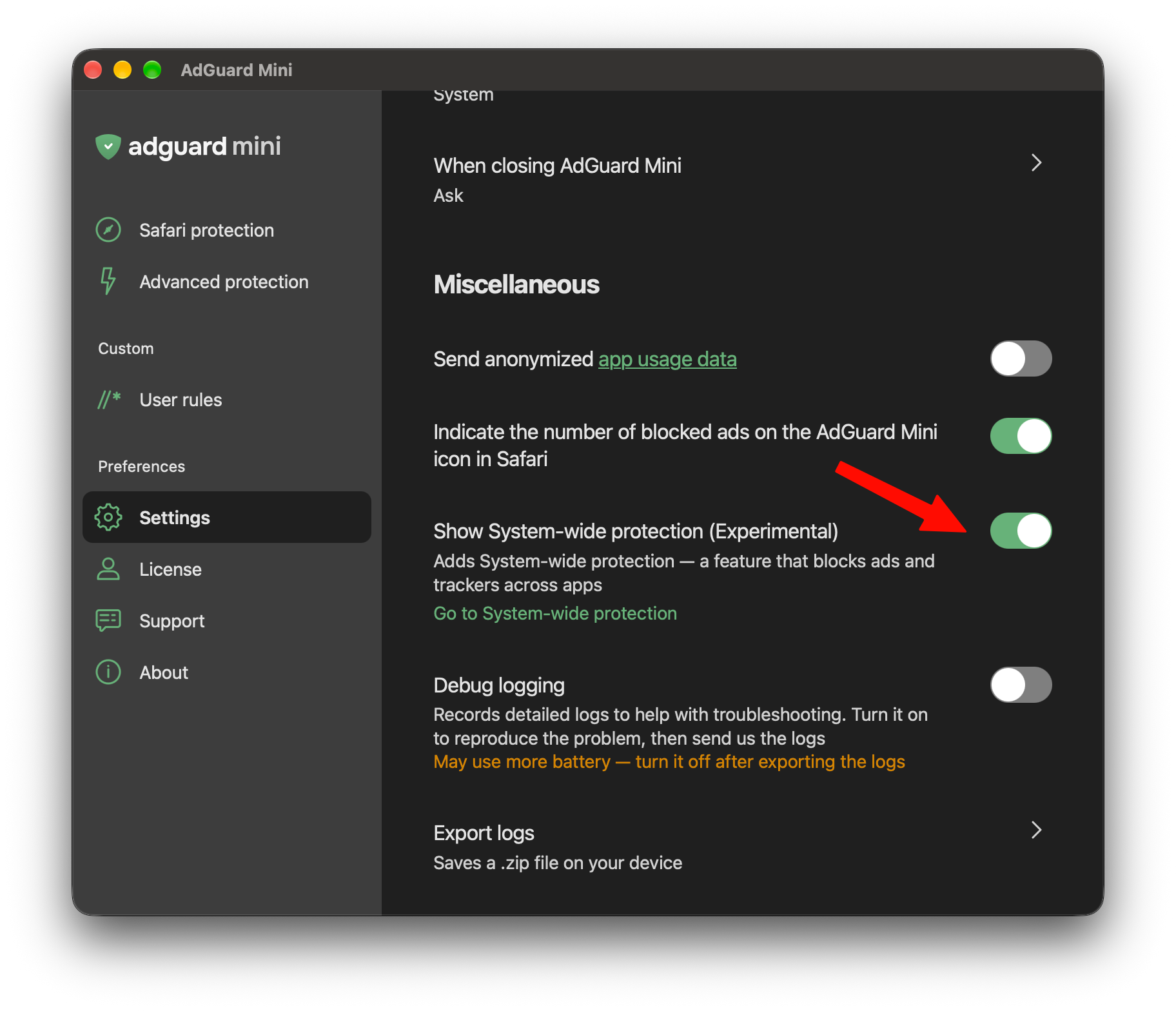
In the release version, System-wide protection is hidden by default. To show it, go to Settings → Miscellaneous and turn on Show System-wide protection (Experimental). The beta version always shows it.
So funktioniert es
Systemweiter Schutz basiert auf Apples URL-Filter, einer Filter-API, die für die systemweite Filterung des Datenverkehrs verwendet wird. So funktioniert es.
Zuerst prüft macOS eine URL anhand eines Bloom-Filters — eines auf Ihrem Mac gespeicherten Vorfilters, der im Hintergrund aktualisiert wird. Die meisten Adressen werden lokal freigegeben, ohne Netzwerkanfrage für die Überprüfung selbst.
Wenn der Vorfilter eine mögliche Übereinstimmung findet, fragt macOS den Server von AdGuard mithilfe von Private Information Retrieval (PIR) nach einem Urteil. Diese Methode ermöglicht es Ihrem Mac, Daten vom Server anzufordern, ohne preiszugeben, nach welcher genauen Adresse er gefragt hat. Die Anfrage kann nicht mit Ihrem Konto oder Gerät verknüpft werden. Wenn der Server nicht antwortet, lädt die Seite normal.
Sie können eine detaillierte Analyse von Apples Ansatz zur systemweiten Filterung in unserem Blog lesen.
So aktivieren Sie den Systemweiten Schutz
Sie finden Systemweiter Schutz unter Erweiterter Schutz in der AdGuard Mini-App. Um die Funktion zu aktivieren, schalten Sie den Schalter ein.
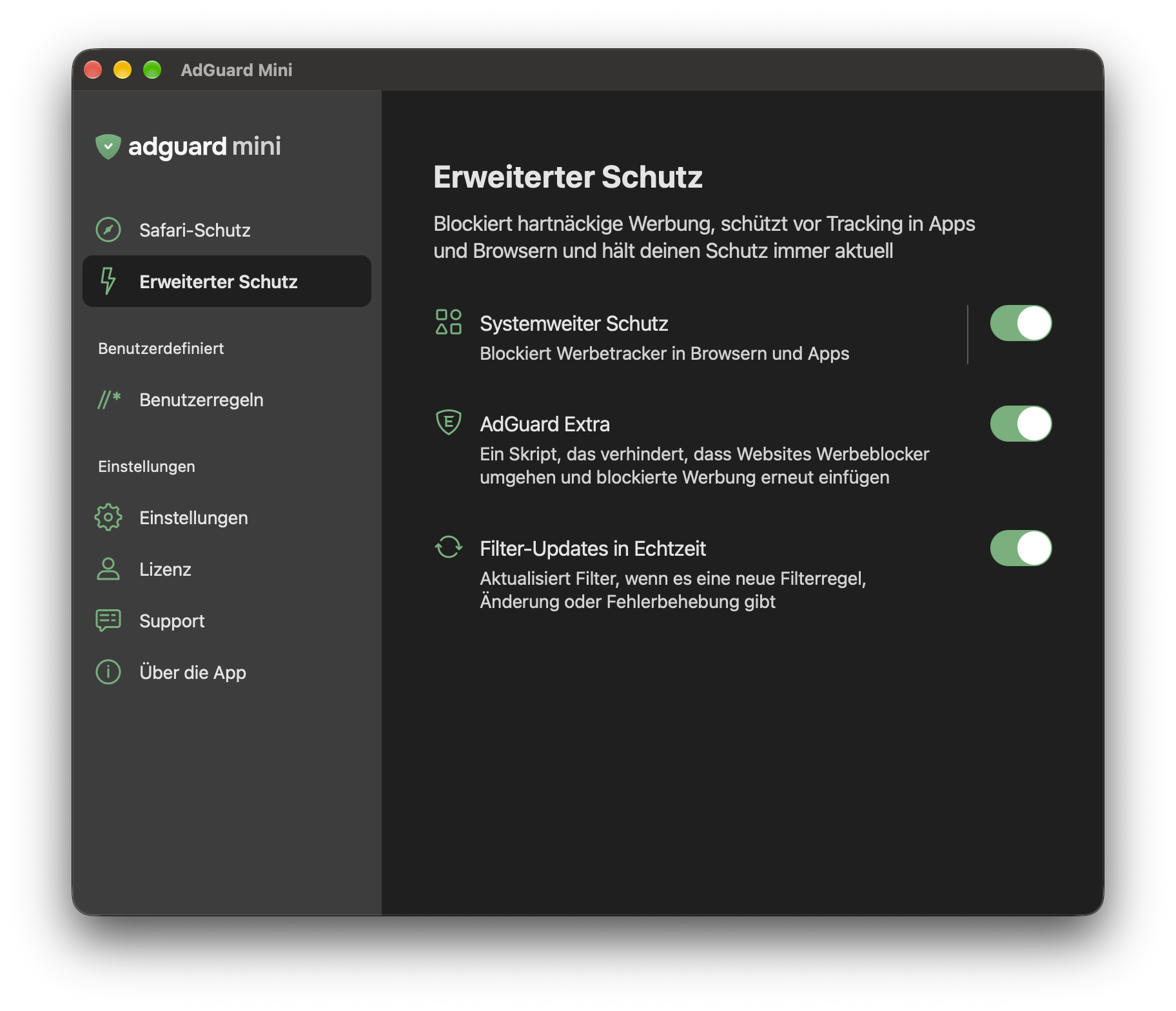
Wenn Sie den systemweiten Schutz zum ersten Mal aktivieren, erhalten Sie eine Anfrage, den URL-Filter auf Ihrem Computer zu installieren. Klicken Sie auf Installieren. Daraufhin erscheint eine Systemmeldung, in der Sie aufgefordert werden, Filterkonfigurationen hinzuzufügen. Dies ist das Standardverhalten von macOS. AdGuard sieht oder speichert keine dieser Daten.
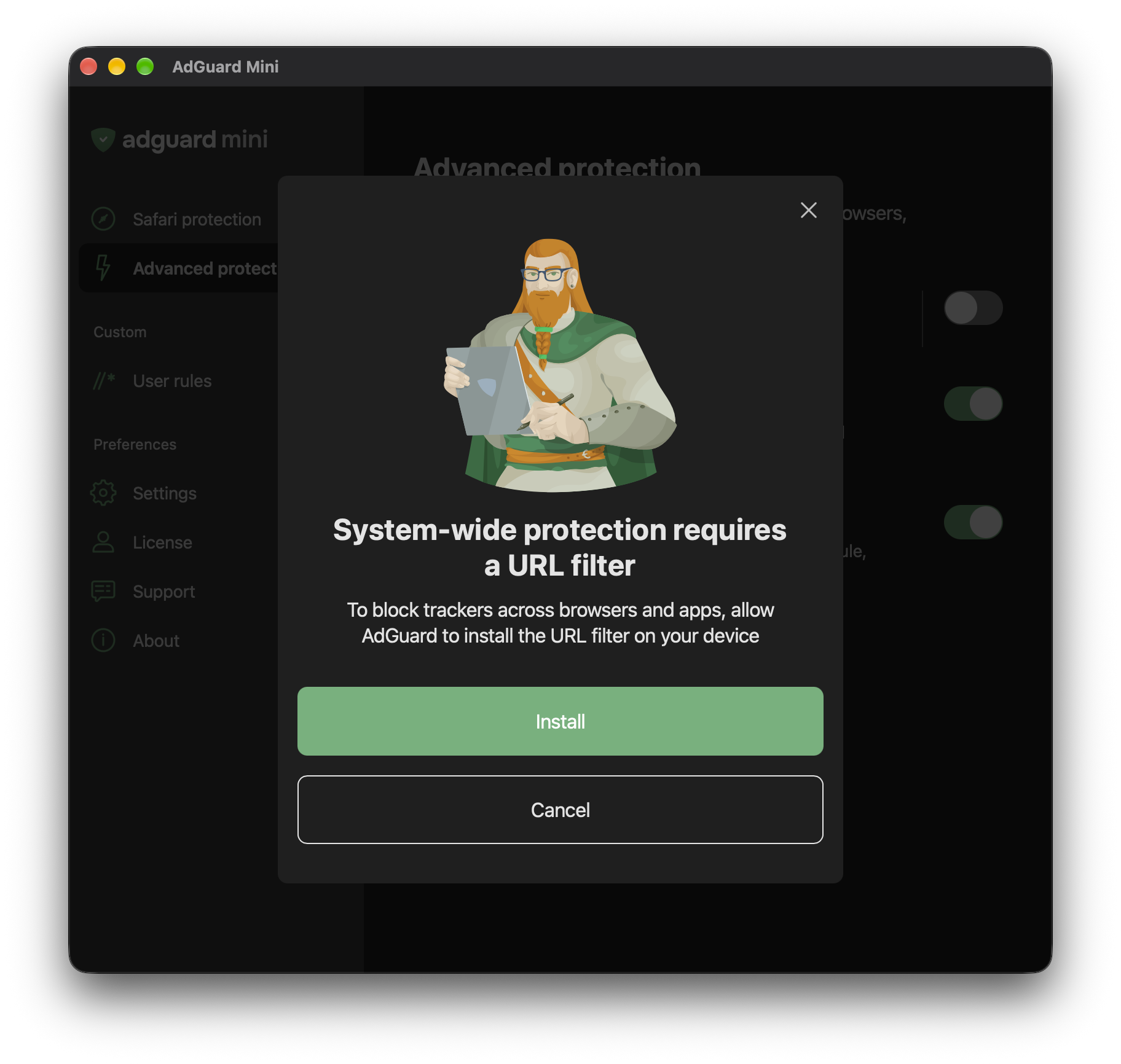
Nachdem Sie den URL-Filter installiert haben, bleibt der Systemweite Schutz standardmäßig aktiviert. Wenn Sie ihn ausschalten möchten, schalten Sie den Schalter Systemweiter Schutz unter Erweiterter Schutz aus.
Sie können auch auf das Kontextmenü in der oberen rechten Ecke (⋮) klicken und URL-Filter entfernen auswählen. Wenn Sie den Filter zurücksetzen möchten, ohne ihn zu löschen, um Verbindungsprobleme zu beheben, wählen Sie Cache zurücksetzen.
Es ist auch möglich, den URL-Filter in den Systemeinstellungen Ihres Mac → Netzwerk → VPN & Filter → Filter & Proxys zu deaktivieren. Ändern Sie im Menü Status die Einstellung von Aktiviert auf Deaktiviert. AdGuard Mini schaltet dann den Systemweiten Schutz automatisch aus.
Schutzstufen
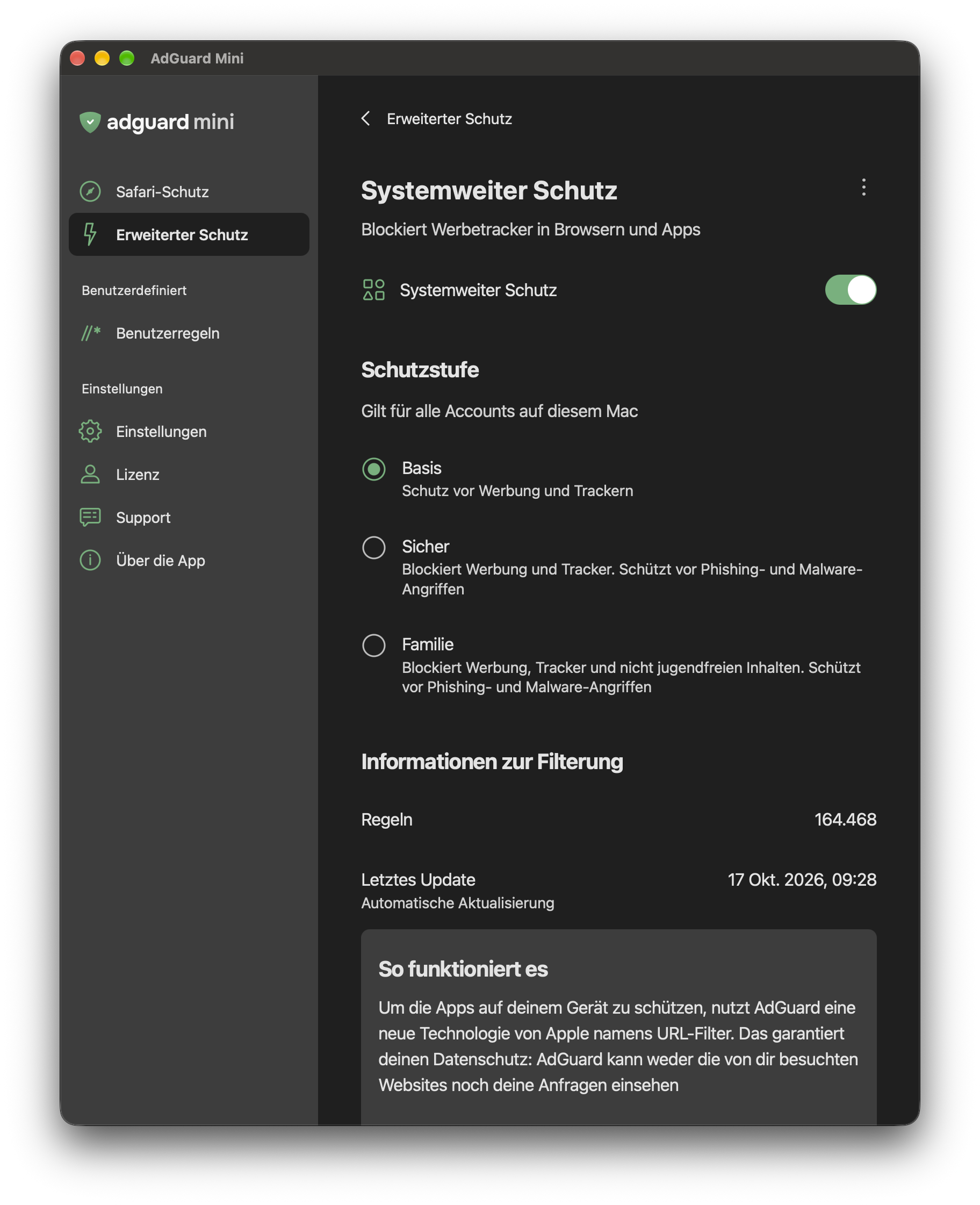
Es stehen drei Schutzstufen zur Auswahl. Basis ist standardmäßig aktiviert.
- Basis: blockiert Werbung und Tracker
- Sicher: blockiert Werbung, Tracker, Phishing und Malware
- Familie: blockiert Werbung, Tracker, Phishing, Schadsoftware und Inhalte für Erwachsene
Fehlersuche
System-wide protection doesn’t work on macOS 27.2
This is caused by an unresolved bug on Apple’s side. Because of it, System-wide protection is currently an experimental feature. It works on macOS 26 and 27.0, but may not work correctly on macOS 27.2 beta. If you’re on an earlier macOS version, we recommend staying on it until Apple fixes the bug.
Systemweiter Schutz funktioniert nicht mit jeder App oder jedem Browser
Die Abdeckung hängt davon ab, wie jede App Netzwerkanfragen verarbeitet, sodass manche Apps möglicherweise nicht gefiltert werden. Dies ist eine Einschränkung seitens Apple.
Chromium-basierte Browser wie Chrome, Edge, Opera und Brave verwenden ihren eigenen Netzwerkcode anstelle der Frameworks von Apple, sodass der URL-Filter ihre Anfragen nicht überprüfen kann.
Der Systemweite Schutz lässt sich nicht aktivieren
- Auf Ihrem Mac läuft eine ältere Version von macOS. Apples URL-Filter erfordert macOS 26 Tahoe oder neuer. In früheren Versionen ist die Einstellung deaktiviert und die App fordert Sie auf, auf macOS Tahoe 26 oder neuer zu aktualisieren.
- Ihr Konto wird nicht unterstützt. Systemweiter Schutz funktioniert nur mit dem ersten auf einem Mac erstellten Nutzerkonto. Wenn Ihr Konto erst später hinzugefügt wurde, ist die Einstellung deaktiviert und es wird Auf diesem Mac-Konto nicht unterstützt angezeigt. Siehe Kann ich die Nutzer-ID meines Mac-Kontos ändern? weiter unten.
- The setting is hidden. In the release version, System-wide protection is hidden by default. Go to Settings → Miscellaneous and turn on Show System-wide protection (Experimental).
- Sie nutzen die kostenlose Version. Um den Systemweiten Schutz zu nutzen, kaufen Sie eine AdGuard-Lizenz oder klicken Sie unter Erweiterter Schutz auf Kostenlos testen, um eine 14-tägige kostenlose Testphase zu starten.
Kann ich die Nutzer-ID meines Mac-Kontos ändern?
Ja. Systemweiter Schutz funktioniert nur mit dem ersten auf einem Mac erstellten Nutzerkonto mit der Nutzer-ID (UID) 501. Wenn Ihr Mac über mehr als ein Konto verfügt oder Sie Ihr Konto von einem älteren Mac migriert haben, kann Ihre UID abweichen. Folgen Sie den nachstehenden Schritten, um Ihre UID zu überprüfen und gegebenenfalls 501 freizugeben und Ihrem Konto zuzuweisen.
Dies ist ein fortgeschrittener, riskanter Vorgang. Tun Sie dies nur, wenn Sie keine andere Möglichkeit haben. Um UID 501 freizugeben, muss ein bestehendes Konto gelöscht und ein neues über das Terminal erstellt werden. Wenn etwas schiefgeht, kann dies zu permanentem Datenverlust führen. Sichern Sie alle Daten auf Ihrem Mac, bevor Sie fortfahren.
-
Prüfen Sie Ihre aktuelle UID. Öffnen Sie das Terminal, geben Sie
id -uein und drücken Sie die Eingabetaste. Wenn das Ergebnis 501 lautet, hat Ihr Konto bereits die richtige UID. Sie müssen nichts weiter tun. -
Finden Sie heraus, wer die UID 501 hat. Wenn Ihre UID nicht 501 ist, führen Sie diesen Befehl aus:
dscacheutil -q user -a uid 501 | grep -E '^(name|uid|gecos):'Dies zeigt den Nutzernamen, die UID und den vollständigen Namen dieses Kontos. Stellen Sie sicher, dass Sie keine Dateien davon benötigen, oder sichern Sie diese, bevor Sie fortfahren.
-
Löschen Sie das Konto mit UID 501. Während Sie in Ihrem eigenen Admin-Konto angemeldet sind, öffnen Sie Systemeinstellungen → Nutzer & Gruppen, wählen Sie das Konto aus Schritt 2 aus und löschen Sie es. Wenn macOS fragt, was mit dessen Benutzerordner geschehen soll, wählen Sie Benutzerordner in einem Disk-Image speichern — dadurch bleiben die Dateien des Kontos erhalten, falls Sie sie später benötigen.
-
Erstellen Sie ein neues Konto mit UID 501. Führen Sie den folgenden Befehl aus und ersetzen Sie dabei
usernameundName Surnamedurch die gewünschten Angaben:sudo sysadminctl -addUser username \-fullName "Name Surname" \-password - \-admin \-UID 501-password -sorgt dafür, dass Terminal Sie interaktiv zur Eingabe des Passworts auffordert;-adminverleiht dem neuen Konto Administratorrechte. -
Überprüfen Sie die Änderung. Melden Sie sich im neuen Konto an und überprüfen Sie dann die UID erneut: Öffnen Sie das Terminal, geben Sie
id -uein und drücken Sie die Eingabetaste. Das Ergebnis sollte jetzt 501 sein.