Comment empêcher le système de désactiver AdGuard
Cet article parle de AdGuard pour Android, un bloqueur de contenus multifonctionnel qui protège votre appareil au niveau du système. Pour voir comment il fonctionne, téléchargez l'application AdGuard
Dans certains cas, les applications ne restent pas en arrière-plan ("actives" ou en mode veille) en raison de la fonction d'optimisation du système d'exploitation Android, ou du soi-disant "mode d'économie de batterie" — cette fonction peut tuer les applications en arrière-plan. Il peut être peu pratique de les relancer à chaque fois qu'elles sont arrêtées. Pour éviter l'arrêt de l'application en arrière-plan, vous devez suivre les étapes décrites séparément pour chaque fabricant (version) du système d'exploitation Android. Veuillez noter que les instructions des différents fabricants sont généralement très similaires.
Asus
Les informations sur les appareils Asus sont encore loin d'être exhaustives et il est donc possible que d'autres problèmes se posent. Nous mettrons à jour cette partie de l'article lorsque nous en saurons plus.
La principale source de problèmes potentiels liés au travail en arrière-plan sur les appareils Asus est associée à l'application d'optimisation appelée Power Master. Elle est préinstallée et possède des paramètres par défaut assez agressifs, par exemple pour bloquer le démarrage des applications et pour tuer les tâches d'arrière-plan lorsque l'écran s'éteint. Pour vous assurer que le traitement en arrière-plan des applications fonctionne, configurez les éléments suivants :
-
Allez dans Mobile Manager → PowerMaster → Paramètres (ou Options d'économie de la batterie) → Décochez la case Nettoyer en cas de suspension.
-
Allez à Mobile Manager → PowerMaster → Paramètres (ou Options d'économie de batterie) → Décochez Interdire automatiquement aux applications de se lancer automatiquement
Par ailleurs, au lieu de décocher complètement l'option Autoriser les applications à démarrer automatiquement, vous pouvez aller dans Réglages → Options d'économie de la batterie → Gestionnaire de démarrage automatique → AdGuard et la décocher.
Xiaomi
Les appareils Xiaomi (et surtout MIUI) sont parmi les plus gênants en matière de fonctionnement en arrière-plan. Ils sont connus pour limiter les processus d’arrière-plan et disposent d’autorisations non standard, avec un manque de documentation appropriée pour couronner le tout. Parfois, les applications ne fonctionnent tout simplement pas correctement sur les téléphones Xiaomi et il n'y a pas grand-chose à faire à ce sujet. Vous trouverez ci-dessous quelques actions que vous pouvez tenter d'effectuer si vous rencontrez des problèmes concernant le fonctionnement en arrière-plan d'AdGuard sur différents appareils Xiaomi.
MIUI 13+ et HyperOS
Selon les versions MIUI et HyperOS, il existe deux façons de modifier les paramètres d'optimisation de la batterie sur votre téléphone et de bloquer les publicités plus efficacement.
Option 1
-
Allez dans Paramètres → Applications → Permissions → Démarrage automatique en arrière-plan et autorisez AdGuard à s'exécuter en arrière-plan
-
Retournez à Paramètres → Applications → Gérer les applications → AdGuard et décochez la case Suspendre l'activité de l'application si elle n'est pas utilisée
-
Accédez à Économiseur de batterie et appuyez sur Aucune restriction
Option 2
-
Accédez à Paramètres → Applications → Gérer les applications → AdGuard et activez Démarrage automatique
-
Accédez à Économiseur de batterie et appuyez sur Aucune restriction
C'est fait ! Vous avez configuré AdGuard avec succès pour qu'il fonctionne en arrière-plan.
MIUI 12.0.8
Pour permettre à votre application AdGuard de fonctionner correctement en arrière-plan, procédez comme suit :
Dans Paramètres → Applications → Gérer les applications, faites défiler l'écran jusqu'à AdGuard et réglez le démarrage automatique sur "Activé".
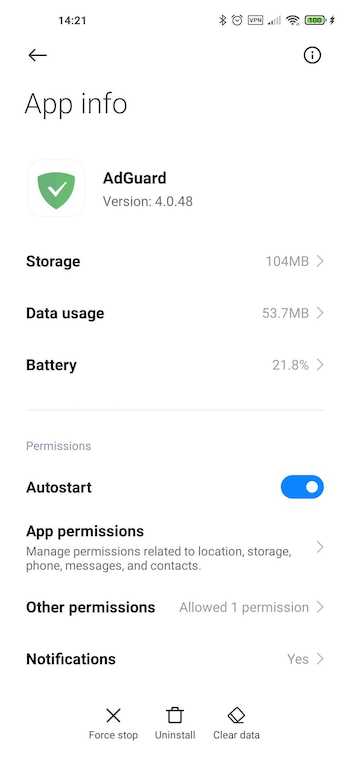
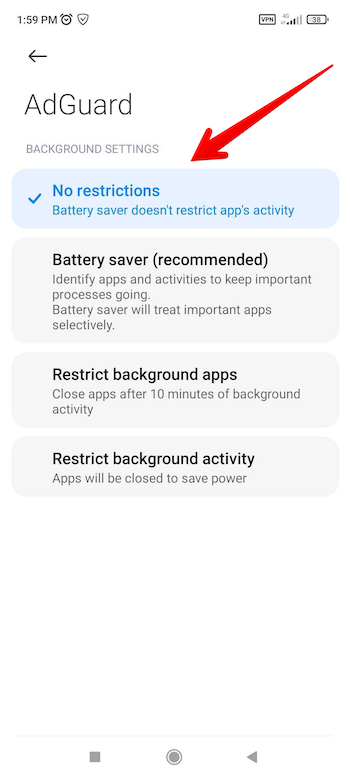
Faites défiler vers le bas jusqu'à Économiseur de batterie, appuyez dessus et réglez sur "Aucune restriction".
Dans la rubrique Autres autorisations, réglez toutes les autorisations possibles sur "Activé"
Lancez l'application Sécurité.
Tapez sur l'icône de l'engrenage dans le coin supérieur droit de l'écran.
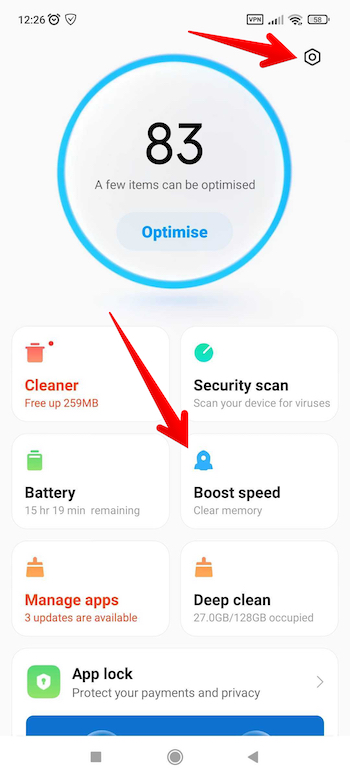
Appuyez sur Augmenter la vitesse dans les paramètres des fonctionnalités.
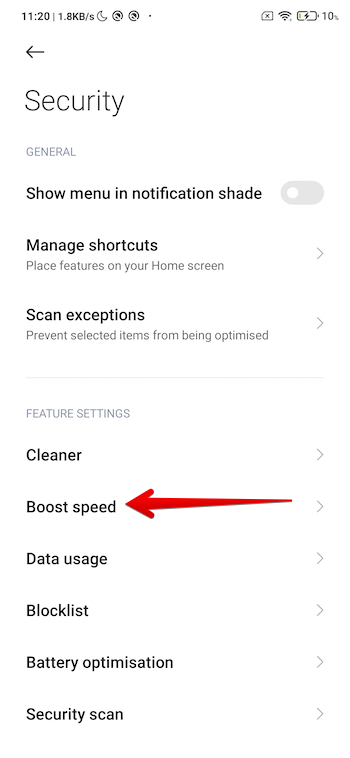
Appuyez sur Verrouiller les applications..
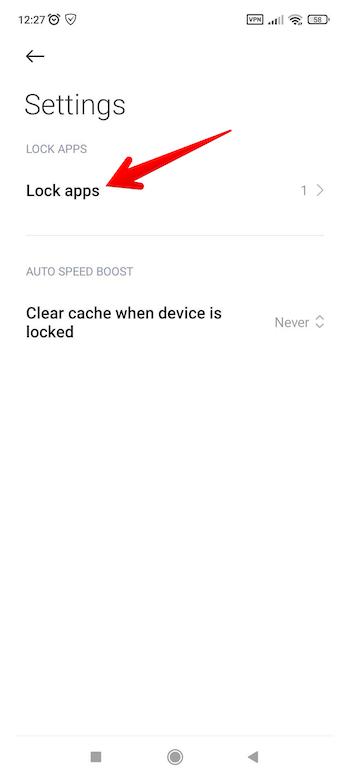
Dans l'écran Verrouiller les applications, mettez l'interrupteur de l'application AdGuard sur Activé.
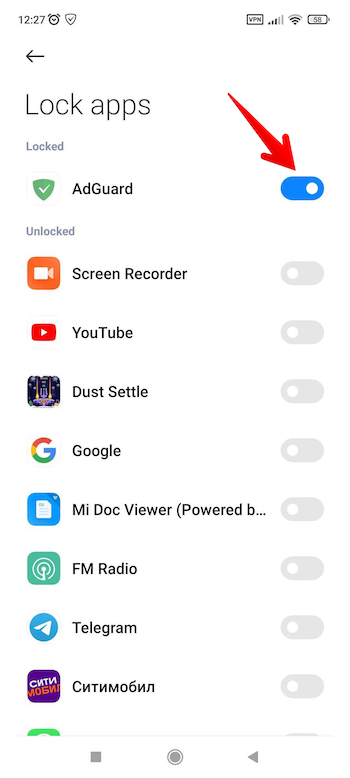
C'est tout ! Vous avez épinglé l'application AdGuard.
MIUI 12
Allez dans Paramètres → Apps → Gérer les apps → AdGuard..
- Régler le démarrage automatique sur "On"
- Définir toutes les autorisations possibles dans Autres autorisations sur "Activé"
- Régler l'économiseur de batterie sur Aucune restriction
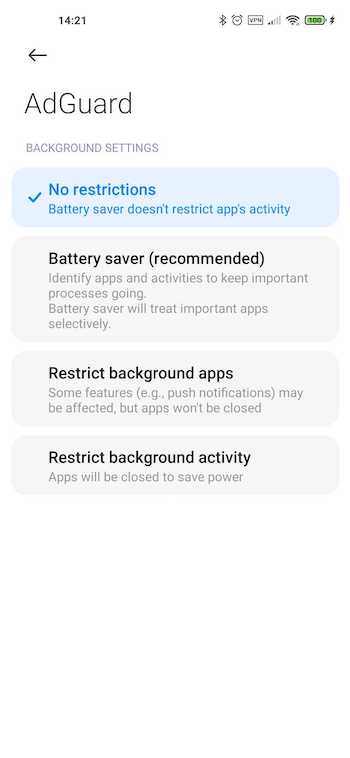
Lancez maintenant le gestionnaire d’applications actives en faisant glisser votre doigt vers le haut depuis le bas de l’écran et recherchez l’application AdGuard.
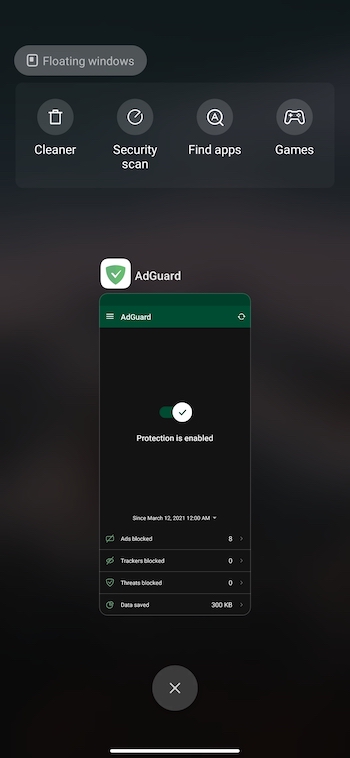
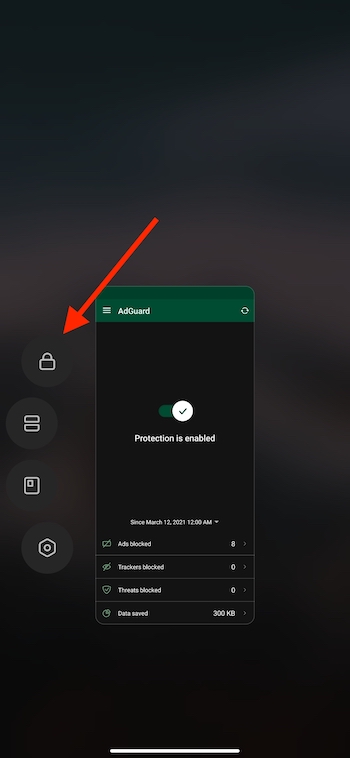
Tapez dessus et maintenez-la enfoncée jusqu'à ce qu'un menu s'affiche. Sélectionnez l'icône de verrouillage.
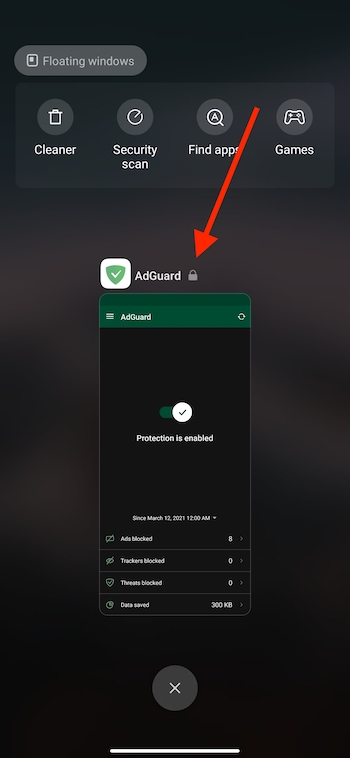
L'icône de verrouillage doit apparaître au-dessus de la fenêtre de l'application.
MIUI 10-11
Pour que votre application fonctionne correctement en arrière-plan, configurez ses paramètres comme suit :
- Réglez le démarrage automatique sur "On"
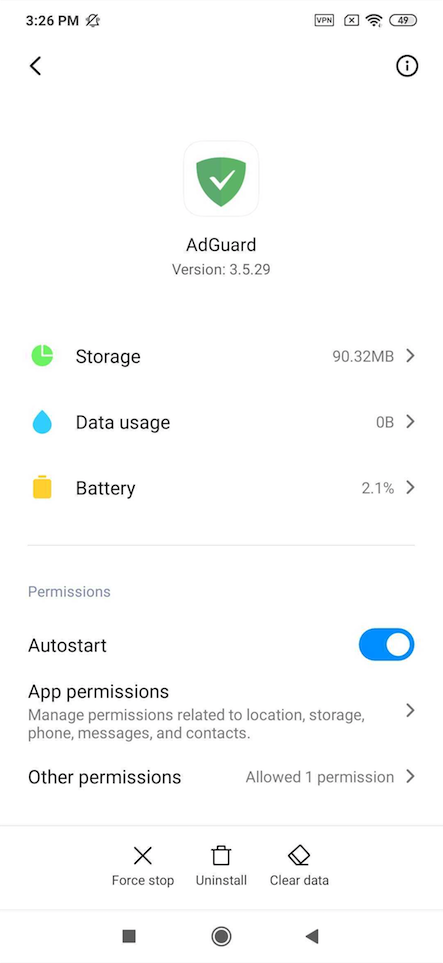
- Réglages → **Performances de la batterie & ** → Désactiver la fonction d'économie de la batterie
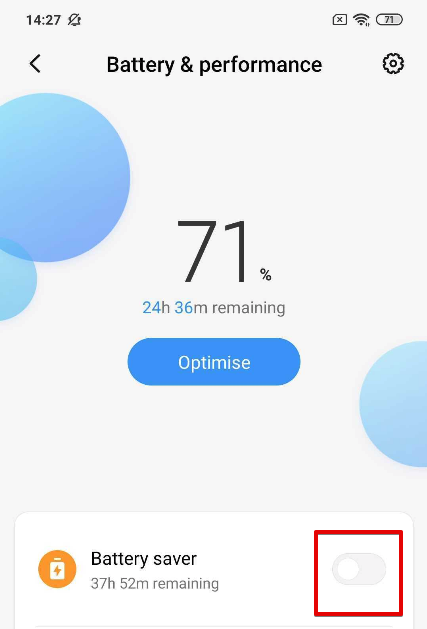
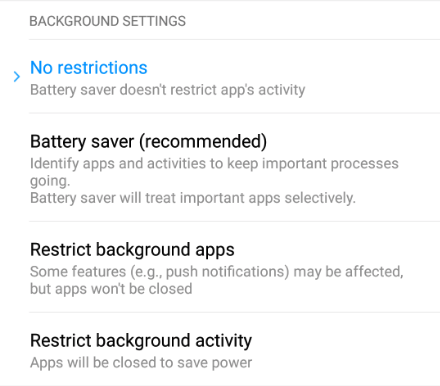
- Ouvrez ensuite les paramètres de l'économiseur de batterie de l'application → AdGuard → Aucune restriction
Tous les modèles
Les étapes suivantes doivent être effectuées sur tout appareil Xiaomi qui continue à tuer l'application AdGuard :
Gestion de l'alimentation
Veuillez activer :
- Paramètres → Paramètres avancés → Gestionnaire de batterie → Régler le plan d'alimentation sur Performance
- Paramètres de l'appareil → Paramètres avancés → Gestionnaire de batterie → Applications protégées - AdGuard doit être protégé
- Paramètres de l'appareil → Apps → AdGuard → Batterie → Invite gourmande en énergie et Continuer à fonctionner après l'extinction de l'écran
- Paramètres → Paramètres supplémentaires → Batterie & Performance → Gérer l'utilisation de la batterie par les applications et ici :
- Désactivez les modes d'économie d'énergie
- Choisissez les options suivantes : Économie d'énergie en arrière-plan → Choisir des applications → AdGuard → Paramètres d'arrière-plan → Aucune restriction
Économiseur de batterie de l'application
Définissez la Sécurité → Batterie → Économiseur de batterie d'application → AdGuard à Aucune restriction
Épinglage d'application
Pour configurer le travail en arrière-plan d'AdGuard pour les appareils Xiaomi, vous devez prêter attention à Batterie et Permissions.
-
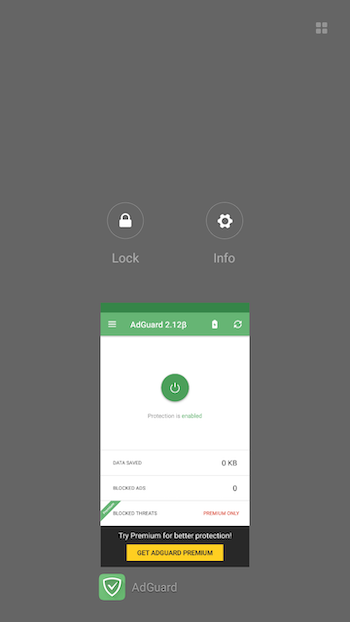
Appuyez sur le bouton Tâches récentes et faites glisser AdGuard vers le bas pour rendre les options visibles (comme indiqué sur la capture d'écran) :
-
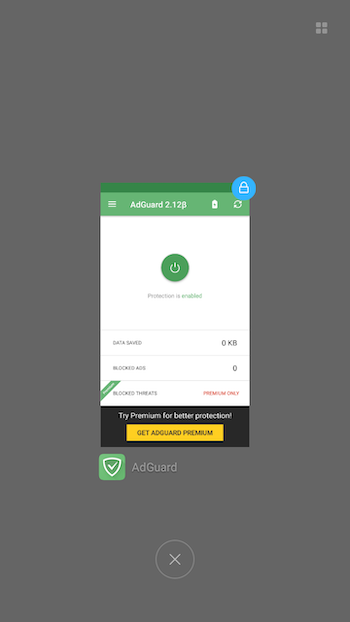
Tapez sur l'icône de verrouillage. Cela empêchera Xiaomi de fermer AdGuard automatiquement. Elle devrait ressembler à ceci :
-
Accédez à la Batterie
-
Sélectionnez l'application économiseur de batterie
-
Recherchez et sélectionnez AdGuard
-
Définissez les paramètres d'arrière-plan suivants :
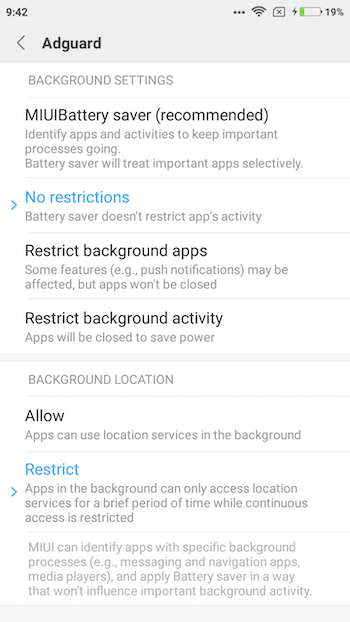
-
Accédez aux Autorisations
-
Sélectionnez Démarrage automatique
-
Assurez-vous que la fonction de démarrage automatique est activée pour AdGuard :
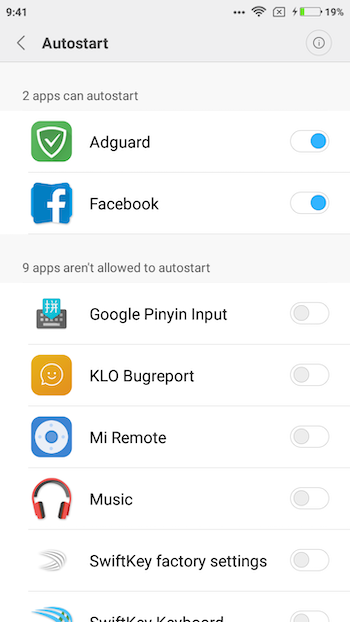
Samsung
Sur de nombreux appareils Samsung, toute application inutilisée pendant 3 jours ne pourra pas démarrer en arrière-plan. Il est conseillé de désactiver les options Batterie adaptative et Mise en veille des applications dans la mesure du possible pour éviter cela. Notez qu'après une mise à jour de l'application ou du système d'exploitation, ces paramètres reviennent souvent à leurs valeurs par défaut et doivent être à nouveau désactivés.
Android 11+
Sur Android 11, Samsung empêchera par défaut les applications (y compris AdGuard) de fonctionner en arrière-plan, à moins que vous ne les excluiez des optimisations de la batterie. Pour s'assurer qu'AdGuard ne sera pas tué en arrière-plan :
-
Verrouillez AdGuard dans les Applications récentes : ouvrez les Applications récentes, trouvez AdGuard, puis maintenez appuyée l’icône de l’application AdGuard.
-
Pour assurer le bon fonctionnement d'AdGuard :
Allez dans Paramètres → Apps → AdGuard → Batterie → Optimiser l'utilisation de la batterie
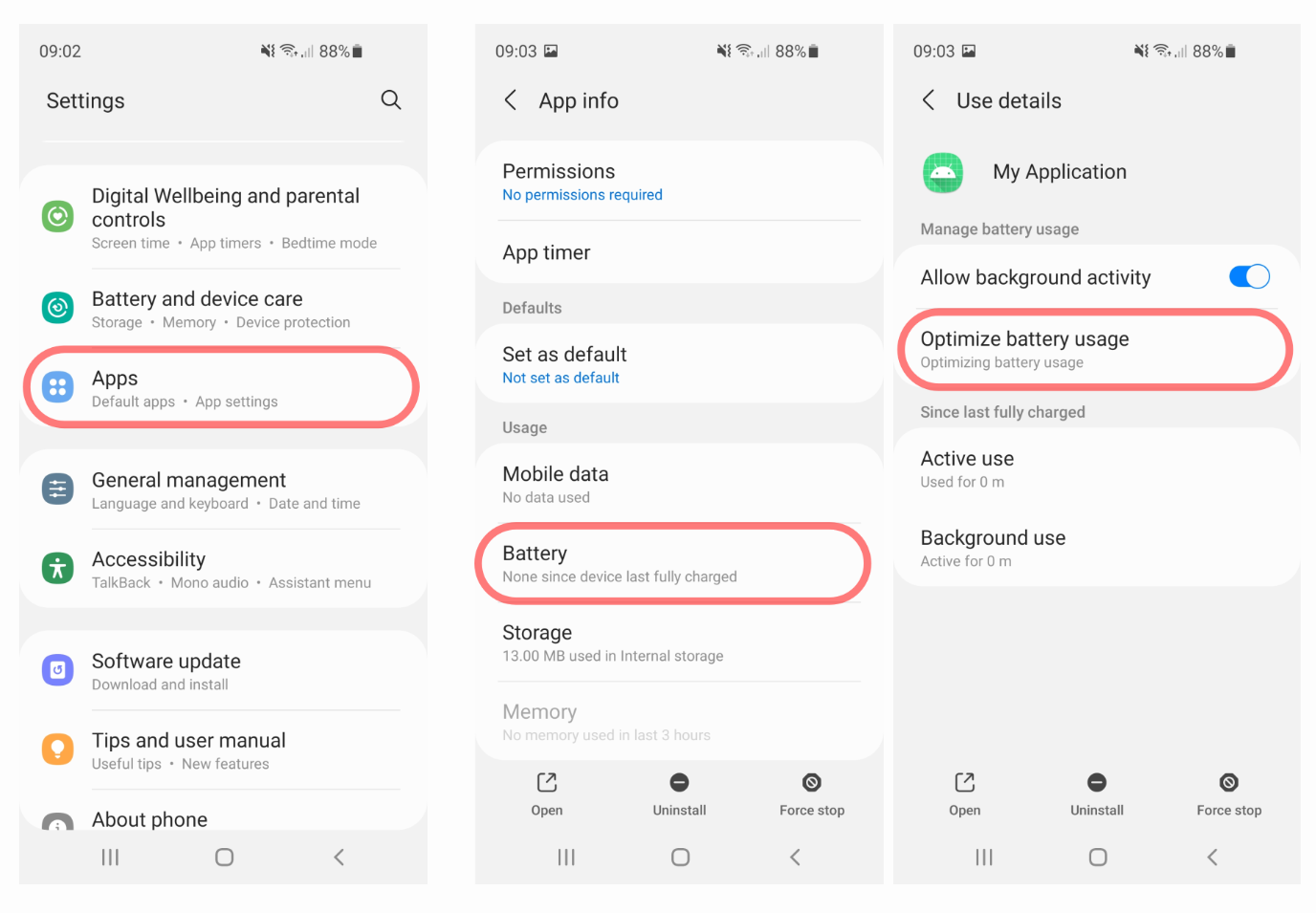
Dans le menu déroulant, sélectionnez Tous.. Recherchez ensuite AdGuard dans la liste et définissez son état sur Ne pas optimiser (sur certains modèles, il peut y avoir un commutateur que vous devez désactiver).
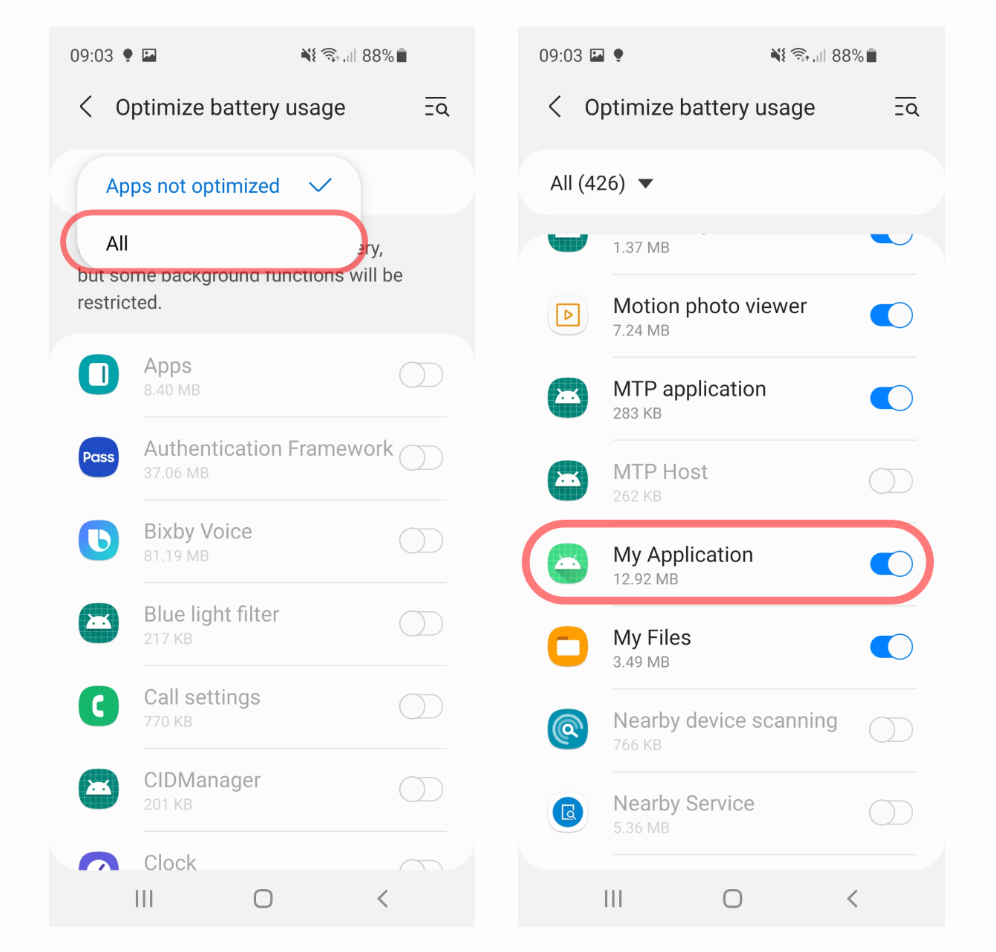
Sur certains appareils, le paramètre concerné peut être nommé différemment et se trouver à d'autres endroits. L’un des chemins possibles est Paramètres → Applications → menu (⁝) → Accès spécial → Optimiser l’utilisation de la batterie. Trouvez AdGuard dans la liste et décochez-le.
-
Désactiver l'optimisation automatique :
Ouvrez le menu Batterie → menu (⁝) → Automatisation → Désactivez tous les paramètres.
Encore une fois, le chemin exact peu varier. Par exemple, sur certains appareils, vous devez accéder aux Paramètres du téléphone → Maintenance de l’appareil → menu (⁝) → Avancé, puis désactiver Optimisation automatique et Optimiser les paramètres.
-
Si votre téléphone a cette option, désactivez la Batterie adaptative :
Ouvrez les Paramètres → Batterie → Plus de paramètres de batterie et désactivez la Batterie adaptative
-
Désactivez les applications de veille (le nom exact de ce paramètre et le chemin d'accès peuvent varier en fonction de l'appareil) :
Ouvrez les Paramètres → Batterie → Limites d'utilisation en arrière-plan et désactivez Mettre les applications inutilisées en veille
Si vous rencontrez toujours des problèmes, essayez ces réglages supplémentaires pour optimiser la batterie :
-
Accédez à Paramètres → Applications → AdGuard → Batterie, puis activez l'option Optimisé :
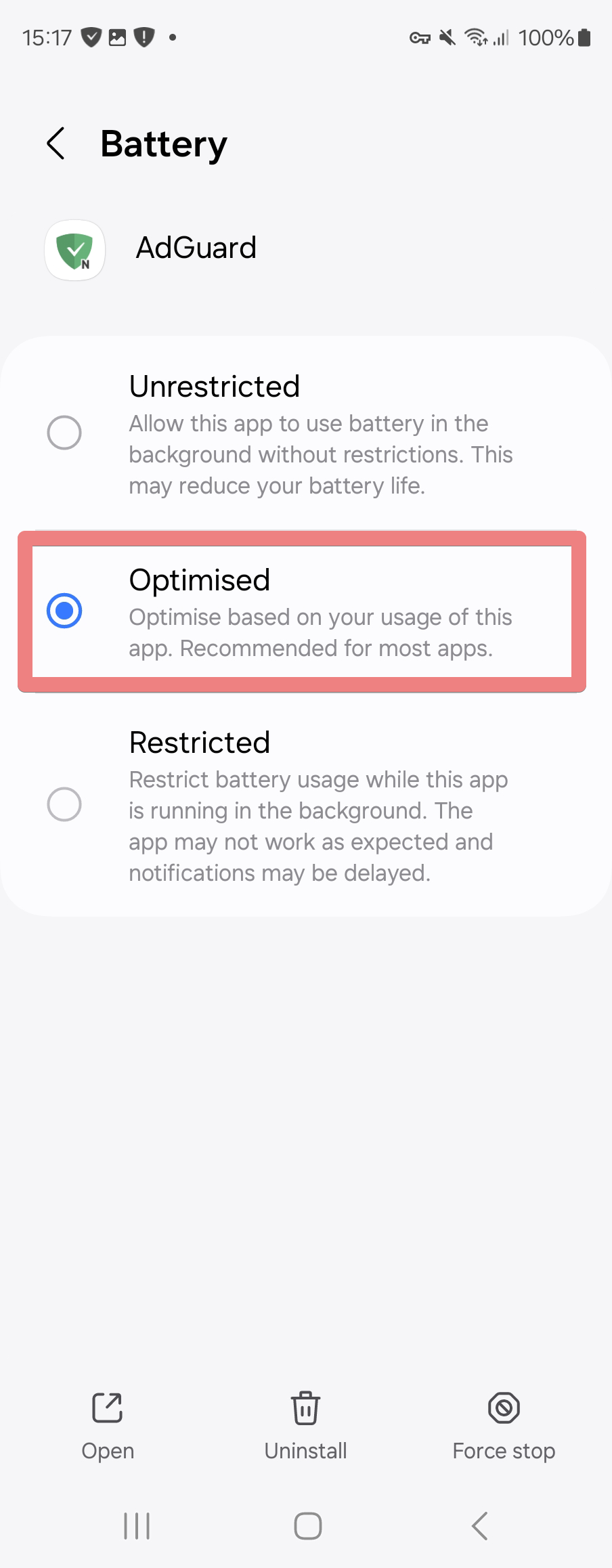
-
Accédez à Paramètres → Batterie → Limites d'utilisation en arrière-plan → Ne jamais mettre en veille automatiquement les applications:
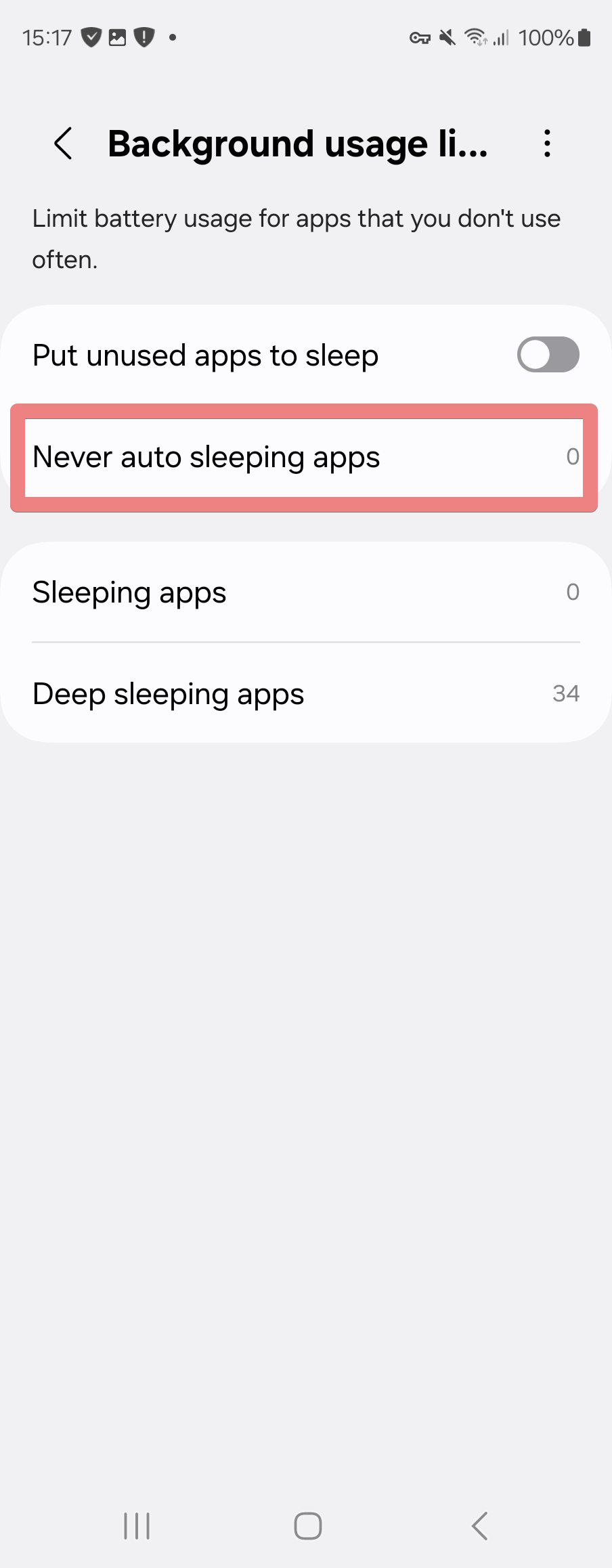
-
Choisissez AdGuard dans la liste d'applications. Si vous ne la voyez pas, retournez à l'étape 1 et assurez-vous que le mode de batterie Optimisé est actif :
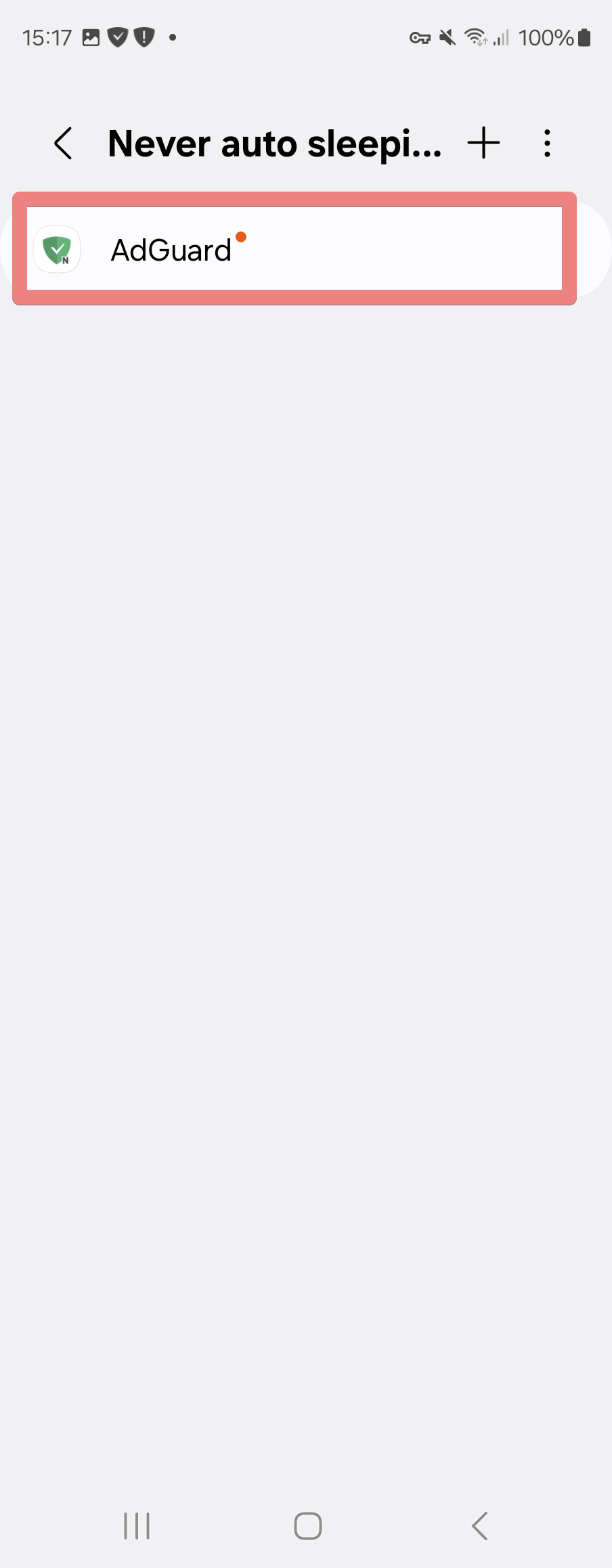
Android 9 & 10
-
Accédez aux Paramètres du téléphone → Maintenance de l'appareil, appuyez sur l'élément Batterie, accédez au menu à trois points (⁝) → Paramètres, puis décochez les options Mettre les applications inutilisées en veille et Désactiver automatiquement les applications inutilisées.
-
Dans les Paramètres du téléphone → Applications → Veille Android → Batterie, vérifiez que l'option Restriction en arrière-plan est réglée sur L'application peut utiliser la batterie en arrière-plan pour AdGuard.
-
Supprimez AdGuard des Applications en veille :
-
Accédez aux paramètres du téléphone → Maintenance de l'appareil :
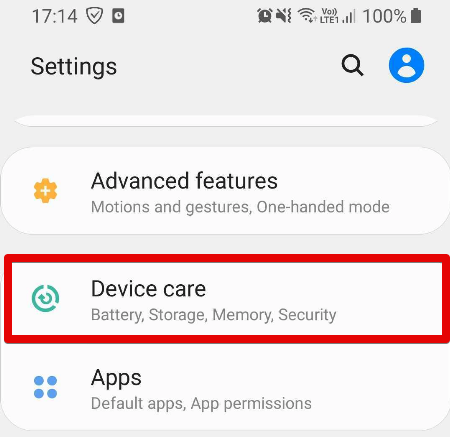
-
Appuyez sur Batterie :
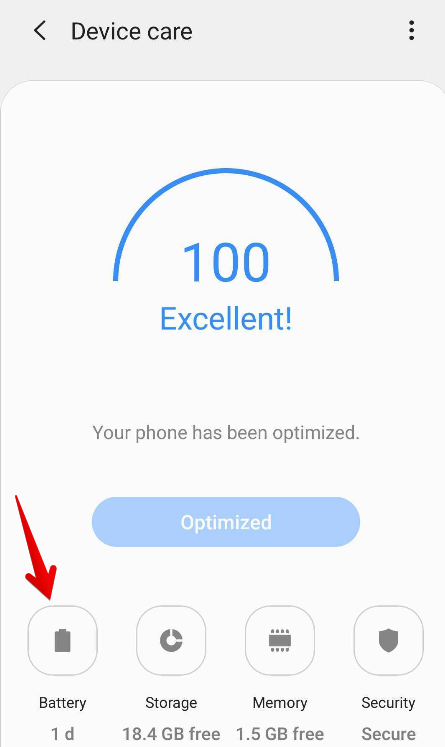
-
Appuyez sur le menu à trois points →Paramètres :
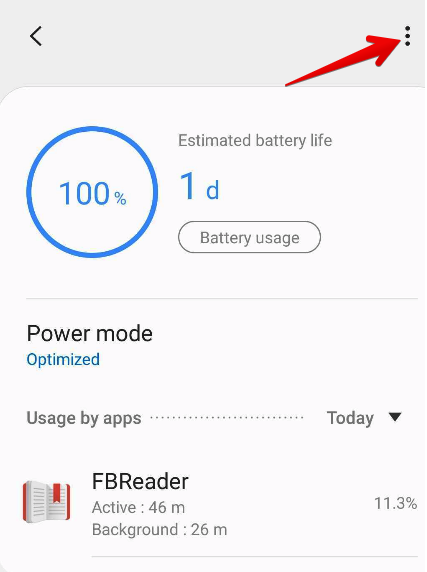
-
Appuyez sur Applications en veille :
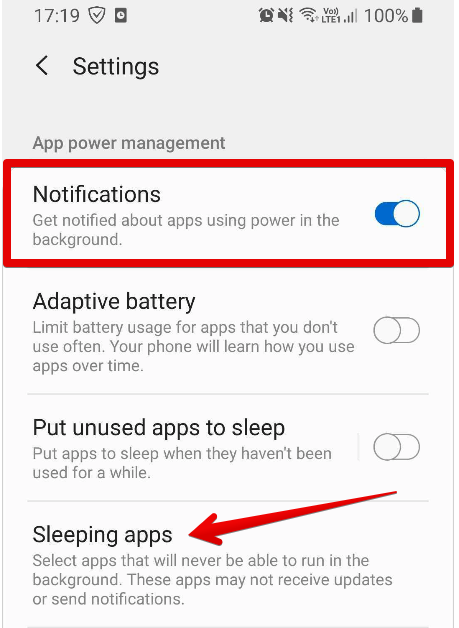
-
Réveillez AdGuard en utilisant l'icône de la corbeille :
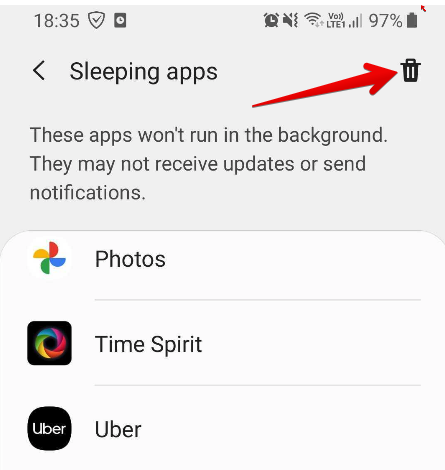
-
Anciens appareils Samsung
Pour les anciens appareils Samsung, il n'est pas vraiment nécessaire de configurer le fonctionnement en arrière-plan, mais si dans votre cas l'application AdGuard se ferme ou disparaît des tâches récentes après un certain temps, procédez comme suit :
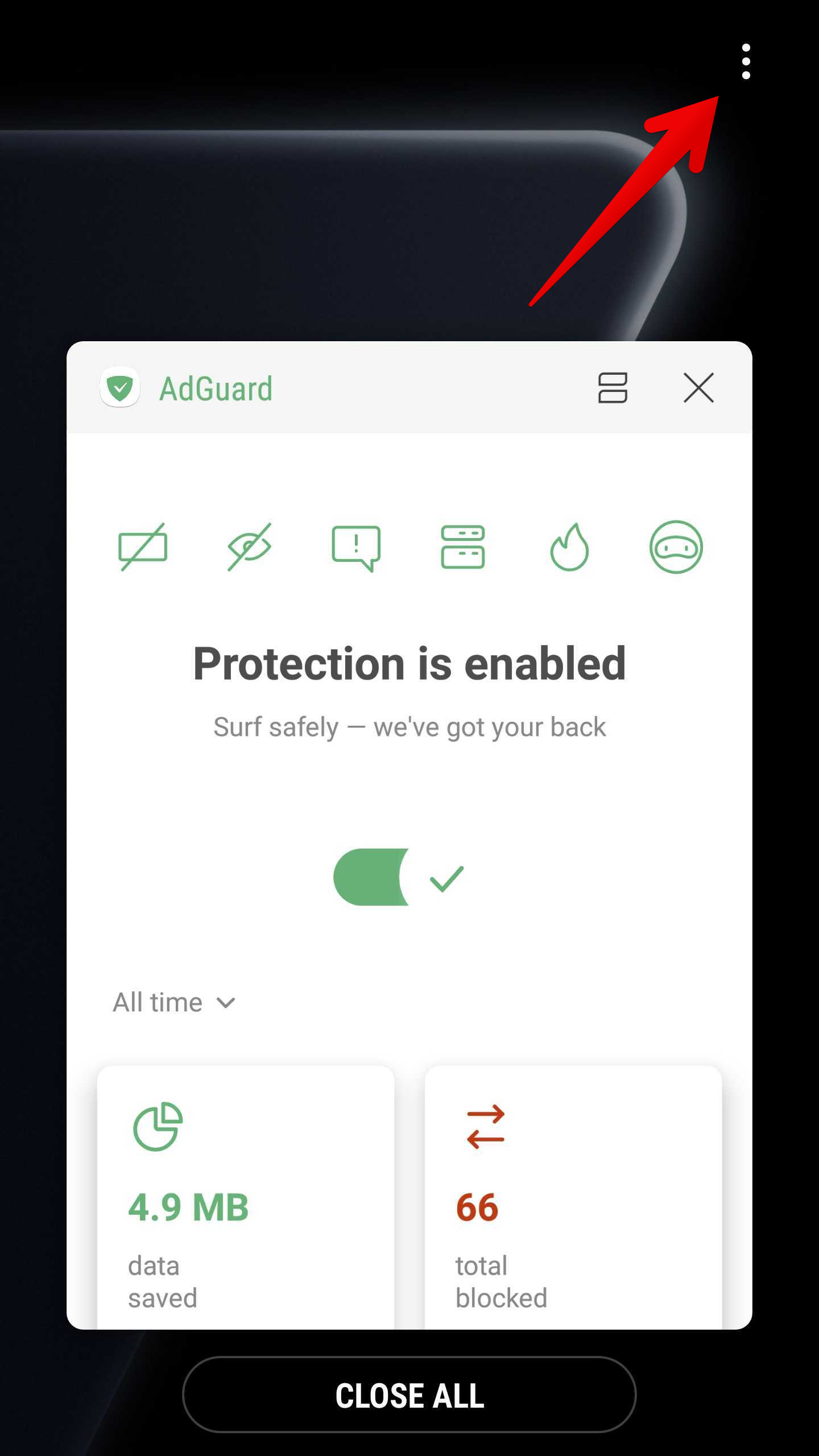
- Appuyez sur le bouton Tâches récentes , appuyez sur l'icône Paramètres supplémentaires . Elle devrait ressembler à ceci :
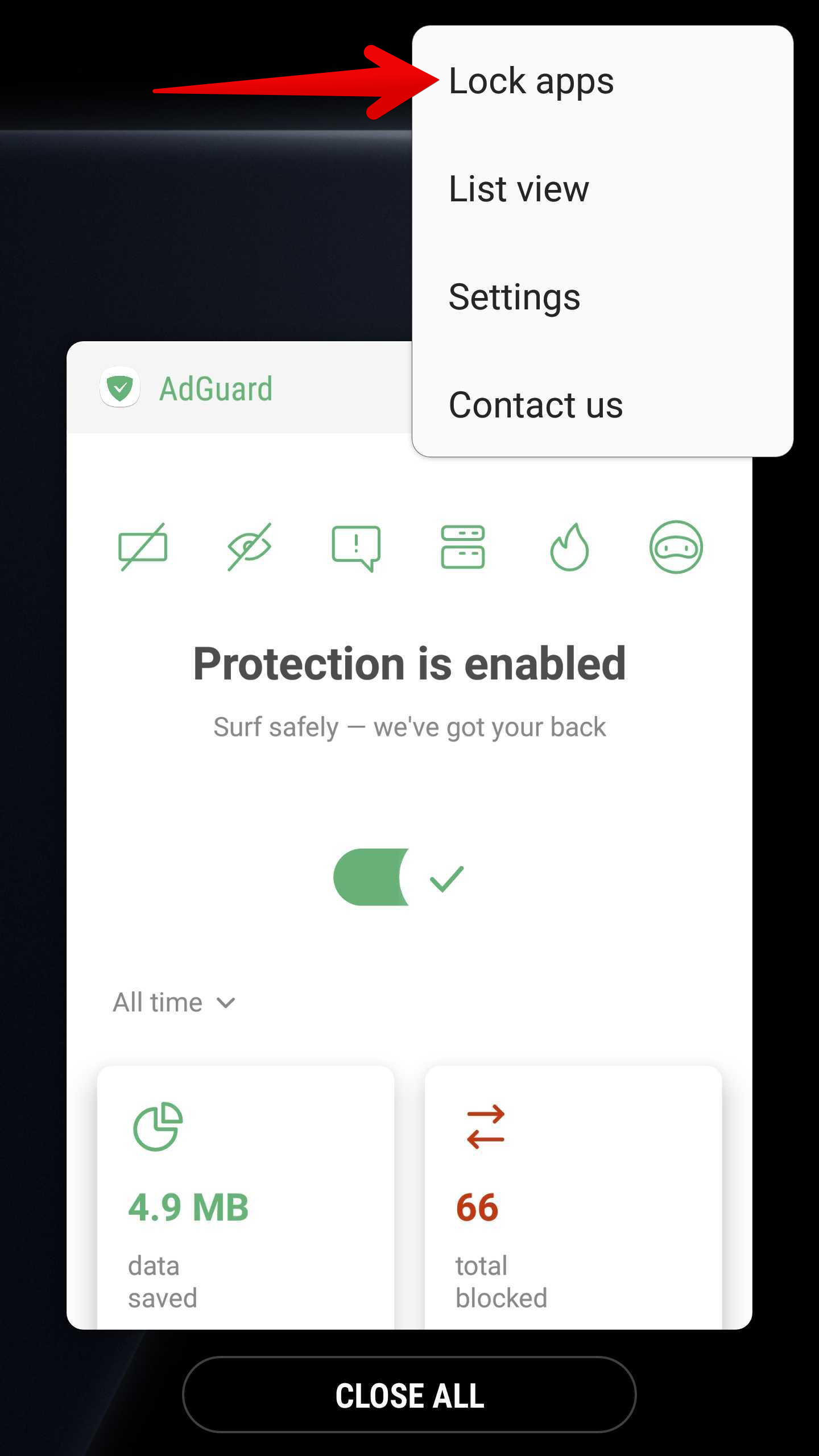
- Appuyez sur Verrouiller les applications :
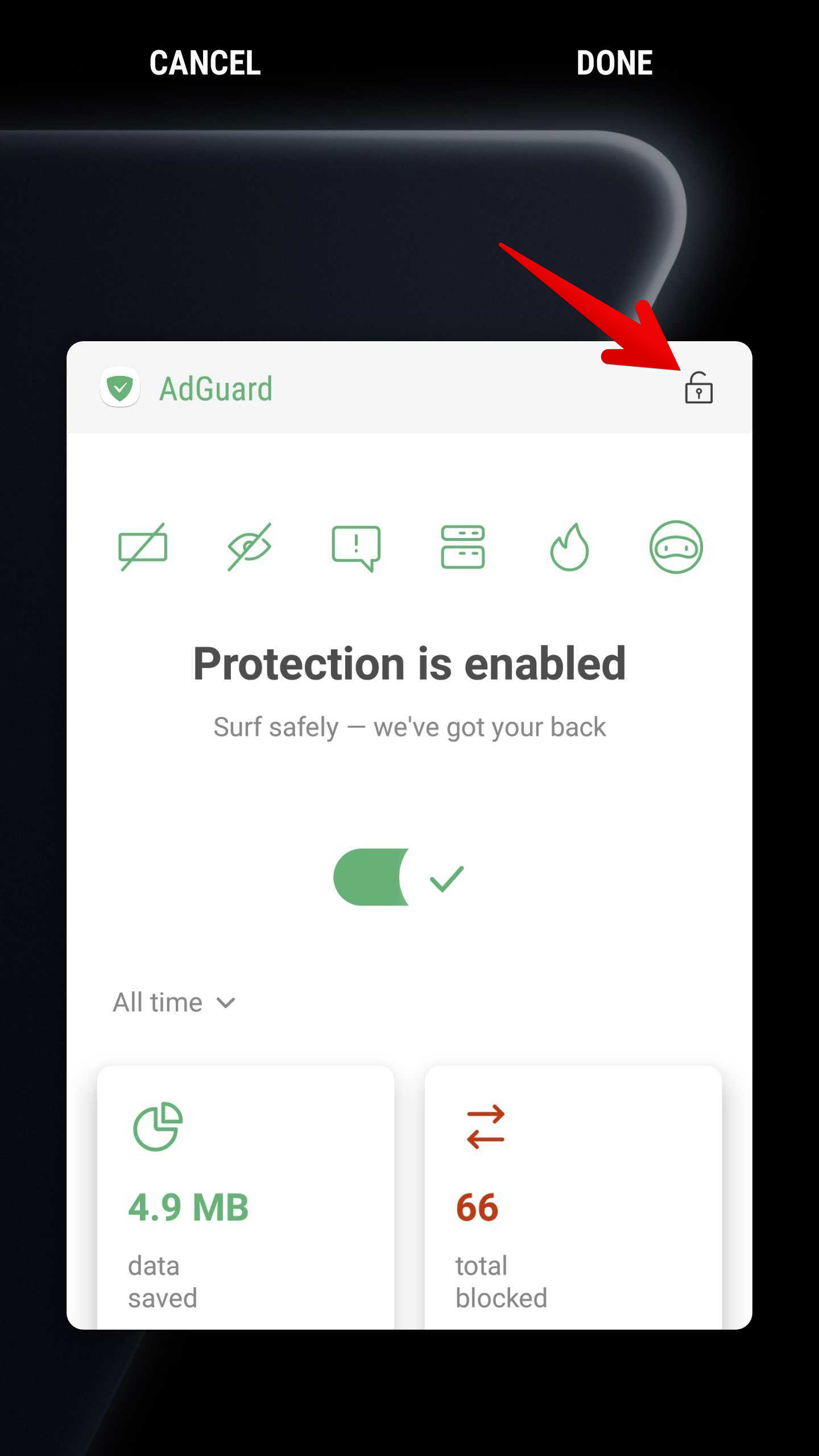
- Appuyez sur l'icône de verrouillage :
Huawei
Huawei et leur personnalisation d'Android EMUI sont parmi les plus problématiques sur le marché en ce qui concerne les limitations non standard des processus d'arrière-plan. Avec les paramètres par défaut, pratiquement toutes les applications qui fonctionnent en arrière-plan rencontreront des problèmes et finiront par s'arrêter.
Lancement de l'application sur certains appareils EMUI 8, 9 et 10 (Huawei P20, Huawei P20 Lite, Huawei Mate 10…)
Cette fonctionnalité peut être ou ne pas être disponible pour tous les appareils ou peut être étiquetée différemment.
-
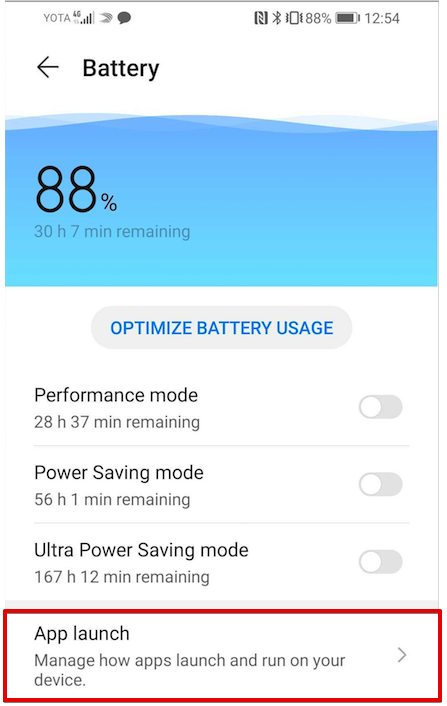
Allez aux Réglages du téléphone → Batterie → Lancement de l'application :
-
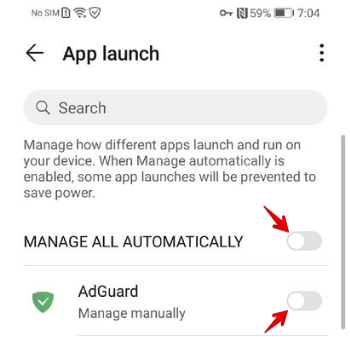
Désactivez Gérer tout automatiquement :
-
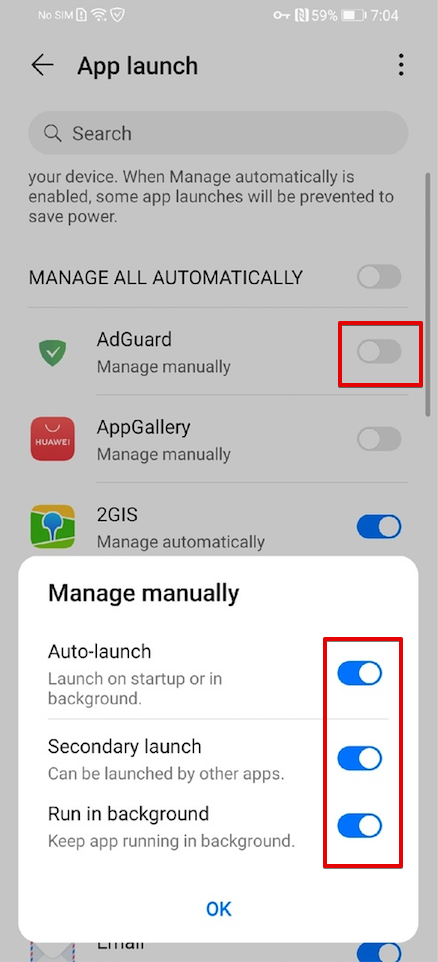
Réglez AdGuard sur Gérer manuellement et activez tous les bascules :
-
Désactivez le Gestionnaire de démarrage qui empêche les applications de s'exécuter automatiquement après le démarrage du téléphone :
Accédez aux Paramètres → Tout → Gestionnaire de démarrage → Désactivez pour AdGuard
Pour des processus d'arrière-plan fiables, vous devrez peut-être désinstaller PowerGenie comme indiqué ci-dessous.
Appareils sous EMUI 9+ et PowerGenie
Sur les téléphones équipés d'EMUI 9+ (Android P+), il existe une application de fermeture forcée des tâches appelée PowerGenie qui force la fermeture de toutes les applications ne figurant pas sur la liste blanche de Huawei et n'offre aucune option de configuration aux utilisateurs. Voyez ci-dessous comment le désinstaller.
Huawei est extrêmement inventif pour interrompre les applications sur ses appareils. En plus de toutes les mesures de gestion de l'énergie non standards décrites ci-dessous, ils ont introduit une application de gestion des tâches intégrée directement dans EMUI 9 sous Android Pie.
L'app s'appelle PowerGenie et tue toutes les applications qui ne figurent pas sur sa liste blanche. Vous ne pouvez pas ajouter d'applications personnalisées à leur liste blanche prédéfinie. Cela signifie qu'il n'y a pas d'autre moyen d'atteindre la fonctionnalité prévue de l'application sur Huawei que de désinstaller PowerGenie.
Malheureusement, c'est une application système qui ne peut être complètement désinstallée qu'à l'aide d'ADB (Android Debug Bridge).
Ce qu'il faut faire :
Ce n'est pas confirmé, mais il pourrait être possible de simplement désactiver PowerGenie dans les Paramètres du téléphone → Applications. Si ce paramètre est présent dans les réglages de votre appareil, vous pouvez sauter les étapes suivantes. Cependant, il devra être réappliqué à chaque redémarrage de votre appareil. Si ce réglage est absent, suivez ces instructions :
-
Installez ADB sur votre ordinateur.
-
Connectez votre téléphone avec un câble de données.
-
Activez les options pour développeurs ;
-
Activez le **débogage USB ** dans les options du développeur sur votre téléphone.
-
Exécutez les commandes suivantes sur votre ordinateur :
adb shell pm uninstall --user 0 com.huawei.powergenie
adb shell pm uninstall -k --user 0 com.huawei.android.hwaps
Si AdGuard continue à être arrêté, essayez également d'exécuter :
adb shell pm stopservice hwPfwService
Appareils sous EMUI 6+ (et certains appareils sous EMUI 5)
- Paramètres du téléphone → Paramètres avancés → Gestionnaire de batterie → Plan d'alimentation défini sur Performance;
- Paramètres du téléphone → Paramètres avancés → Gestionnaire de batterie → Applications protégées — définir AdGuard comme Protégé;
- Paramètres du téléphone → Applications → Votre application → Batterie → Prompt à forte consommation d'énergie
[décocher]et Continuer à fonctionner après l'extinction de l'écran[cocher]; - Paramètres du téléphone → Applications → Paramètres avancés (En bas) → Ignorer les optimisations → Appuyez sur Autoriser → Toutes les applications → Trouvez AdGuard dans la liste et définissez sur Autoriser.
Huawei P9 Plus
Ouvrez les paramètres de l'appareil → Applications → Paramètres → Accès spécial → choisissez Ignorer l'optimisation de la batterie → sélectionner Autoriser pour AdGuard.
Huawei P20, Huawei Honor 9 Lite et Huawei Mate 9 Pro
Ouvrez les paramètres de l'appareil → Batterie → Lancement de l'application → définissez AdGuard sur Gérer manuellement et assurez-vous que tout est activé.
Huawei P20, Huawei P20 Lite, Huawei Mate 10
Paramètres du téléphone → Batterie → Lancement de l'application → réglez AdGuard sur Gérer manuellement et assurez-vous que tout est activé. Pour des processus d'arrière-plan fiables, vous devrez peut-être désinstaller PowerGenie comme décrit ci-dessus.
Anciens appareils Huawei
Les anciens appareils Huawei sont les plus faciles à configurer, il suffit d'effectuer deux étapes simples pour verrouiller AdGuard en arrière-plan pour qu'il ne soit pas terminé par le mode d'économie de batterie ou le processus de fermeture des applications en arrière-plan.
-
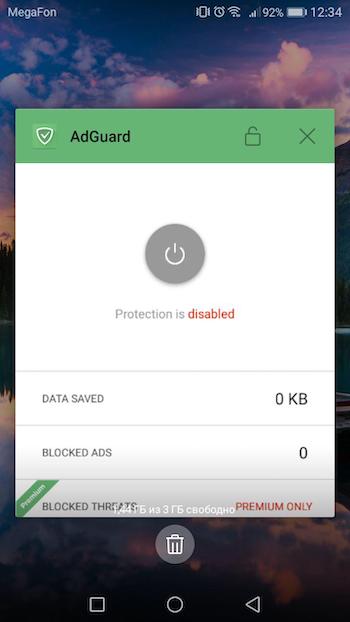
Appuyez sur le bouton Tâches récentes :
-
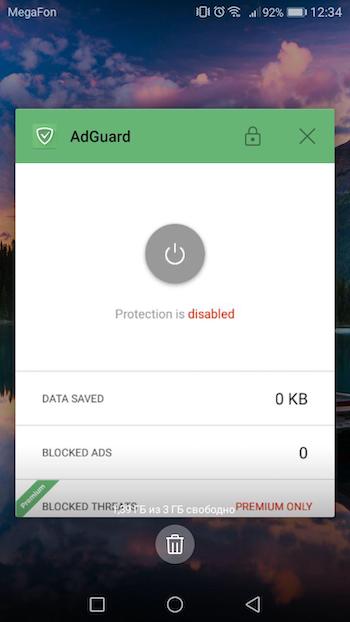
Appuyez sur l'icône de verrouillage :
De plus, pour configurer plus efficacement le travail de fond d'AdGuard, vous devez ouvrir les paramètres de l'appareil et faire ce qui suit :
- Accédez aux Paramètres → ouvrez le Gestionnaire de batterie → définissez le Plan d’alimentation sur Performances;
- Ensuite, choisissez les Applications protégées dans le Gestionnaire de batterie et vérifiez si AdGuard est protégé ;
- Allez dans Applications dans les paramètres principaux et appuyez sur AdGuard → choisissez Batterie → activez Prompt à forte consommation d'énergie et Continuer à fonctionner lorsque l'écran est éteint;
- Ensuite, dans la section Applications, ouvrez les Paramètres (en bas) → Accès spécial → choisissez Ignorer l'optimisation de la batterie → appuyez sur Autoriser → Toutes les applications → trouvez AdGuard dans la liste et définissez-le sur Refuser.
Meizu
Meizu a presque la même approche aux limitations des processus en arrière-plan que Huawei et Xiaomi. Vous pouvez donc éviter de désactiver le travail en arrière-plan d'AdGuard et de toute autre application en ajustant les paramètres suivants :
- Allez dans les Paramètres avancés → ouvrez Gestionnaire de batterie → définissez le Plan d'alimentation sur Performances;
- Ensuite, choisissez les Applications protégées dans le Gestionnaire de batterie et vérifiez si AdGuard est protégé ;
- Go to Apps section and tap AdGuard there → choose Battery → enable Power-intensive prompt and Keep running after screen is off.
Nokia
Nokia devices running Android 9+ have The Evenwell Power saver disabled, which was the main culprit for killing background processes. If AdGuard still gets killed on your Nokia phone, check out the legacy instruction.
Nokia 1 (Android Go)
-
Install ADB on your computer;
-
Connect your phone with a data cable;
-
Activez les options pour développeurs ;
-
Enable USB debugging within Developer options on your phone;
-
Désinstallez le paquet com.evenwell.emm via les commandes ADB suivantes :
adb shellpm uninstall --user 0 com.evenwell.emm
Nokia 3.1 et 5.1
On these devices there is a task killer called DuraSpeed that terminates all background apps. It can't be uninstalled or disabled by regular means. These actions require ADB, and even then, when disabled, DuraSpeed will re-enable itself on reboot. You need a tasker app like MacroDroid for automatic DuraSpeed's disabling.
-
Install ADB on your computer;
-
Connect your phone with a data cable;
-
Activez les options pour développeurs ;
-
Enable USB debugging within Developer options on your phone;
-
Autorisez à MacroDroid (ou toute autre application d'automatisation choisie) la possibilité d'écrire dans le stockage de paramètres globaux en saisissant cette commande :
adb shell pm grant com.arlosoft.macrodroid android.permission.WRITE_SECURE_SETTINGS -
Créez une tâche déclenchée au Démarrage de l'appareil qui exécute les opérations suivantes :
- System Setting: type Global, name
setting.duraspeed.enabled, value -1 - System Setting: type System, name
setting.duraspeed.enabled, value -1 - System Setting: type Global, name
setting.duraspeed.enabled, value 0 - System Setting: type System, name
setting.duraspeed.enabled, value 0
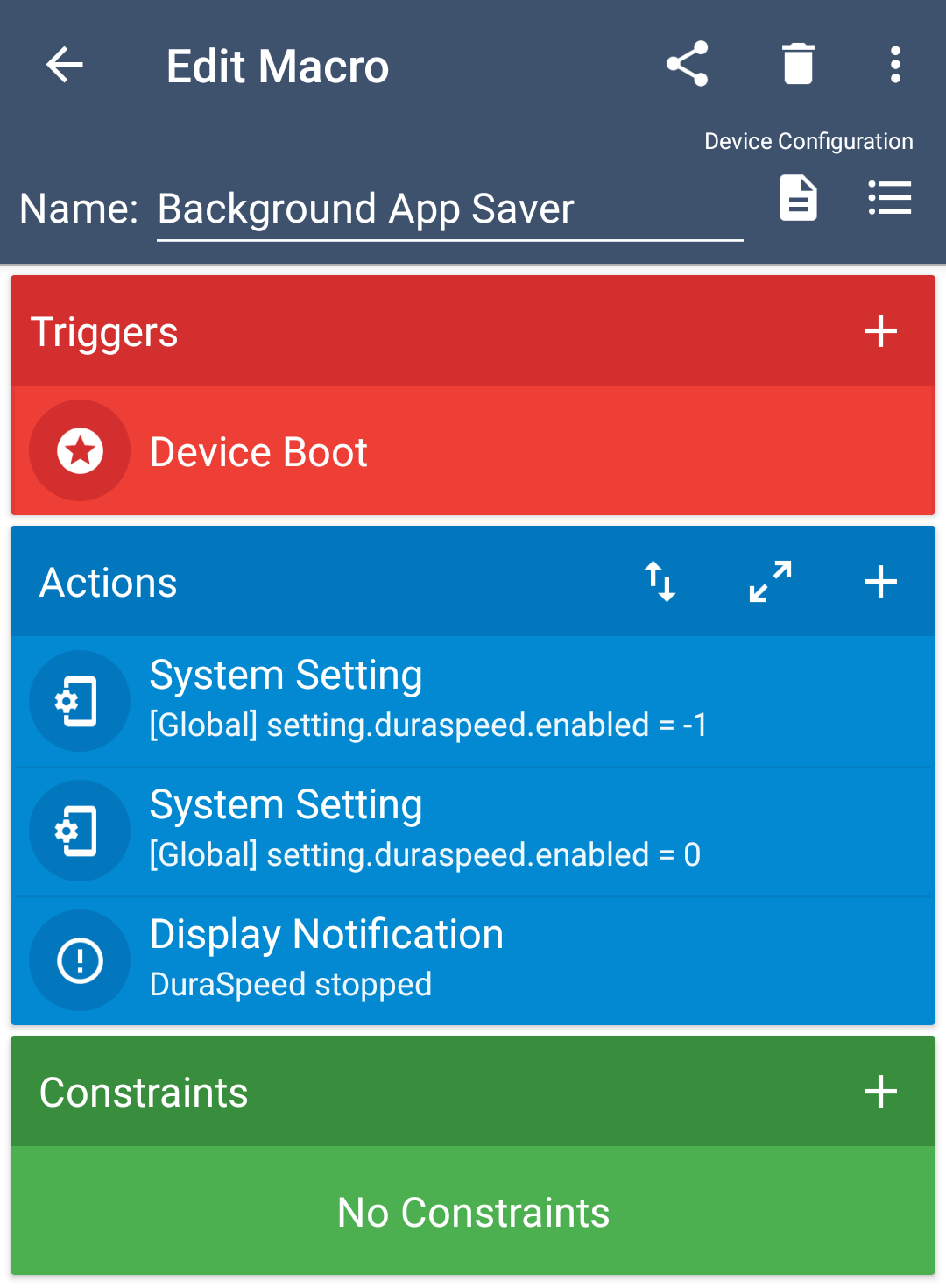 note
noteYou need both Global and System type settings. The screenshot shows only Global as an example.
- System Setting: type Global, name
:::
Autres modèles Nokia
-
Go to phone Settings → Apps → See all apps.
-
Tap on the right top corner menu → Show system.
Find Power saver app on the list, select it and tap Force close. It will remain stopped for a while but will restart at some point.
From now on, AdGuard should work normally and use the standard Android battery optimizations until Power Saver restarts.
An alternative, more permanent solution for more tech-savvy users:
-
Install ADB on your computer;
-
Connect your phone with a data cable;
-
Activez les options pour développeurs;
-
Enable USB debugging within Developer options on your phone;
-
Désinstallez le paquet com.evenwell.powersaving.g3 via les commandes ADB suivantes :
adb shellpm uninstall --user 0 com.evenwell.powersaving.g3
Oppo
Sometimes background services are being killed (including accessibility services, which then need re-enabling) when you turn the screen off. So far, a workaround for this is:
Go to Security Centre → tap Privacy Permissions → Startup manager and allow AdGuard app to run in background.
Other solutions:
- Pin AdGuard to the recent apps screen
- Enable AdGuard in the app list inside the security app’s “startup manager” and “floating app list” (com.coloros.safecenter / com.coloros.safecenter.permission.Permission)
- Turn off battery optimizations
OnePlus
OxygenOS
Les appareils équipés d'OxygenOS sont les plus problématiques, avec son nettoyage de cache spécifique au système d'exploitation et sa RAM libre, y compris l'optimisation du système d'exploitation. De plus, OxygenOS peut interrompre le fonctionnement d'AdGuard si vous ne l'utilisez pas pendant un certain temps. Pour éviter ces conséquences indésirables, procédez comme suit.
Le verrouillage de l’application
-
Accédez aux Paramètres
-
Batterie → Optimisation de la batterie
-
Trouvez AdGuard
-
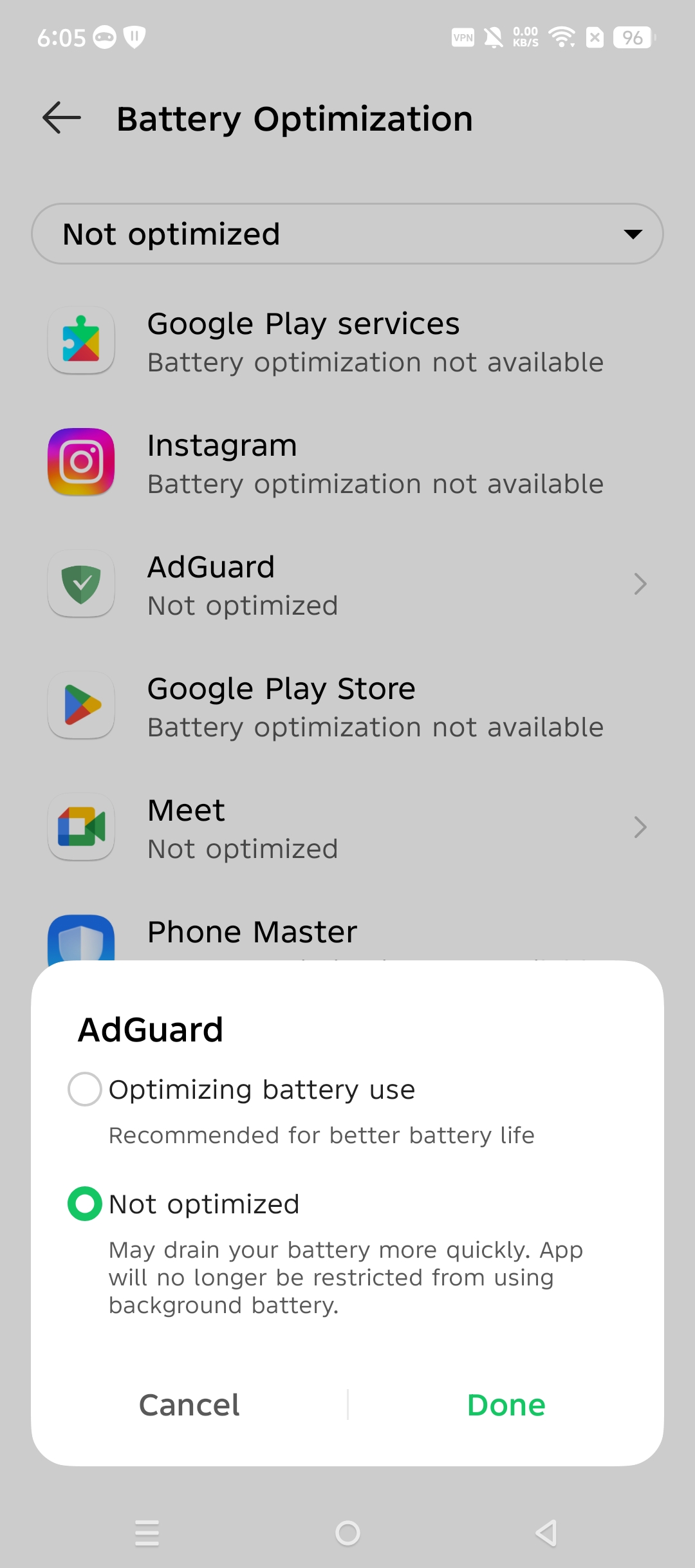
Appuyez dessus et sélectionnez l'option Ne pas optimiser
-
Appuyez sur Terminé pour enregistrer
-
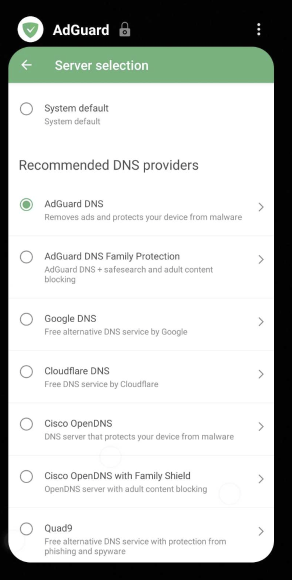
Ouvrez le menu des applications récentes (comme indiqué sur cette capture d’écran) :
-
Verrouillez l'application AdGuard :
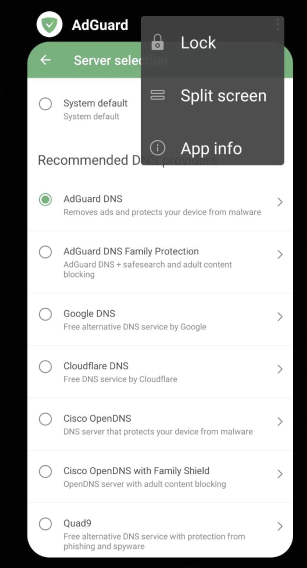
Sur certains téléphones OnePlus, il existe également une fonction appelée Lancement automatique d'application et Optimisation approfondie qui empêche essentiellement les applications de fonctionner en arrière-plan. Veuillez désactiver cela pour AdGuard.
Optimisation de la batterie
-
Ouvrez les paramètres de l'appareil → Batterie → Optimisation de la batterie → passez à la liste de Toutes les applications (menu supérieur) → choisissez AdGuard → activez Ne pas optimiser
-
Ouvrez les paramètres de l'appareil → Batterie → Optimisation de la batterie → (⁝) menu à trois points → Optimisation avancée → Désactivez l'optimisation approfondie
Lancement automatique des apps
L'app Auto-Launch, chargée du lancement automatique des applications (sur certains téléphones OnePlus) empêche essentiellement les applications de fonctionner en arrière-plan. Veuillez désactiver cela pour AdGuard.
Optimisation améliorée/avancée
Pour OnePlus 6 et supérieur :
- Ouvrez les Paramètres système → Batterie → Optimisation de la batterie → (⁝) menu à trois points → Optimisation avancée
- Désactivez l'Optimisation approfondie / la ** Batterie adaptative**
- Désactivez l'Optimisation du mode veille. OnePlus tries to learn when you are usually asleep, and in those times it will then disable the phone’s network connections. This setting will prevent push notifications from being delivered.
For OnePlus below 6:
- Turn off System settings → Battery → Battery optimization → (⁝) three-dot menu → Enhanced optimization.
Recent apps clearing behaviour
Normally when you swipe an app away, it won’t close. On OnePlus this may however work in a different way. Recent app clear behaviour manager might be set up in a way that swiping the app to close will kill it. To return it to the “normal” mode:
Go to Settings → Advanced → Recent app management → Switch to Normal clear
ColorOS
Sur les appareils exécutant ColorOS, le système peut agressivement restreindre les processus en arrière-plan également. Pour s'assurer qu'AdGuard fonctionne correctement en arrière-plan, configurez les paramètres suivants :
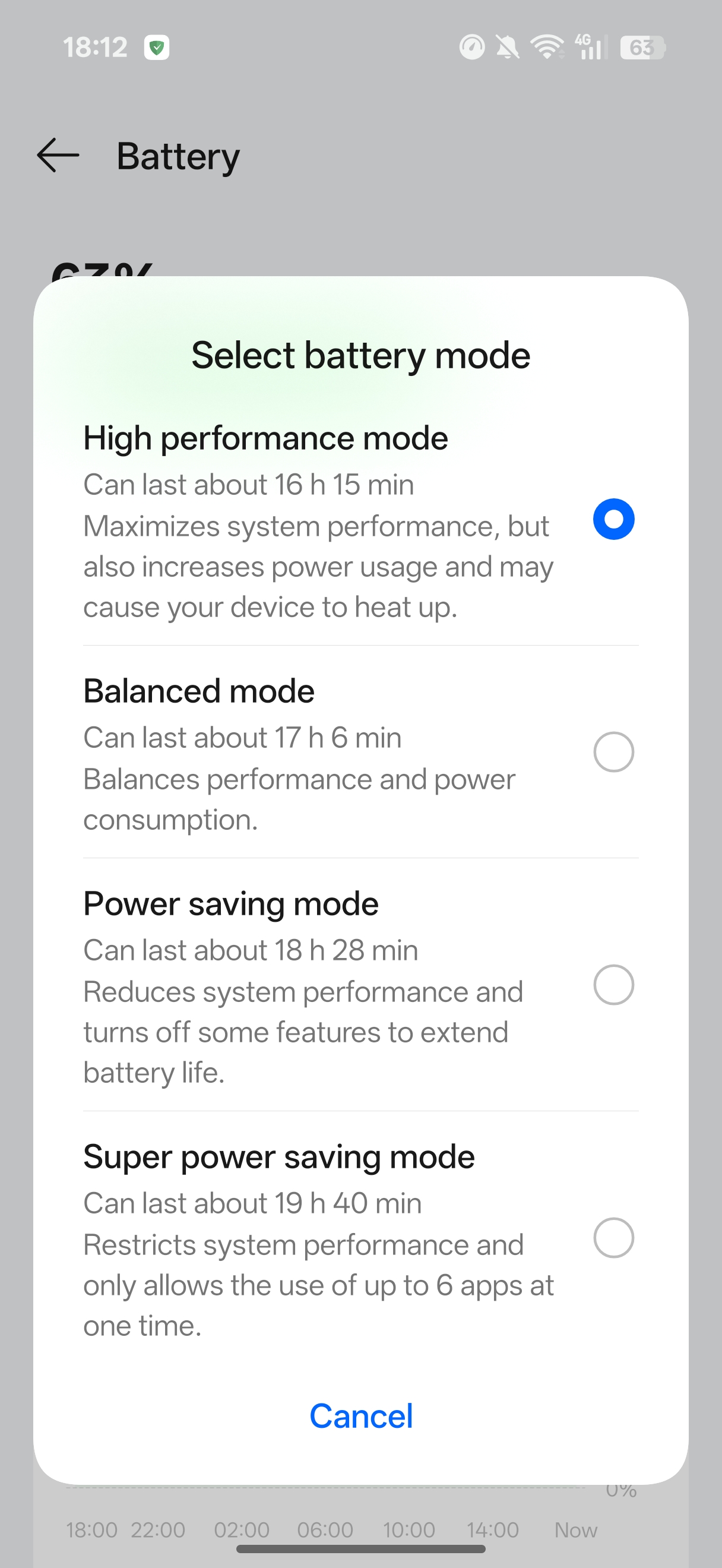
- Ouvrez Paramètres système → Batterie → Mode de batterie et sélectionnez Mode hautes performances
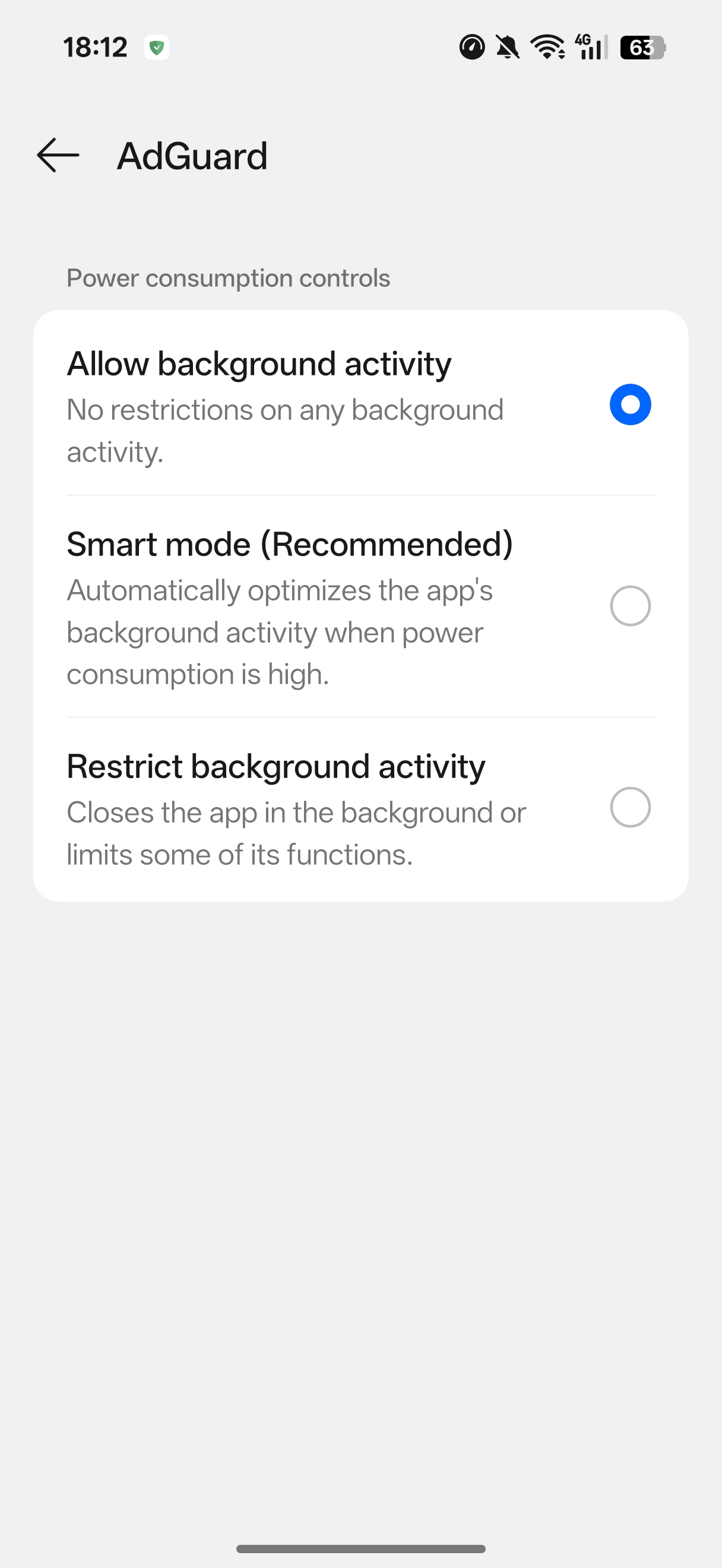
- Accédez à Applications → Gestion des applications → AdGuard → Utilisation de la batterie et sélectionnez Autoriser l’activité en arrière-plan
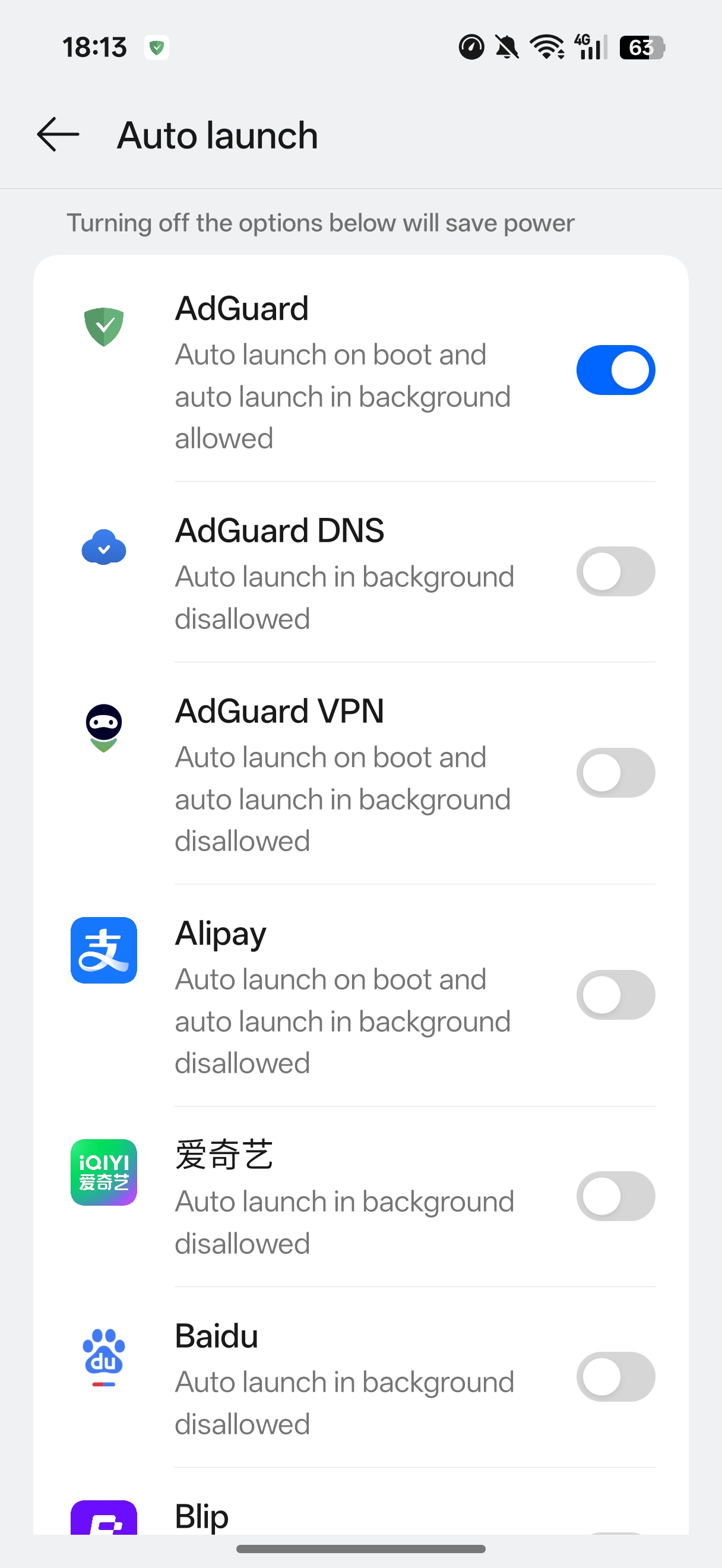
- Accédez à Applications → Lancement automatique et activez l'interrupteur pour AdGuard
-
Pour verrouiller AdGuard dans le menu Applications récentes :
- Ouvrez l'écran Applications récentes
- Faites glisser l'application AdGuard vers le bas pour la verrouiller en mémoire
Sony
Sony était le premier développeur de système d'exploitation mobile à introduire une optimisation des processus d'arrière-plan non standard. C'est le Mode Stamina qui interrompt instantanément tous les processus d'arrière-plan si activé. Pour résoudre ce problème :
Allez dans Paramètres → Batterie → Désactivez le Mode STAMINA
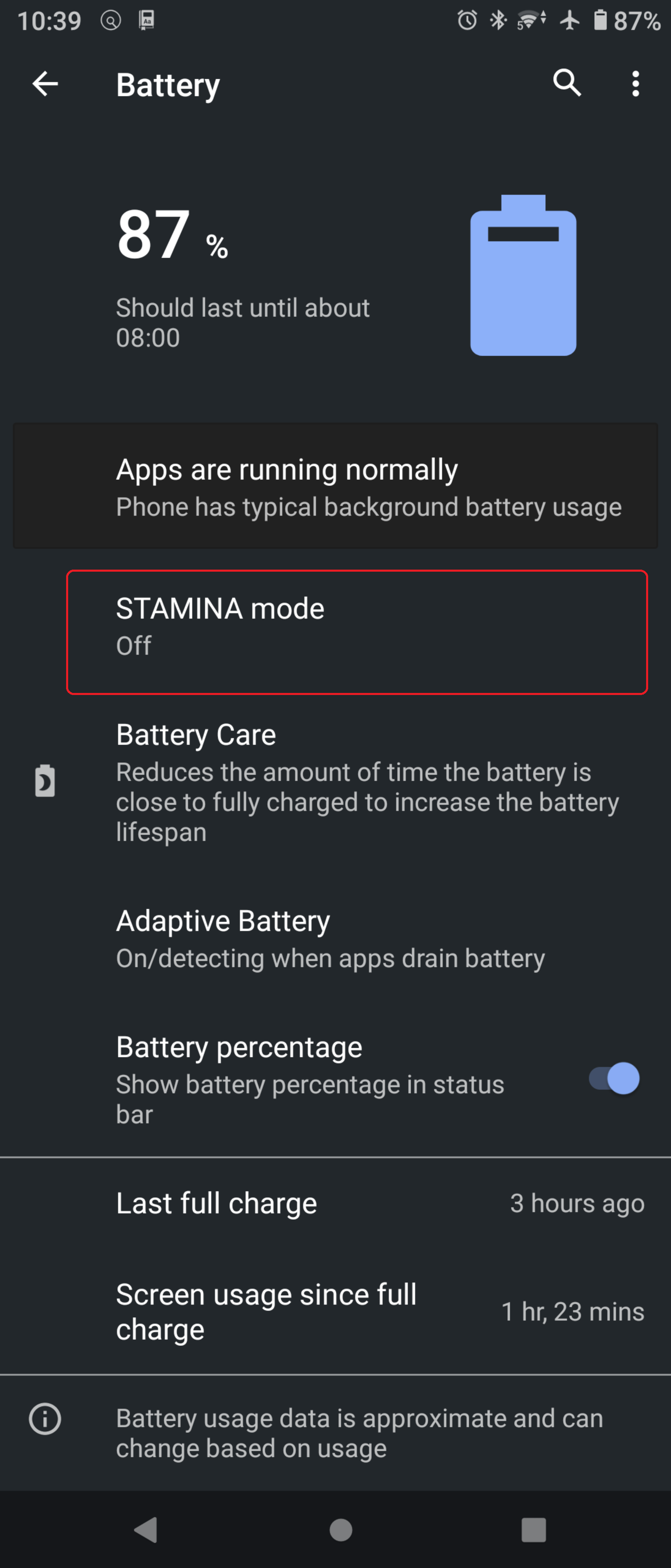
Sur Android 11+, sur le même écran que le mode STAMINA, il y a un paramètre appelé Batterie adaptative, vous devez également le désactiver.
Vous devez également définir AdGuard comme exclu de la fonctionnalité d'économie d'énergie :
Paramètres système → Applications & Notifications → Paramétres avancés → Accès spécial aux applications → Fonction d'économie d'énergie → Définir AdGuard comme une des Exclusions
Wiko
Les appareils Wiko posent des problèmes en ce qui concerne les optimisations des processus d'arrière-plan non standards. Pour permettre à AdGuard de fonctionner en arrière-plan, procédez comme suit :
- Accédez à l'Assistant téléphonique → Batterie → éteindre Mode éco
- Revenez en arrière et allez à Mode manuel
- Appuyez sur l'icône Engrenage en haut à droite → Liste blanche des applications en arrière-plan → Sélectionnez AdGuard
Appareils Android Pixel/Nexus/Nubia/Essential
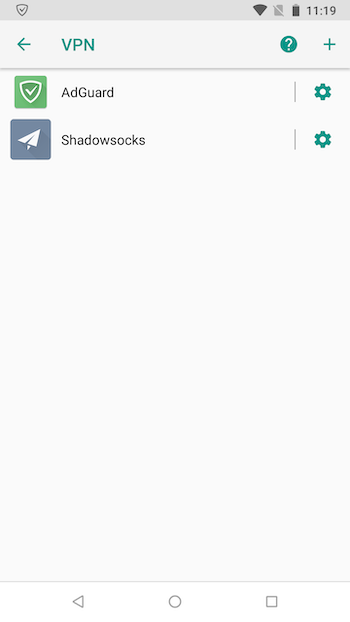
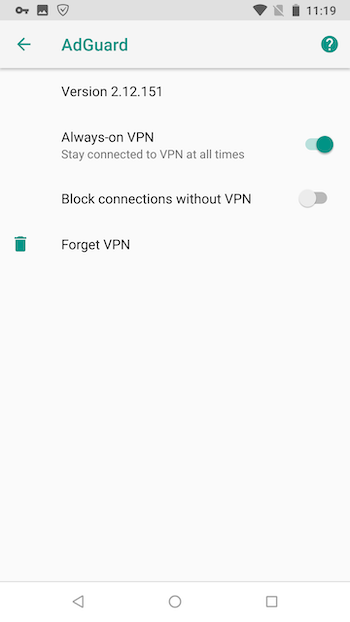
Le système d'exploitation Android n'entre normalement pas en conflit avec les applications fonctionnant en arrière-plan, mais si vous rencontrez des problèmes, vous devrez activer le mode VPN toujours actif .
-
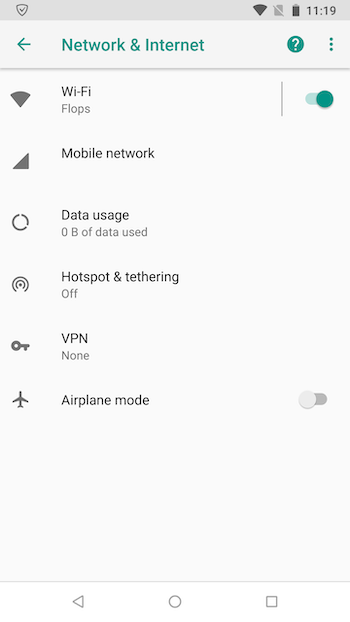
Go to Settings → Network and Internet
-
Tap VPN and choose AdGuard
-
Activez le mode VPN toujours actif
Realme
Sur les appareils sous Realme UI 4,0, il existe trois configurations clés pour garantir qu'AdGuard fonctionne correctement en arrière-plan.
-
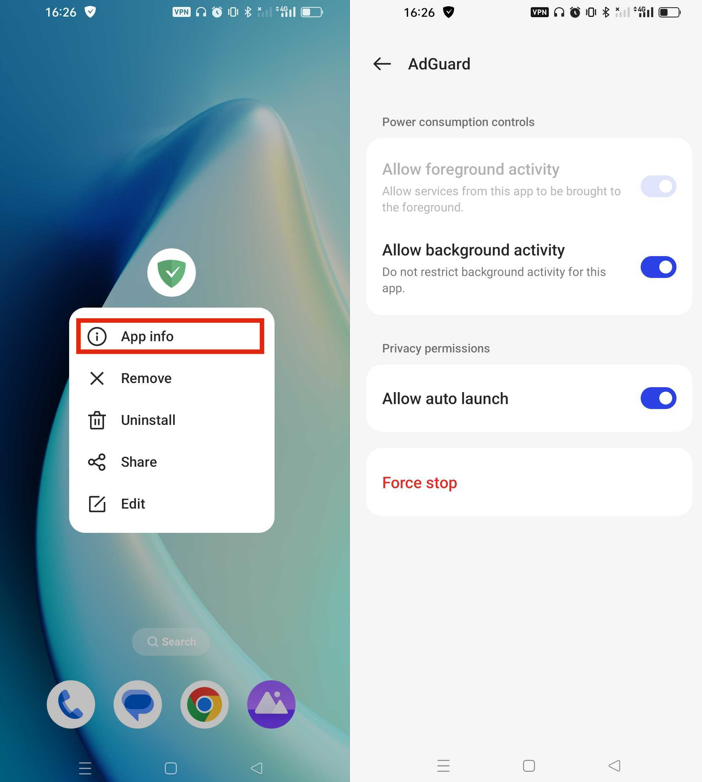
Configurez l'application AdGuard:
- Appuyez longuement sur l'icône AdGuard
- Dans le menu qui apparaît, sélectionnez Infos de l'application
- Accédez à l'Utilisation de la batterie et activez toutes les options :
- Autoriser les opérations en arrière-plan
- Autoriser l'activité au premier plan
- Autoriser le lancement automatique
- Dans la section Infos de l'application, faites défiler vers le bas et désactivez l'option Mettre en pause l'activité de l'application si non utilisée
-
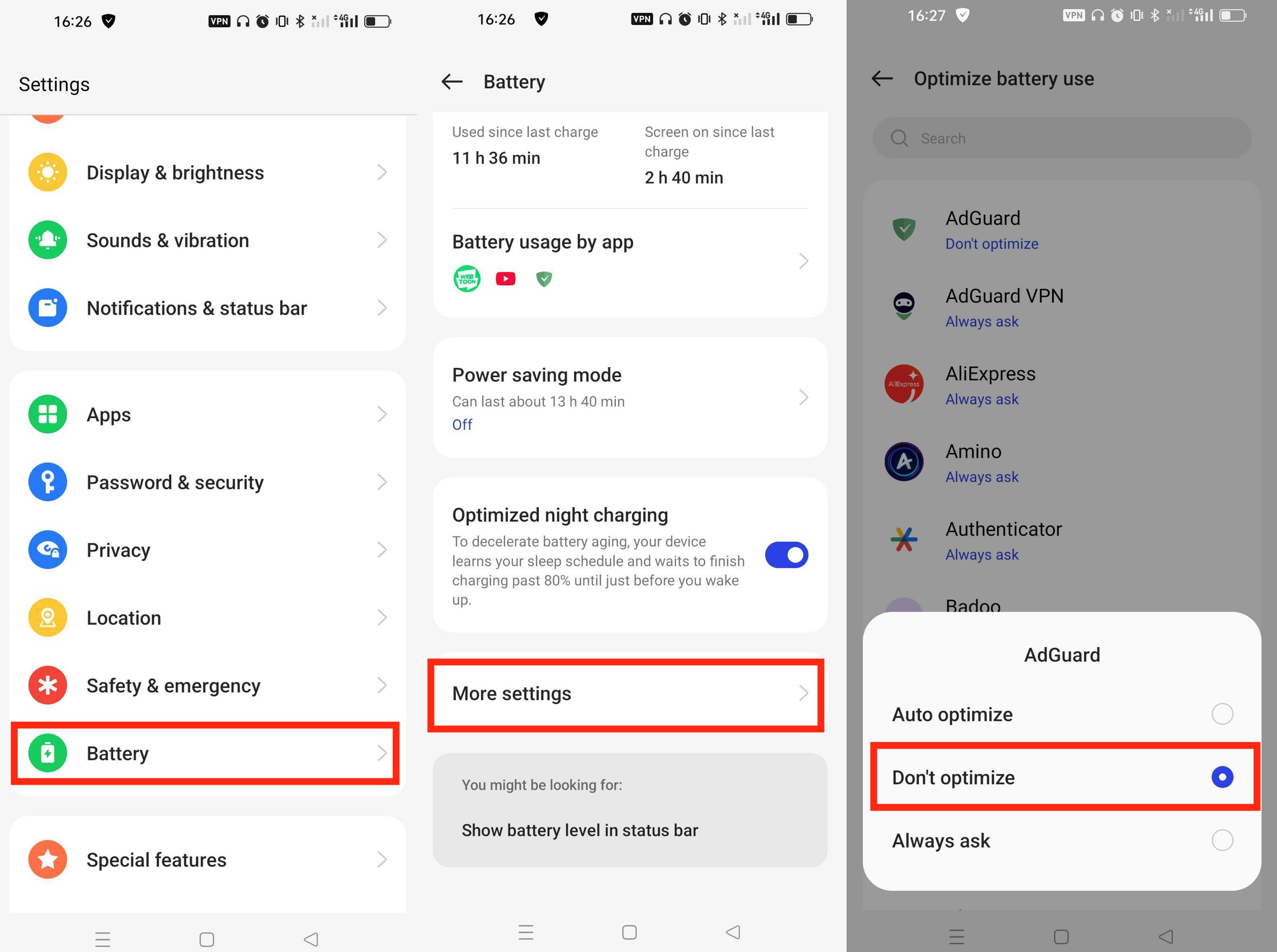
Configurez la batterie :
- Accédez à Paramètres → Batterie → Plus de paramètres → Optimiser l'utilisation de la batterie
- Recherchez AdGuard dans la liste et activez Ne pas optimiser
- Dans les Autres paramètres, trouvez la section App Quick Freeze et désactivez-la pour AdGuard
-
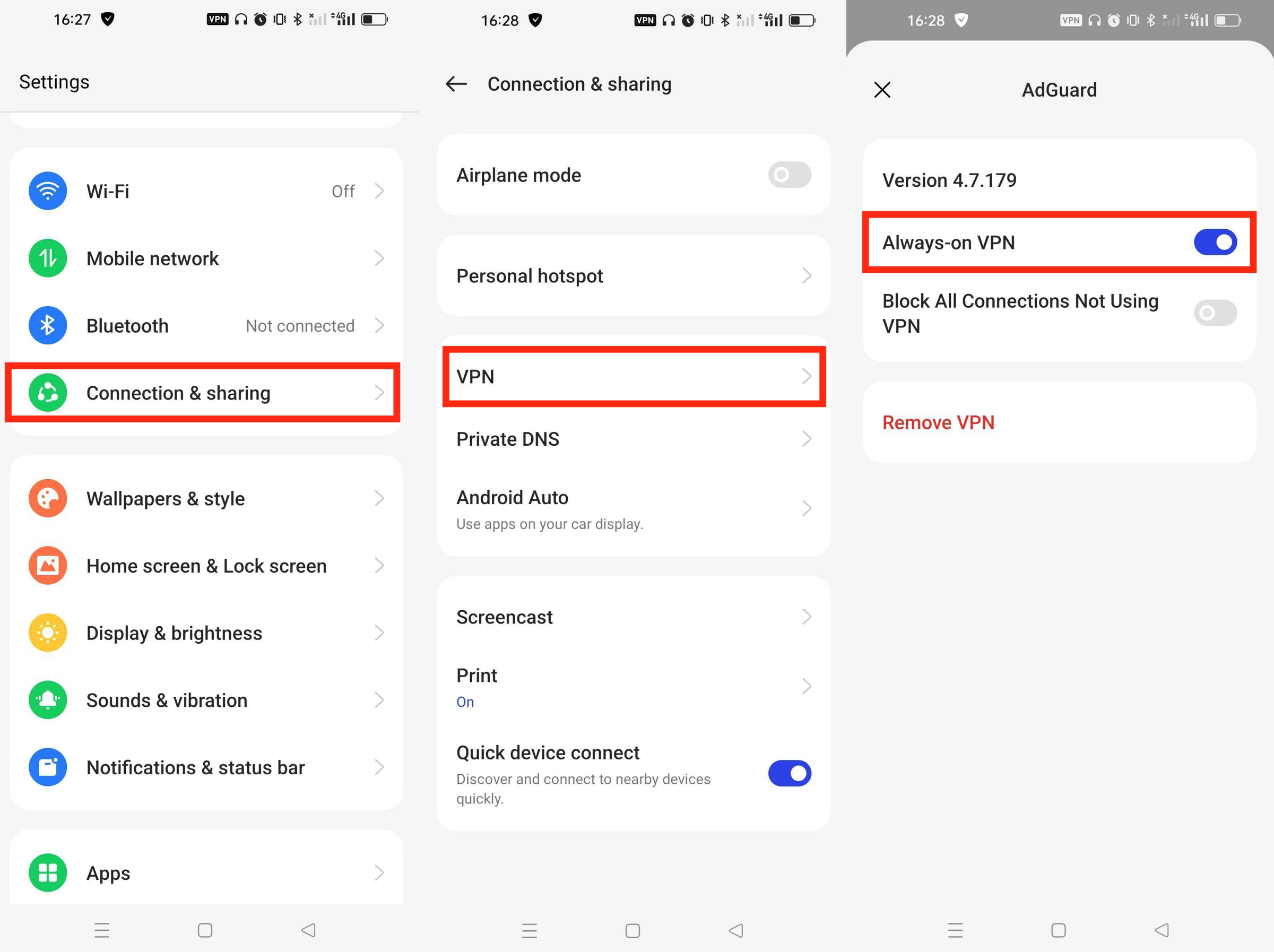
Activez VPN toujours actif pour AdGuard :
- Allez dans les Paramètres → Connexion & Partage → VPN
- Recherchez AdGuard et activez l'option VPN toujours actif.
Motorola
Sur les appareils Motorola, il existe quatre configurations clés pour garantir qu'AdGuard fonctionne correctement en arrière-plan.
-
Autoriser l'utilisation en arrière-plan :
- Désactivez la protection AdGuard et fermez l'application AdGuard
- Accédez à Paramètres → Applications → Utilisation de la batterie par les applications et recherchez AdGuard
- Activez Autoriser l’utilisation en arrière-plan ou sélectionnez Sans restriction, selon votre version d’Android
-
Supprimez les restrictions d'activités en arrière-plan :
- Accédez aux Paramètres
- Défilez vers le bas et appuyez sur Applications & notifications
- Trouvez AdGuard et ouvrez Avancé → Batterie
- Appuyez sur Restrictions en arrière-plan ou Limites en arrière-plan
- Si le message Activité en arrière-plan restreinte s’affiche, appuyez dessus, puis sur Supprimer
-
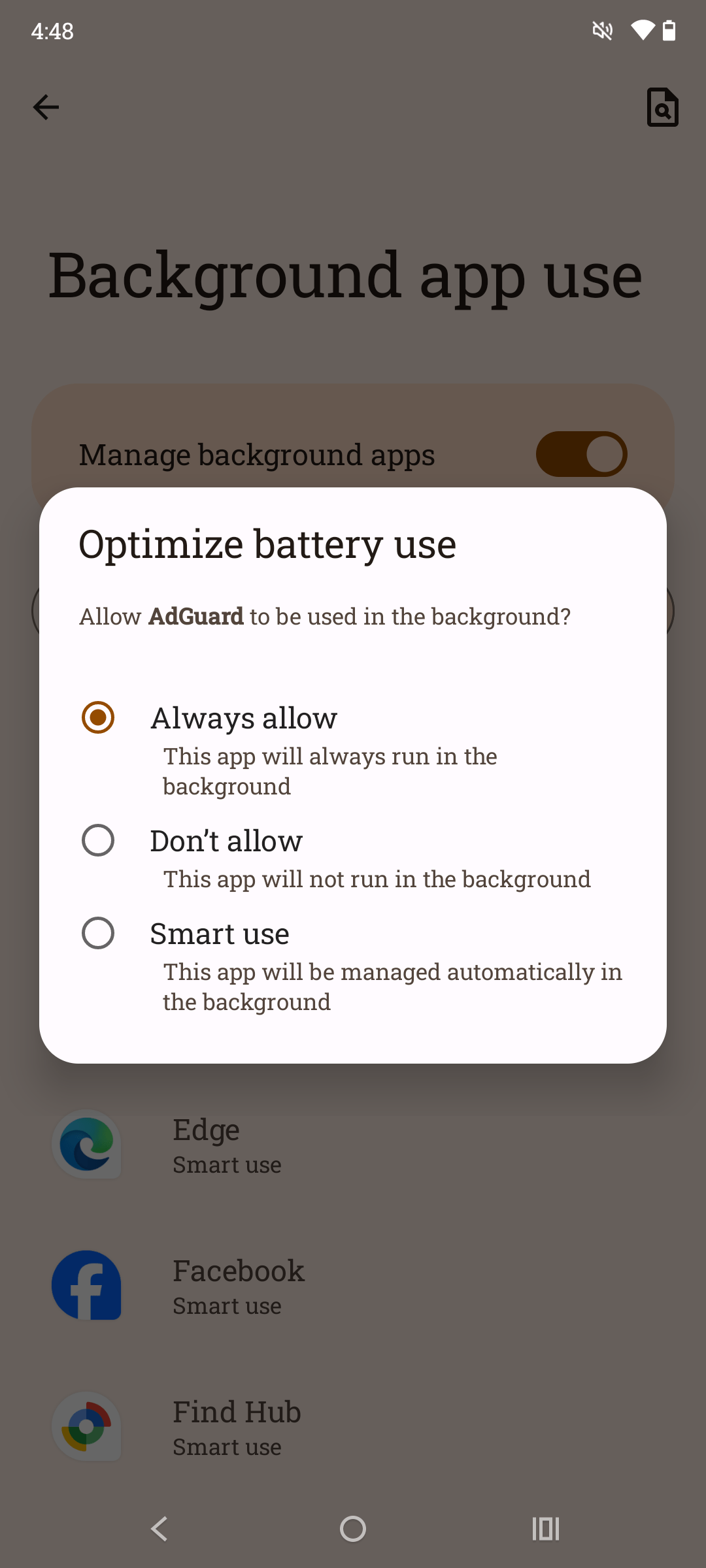
Gérer les applications en arrière-plan :
- Accédez à Paramètres → Batterie → Utilisation des apps en arrière-plan
- Activez l’option Gérer les applications en arrière-plan
- Dans le menu qui s'affiche, sélectionnez l'onglet Applications
- Trouvez AdGuard dans la liste et appuyez dessus
- Dans la boîte de dialogue Optimiser l'utilisation de la batterie, sélectionnez Toujours autoriser
-
Désactivez la batterie adaptative :
- Accédez à Paramètres → Batterie
- Désactivez l'option Batterie adaptative
ZTE
Les appareils ZTE fonctionnant sous le système d'exploitation MyOS adoptent une approche stricte vis-à-vis des processus en arrière-plan. Suivez ces étapes pour empêcher AdGuard d'être fermé automatiquement par le contrôle IA :
- Accédez à Paramètres → Batterie → Gestion des applications
- Désactivez le Contrôle IA
- Sélectionnez Gestion Manuelle
- Trouvez AdGuard dans la liste et définissez Travail en arrière-plan sur Autoriser
Infinix
Les appareils Infinix appliquent des règles strictes en matière de batterie et d'économie d'énergie qui peuvent interrompre le fonctionnement d'AdGuard en arrière-plan. Suivez ces étapes pour empêcher AdGuard d'être fermé automatiquement par le système et garantir une protection stable :
-
Désactivez la protection AdGuard et fermez l'application AdGuard.
-
Accédez aux paramètres système → Gestion des applications → Liste des applications → AdGuard → Batterie, puis activez Autoriser l’utilisation en arrière-plan. Accédez ensuite au paramètre Autoriser l’utilisation en arrière-plan, puis sélectionnez le mode Sans restriction.

-
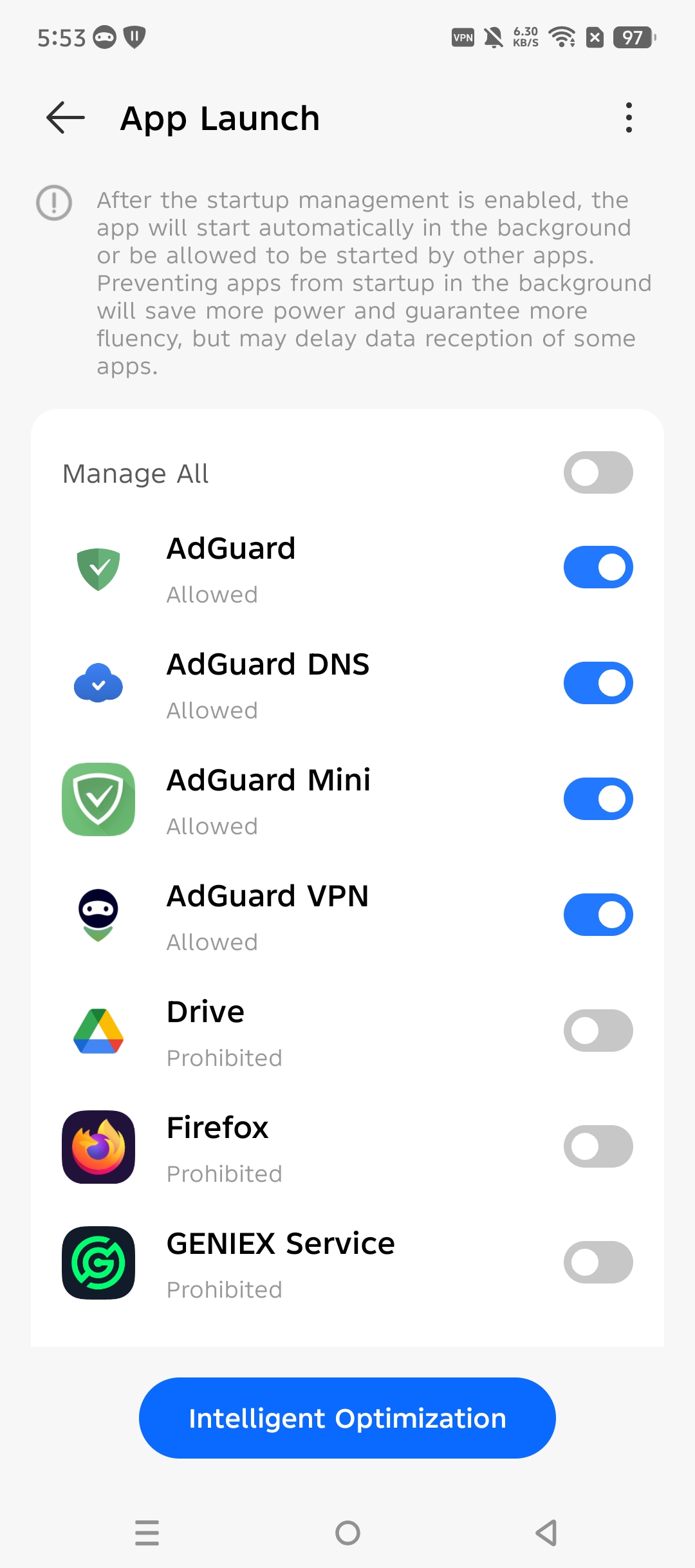
Ouvrez les paramètres système → Gestion des applications → Gestion du démarrage automatique, puis activez AdGuard.
-
Accédez aux paramètres système → Batterie et économie d’énergie → Économiseur d’énergie, puis désactivez Économiseur de batterie.
-
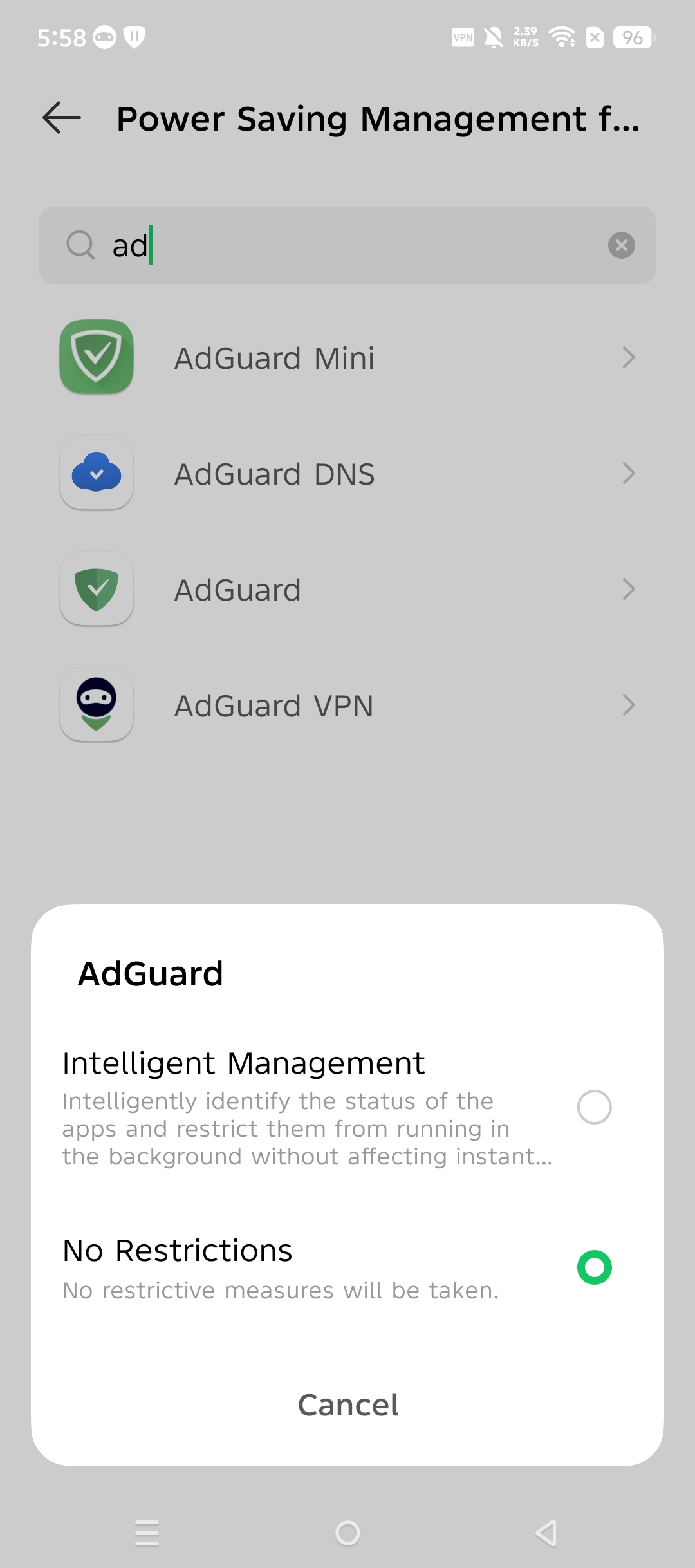
Dans l’onglet Batterie et économie d’énergie, recherchez AdGuard, puis sélectionnez Aucune restriction.
-
Accédez à Gestion des applications → Accès spécial aux applications → Optimisation de la batterie. En haut de l’écran, sélectionnez Toutes les applications dans le menu déroulant, appuyez sur AdGuard, puis définissez l’option sur Non optimisée.