その他の機能
info
この記事では、システムレベルでお使いのデバイスを保護する多機能広告ブロッカー、「AdGuard for Windows」について書いています。 To see how it works, download the AdGuard app.
AdGuard のその他の便利なオプションを紹介いたします。
サポート
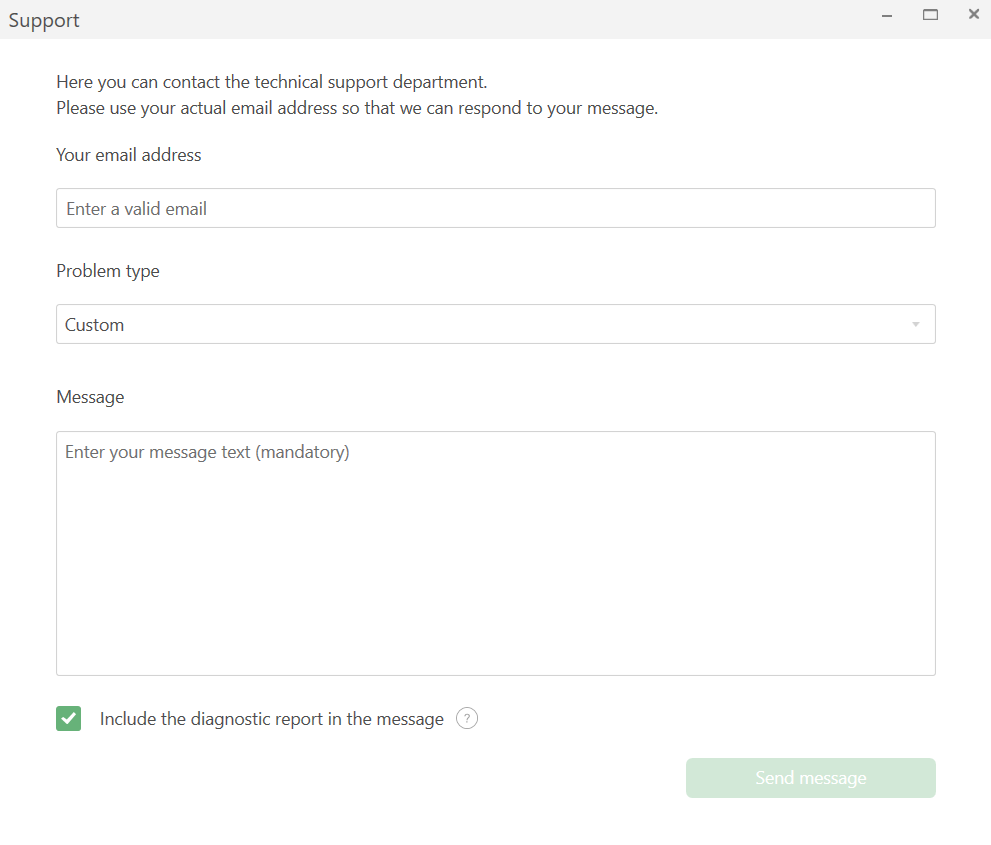
By clicking the Support tab you will open a dialog box through which you can report a bug, submit a feature request, or simply share your opinion of the product.
ライセンス
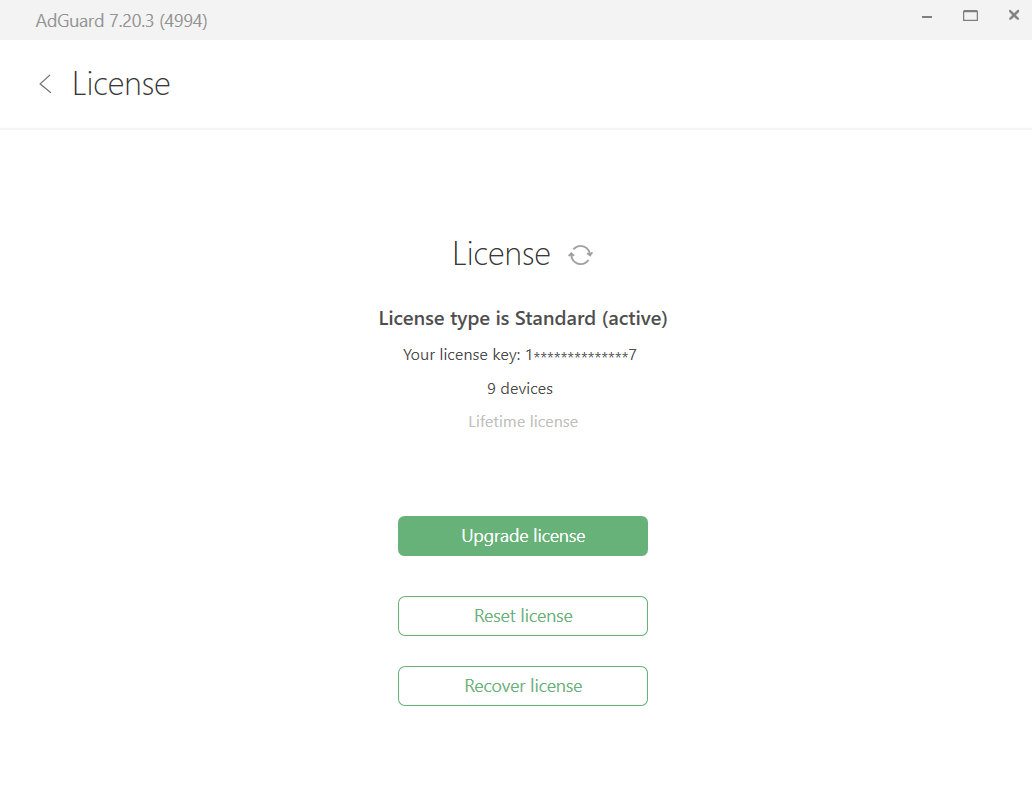
このタブには、ライセンスに関する情報が表示されています。 ここでできること:
- ライセンスの種類(Nightly版、ベータ版、リリース版)、AdGuard に同時接続可能なデバイスの数、ライセンスの有効期限を確認できる
- ボタンをクリックすると、ライセンス購入ページに移動し、ライセンスのアクティベーション、リセット、復元などができる
AdGuardについて
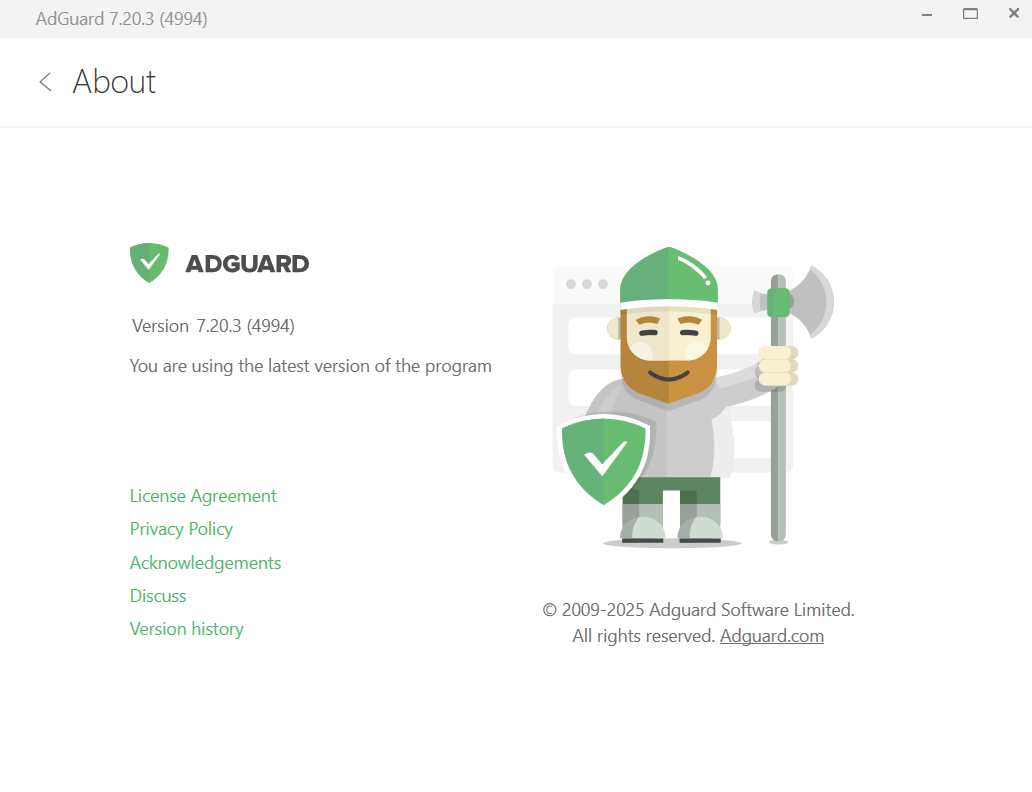
In addition to information about the current version of the program, this tab provides some useful links to License agreement, Privacy policy, Acknowledgements, Discussions, and Version history pages.
フィルタ更新を確認する
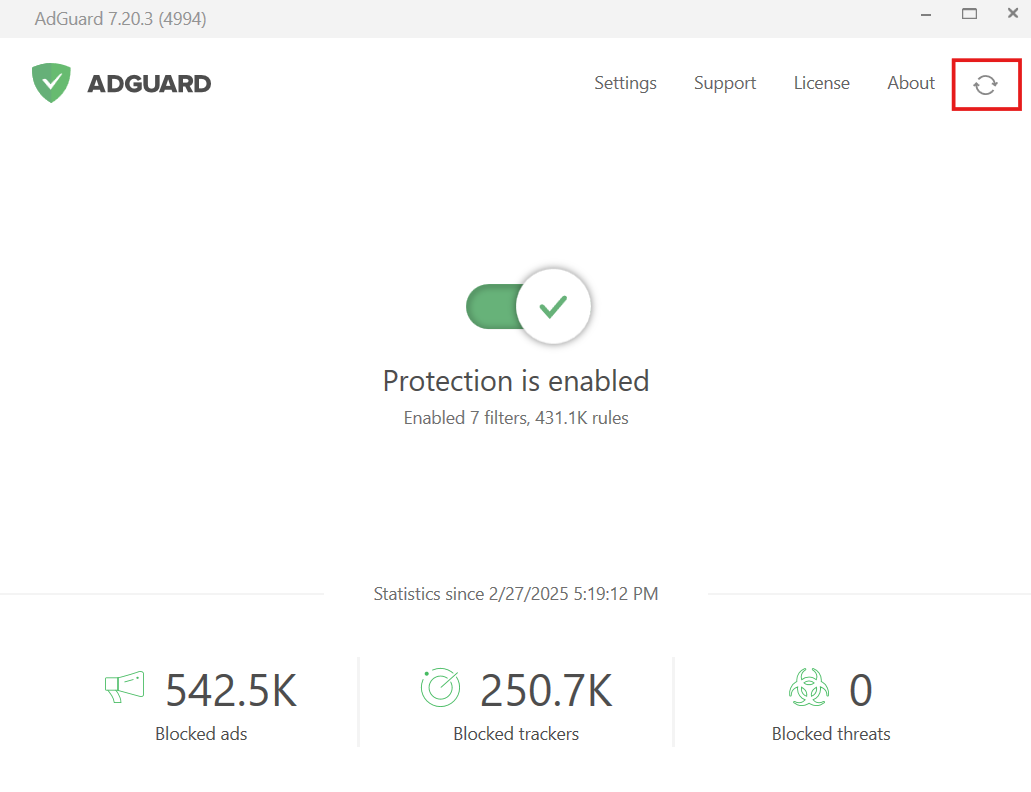
フィルタやユーザースクリプトの更新があるかどうかを確認するには、アプリのメイン画面の右上にある回転する🔄のアイコンをクリックします。
トレイメニュー
AdGuard メニューを操作する時間を節約するため、頻繁に使用するオプションや設定の多くはトレイメニューから利用できて便利です。 メニューを呼び出すには、トレイの AdGuard アイコンを右クリックします。 以下のようなオプションが表示されます:
- 保護機能を有効にする
- 30秒間保護を無効にする・保護機能を完全にオフにする
- 設定へ移動する
- 「ツール」と「高度な設定」メニューを開く
- フィルタの更新を確認する
- アプリのアップデートを確認する
- 最後のポップアップメッセージを呼び出す
- 「サポート」と「AdGuard について」セクションにアクセスする
- AdGuardを閉じる (フィルタリング継続)
- AdGuard を終了する