ブラウザアシスタント
AdGuard アシスタントの主な機能は、直接ブラウザからフィルタリングの管理を可能にすることです。 AdGuard アシスタントは結構前から存在していて、その形も内容も変化してきました。より正確に言いますと、もともと AdGuard for Windows アプリに組み込まれた単なるユーザースクリプトでしたが、現在は本格的なブラウザ拡張機能となっています。便利な機能も前より多くなっています。
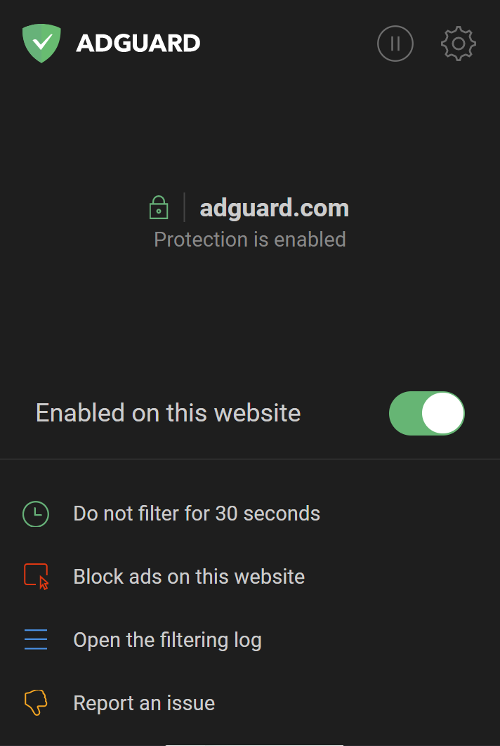
メリット
独立性
AdGuard ブラウザアシスタントはブラウザ拡張機能であり、ブラウザにインストールされるため、前みたいにユーザースクリプトがフィルタリングされるウェブページに挿入されるのを待つ必要はありません。言い換えれば、メインのAdGuardアプリから独立しています。それでも、ブラウザアシスタントが使いものになるには、AdGuard for Windows がパソコンにインストールされている必要があります。メインのアプリなしで拡張機能を使用しても意味がないためです。
メインのAdGuardアプリとの互換性
If you got into the habit of using our previous AdGuard Ad Blocker extension, you might like the solution that we have developed for the new Browser Assistant.
背景についての解説:
前のAdGuardブラウザ拡張機能のバージョン(v3.5以前)では、AdGuard for Windows アプリと一緒にインストールしている場合、拡張機能がアシスタントの機能を担い、フィルタリングを停止し、フィルタリングをアプリに依存していました。
拡張機能とアプリは連携して機能していましたが、時々統合が失敗することがありました。 AdGuardのデスクトップアプリ版が通常提供する保護機能は、特定のサイトで停止してしまったりして、そこでより弱いブラウザ拡張機能版だけが保護機能を提供したりしました。
ブラウザアシスタントを使用すると、根本的に競合がないため、これらの問題を気にする必要がなくなります。ブラウザアシスタントの役割は明確であり、メインアプリの機能を妨げることはできないため、心配しなくて済みます。
設定のでの専用タブ
ステルスモード、ブラウジングセキュリティ、ペアレンタルコントロールなどと一緒に、AdGuard for Windows 設定において新しいブラウザアシスタントの専用タブがあります。そこには、お使いのデフォルトブラウザ用AdGuardアシスタント拡張機能をダウンロードするためのリンクがあります。さらに、レガシー版アシスタントを有効にするチェックボックスもあります。
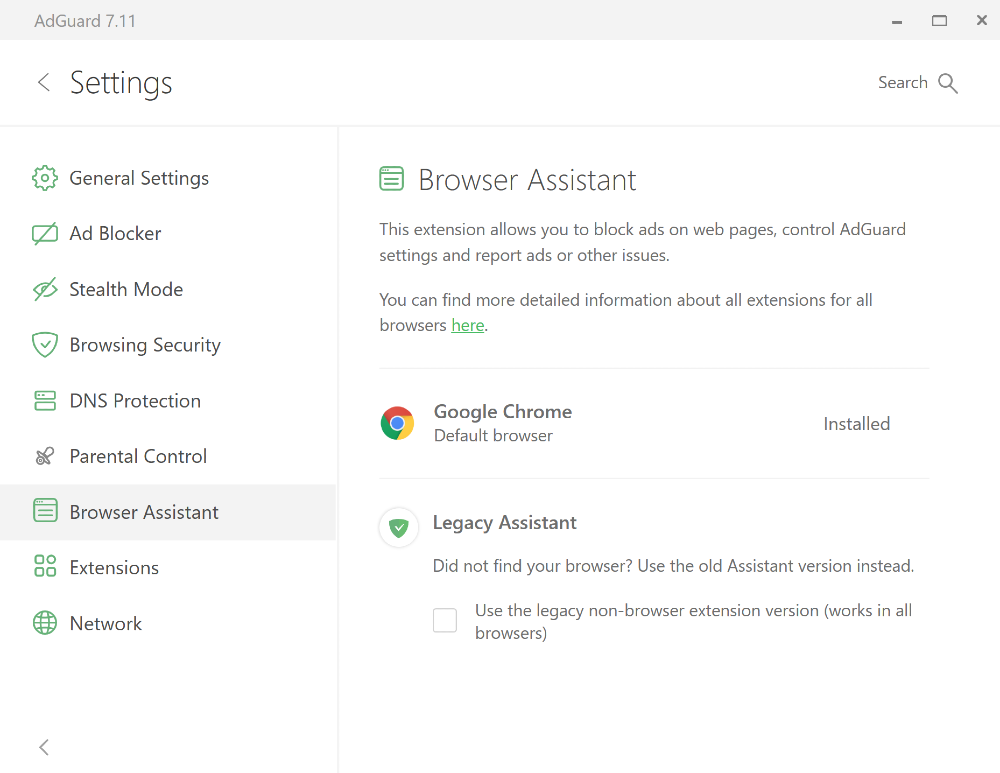
レガシー版アシスタント
レガシー版アシスタントはAdGuardアシスタントの旧バージョンであり、ブラウザ拡張機能ではなく、単なるユーザースクリプトです。新しいブラウザーアシスタントの代わりにレガシー版を使った方がいいケースは、基本的に以下の2つだけです:
- 新しいアシスタントをお使いのブラウザでご利用いただけない場合
- ページの右下に表示される緑色の盾アイコンに慣れていて、そのままにしておきたい場合
AdGuard ブラウザアシスタントをインストールする方法
お使いのデフォルトブラウザにブラウザアシスタントをインストールしたい場合は、AdGuardアプリの設定から直接インストールできます。さらに、設定からは他のブラウザ版アシスタントをインストールすることもできます。
AdGuard ブラウザアシスタントは、Chrome、Firefox、Edge、Opera、Yandex など、すべての一般的なブラウザで利用できます。 To install the one you need (or many, it is not prohibited but even encouraged), go to our website, click the browser icon and then the Install button.