Como exportar os logs da página em segundo plano
Exportando registros da página em segundo plano na extensão
Chrome
-
Abra a Extensão do AdGuard para navegador e, se possível, repita as ações que levaram ao erro. Observe a hora exata em que o erro ocorreu.
-
Navegue até
chrome://extensions. -
Ative o Modo desenvolvedor.
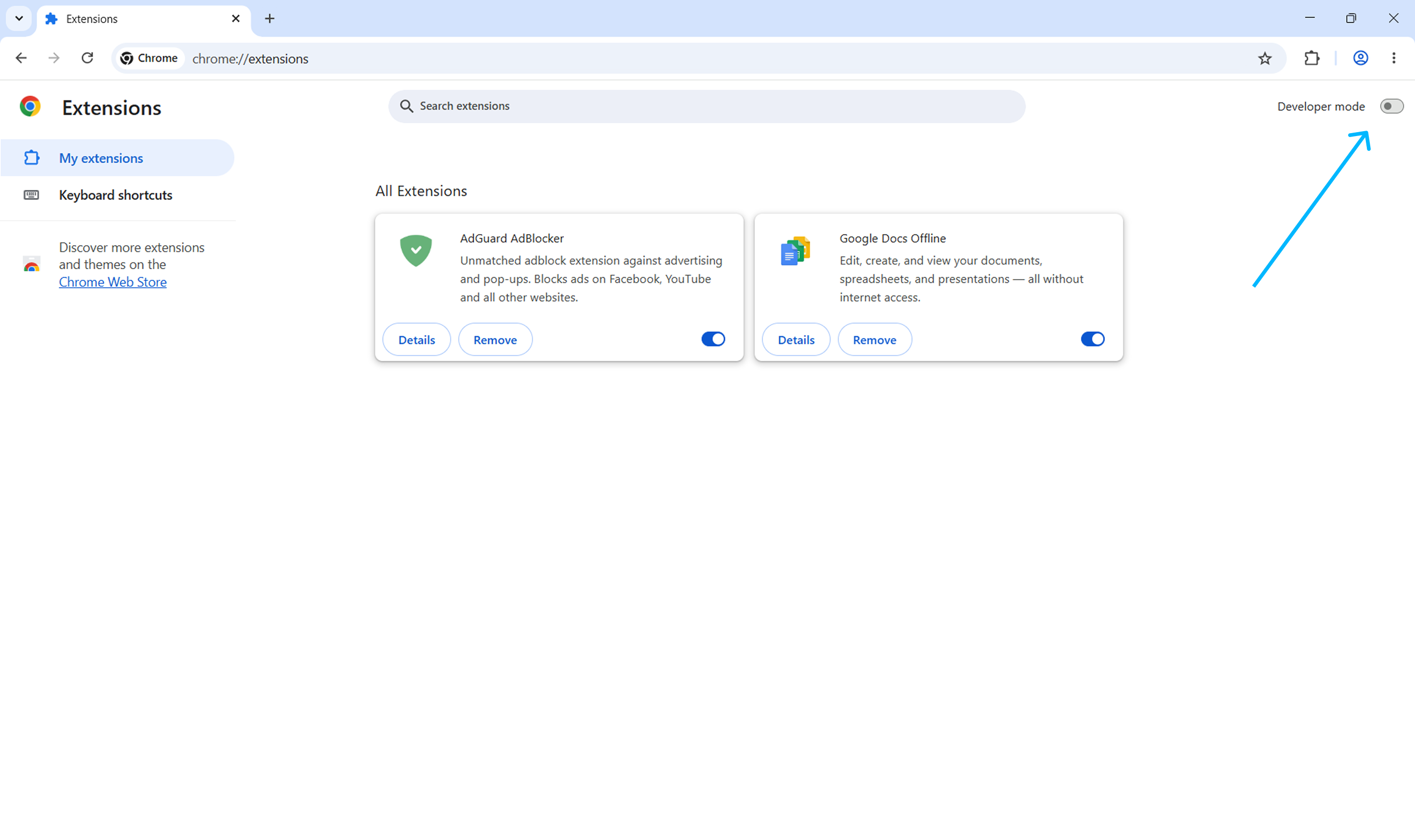
-
Find AdGuard Browser Extension and click
service worker.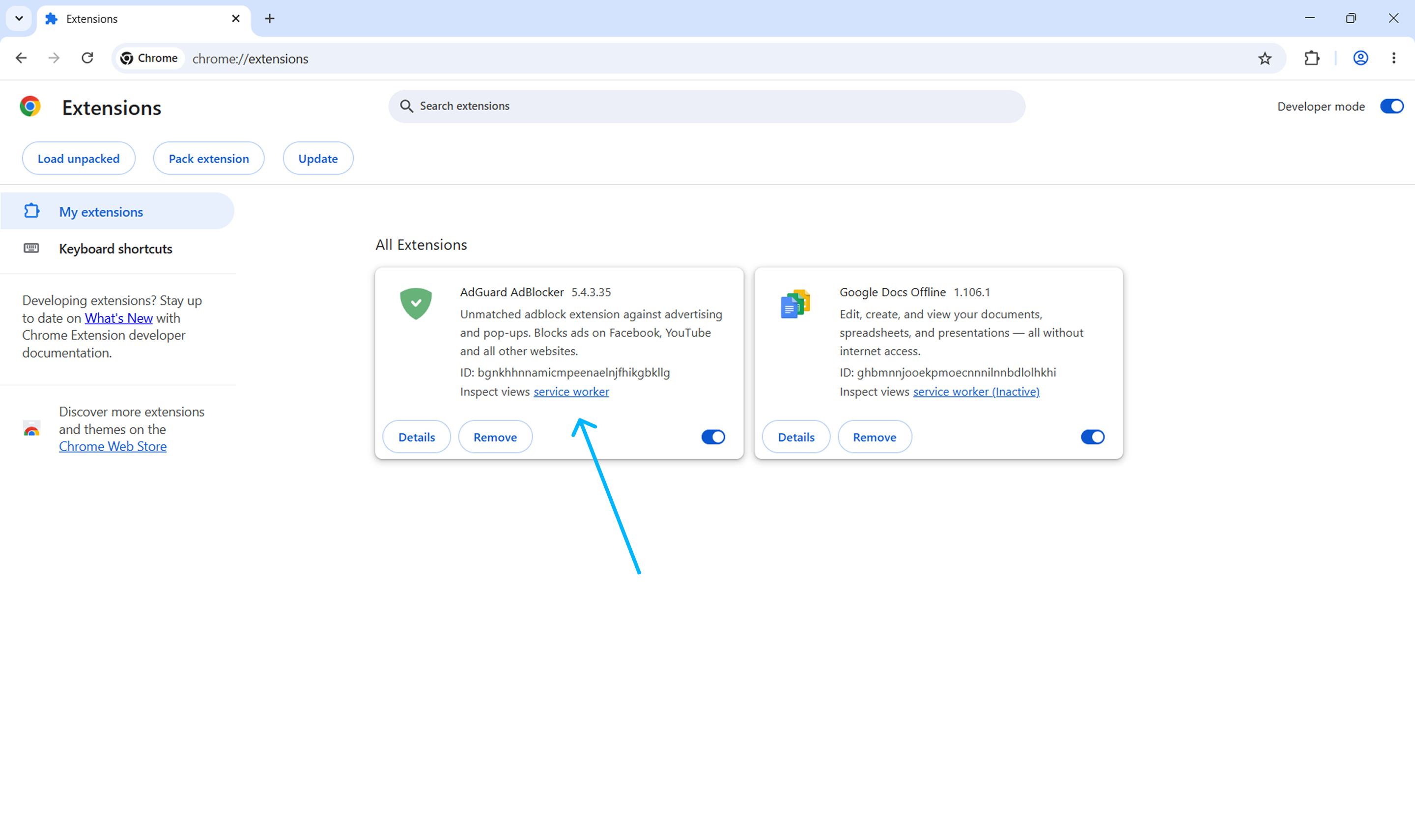
-
Open the tab Console, right-click anywhere inside the console area, and select Save as….
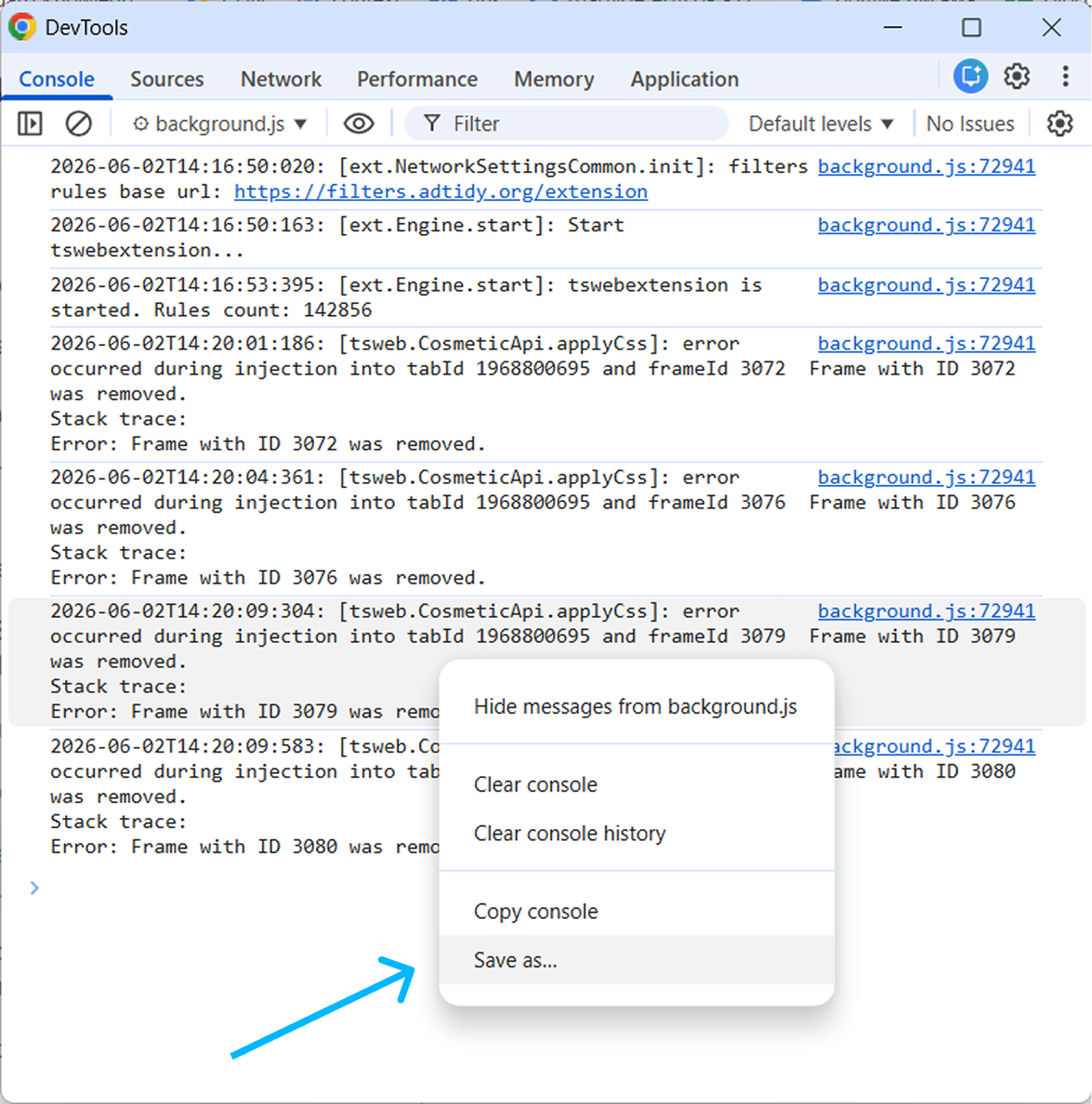
Firefox
-
Abra a Extensão do AdGuard para navegador e, se possível, repita as ações que levaram ao erro. Observe a hora exata em que o erro ocorreu.
-
Navegue até
about:addons. -
Click the gear icon and select Debug Add-ons.
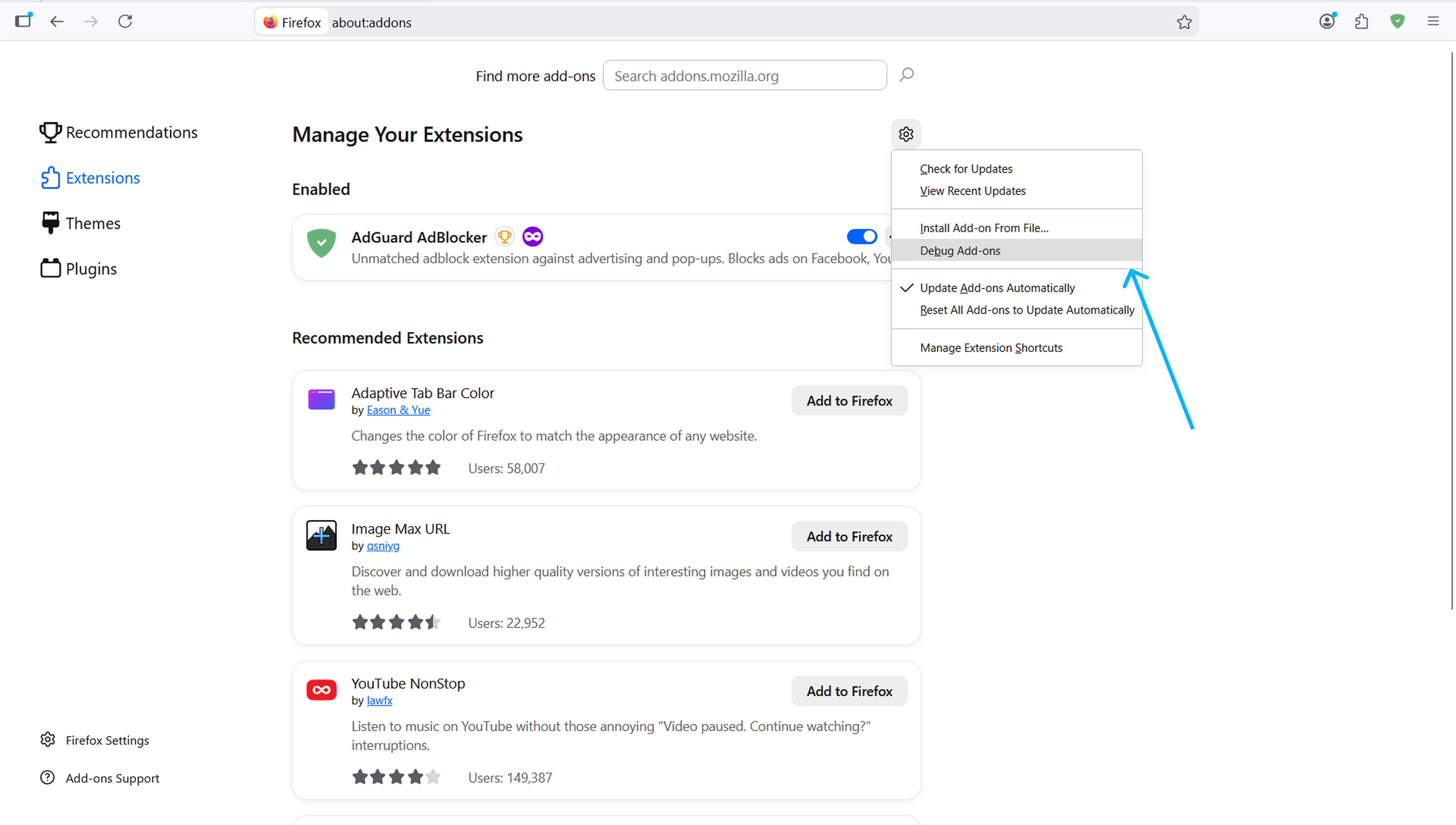
-
Clique em Inspecionar.
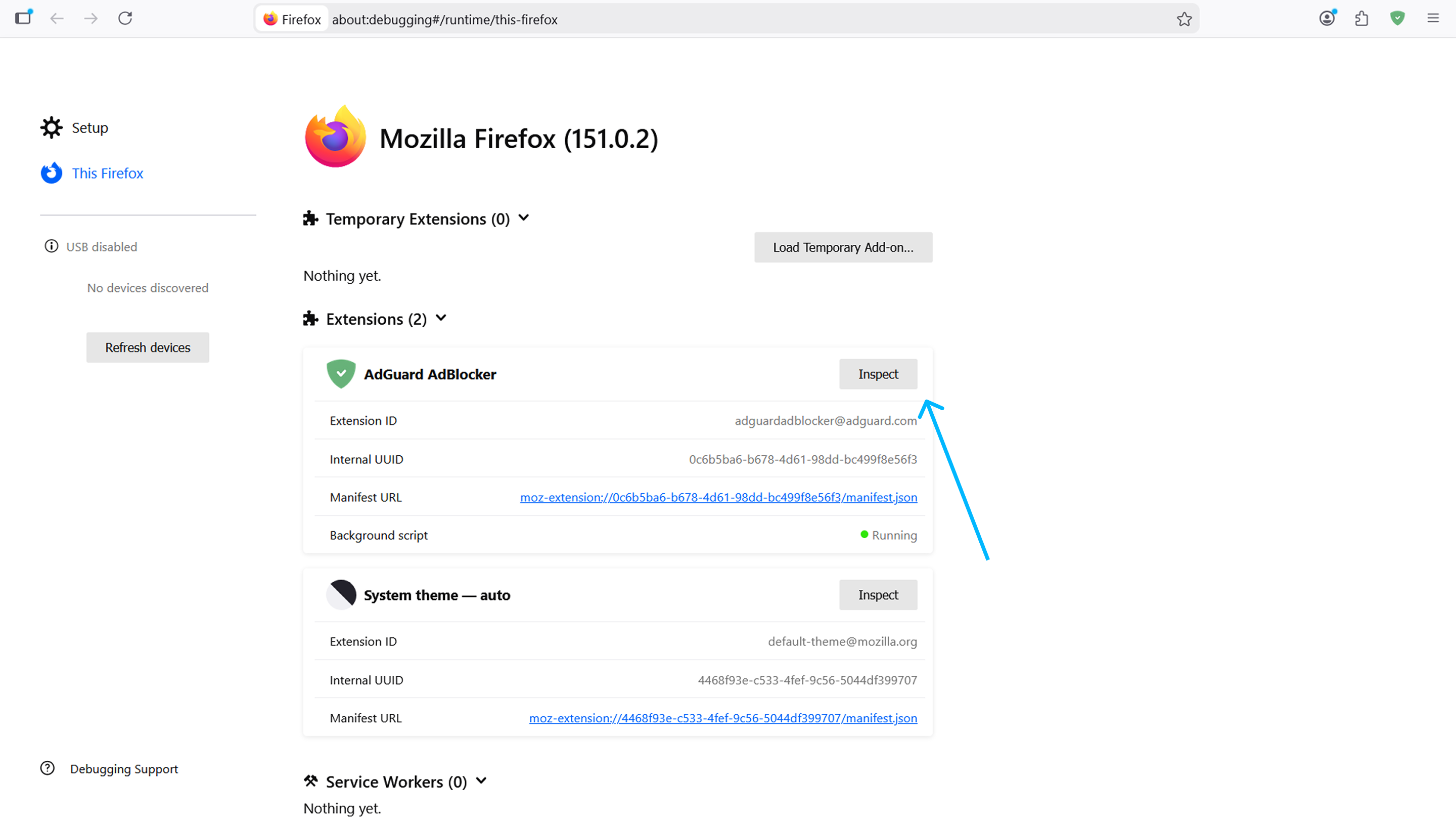
-
In the tab Console tab, right-click anywhere inside the console area and select Save all Messages to File.
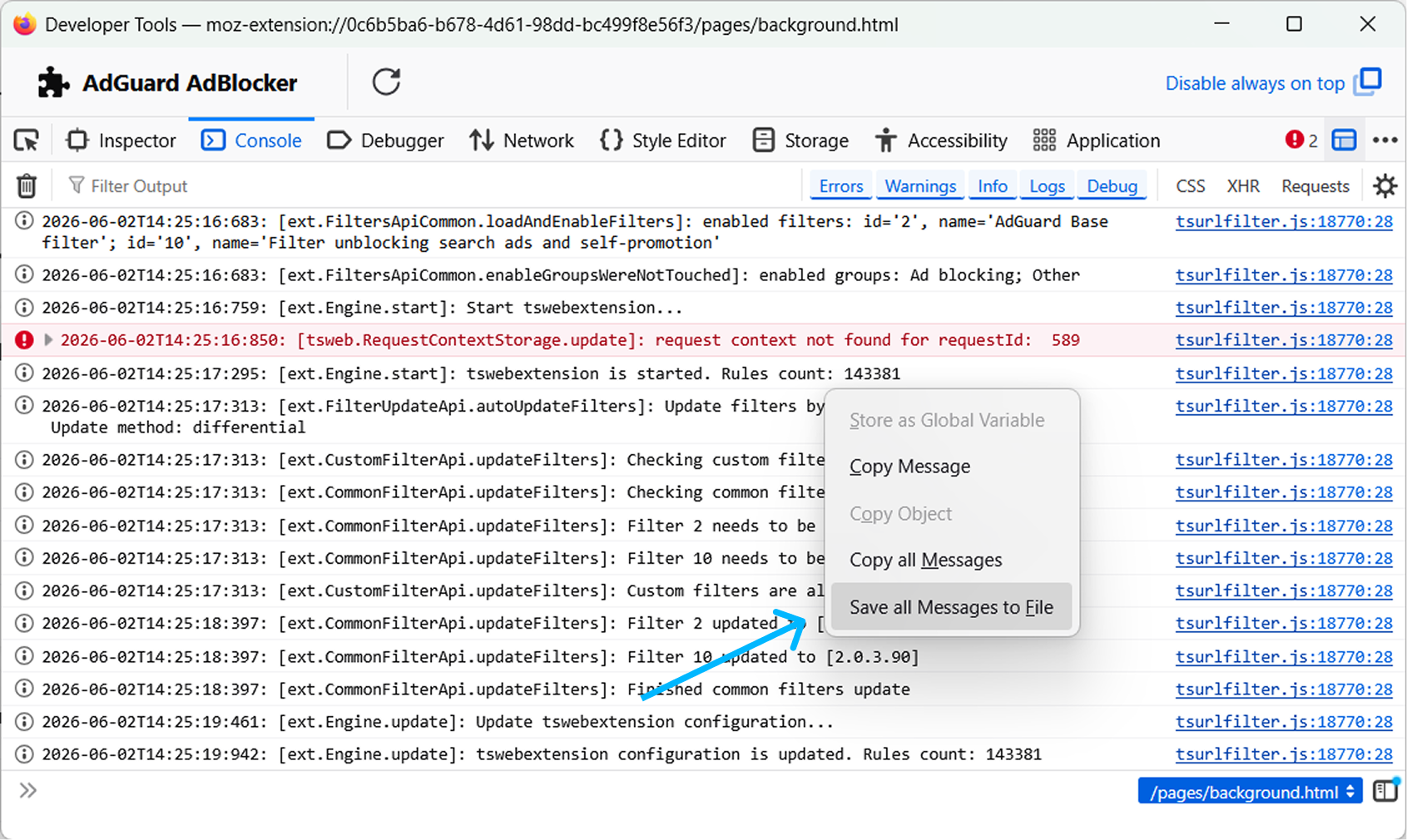
Enviando logs
O AdGuard tem o compromisso de proteger sua privacidade. Seguimos rigorosamente nossa Política de Privacidade e não coletamos nenhuma informação privada sobre os usuários. Antes de enviar seus registros para a equipe de suporte, revise o arquivo, pois ele pode conter informações adicionais que você não deseja compartilhar. Se contiver tais informações pessoais, recomendamos que você as exclua primeiro.
Agora que você coletou os logs, siga estas etapas para enviá-los à nossa equipe de desenvolvimento:
- Relate o bug no GitHub.
- Envie o arquivo com os registros e o tempo de reprodução para
devteam@adguard.come anexe um link para seu issue no GitHub. Você também pode fazer upload do arquivo para o Google Drive e adicionar o link a ele em vez de anexar o arquivo.