Como configurar o proxy de saída
Este artigo é sobre o AdGuard para Android, um bloqueador de anúncios multifuncional que protege seu dispositivo a nível de sistema. Veja como funciona ao baixar o AdGuard
Abaixo está uma lista dos aplicativos mais conhecidos que podem ser configurados para funcionar como proxies no AdGuard.
Proíbe o Google Chrome de enviar sua versão e informações de modificação com solicitações para domínios do Google (incluindo Double Click e Google Analytics).
Se o seu aplicativo não estiver listado abaixo, verifique as configurações de proxy nas configurações ou entre em contato com a equipe de suporte.
:::
O AdGuard permite que você roteie o tráfego do seu dispositivo por meio de um servidor proxy. Para acessar as configurações de proxy, abra Configurações e então prossiga para Filtragem → Rede → Proxy.
Exemplos de configuração de proxy
Neste artigo, damos exemplos de como configurar alguns dos proxies mais populares para trabalhar com o AdGuard.
Como usar o AdGuard com o Tor
-
Abra o AdGuard e vá para Configurações → Filtragem → Rede → Proxy. Baixe “Orbot: Proxy com Tor” diretamente do Google Play ou tocando em Integrar com Tor e então Instalar.
-
Abra o Orbot e pressione o botão Iniciar na tela principal do aplicativo.
-
Volte para a tela Proxy do AdGuard.
-
Toque no botão Integrar com Tor.
-
Todos os campos obrigatórios serão pré-preenchidos:
Campo Valor Tipo do proxy SOCKS4 ou SOCKS5 Host do proxy 127.0.0.1 Porta do proxy 9050 Ou você pode tocar em Servidor proxy → Adicionar servidor proxy, inserir esses valores manualmente e definir o Orbot como o proxy padrão.
-
Ative o comutador de proxy principal e a proteção do AdGuard para rotear o tráfego de seu dispositivo por meio do proxy.
Agora o AdGuard roteará todo o tráfego pelo Orbot. Se você desativar o Orbot, a conexão com a Internet ficará indisponível até que você desative as configurações de proxy de saída no AdGuard.
Como usar o AdGuard com PIA (Private Internet Access)
Aqui presumimos que você já é um cliente PIA VPN e o tem instalado em seu dispositivo.
-
Abra o AdGuard e vá para Configurações → Filtragem → Rede → Proxy → Servidor proxy.
-
Toque no botão Adicionar servidor proxy e insira os seguintes dados:
Campo Valor Tipo do proxy SOCKS5 Host do proxy proxy-nl.privateinternetaccess.com Porta do proxy 1080 -
Você também precisa preencher os campos Nome de usuário/Senha. Para fazer isso, faça login no Painel de Controle do Cliente no site da PIA. Toque no botão Gerar senha na seção Gerar senha PPTP/L2TP/SOCKS. Um nome de usuário começando com “x” e uma senha aleatória serão exibidos. Use-os para preencher os campos Nome de usuário do proxy e Senha do proxy no AdGuard.
-
Toque em Salvar e selecionar.
-
Ative o comutador de proxy principal e a proteção do AdGuard para rotear o tráfego de seu dispositivo por meio do proxy.
Como usar o AdGuard com o TorGuard
Aqui presumimos que você já é um cliente TorGuard e o tem instalado em seu dispositivo.
-
Abra o AdGuard e vá para Configurações → Filtragem → Rede → Proxy → Servidor proxy.
-
Toque no botão Adicionar servidor proxy e insira os seguintes dados:
Campo Valor Tipo do proxy SOCKS5 Host do proxy proxy.torguard.org ou proxy.torguard.io Porta do proxy 1080 ou 1085 ou 1090 -
Nos campos Nome de usuário e Senha, insira seu nome de usuário e senha de proxy que você escolheu na inscrição no TorGuard.
-
Toque em Salvar e selecionar.
-
Ative o comutador de proxy principal e a proteção do AdGuard para rotear o tráfego de seu dispositivo por meio do proxy.
Como usar o AdGuard com a NordVPN
-
Faça login em sua conta NordVPN.
-
Vá para Serviços → NordVPN → Configuração manual e configure suas credenciais de serviço manualmente.
-
Você receberá um código de verificação no endereço de e-mail usado para o NordVPN. Use-o na sua conta NordVPN conforme solicitado e toque em Aplicar e OK para salvar as alterações.
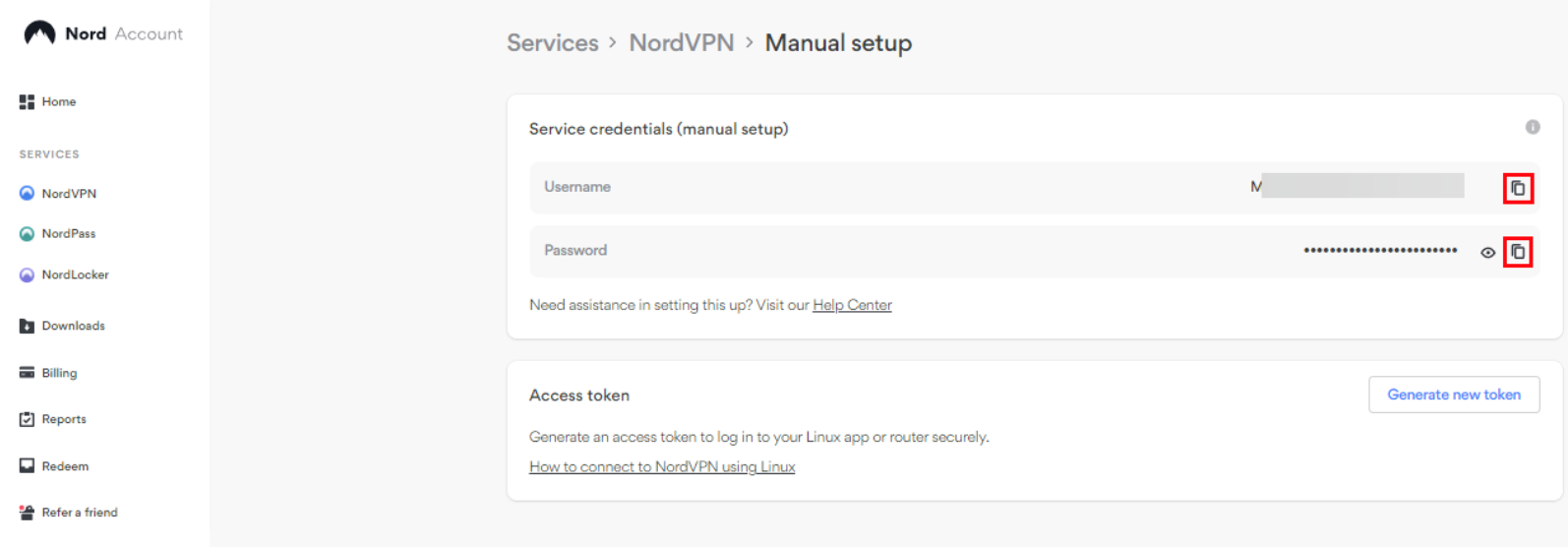
-
Abra o aplicativo AdGuard, vá para Configurações → Filtragem → Rede → Proxy → Servidor proxy → Adicionar servidor proxy.
-
Insira os seguintes dados:
Campo Valor Tipo do proxy SOCKS5 Host do proxy Qualquer servidor desta lista Porta do proxy 1080 -
Insira suas credenciais NordVPN nos campos Nome de usuário e Senha.
-
Toque em Salvar e selecionar.
-
Ative o comutador de proxy principal e a proteção do AdGuard para rotear o tráfego de seu dispositivo por meio do proxy.
Como usar o AdGuard com o Shadowsocks
Aqui presumimos que você já configurou um servidor Shadowsocks e um cliente no seu dispositivo.
Proíbe o Google Chrome de enviar sua versão e informações de modificação com solicitações para domínios do Google (incluindo Double Click e Google Analytics).
Você deve remover o aplicativo Shadowsocks da filtragem antes de configurar o processo (Gerenciamento de aplicativos →Shadowsocks → Rotear tráfego pelo AdGuard) para evitar loops e quedas infinitos.
:::
-
Abra o AdGuard e vá para Configurações → Filtragem → Rede → Proxy → Servidor proxy.
-
Toque em Adicionar servidor proxy e preencha os campos:
Campo Valor Tipo do proxy SOCKS5 Host do proxy 127.0.0.1 Porta do proxy 1080 -
Toque em Salvar e selecionar.
-
Ative o comutador de proxy principal e a proteção do AdGuard para rotear o tráfego de seu dispositivo por meio do proxy.
Como usar o AdGuard com o Clash
Aqui presumimos que você já é um cliente Clash e o tem instalado em seu dispositivo.
-
Abra o Clash e vá para Configurações → Rede → Tráfego da rota do sistema e ative a opção. Isso colocará o Clash no modo proxy.
-
Abra o AdGuard e vá para Gerenciamento de aplicativos. Escolha Clash para Android e desabilite Rotear tráfego através do AdGuard. Isso eliminará o looping de tráfego.
-
Em seguida, vá para Configurações → Filtragem → Rede → Proxy → Servidor proxy.
-
Toque em Adicionar servidor proxy e preencha os campos:
Campo Valor Tipo do proxy SOCKS5 Host do proxy 127.0.0.1 Porta do proxy 7891
Como usar o AdGuard com o WG Tunnel
O modo proxy foi adicionado na versão 4.0. Presumimos que você já tenha o WG Tunnel instalado em seu dispositivo e tenha adicionado a configuração do WireGuard.
-
Abra o WG Tunnel e acesse Configurações (o ícone de engrenagem na parte inferior) → Modo do aplicativo → Proxy (experimental). Isso definirá o WG Tunnel para o modo proxy.
-
Abra o AdGuard e vá para Gerenciamento de aplicativos. Escolha WG Tunnel e desative Encaminhar tráfego pelo AdGuard. Isso eliminará o looping de tráfego.
-
Em seguida, vá para Configurações → Filtragem → Rede → Proxy → Servidor proxy.
-
Toque em Adicionar servidor proxy e preencha os campos:
Campo Valor Tipo do proxy SOCKS5 Host do proxy 127.0.0.1 Porta do proxy 25344 -
Toque em Salvar e selecionar.
-
Ative o interruptor principal do proxy e a proteção do AdGuard para rotear o tráfego do seu dispositivo por meio do proxy.
Limitações
No entanto, pelo menos um fator pode impedir que determinado tráfego seja roteado pelo proxy de saída, mesmo após a definição das configurações de proxy do AdGuard. Isso aconteceria se o próprio aplicativo não estivesse configurado para enviar seu tráfego pelo AdGuard. Para fazer isso, você precisa prosseguir para Gerenciamento de aplicativos, escolher o aplicativo e ativar Rotear tráfego pelo AdGuard.