Como coletar logs do AdGuard
Este artigo aborda o AdGuard para Windows, um bloqueador de anúncios multifuncional que protege seu dispositivo a nível de sistema. Para ver como funciona, baixe o aplicativo AdGuard
Data and/or files provided in logs are processed in accordance with the AdGuard Privacy Policy.
Para analisar e diagnosticar diferentes problemas que possam surgir, o serviço de suporte AdGuard pode precisar de arquivos de log. Esses arquivos contêm registros sobre erros e outros eventos que ocorrem com o software. Há uma breve instrução abaixo que descreve a forma de obter os arquivos de log e enviá-los ao serviço de suporte, se necessário.
O AdGuard tem o compromisso de proteger sua privacidade. We strictly follow our Privacy Policy and do not collect any private information about users. Antes de enviar seus registros para a equipe de suporte, revise o arquivo, pois ele pode conter informações adicionais que você não deseja compartilhar. Se contiver tais informações pessoais, recomendamos que você as exclua primeiro.
Debug logs
-
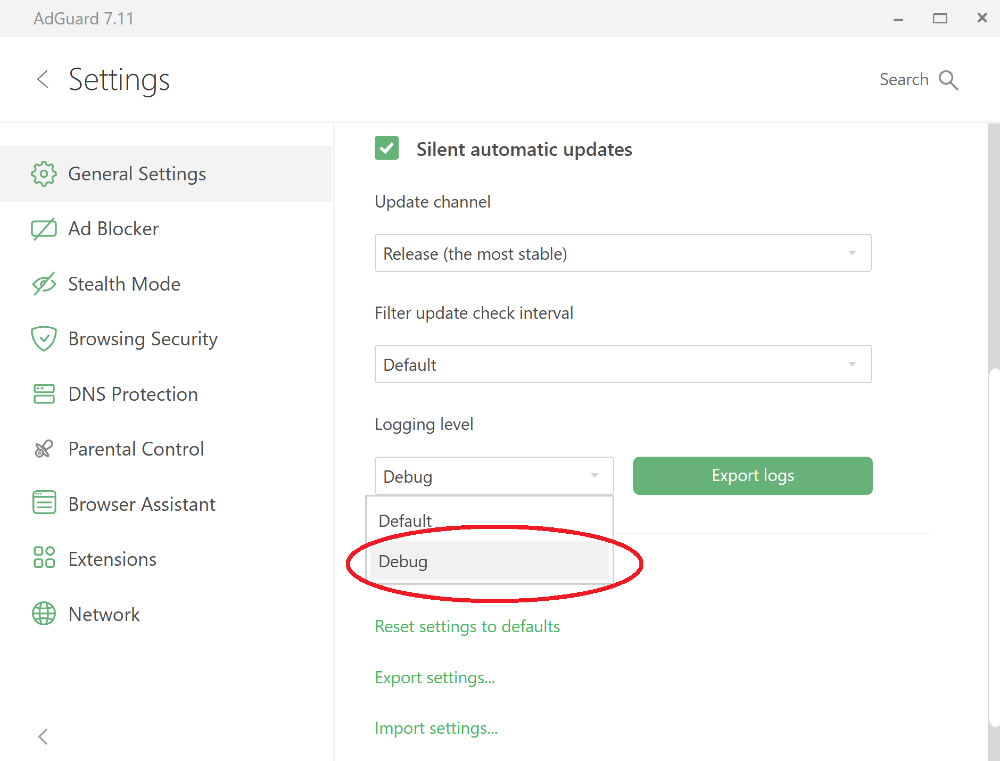
Abra as configurações do AdGuard. Go to the General Settings section, scroll down to the bottom of the screen, and switch the Logging Level to Debug.
-
Reproduza o problema.
Aconselhamos fortemente que você anote o momento exato em que você reproduziu o problema: isso ajudará nossa equipe de suporte a encontrar entradas de log relevantes e resolver o problema mais rapidamente.
-
Export the collected logs using the Export Logs button.
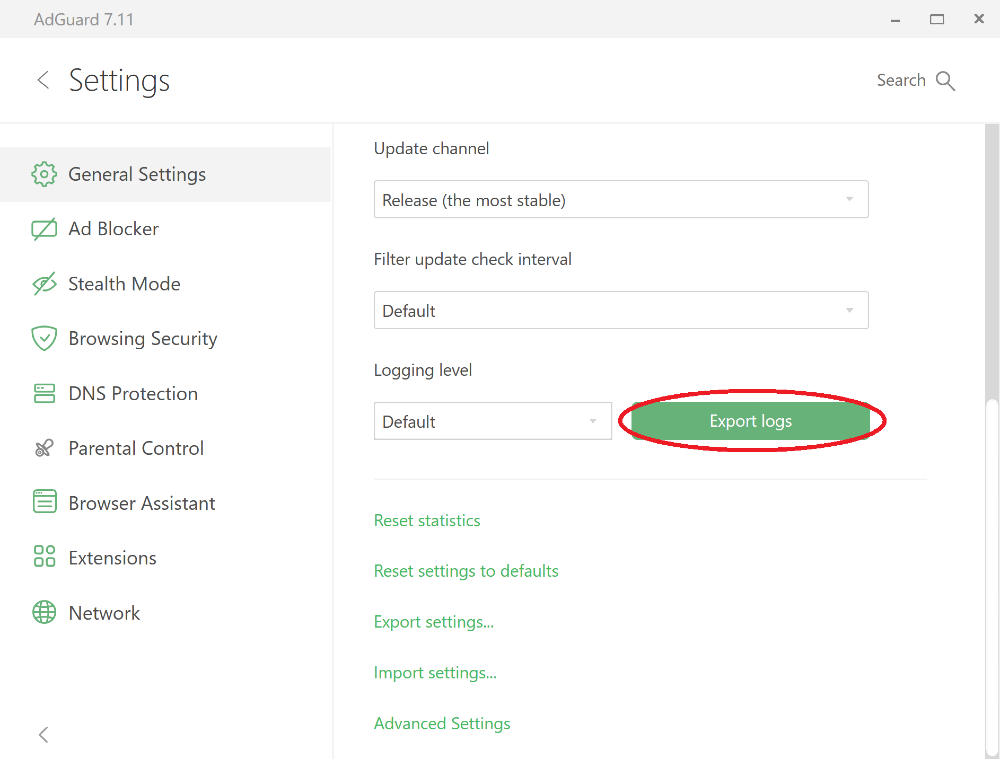
Salve o arquivo em qualquer pasta.
-
Important: after exporting the logs, set the logging level back to Default. Debug logging level will slow down the application.
-
Send the archive to the AdGuard support service at support@adguard.com, describe the problem and don't forget to mention the time when you reproduced the issue.
Trace logs
Sometimes support team members may ask you to send trace logs. Nesse caso, você precisará fazer o seguinte:
-
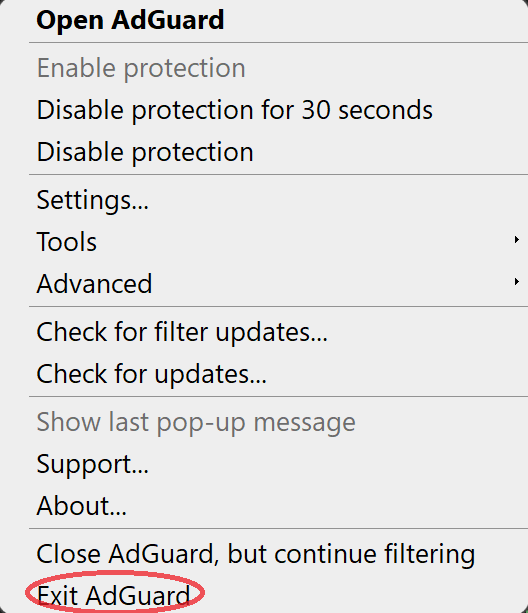
Stop AdGuard by right-clicking the AdGuard icon in the tray menu and choosing Exit AdGuard:
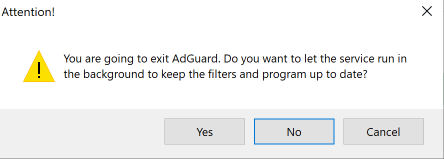
Por favor, não deixe o serviço em execução:
-
Open the console (type
cmdin the start panel). -
Run the application with the command
C:\"Program Files"\Adguard\Adguard.exe /traceregardless of Windows bitness if you have installed AdGuard for Windows v7.16 or later.
Se você tiver uma versão mais antiga do AdGuard para Windows, execute o aplicativo com o comando C:"Arquivos de Programas (x86)"\Adguard\Adguard.exe /trace se estiver usando o Windows de 64 bits e C:"Program Arquivos"\Adguard\Adguard.exe /trace se você estiver usando 32 bits.
-
Reproduza o problema.
Aconselhamos fortemente que você anote o momento exato em que você reproduziu o problema: isso ajudará nossa equipe de suporte a encontrar entradas de log relevantes e resolver o problema mais rapidamente.
-
Export the collected logs using the Export Logs button.
Se o arquivo de registro for grande, não se preocupe. Precisamos saber o máximo de detalhes possível para resolver seu problema.