Questões relacionadas a certificados
Este artigo aborda o AdGuard para Windows, um bloqueador de anúncios multifuncional que protege seu dispositivo a nível de sistema. Para ver como funciona, baixe o aplicativo AdGuard
Para poder filtrar o tráfego HTTPS e bloquear anúncios e rastreadores com eficiência, o AdGuard gera um certificado root especial (e exclusivo) e o instala no armazenamento do sistema. You can learn more about why a certificate is required by reading this article.
Normalmente, os navegadores confiam no certificado AdGuard quando ele é adicionado ao armazenamento de certificados do sistema durante o processo de instalação. Mas, em alguns casos, isso não é suficiente e você pode se deparar com avisos ou erros. Isso acontece com mais frequência em navegadores baseados no Firefox, como Mozilla Firefox, PaleMoon, Waterfox, etc., ou no Yandex.Browser.
Here are some common issues:
- Potential Security Risk error in Firefox-based browsers
- Yandex.Browser certificate warning
- Non-official add-ons don’t update in Firefox-based browsers
Potential Security Risk error in Firefox-based browsers
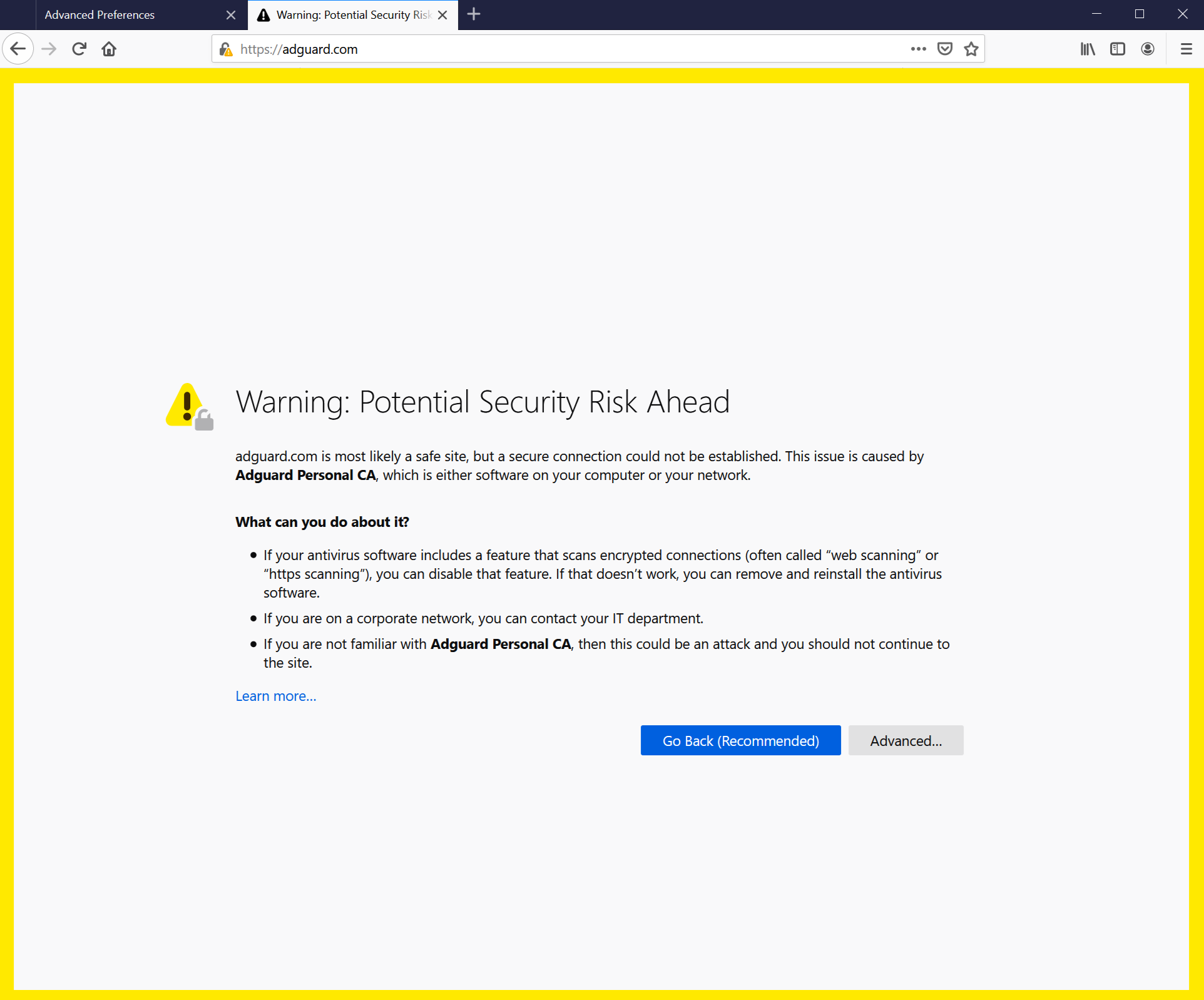
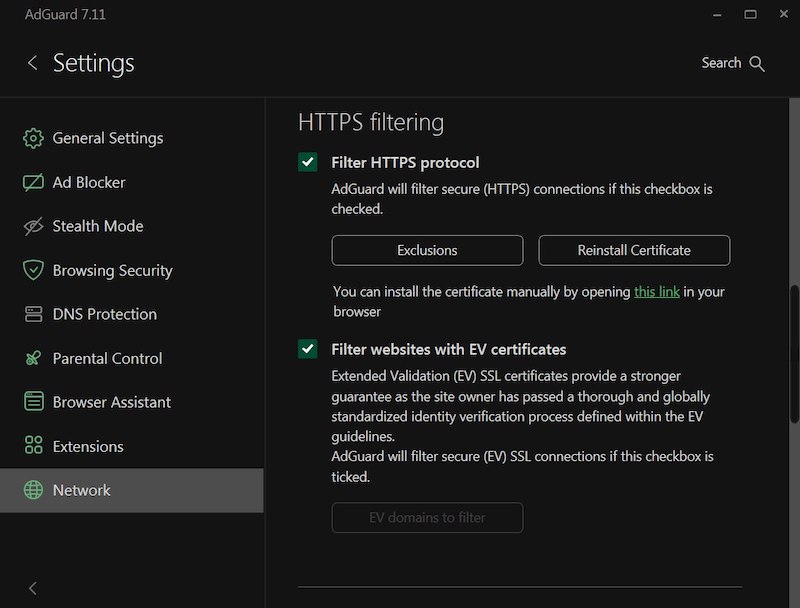
As versões antigas do FireFox, bem como os navegadores baseados nelas, não confiam nos certificados do armazenamento do sistema, mas apenas nos certificados do armazenamento local. Desde a versão 68, o FireFox confia nos certificados do sistema, mas você ainda pode enfrentar o erro "Conexão não confiável". If something like this happens, first try to click the Reinstall Certificate button — you will find it in the Network tab.
Se isso não ajudar, siga as instruções para adicionar manualmente o certificado AdGuard ao armazenamento do FireFox.
Estas instruções são para o navegador Firefox. Os nomes dos botões e itens de menu podem ser diferentes em outros navegadores baseados no Firefox.
-
Execute o AdGuard.
-
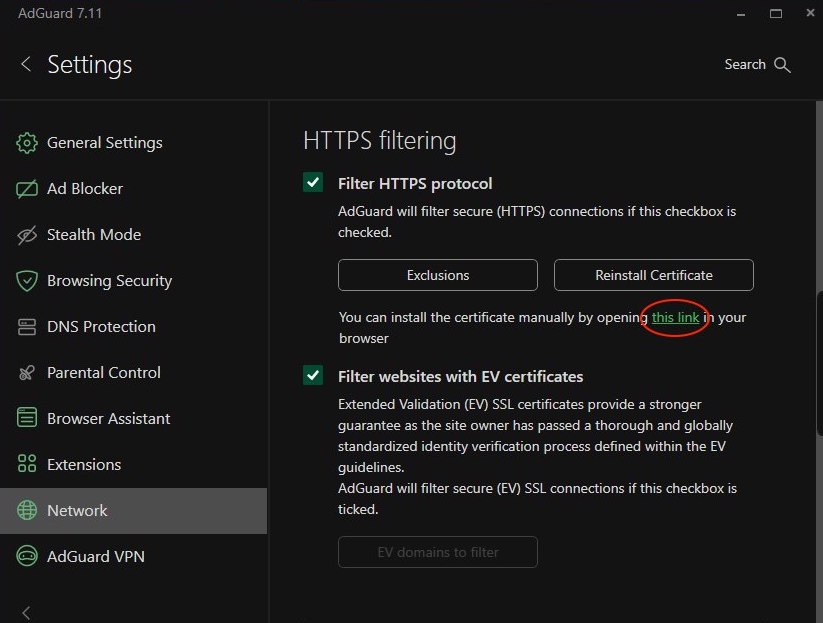
Go to https://local.adguard.org/cert and click the Download button. The browser should start downloading cert.cer file.
Proíbe o Google Chrome de enviar sua versão e informações de modificação com solicitações para domínios do Google (incluindo Double Click e Google Analytics).
You can also open the download page by clicking the link via the AdGuard app at Settings → Network → HTTPS filtering.
:::
-
Open your browser and then open Settings.
-
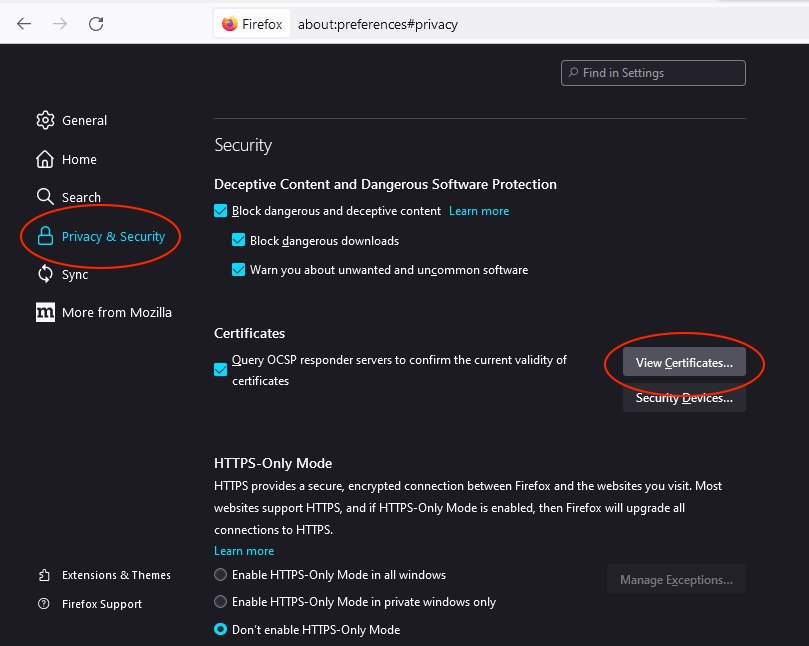
Go to Privacy & Security tab.
-
Scroll down to Certificates and click the View Certificates button.
-
Select Authorities tab.
-
Click Import....
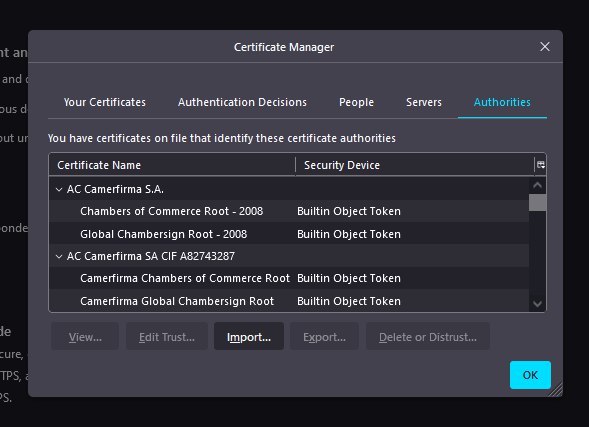
-
Browse the downloaded cert.cer file and click Open.
-
Check the Trust this CA to identify websites box and then click OK.
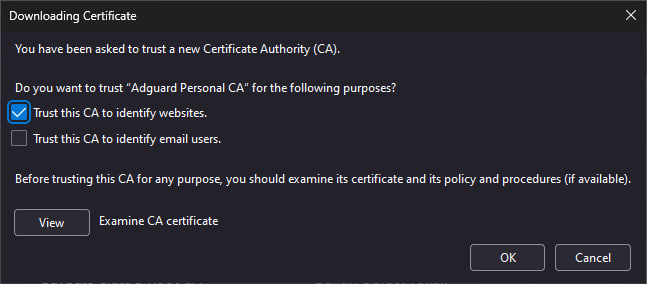
Você instalou o certificado AdGuard com sucesso. Reinicie o navegador e o erro deverá desaparecer.
Aviso de certificado do Yandex.Browser
Se você for usuário do AdGuard para Windows e do Yandex.Browser, pode ter se deparado com este aviso:
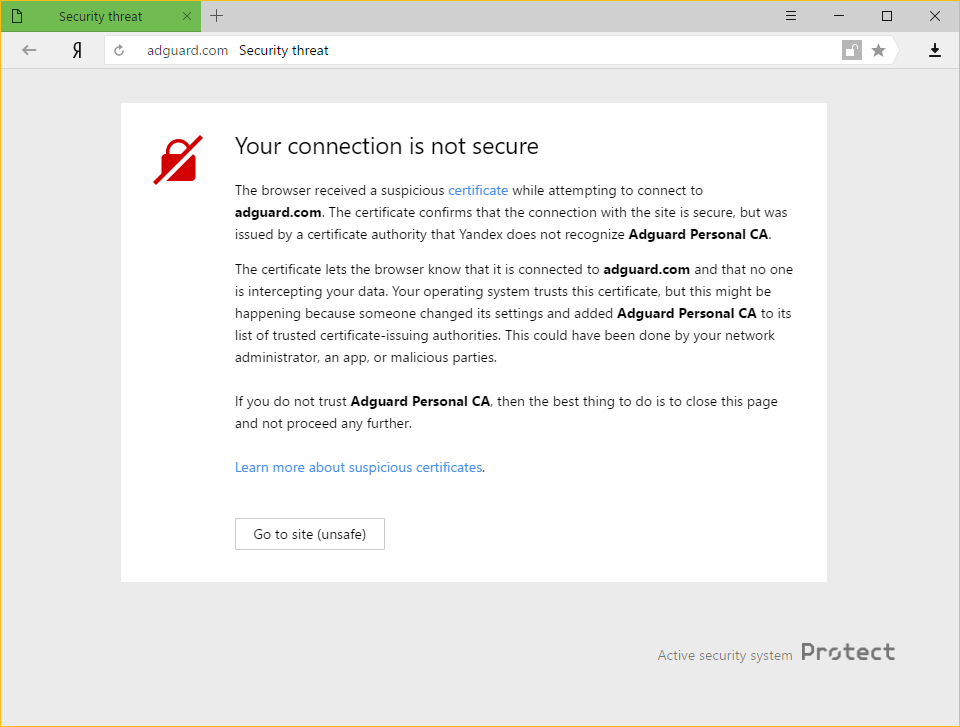
Por que isso está acontecendo?
Tanto o AdGuard quanto o Yandex levam a segurança dos usuários na Internet muito a sério. A política atual do Yandex é avisar seus usuários sobre qualquer certificado que não seja reconhecido pelo navegador. Isso não é infundado, porque às vezes aplicativos maliciosos podem injetar seus próprios certificados e usá-los para danificar o sistema e roubar dados privados.
No entanto, o AdGuard também adiciona seu certificado aos confiáveis. Isso leva à mensagem de aviso que você encontrou.
Como resolver o problema?
The easiest way is to click the Go to site button. Isso fará com que o Yandex.Browser se lembre do certificado do AdGuard como confiável, pelo menos por um tempo. Normalmente, você não precisará mais ver essa mensagem, mas não é impossível que ela apareça ocasionalmente, por qualquer motivo. In such cases, simply press the same button again (make sure it is AdGuard's certificate!).
Disabling the HTTPS filtering in AdGuard will also prevent Yandex.Browser from showing this message again, but it comes with a big price: all ads that are loaded by HTTPS (including Yandex's own ads) will show up — on such websites as YouTube, Facebook, Instagram, and many more. Aconselhamos fortemente que você não o faça se quiser manter a qualidade do bloqueio de anúncios alta.
Non-official add-ons don’t update in Firefox-based browsers
If you use Firefox-based browsers and have add-ons that aren’t from Mozilla’s official catalog — and HTTPS filtering is enabled in AdGuard — those add-ons won’t be able to update. Here’s why.
To update add-ons, Firefox checks whether the connection to the update server is secured with a certificate issued by a trusted certificate authority (CA). Firefox-based browsers only trust certificates from CAs included in Mozilla’s built-in list — it’s a security measure to block potentially unsafe updates.
AdGuard’s certificate, although secure, isn’t on that list. That is why Mozilla domains are excluded from HTTPS filtering in AdGuard.
However, non-official add-ons use third-party servers for updates, and those are not excluded from HTTPS filtering by default. So when Firefox checks the connection, it sees AdGuard’s certificate instead of the original one — and blocks the update.
If you need to check for updates for such add-ons, consider temporarily disabling AdGuard.