Как установить AdGuard для Android TV
В этой статье рассказывается об AdGuard для Android TV — блокировщике рекламы, который защищает ваш телевизор на системном уровне. [Скачайте приложение AdGuard для Android TV] (https://agrd.io/tvapk), чтобы увидеть, как оно работает
В большинстве случаев браузеры не могут установить файл на телевизор. В инструкции мы рассмотрим пример установки с помощью браузера TV Bro, но есть и другие варианты — вы можете выбрать тот, который подходит вам больше. Или использовать приложение Downloader.
Установка AdGuard для Android TV через браузер
-
Установите браузер TV Bro на Android TV.
-
Скачайте и установите AdGuard для Android TV:
- Откройте установленный браузер TV Bro на своём Android TV.
- В адресной строке браузера введите
https://agrd.io/tvapk, нажмите Enter или перейдите по ссылке. - Загрузка начнётся автоматически.
- Когда файл скачается, найдите его в Загрузках.
- В предупреждении разрешите установку файлов из браузера.
- Вернитесь в браузер, откройте Загрузки и нажмите на скачанный файл.
- В появившемся системном окне нажмите Установить, затем Готово или Открыть.
Готово, AdGuard для Android TV установлен.
- Запустите AdGuard для Android TV:
- Найдите AdGuard в списке установленных приложений на вашем Android TV.
- Нажмите на иконку AdGuard, чтобы запустить приложение.
- Следуйте инструкции на экране, чтобы завершить настройку.
Установка AdGuard для Android TV через ADB
-
Установите Android Debug Bridge (ADB). Можете следовать инструкции по установке на XDA Developers.
-
Скачайте AdGuard для Android TV.
-
Откройте настройки телевизора, выберите Система → О системе и нажмите на номер сборки семь раз, чтобы разблокировать настройки разработчика. Включите Отладку USB.
-
Запишите IP-адрес вашего Android TV:
- Откройте настройки Android TV.
- Выберите Система → О системе.
- Найдите Сеть и выберите Wi-Fi или Ethernet в зависимости от вашего типа подключения.
- Зайдите в раздел сети и найдите IP-адрес. Запишите этот IP-адрес.
-
Подключитесь к Android TV через ADB:
- Откройте терминал или командную строку на компьютере.
- Введите команду
adb connectи вставьте IP-адрес вашего телевизора. - Соединение будет установлено.
-
Установите AdGuard для Android TV через ADB:
- В терминале введите команду
adb install Downloads/adguard_tv.apk. Если загрузки у вас хранятся в другом месте, замените Downloads/adguard_tv.apk на свой путь до скачанного файла. - Дождитесь сообщения в терминале об успешной установке приложения.
- В терминале введите команду
Установка AdGuard для Android TV через atvTools
Важно: ваш смартфон и телевизор с Android TV (TV-приставка) должны находиться в одной локальной сети.
-
Установите приложение atvTools на свой смартфон Android
-
Подключите atvTools к Android TV
-
Включите режим разработчика на устройстве Android TV
«Настройки» → «Настройки устройства» → «Об устройстве» → нажимайте «Сборка Android TV», пока не увидите сообщение, подтверждающее, что вы успешно получили статус разработчика
-
Включите отладку по USB на Android TV
Перейдите в «Настройки» → «Настройки устройства» → «Для разработчиков» → «Отладка», разрешите и включите «Отладку по USB»
-
-
Запустите atvTools на смартфоне
-
Найдите нужное устройство Android TV в списке и нажмите на него
-
Разрешите подключение на телевизоре
-
Загрузите установщик AdGuard для Android TV на свой смартфон в виде файла APK
-
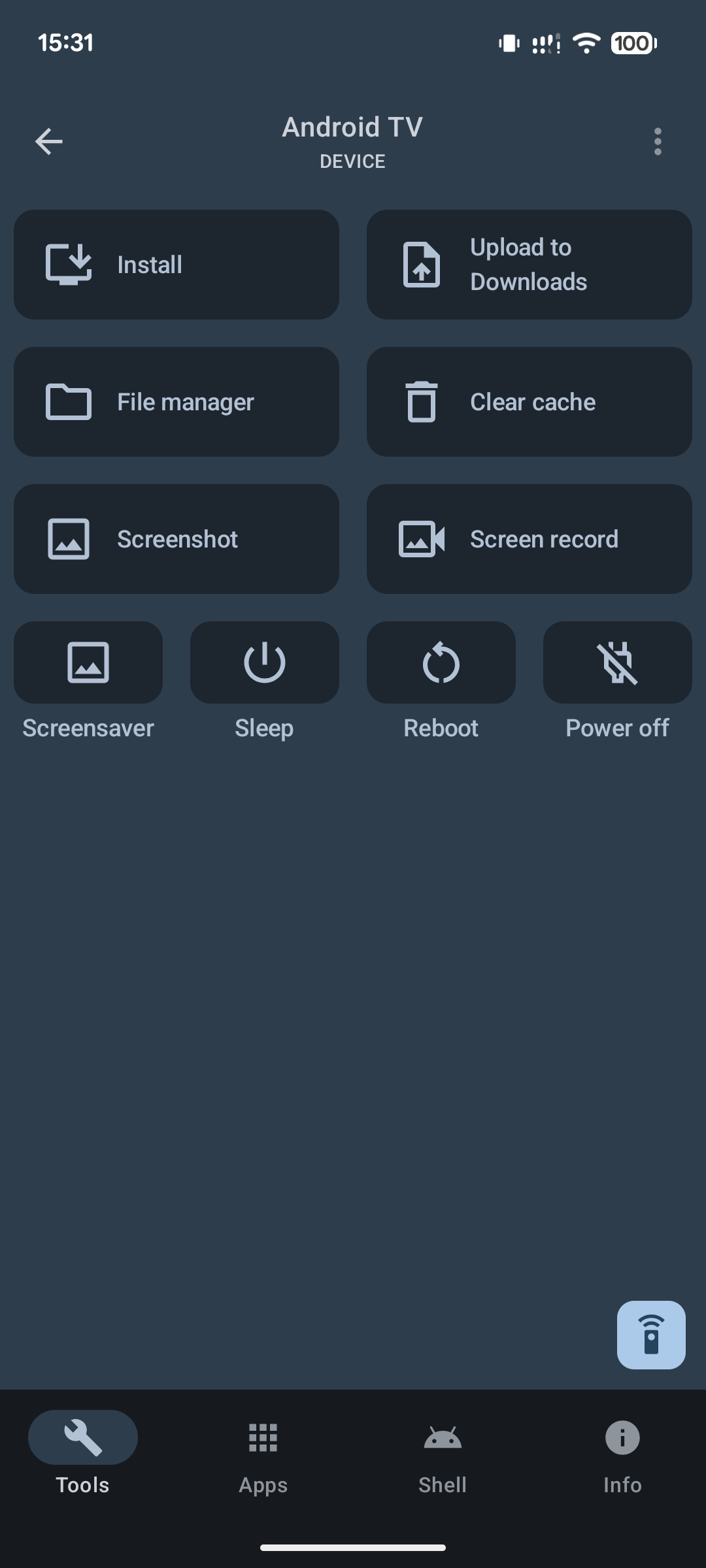
В atvTools нажмите Установить на главном экране и подождите (менее минуты), пока в списке приложений появится иконка AdGuard для Android TV