Как автоматизировать AdGuard для Android
В этой статье рассказывается об AdGuard для Android — многофункциональном блокировщике рекламы, который защищает ваше устройство на системном уровне. Чтобы увидеть, как он работает, скачайте приложение AdGuard
Многие пользователи выбирают Android из-за возможностей настроить устройство под себя. Поведение устройства по умолчанию может устраивать не всех. Допустим, вы хотите, чтобы защита отключалась при запуске определённого приложения и снова включалась при его остановке. Это работа для приложения Tasker.
Интерфейс AdGuard
Существует множество приложений-таскеров, например, Tasker, AutomateIt и другие. AdGuard предоставляет интерфейс, который позволяет этим приложениям настраивать различные правила автоматизации.
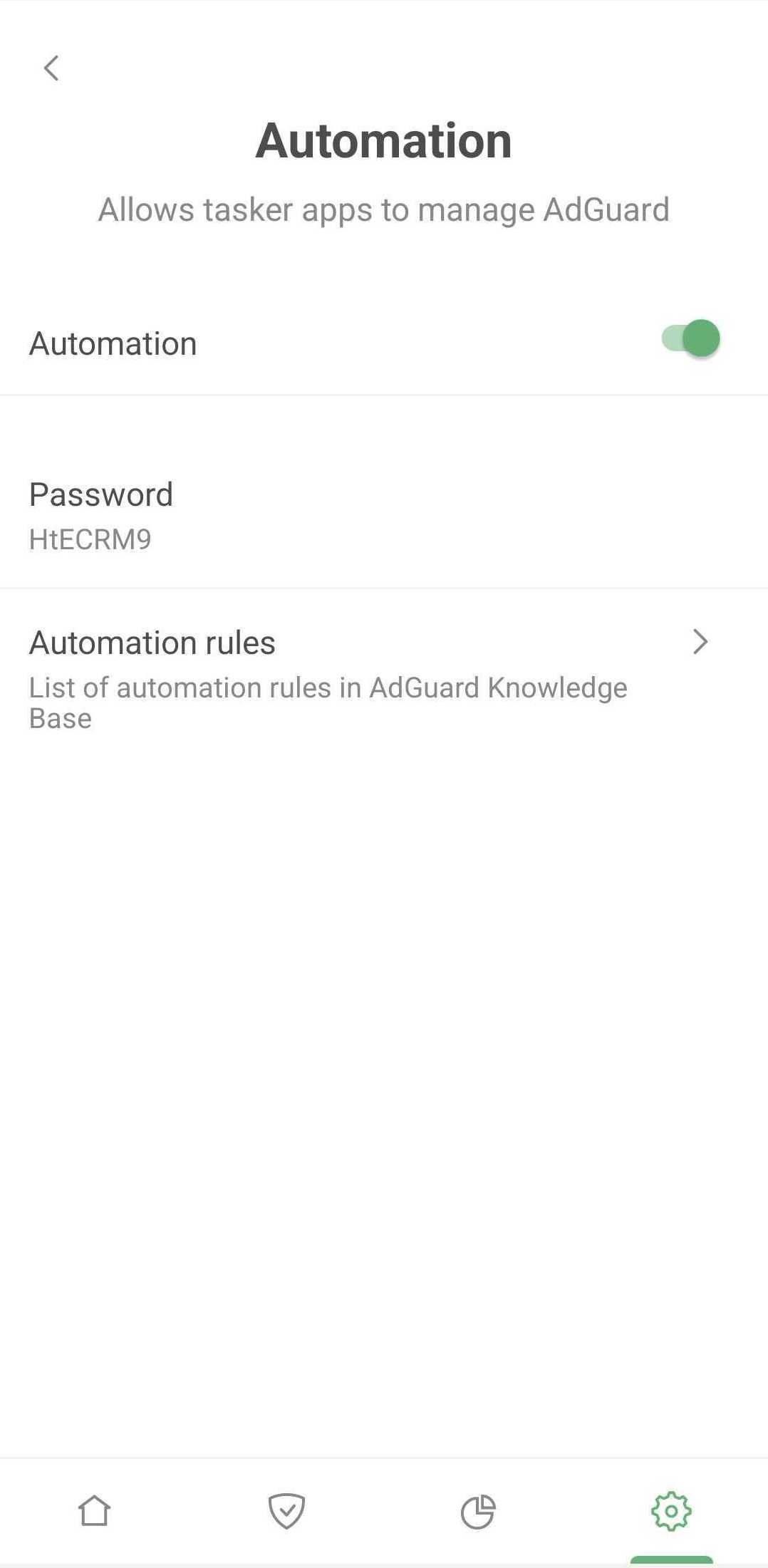
Благодаря этому интерфейсу любое приложение может послать специальное сообщение (intent), которое содержит имя действия и дополнительную информацию. AdGuard увидит этот интент и выполнит запрашиваемое действие.
Вопросы безопасности
Не опасно ли позволять каким-то случайным приложениям управлять работой AdGuard? Опасно, именно поэтому вместе с интентом отправляется пароль. Этот пароль генерируется автоматически, но вы можете поменять его самостоятельно в расширенных настройках AdGuard.
Доступные действия
Вот список действий, которые, будучи включёнными в интент, будут понятны AdGuard:
start запускает защиту, дополнительные данные не нужны;
stop останавливает защиту, никаких дополнительных данных не требуется;
pause приостанавливает защиту. Разница между pause и stop в том, что при нажатии на первый появляется уведомление, перезапускающее защиту. Дополнительные параметры не нужны;
update проверяет наличие доступных обновлений фильтров и приложения, дополнительные данные не нужны;
dns_filtering включает и выключает DNS-фильтрацию. В поле Extra нужно добавить информацию:
enable:true или enable:false соответственно включает или выключает DNS-фильтрацию.
fake_dns позволяет обрабатывать DNS-запросы на указанном прокси-сервере. В поле Extra нужно добавить информацию:
enable:true или enable:false соответственно включает или выключает настройку Использовать FakeDNS.
Если включена настройка Использовать FakeDNS, DNS-защита отключится автоматически. DNS-запросы не будут фильтроваться локально.
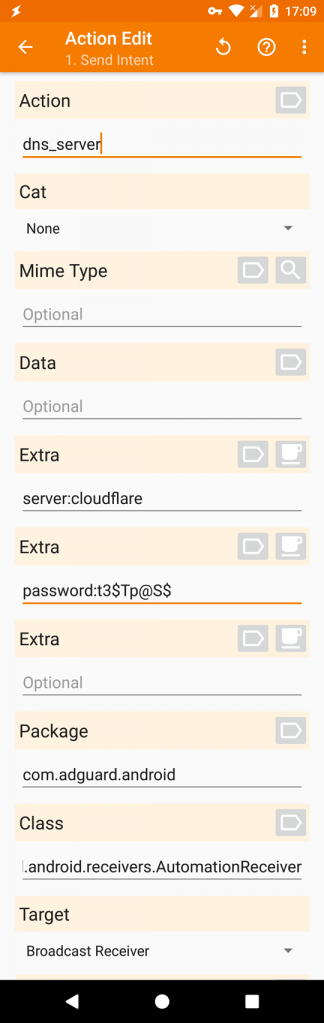
dns_server переключается между DNS-серверами, необходимо указать дополнительные данные:
server:adguard dns переключается на сервер AdGuard DNS;
Полный список поддерживаемых провайдеров можно найти в нашем списке известных DNS-провайдеров.
server:custom переключается на ранее добавленный сервер с именем custom;
server:tls://dns.adguard.com создаёт новый сервер и переключается на него, если среди ранее добавленных серверов и провайдеров нет сервера с таким же адресом. В противном случае он переключается на соответствующий сервер. Адреса серверов можно добавлять в виде IP (обычный DNS), sdns://… (DNSCrypt или DNS-over-HTTPS), https://… (DNS-over-HTTPS) или tls://... (DNS-over-TLS);
server:1.1.1.1, tls://1.1.1.1 создаёт сервер с адресами через запятую и переключается на него. При добавлении сервера через server:1.1.1.1, tls://1.1.1.1 ранее добавленный сервер удаляется.
server:system сбрасывает настройки DNS на системные DNS-серверы по умолчанию.
proxy_state включает/отключает исходящий прокси. В поле Extra нужно добавить информацию:
enable:true или enable:false активирует или деактивирует исходящий прокси соответственно.
proxy_default устанавливает прокси из списка ранее добавленных по умолчанию или создаёт новый, если сервер ранее не добавлялся.
Укажите дополнительные данные:
server:[name], где [name] — имя исходящего прокси из списка.
Или вы можете настроить параметры сервера вручную:
server:[type=…&host=…&port=…&username=…&password=…&udp=…&trust=…].
proxy_remove удаляет прокси-сервер из списка ранее добавленных.
server:[name], где [name] — имя исходящего прокси из списка.
Вы также можете настроить параметры удаления вручную:
server:[type=…&host=…&port=…&username=…&password=…&udp=…&trust=…].
- Обязательные параметры:
[type] — тип прокси-сервера:
- HTTP
- SOCKS4
- SOCKS5
- HTTPS_CONNECT
[host] — исходящий прокси-домен или IP-адрес;
[port] — исходящий порт прокси (целое число от 1 до 65535);
- Дополнительные параметры:
[login and password] — только если этого требует прокси. Эти данные игнорируются при настройке SOCKS4;
[udp] применяется только на серверах типа SOCKS5 и включает опцию UDP через SOCKS5. Необходимо установить значение true или false;
[trust] применяется только для типа сервера: HTTPS_CONNECT и включает опцию Trust any certificates. Необходимо указать значение true или false.
настройка по имени сервера: server:MyServer
настройка вручную: server:host=1.2.3.4&port=80&type=SOCKS5&username=foo&password=bar&udp=true
Не забудьте указать пароль, имя приложения (package) и класс. Это нужно делать для каждого интента.
Extra: password:*******
Package: com.adguard.android
Class: com.adguard.android.receiver.AutomationReceiver
До версии 4.0 класс назывался com.adguard.android.receivers.AutomationReceiver, но затем мы изменили его название на com.adguard.android.receiver.AutomationReceiver. Если используется эта функция, не забудьте обновить её название.
Выполнение без уведомлений
Чтобы не получать уведомления, добавьте quiet: true в одно из полей Extra.
Пример