Как собирать логи AdGuard
В этой статье рассказывается об AdGuard для Windows — многофункциональном блокировщике рекламы, который защищает ваше устройство на системном уровне. Скачайте приложение AdGuard, чтобы увидеть, как оно работает
Data and/or files provided in logs are processed in accordance with the AdGuard Privacy Policy.
Для анализа и диагностики различных проблем службе поддержки могут понадобиться файлы журнала AdGuard. Эти файлы содержат записи обо всех ошибках, которые произошли с программой за последнее время. Ниже представлена краткая инструкция, описывающая как получить и отправить в службу поддержки файлы журнала.
AdGuard стремится защищать вашу конфиденциальность. We strictly follow our Privacy Policy and do not collect any private information about users. Перед отправкой логов в поддержку проверьте, не содержит ли файл дополнительную информацию, которую вы не хотите передавать. Если в файле осталась личная информация, рекомендуем удалить её.
Debug logs
-
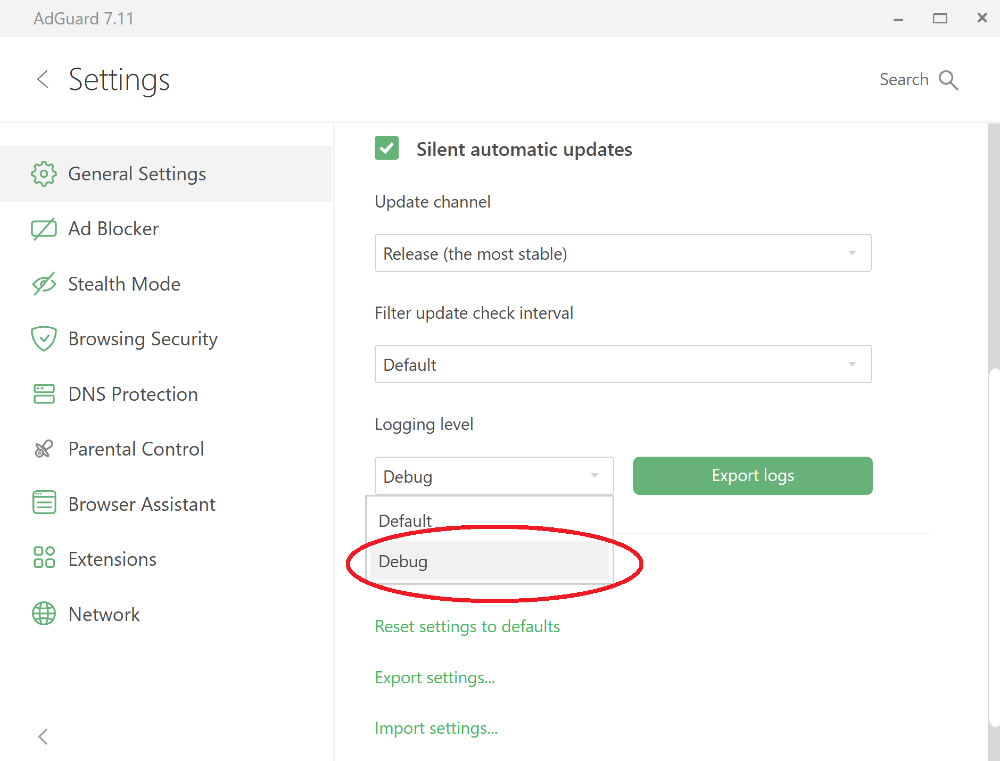
Откройте настройки AdGuard. Go to the General Settings section, scroll down to the bottom of the screen, and switch the Logging Level to Debug.
-
Воспроизведите ошибку.
Мы настоятельно рекомендуем записывать точное время, когда вы воспроизвели проблему: это поможет нашей команде поддержки найти соответствующие логи и решить проблему быстрее.
-
Export the collected logs using the Export Logs button.
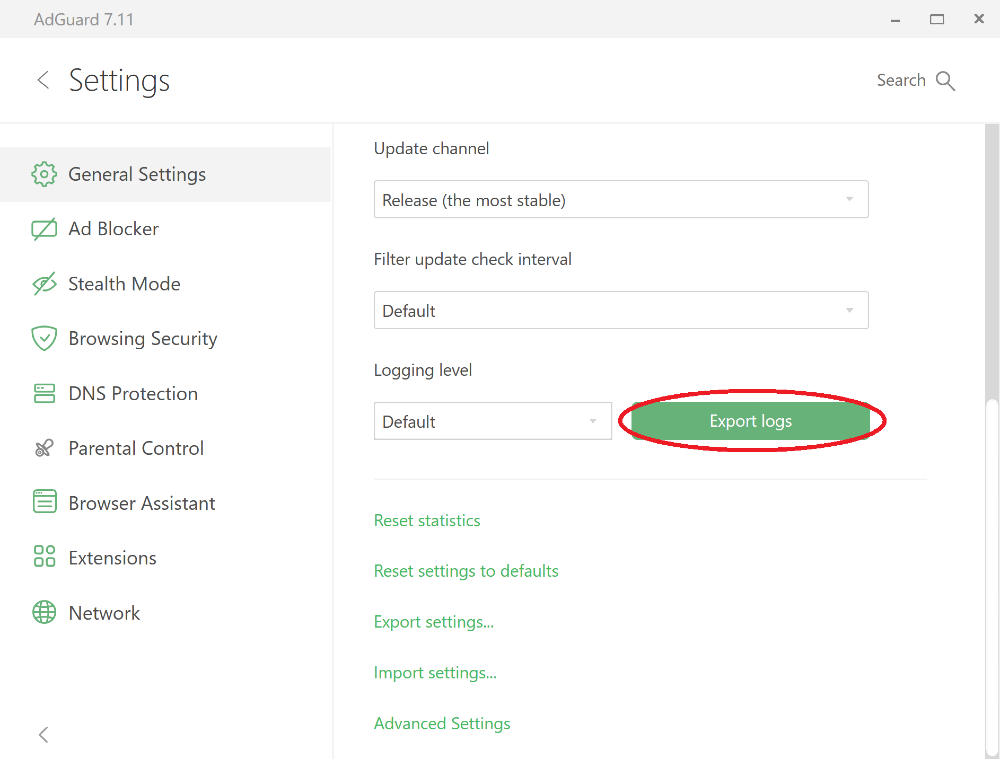
Сохраните архив в любую папку.
-
Important: after exporting the logs, set the logging level back to Default. Debug logging level will slow down the application.
-
Send the archive to the AdGuard support service at support@adguard.com, describe the problem and don't forget to mention the time when you reproduced the issue.
Trace logs
Sometimes support team members may ask you to send trace logs. Тогда вам нужно будет сделать следующее:
-
Stop AdGuard by right-clicking the AdGuard icon in the tray menu and choosing Exit AdGuard:
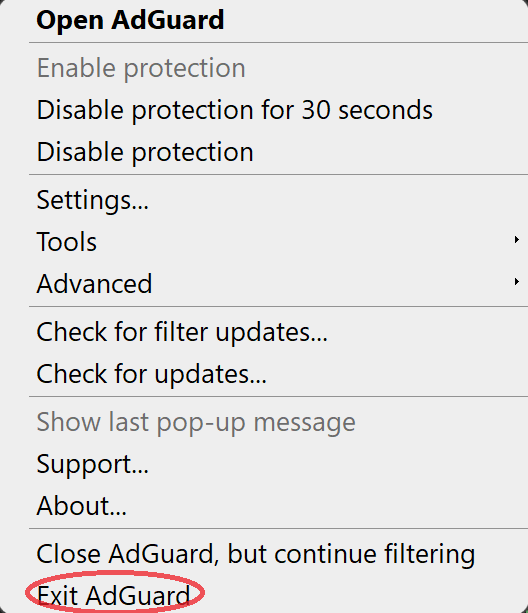
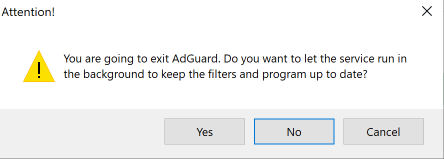
Пожалуйста, не оставляйте приложение запущенным:
-
Open the console (type
cmdin the start panel). -
Run the application with the command
C:\"Program Files"\Adguard\Adguard.exe /traceregardless of Windows bitness if you have installed AdGuard for Windows v7.16 or later.
Если у вас установлена старая версия AdGuard для Windows, запустите приложение командой C:"Program Files (x86)"\Adguard\Adguard.exe /trace, если вы используете 64-битную Windows, и C:"Program Files"\Adguard\Adguard.exe /trace, если 32-битную.
-
Воспроизведите ошибку.
Мы настоятельно рекомендуем записывать точное время, когда вы воспроизвели проблему: это поможет нашей команде поддержки найти соответствующие логи и решить проблему быстрее.
-
Export the collected logs using the Export Logs button.
Не пугайтесь, если файл с логами будет большим. Нам необходимо узнать как можно больше подробностей, чтобы исправить вашу проблему.