How to set up your own proxy and use it with AdGuard

In our day and age, it is becoming increasingly important to have access to any online resources that you need, at any time. This is not always convenient or even possible at all — take such example as using a network with overly restrictive firewall. What will help you be 100% sure you can access any website is setting up your own proxy. Not to mention proxy will hide your IP and let you access geo-blocked websites.

In this article, we will walk together all the way from renting our own server to configuring proxy on a mobile device or in a browser.

Renting your own server

For starters, we'll need to rent a server. You can choose any web hosting service you prefer, I will be using Vultr as an example.

I emphasize that I don't try to advertise or distinguish this service, it was only chosen as an example. Among other possible solutions are HostGator, 1&1, Cloudways, Bytemark, Digital Ocean and many, many more.

Alright, let's get to it. I start by opening vultr.com and signing up there ("Create Account" button in the top right corner).
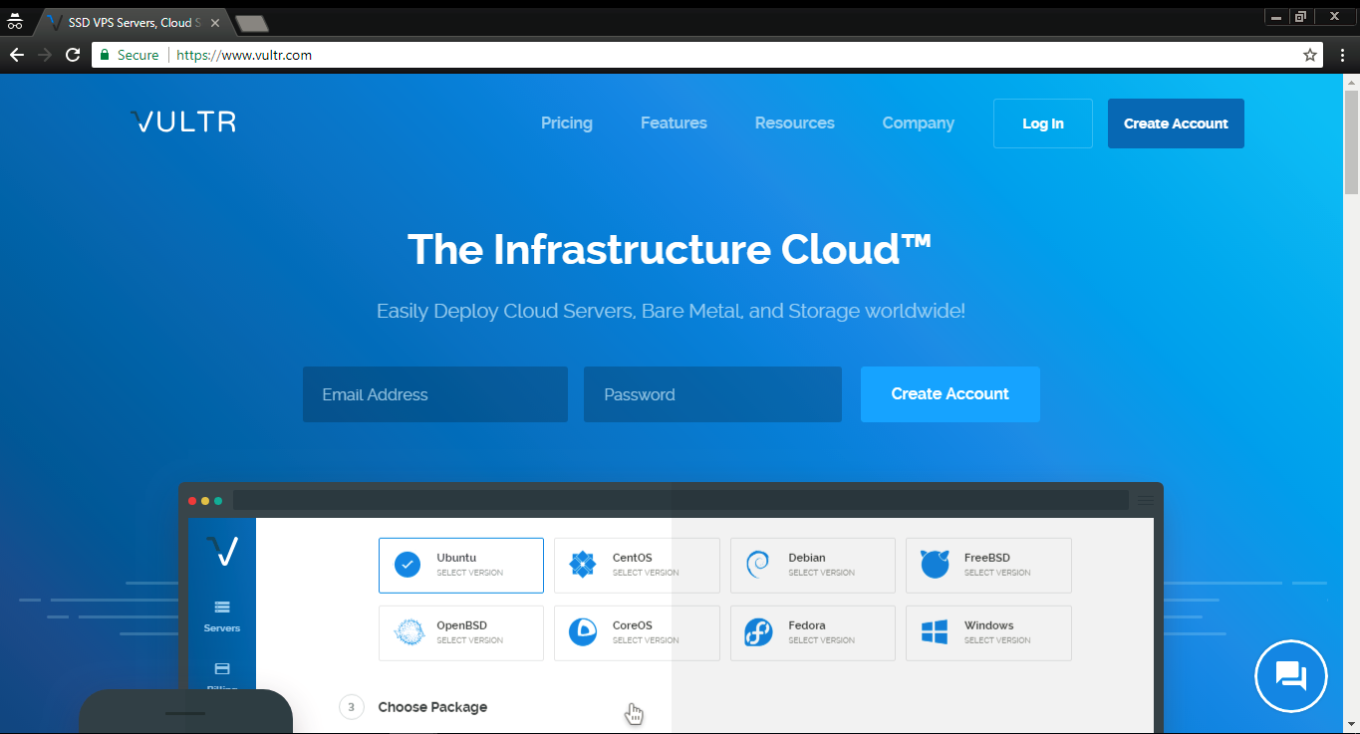
If you did the same, you'll receive an email with a link to confirm your registration. Once you do it and log in, you'll be asked to choose a payment method. I selected Credit card, but you are free to use any other, obviously.
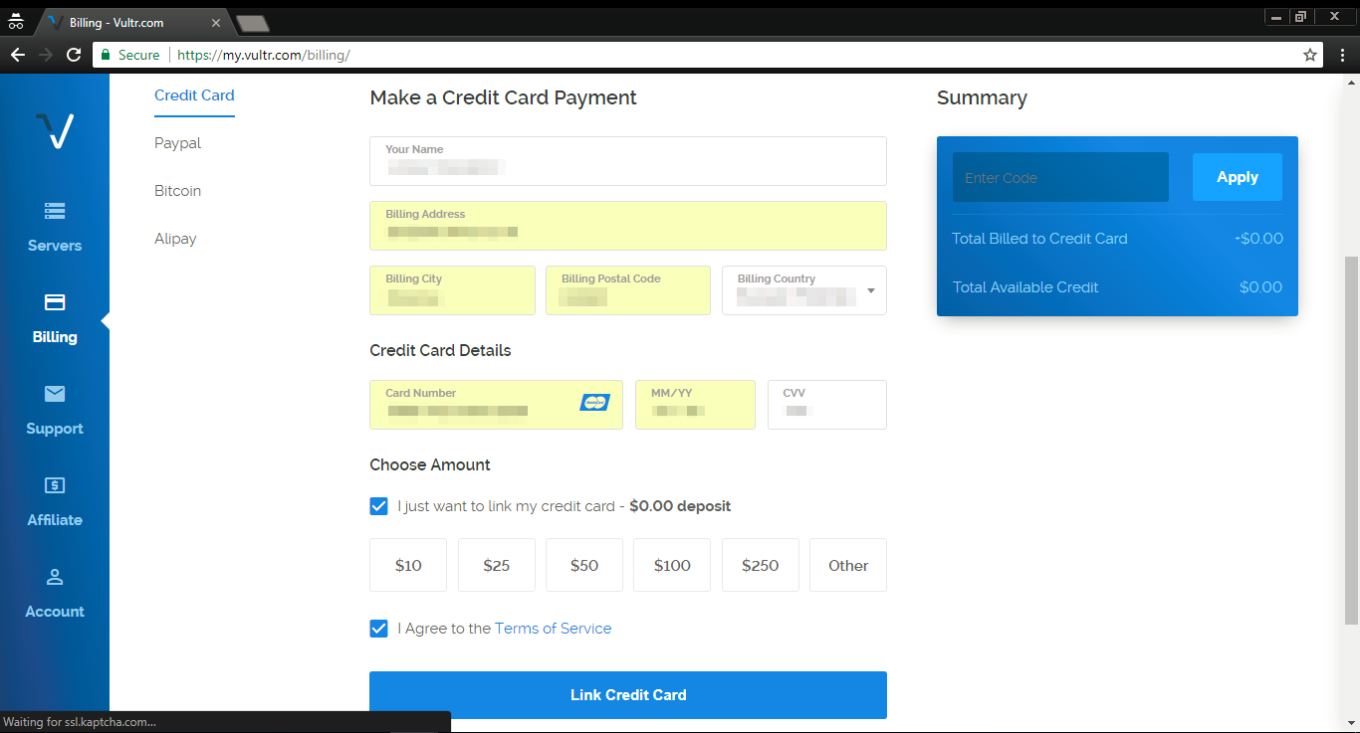
Important — if you are choosing credit card as your payment method, tick the "I just want to link my credit card" checkbox, otherwise, you will be charged immediately.

After you've linked your card, click on the "Servers" tab on the left, and then choose "Deploy New Server" (a button with a "plus" symbol).
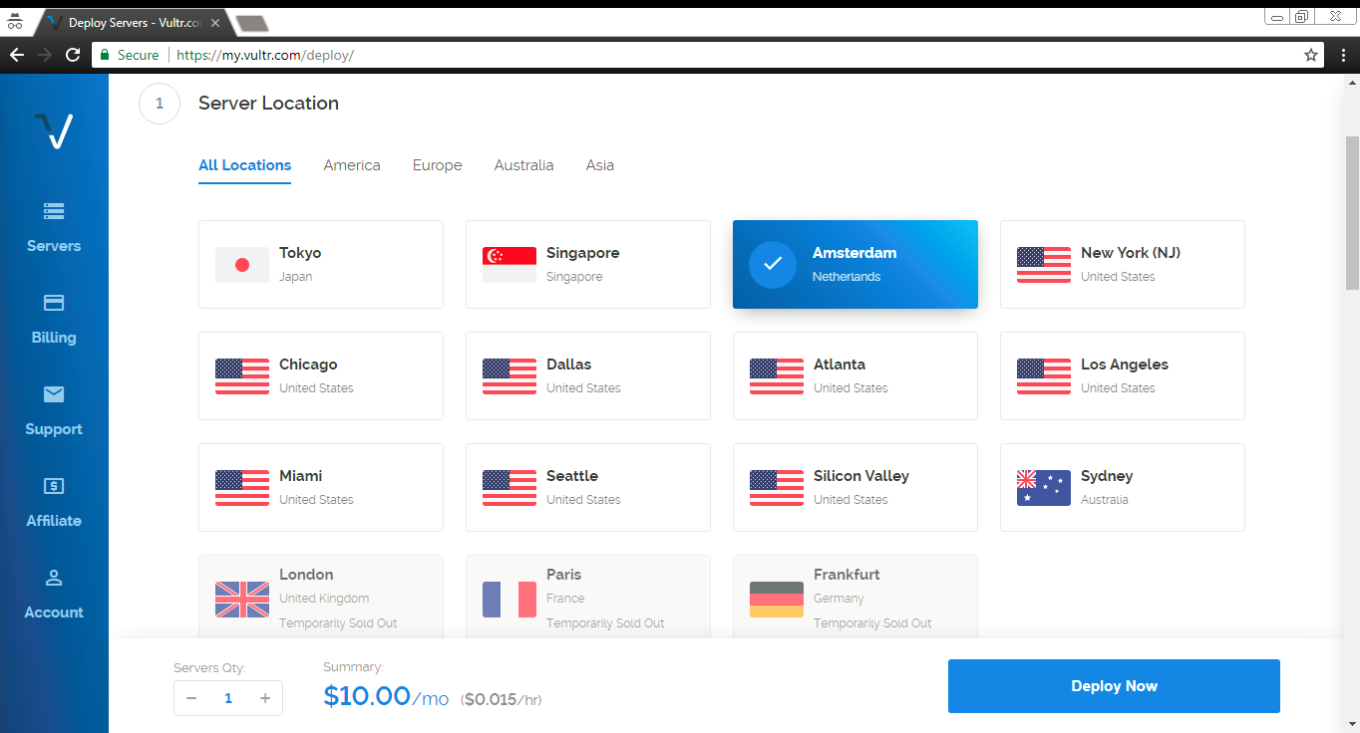
Ok, time to make a decision where our new server will be located. I've chosen one in Amsterdam, you can (and probably should, unless you have a specific reason) choose something relatively close to your geographical location.
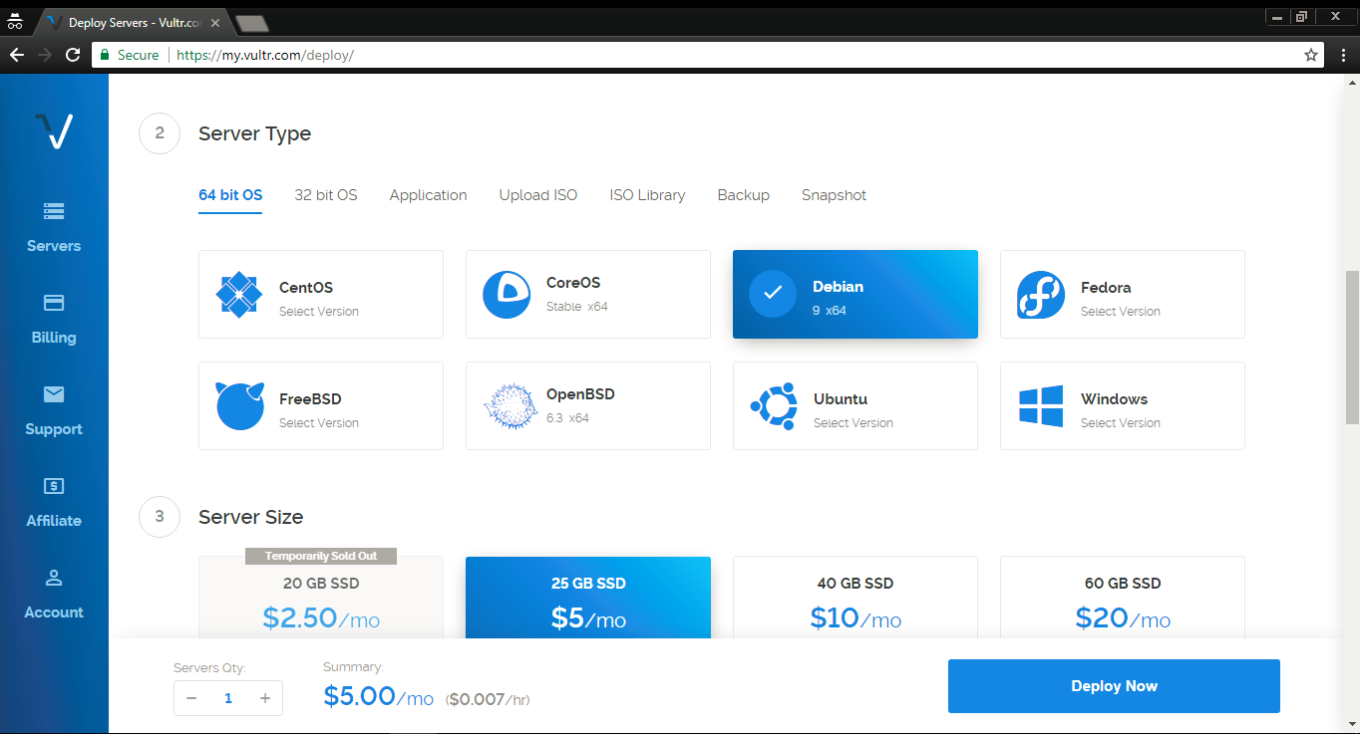
In the "Server type" tab select Debian 9 (x64) — this is very important!
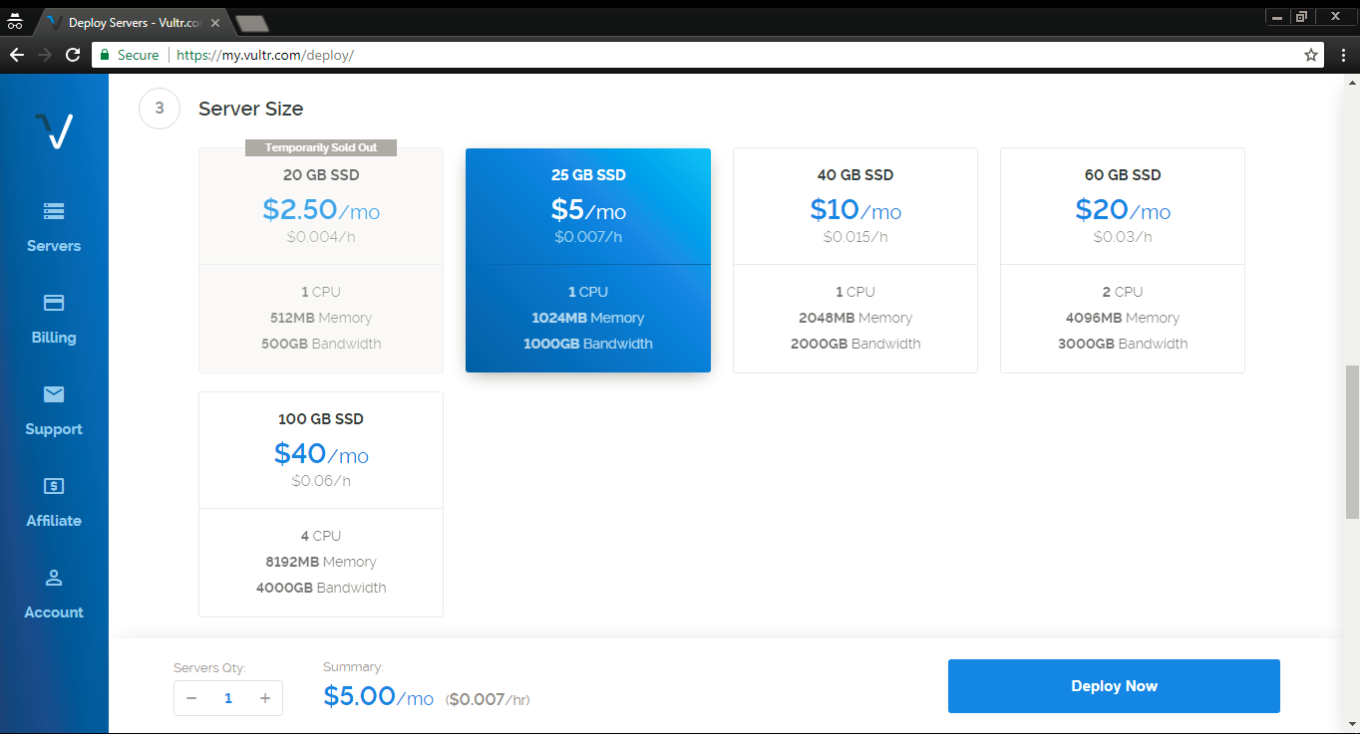
The third step is to select the server size, it depends solely on your needs and your budget. Most users will find 1 TB for $5/mo or 500 GB for $2.5/mo sufficient.
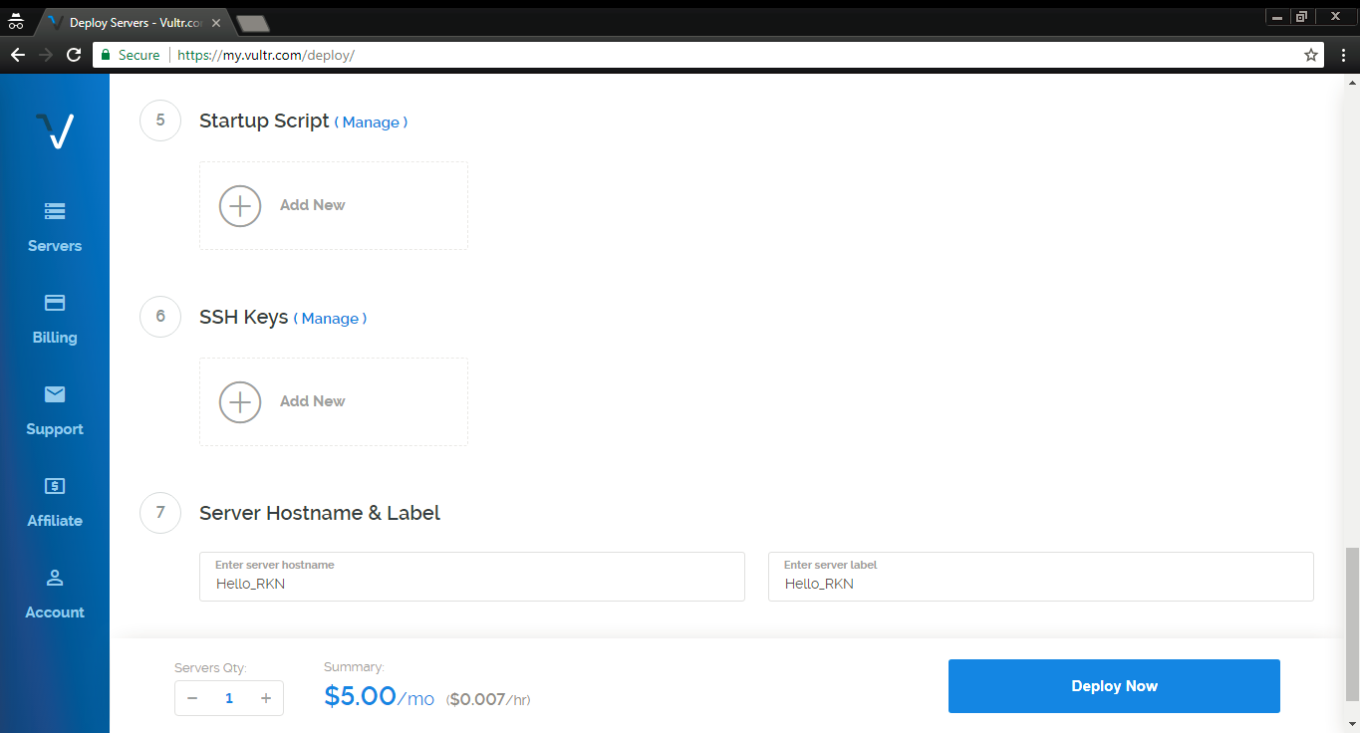
At steps 5 and 6 there's no need to change anything. At step 7 choose a hostname and a label for your server, any will do.

Aaaaand done! Smash the Deploy Now button to finish the process. You'll get another email to confirm that the server has been deployed — you'll need it later.

Installing PuTTY (for Windows users)

Now we have to install and set up a proxy on our freshly acquired server. Windows users can use the PuTTY tool, which can be downloaded here. Click on the .msi build under the "MSI (Windows Installer)" section. Mind if your OS is 32-bit or 64-bit when downloading the installer (if you are not sure, this article will help you determine it).
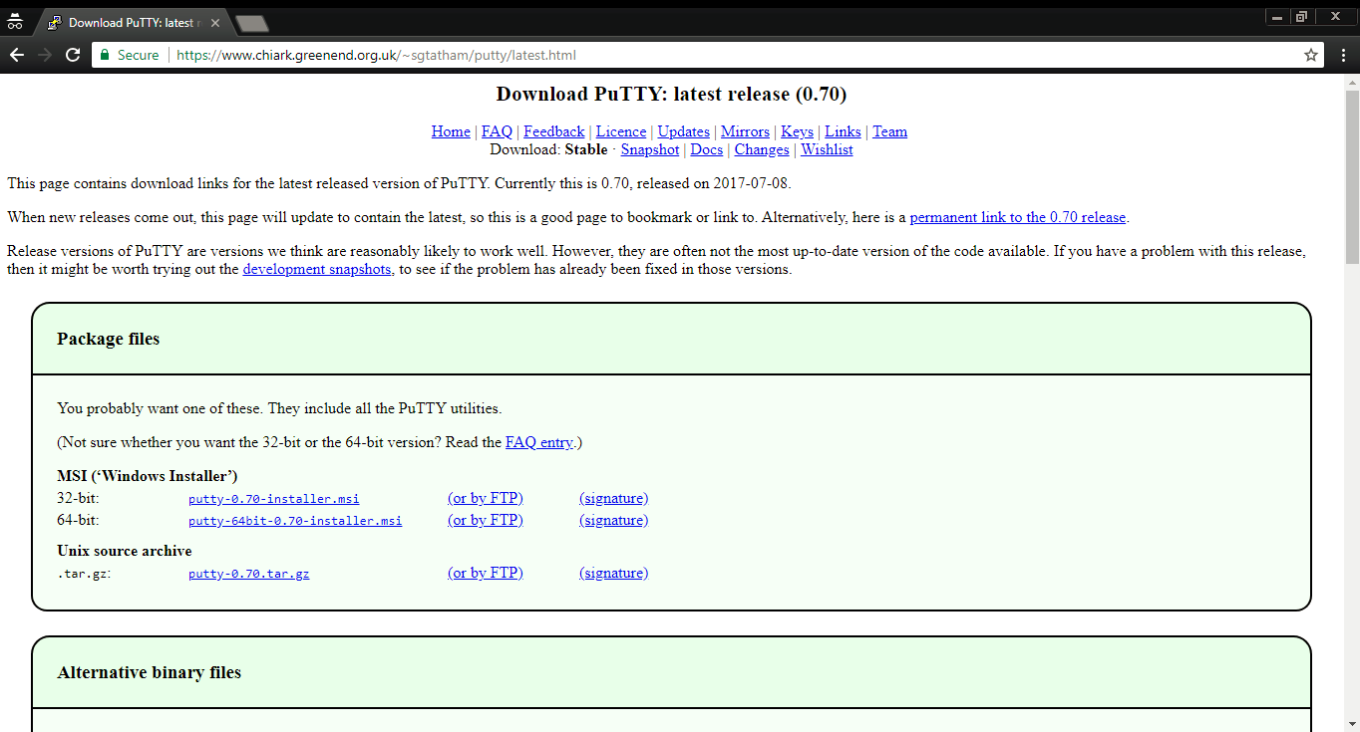
Open the .msi file and install PuTTY by following the wizard's instructions, and then run the tool.
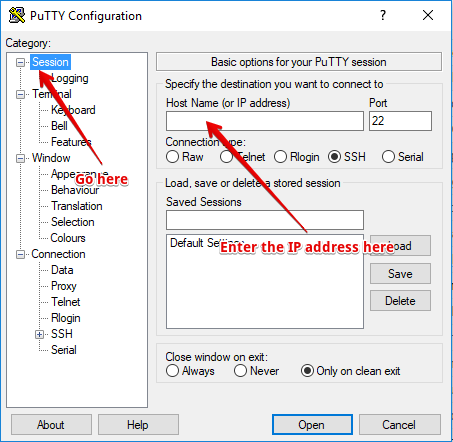
This is what you'll be faced with — don't get scared at the number of tabs and settings there, we'll basically only need one. Open the very first tab (Session) and enter the IP address you got in that confirmation email from Vultr.

Done? Then click the "Open" button located at the bottom. You'll see the console asking you to enter login and password (during the first launch there will be a warning pop-up — don't worry, it's fine, just press OK).
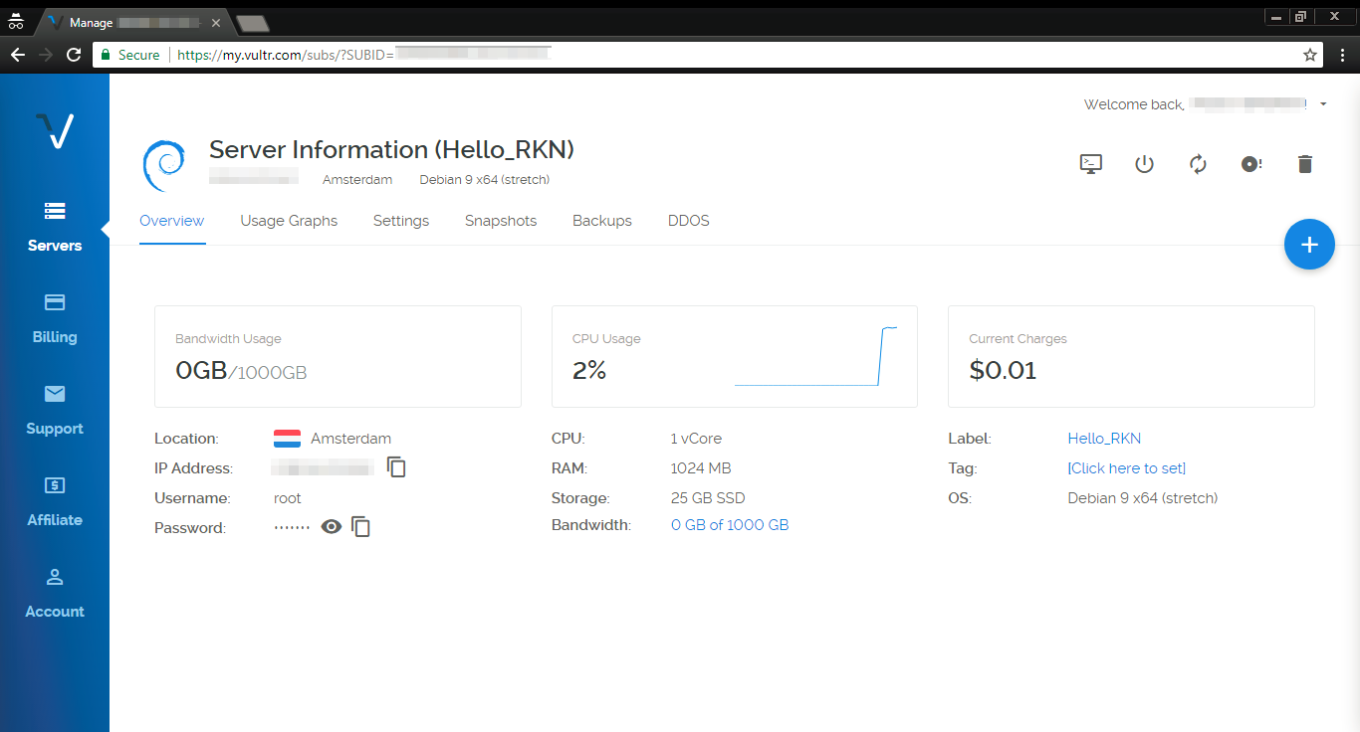
This data can be found in the Overview tab of your Vultr servers screen. The username will be root by default, and the password, of course, randomized (you can change it while you are at it). Ok, you've successfully entered login and password, which takes us to the next step — installing a proxy.

If you are a Mac user, you don't need to install putty or any other utility. All you have to do is open the Terminal and proceed to install and configure a proxy.

Setting up and configuring a proxy

For this purpose, we will use a special script by AdGuard that will perform all required actions. If everything has been going well so far, you should be seeing PuTTY console on your screen.
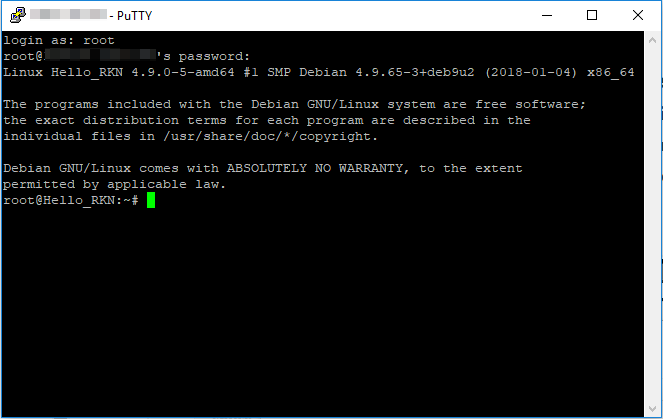
Subsequently execute the following commands in there (press Enter after each command):

apt-get update

The console should look somewhat like this:
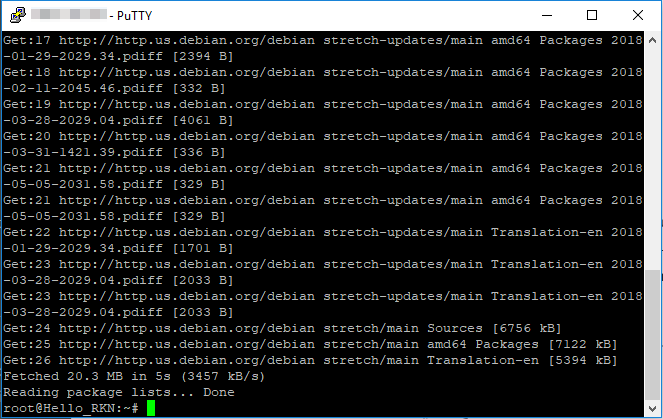
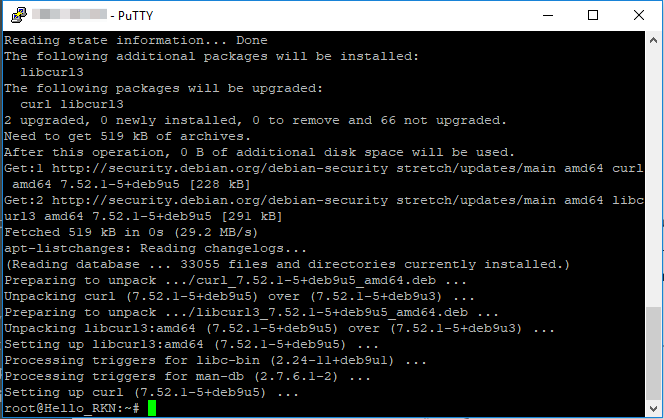
apt-get install curl -y

This is what you'll be seeing after executing this command:
bash <(curl -s "https://raw.githubusercontent.com/AdguardTeam/ProxiesSetup/master/setup.sh")

At the 3rd step, the script will ask you for a username/password pair for your future proxy. You are free to choose any, but make sure to remember them, or even write them down. What it will look like:
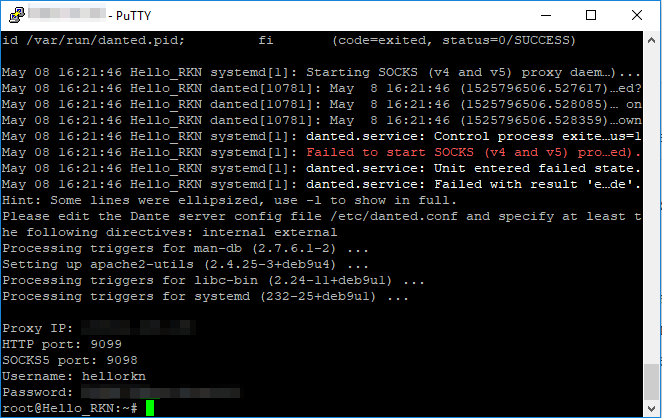
In the console, you will see the IP address of your proxy, HTTP port, SOCKS5 port, username and password. This information has to be entered whenever you want to configure your device/browser to use this proxy. Let's now have a look at a couple of specific examples.

Very important! SOCKS5 is not ideal in terms of security. Try not to use SOCKS5 proxy in public and unprotected networks. In one of the next articles, we'll tell about more secure solutions like Shadowsocks.

In case your server has restarted, you will need to reenable the danted service. To do so, run this command line in the console:

systemctl enable danted.service

Configuring proxy in AdGuard for Mac

Setting up a SOCKS5 proxy in AdGuard for Mac is pretty easy, especially since the proxy settings have been moved from the Advanced settings to the Network tab. Click the gear icon and select Preferences.
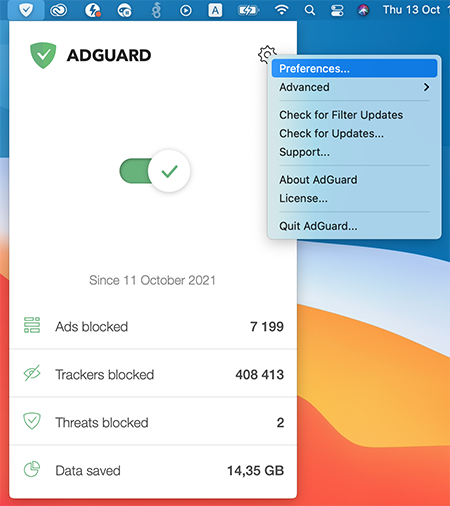
Settings_1

Now go to the Network tab, and then to the Outbound proxy tab. In the drop-down menu on the right, select SOCKS5. Fill in all the fields, using the data you have just seen in Terminal. To complete the setup, check the Outbound proxy box.
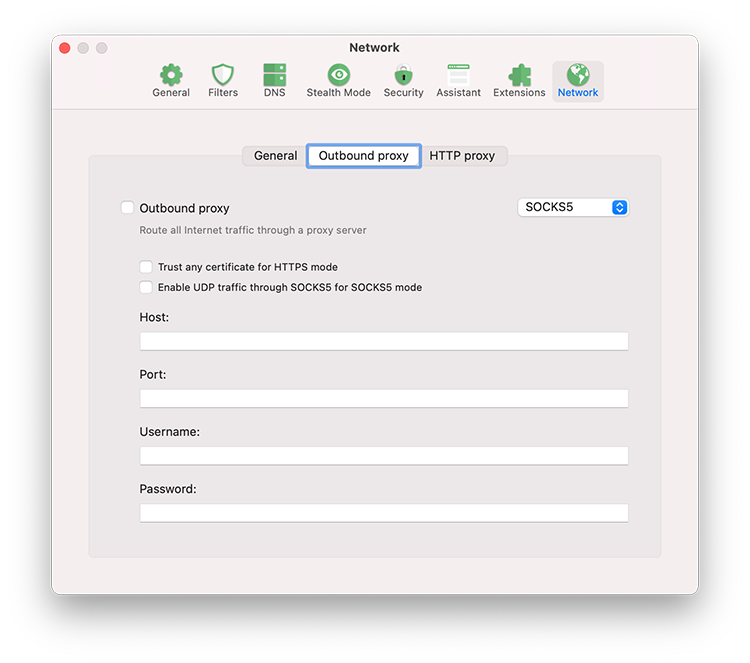
Settings_2

If you want to use AdGuard for Mac as an HTTP proxy to filter traffic on devices in your local network, go to the HTTP proxy tab and check the box Use AdGuard as an HTTP proxy.
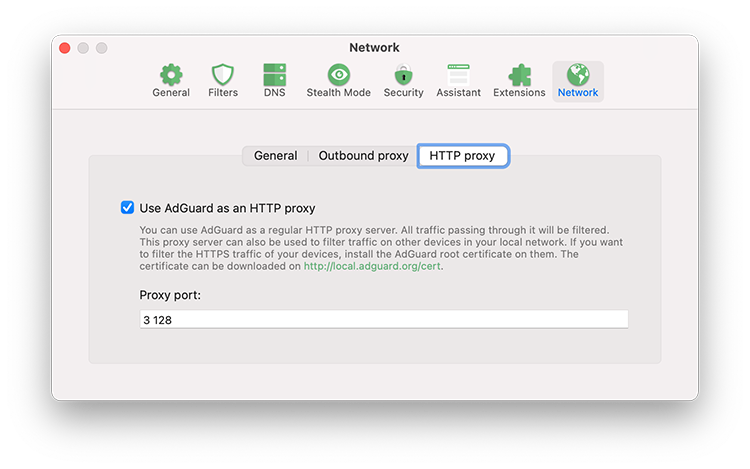
Settings_3

Configuring proxy in AdGuard for Android

There's no trickery here, we will be configuring our SOCKS5 proxy (since we need the authorization) just like we would configure any other proxy. Open the side menu of AdGuard app, go to "Settings - Proxy settings".
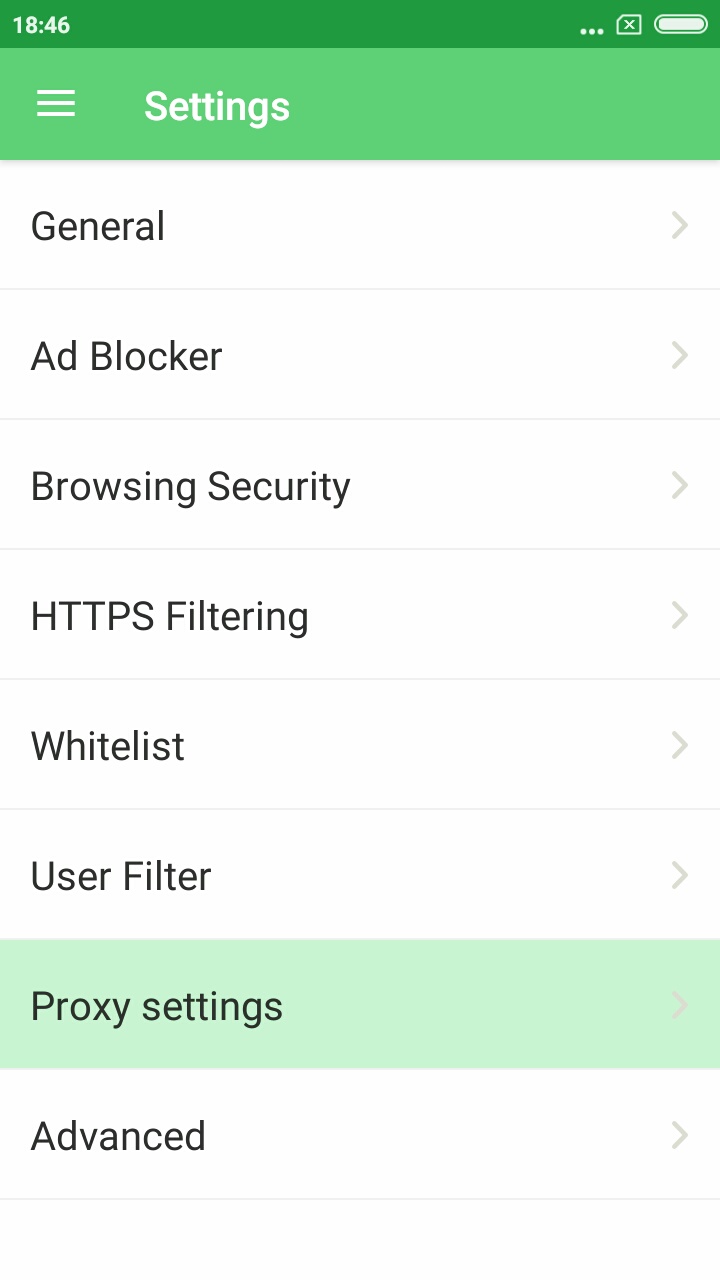
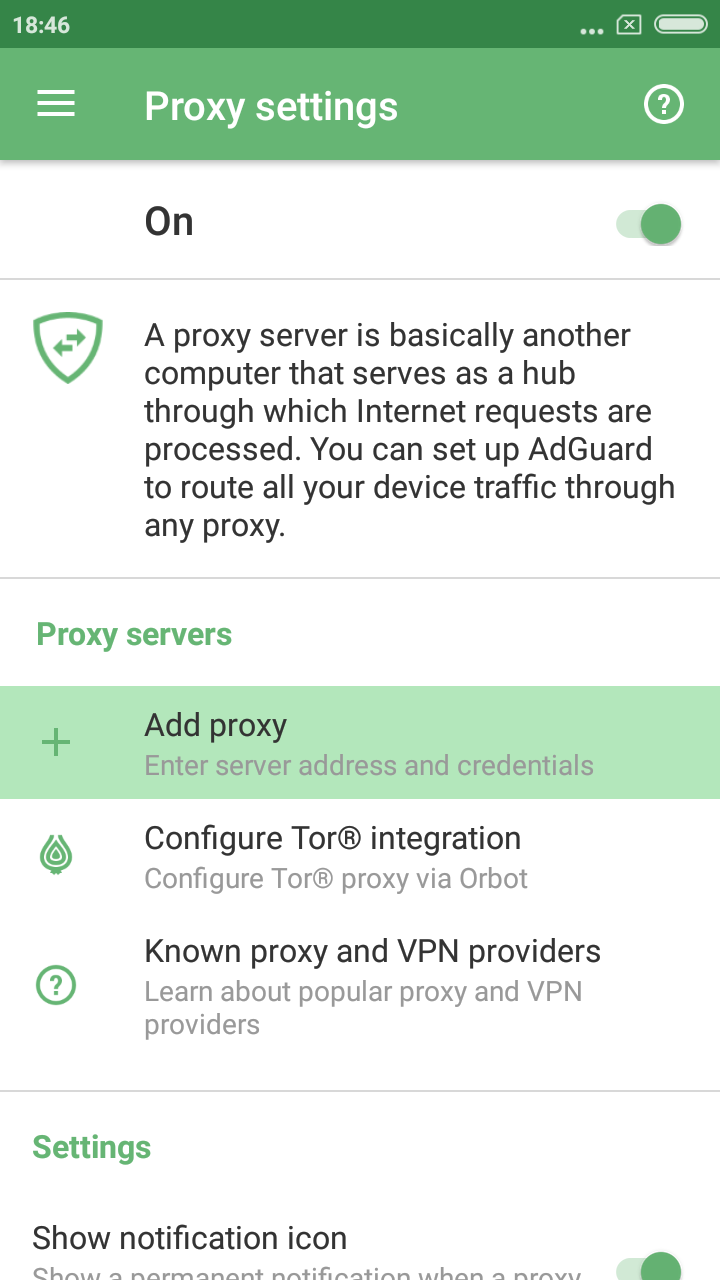
Don't forget to toggle the main switch in the top right corner on, then tap the "Add proxy" button.
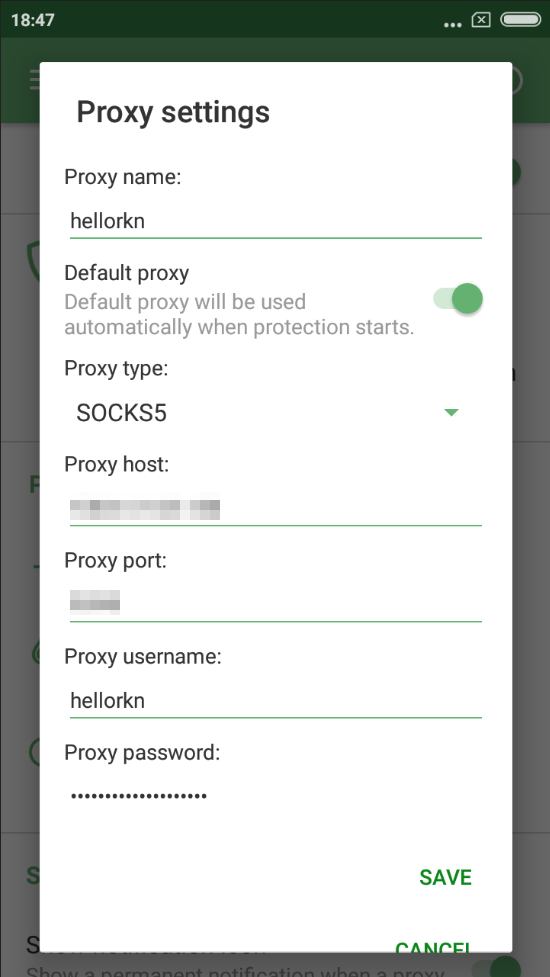
Fill out all the fields using data from PuTTY console. You can enter anything under "Proxy name". Also, enable the "Default proxy" option if you plan to mainly use this proxy.
Excellent! Tap Save, now all traffic filtered by AdGuard will be routed through your proxy. And by the way, you can still disable AdGuard filtering for any app(s) via "Apps management", it will prevent its traffic from being routed through the proxy.
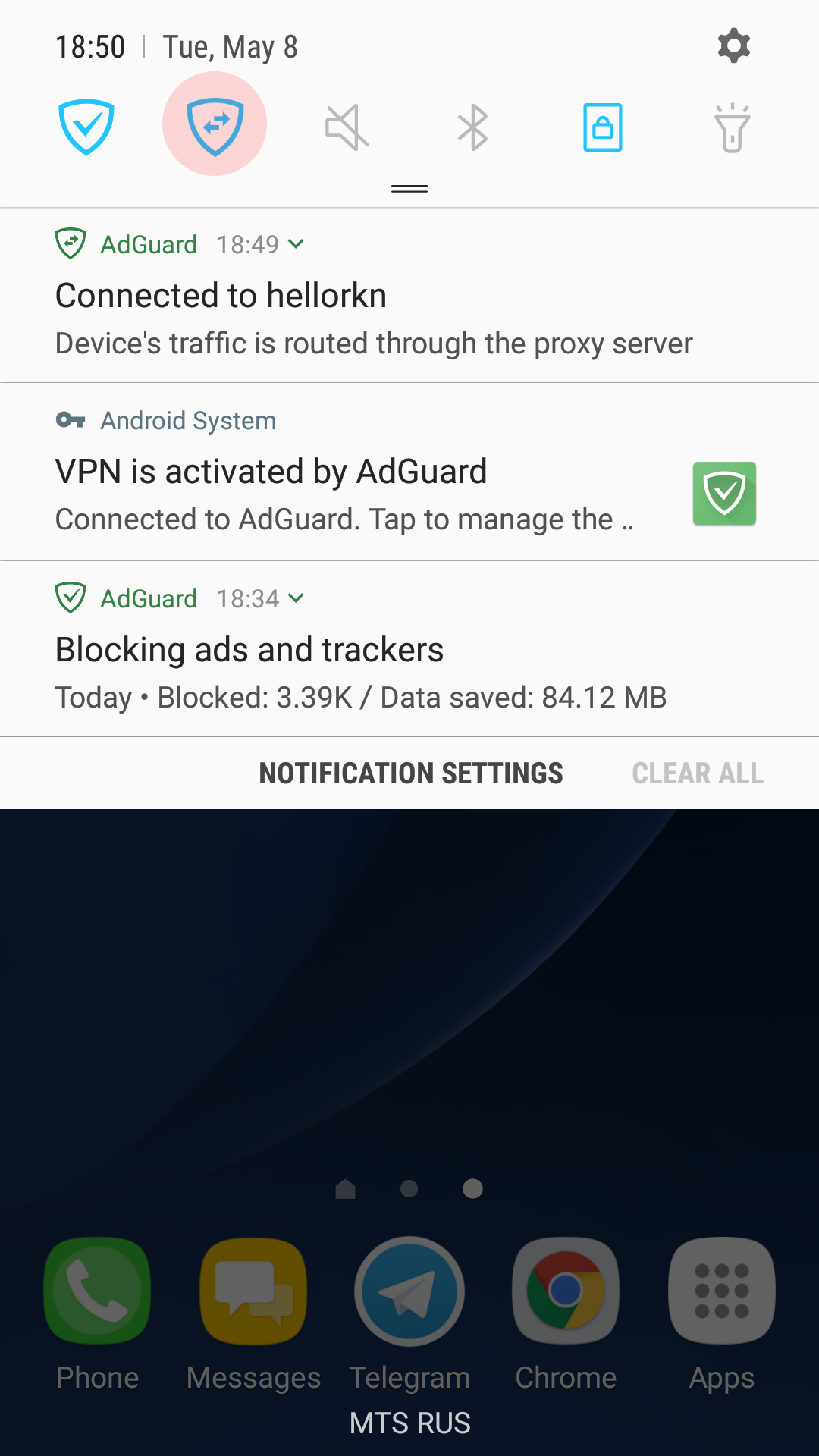
There's one trick that will allow you to instantly switch between enabling and disabling the proxy — you can add a specific tile to the quick access panel. Note there's a new notification in the notification bar, telling that your traffic is routed through the proxy server. Tapping on it will also take you to the "Proxy settings" screen in AdGuard.

Configuring proxy in Chrome/Firefox browsers

For this purpose, we advise using the SwitchyOmega browser extension. I use Chrome, so I'll be downloading it from the Chrome Store, Firefox users will find it among Firefox add-ons. Its unique trait is that it allows you to set up a proxy to be used on specific domains only, or, vice versa, to exclude specific domains.
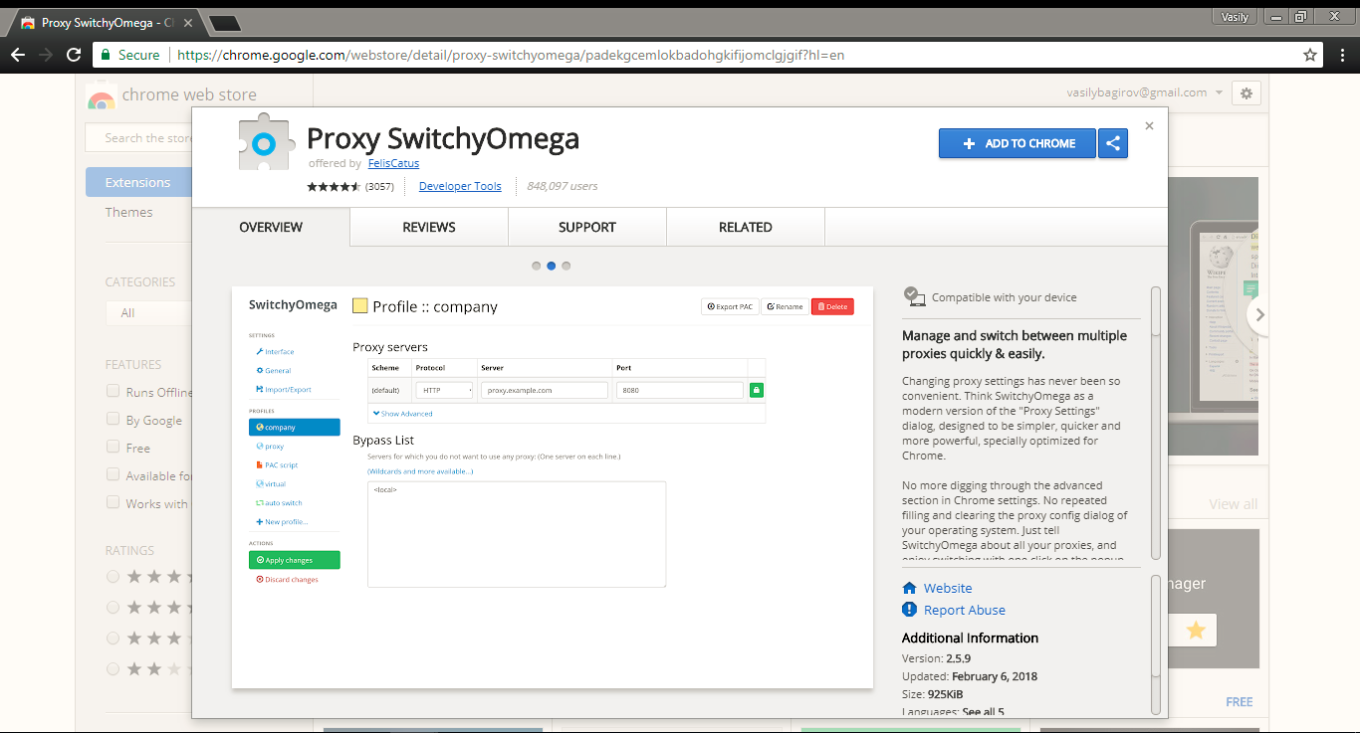
Configuring SwitchyOmega is very simple. Add a new profile ("+New profile") in the Profiles tab on the left. We need to choose HTTP protocol, since SOCKS5 does not support authorization here. Again, fill out the fields according to previously received information. Remember to apply changes by clicking the button on the left!

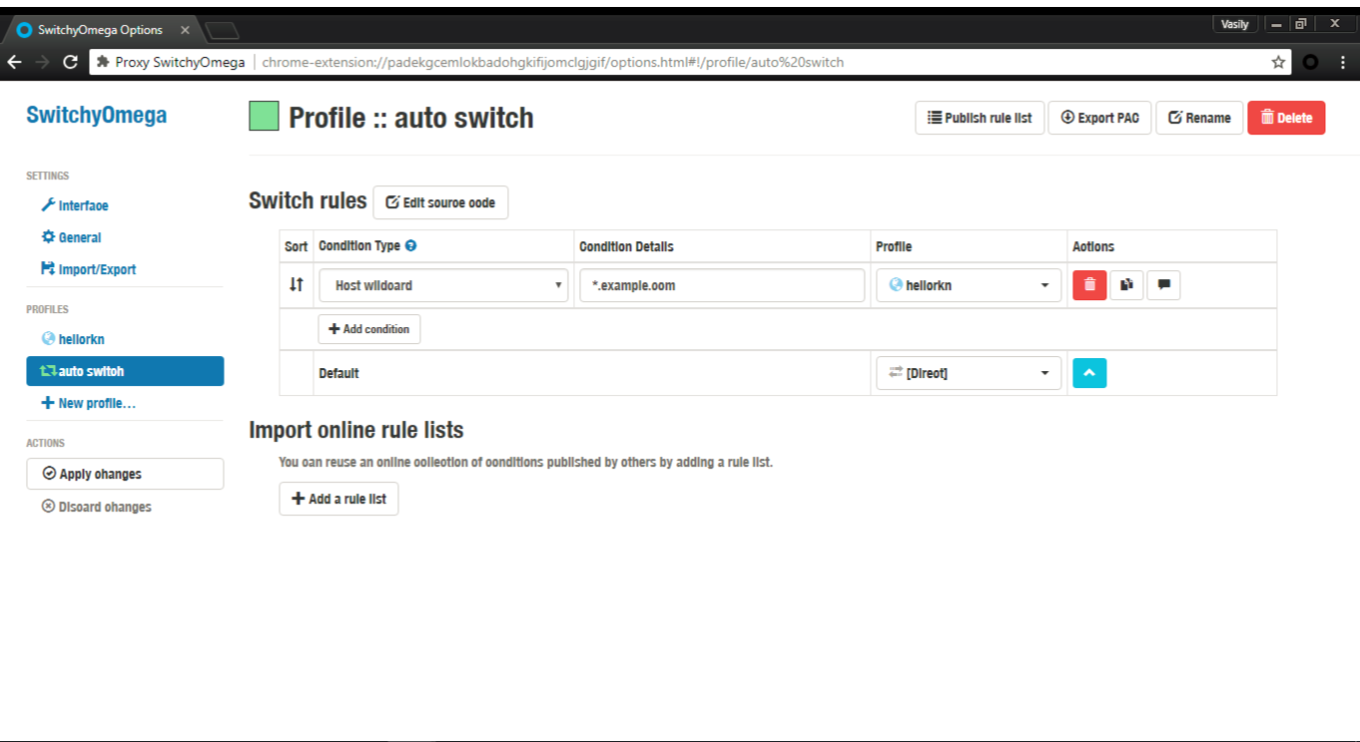
To make your browser use this proxy by default, in the "Auto switch" tab select the freshly added proxy in the Default drop-down menu.

In case you want your proxy to be used for specific websites or IP addresses only, set up respective switch rules. A tooltip will help you with the syntax.
And here's one small "lifehack" (please don't kill me for using this word): on any page you can quickly access proxy settings by clicking the SwitchyOmega extension icon. Manage proxy in respect to the current website, or change global proxy settings — everything is within a couple of clicks.
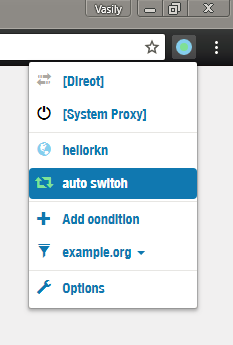
Color indicator also helps determining if the proxy is being used currently or not.

Summarizing

We've done it! If everything went according to plan, you should have your own server with a working proxy installed there, and respective settings on your phone/browser. Not so bad for 10 minutes spent on reading this article :)

Should you encounter any difficulties along the way, or if you just have any questions — let me know in the comments, and I (or some other team member) will help you get through! Good luck!


Syntes om dette indlæg?
AdGuard VPN AdGuard DNS AdGuard Mail AdGuard Wallet
Hovedskærmen i AdGuard til Windows
Beskyttelsesskærmen i AdGuard til Windows, der viser beskyttelsesfunktioner og -indstillinger
Statistikskærmen i AdGuard til Windows, der viser statistik over blokerede annoncer og trackere
App-håndteringsskærmen i AdGuard til Windows, der viser beskyttelseshåndteringsindstillinger for apps installeret på enheden
20.401 20401 brugeranmeldelser
Fremragende!

AdGuard til Windows: adblocker til PC

AdGuard til Windows er mere end en adblocker. Den er et multifunktionsværktøj, der blokerer annoncer, kontrollerer adgangen til farlige websteder, accelererer sideindlæsning og beskytter børn mod upassende indhold
Ved at downloade programmet accepterer du betingelserne i Licensaftalen
Microsoft Store
Ved at downloade programmet accepterer du betingelserne i Licensaftalen
AdGuard til Windows v8.0, 14-dages prøveperiode
Hovedskærmen i AdGuard til Mac
Skærmen Stealth Mode i AdGuard til Mac
20.401 20401 brugeranmeldelser
Fremragende!

AdGuard til Mac: adblocker på systemniveau

AdGuard til Mac er en unik adblocker designet med macOS i tankerne. Ud over at beskytte mod irriterende annoncer i webbrowsere og apps, beskytter den også mod sporing, phishing og svindel
Ved at downloade programmet accepterer du betingelserne i Licensaftalen
Læs mere
AdGuard til Mac v2.19, 14-dages prøveperiode
Hovedskærmen i AdGuard til Android
Sporingsbeskyttelsesskærmen i AdGuard til Android
App-håndteringsskærmen i AdGuard til Android, der viser beskyttelseshåndteringsindstillingerne for apps installeret på enheden
Statistikskærmen i AdGuard til Android, der viser statistik for blokerede annoncer og trackere
Hovedskærmen i AdGuards private webbrowser til Android
QR-koden til download af AdGuard til Android
20.401 20401 brugeranmeldelser
Fremragende!

AdGuard til Android: adblocker til all apps

Blokerer annoncer og trackere på tværs af alle webbrowsere, spil og andre apps. Beskytter fortroligheden og muliggør styring af, hvordan apps bruger internet. Installeres via APK
Ved at downloade programmet accepterer du betingelserne i Licensaftalen
Læs mere
Skan for at downloade
Brug en hvilken som helst QR-kodelæser fra enheden
AdGuard til Android v4.14, 14-dages prøveperiode
Hovedskærmen i AdGuard til iOS
Beskyttelsesskærmen i AdGuard til iOS, der viser beskyttelsesfunktioner og -indstillinger
Statistikskærmen i AdGuard til iOS, der viser statistik for blokerede annoncer og trackere
QR-koden til download af AdGuard til iOS
20.401 20401 brugeranmeldelser
Fremragende!

AdGuard til iOS: adblocker til mere end Safari

Den bedste iOS-adblocker til iPhone og iPad. AdGuard eliminerer alle slags annoncer og trackere i Safari og beskytter fortroligheden på tværs af alle apps på DNS-niveau
Ved at downloade programmet accepterer du betingelserne i Licensaftalen
Læs mere
Skan for at downloade
Brug en hvilken som helst QR-kodelæser fra enheden
AdGuard til iOS v4.5
Hovedskærmen i AdGuard Content Blocker
Filtre-kærmen i AdGuard Content Blocker
Indstillingsskærmen i AdGuard Content Blocker
20.401 20401 brugeranmeldelser
Fremragende!

AdGuard Indholdsblocker

AdGuard Content Blocker eliminerer alle former for annoncer i mobilwebbrowsere, som understøtter indholdsblocker-teknologi — nemlig Samsung Internet og Yandex.Browser. Dens funktioner er begrænsede sammenlignet med AdGuard til Android, men den er gratis, nem at installere og effektiv
Ved at downloade programmet accepterer du betingelserne i Licensaftalen
Læs mere
AdGuard Indholdsblocker v2.8
Hovedskærmen i AdGuard Browser Extension
Skærmen Sporingsbeskyttelse i AdGuard Browser Extension
20.401 20401 brugeranmeldelser
Fremragende!

AdGuard Browserudvidelse

AdGuard er den hurtigste og mest letvægts adblockerudvidelse, der effektivt blokerer alle former for annoncer på alle websider! Vælg AdGuard til den benyttede webbrowser og få annoncefri, hurtig og sikker browsing.
Installér
Ved at downloade programmet accepterer du betingelserne i Licensaftalen
Installér
Ved at downloade programmet accepterer du betingelserne i Licensaftalen
Installér
Ved at downloade programmet accepterer du betingelserne i Licensaftalen
Installér
Ved at downloade programmet accepterer du betingelserne i Licensaftalen
Installér
Ved at downloade programmet accepterer du betingelserne i Licensaftalen
Læs mere
Installér
Ved at downloade programmet accepterer du betingelserne i Licensaftalen
Læs mere
AdGuard Browserudvidelse v5.5
Hovedskærmen i AdGuard Assistent
20.401 20401 brugeranmeldelser
Fremragende!

AdGuard Assistent

En ledsager-webbrowerudvidelse til AdGuard computer-apps. Den muliggør at blokere tilpassede elementer på websteder, føje websteder til hvidlisten samt indsende anmeldelser direkte fra webbrowseren
AdGuard Assistent v1.4
20.401 20401 brugeranmeldelser
Fremragende!

AdGuard Home

AdGuard Home er en netværksbaseret løsning til blokering af annoncer og trackere. Installér den én gang på routeren for at dække alle enheder på hjemmenetværket — ingen yderligere klientsoftware kræves. Dette er især vigtigt for forskellige IoT-enheder, som ofte udgør en fortrolighedstrussel
AdGuard Home v0.107
Hovedskærmen i AdGuard Pro til iOS
Beskyttelsesskærmen i AdGuard Pro til iOS, der viser beskyttelsesfunktioner og indstillinger
Statistikskærmen i AdGuard Pro til iOS, der viser statistik for blokerede annoncer og trackere
20.401 20401 brugeranmeldelser
Fremragende!

AdGuard Pro til iOS

AdGuard Pro til iOS leveres med alle de avancerede adblocking-beskyttelsesfunktioner slået til. Den tilbyder de samme værktøjer som betalingsversionen af AdGuard til iOS. Den er fremragende til adblocking i Safari og muliggør at tilpasse DNS-indstillinger for at skræddersy beskyttelsen. Den blokerer annoncer i webbrowsere og apps, beskytter børnene mod upassende indhold og holder de personlige data sikre
Ved at downloade programmet accepterer du betingelserne i Licensaftalen
Læs mere
AdGuard Pro til iOS v4.5
Hovedskærmen i AdGuard Mini til Mac
Safari-beskyttelsesskærmen i AdGuard Mini til Mac
Opret regel-skærmen i AdGuard Mini til Mac
20.401 20401 brugeranmeldelser
Fremragende!

AdGuard Mini til Mac — Safari-adblocker

AdGuard Mini til Mac er en kraftfuld Safari-adblocker. Denne letvægts-app fjerner annoncer, blokerer trackere og accelererer sideindlæsning. Den hjælper med at surfe på nettet med Safari uden forstyrrelser og holde personlige data fortrolige
Installér
Ved at downloade programmet accepterer du betingelserne i Licensaftalen
Læs mere
AdGuard Mini til Mac v2.3
Hovedskærmen i AdGuard til Android TV med beskyttelse slået til
Adblockingskærmen i AdGuard til Android TV, der viser dens funktioner og indstillinger
Indstillingsskærmen i AdGuard til Android TV
App-håndteringsskærmen i AdGuard til Android TV, der viser de apps, hvori annoncer og trackere er blokeret
20.401 20401 brugeranmeldelser
Fremragende!

AdGuard til Android TV

AdGuard til Android TV er den eneste app, der blokerer annoncer, beskytter fortroligheden og fungerer som en firewall til Smart TV'et. Bliv advaret om webtrusler, brug sikker DNS og drag fordel af krypteret trafik. Slap af og dyk ned i dine yndlingsprogrammer med førsteklasses sikkerhed og nul annoncer!
AdGuard til Android TV v4.14, 14-dages prøveperiode
AdGuard-maskotten, Agnar, der holder Linux-pingvinen
20.401 20401 brugeranmeldelser
Fremragende!

AdGuard til Linux

AdGuard til Linux er verdens første systemdækkende Linux-adblocker. Blokér annoncer og trackere på enhedsniveau, vælg blandt præinstallerede filtrer eller tilføj egen — alt sammen via kommandolinjegrænsefladen
AdGuard til Linux v1.4
20.401 20401 brugeranmeldelser
Fremragende!

AdGuard Temp Mail

Adressegenerator til en gratis midlertidig e-mail, der holder dig anonym og beskytter fortroligheden. Ingen spam i den primære indbakke!
20.401 20401 brugeranmeldelser
Fremragende!

AdGuard VPN

75 placeringer verden over

Adgang til alle typer indhold

Stærk kryptering

Ingen logning-politik

Hurtigste forbindelse

24/7-support

Afprøv gratis
Ved at downloade programmet accepterer du betingelserne i Licensaftalen
Læs mere
20.401 20401 brugeranmeldelser
Fremragende!

AdGuard DNS

AdGuard DNS er en idiotsikker måde at blokere Internetannoncer på, der ikke kræver nogle programinstallationer. Den er nemt at bruge, fuldstændig gratis, let at opsætte på en hvilken som helst enhed, og den giver dig de som minimum nødvendige funktioner til at blokere annoncer, tællere, ondsindede websteder og voksenindhold.
20.401 20401 brugeranmeldelser
Fremragende!

AdGuard Mail

Beskyt identiteten, undgå spam og hold indbakken sikker med vores aliasser og midlertidige e-mailadresser. Brug vores gratis e-mailvideresendelsestjeneste og apps på alle operativsystemer
20.401 20401 brugeranmeldelser
Fremragende!

AdGuard Wallet

En sikker og fortrolig krypto-wallet, hvormed man har fuld kontrol over sine aktiver. Håndtér flere wallets og find tusindvis af kryptovalutaer, som man kan opbevare, sende og ombytte
AdGuard-download er startet Klik på den af pilen angivet knap for at starte installationen. Vælg "Åbn" og klik på "OK". Afvent at filen downloades. I det åbnede vindue, træk AdGuard-ikonet til "Apps"-mappen. Tak fordi du valgte AdGuard! Vælg "Åbn" og klik på "OK". Afvent at filen downloades. I det åbnede vindue, klik på "Installér". Tak fordi du valgte AdGuard!
Installér også AdGuard til mobilenheder

















































