TechTok #4. Learning the basics about DNS filtering and DNS privacy

We’re continuing our TechTok series, where we answer your questions about ad blocking, VPNs, and technology in general. We’ve already covered several VPN- and ad blocking-related topics, so today let’s tackle some of your questions about DNS filtering and DNS privacy. It seems logical to kick things off with this question from Lenny:

How does AdGuard DNS work? What are some of the pros and cons of DNS filtering compared to the regular ad blocking and when is it best to use each of them?

DNS filtering is a very important tool in privacy protection and ad blocking, and to better understand it we should first brush up on what DNS is and how it works.

Let’s say you type something into your browser’s address bar or click on a link. How does the browser know where to take you? It only understands the language of IP addresses, and not human words like google.com. So in order to learn the website’s IP address the browser reaches a DNS server. DNS stands for “Domain Name System,” and this system exists to translate domain names (e. g. google.com) into IP addresses (e. g. 74.125.139.139). There are many DNS servers that can serve as translators, and you can use any one of them. Your Internet Service Provider (ISP) will provide you with a default DNS server, but you can go ahead and switch to any one that you prefer.
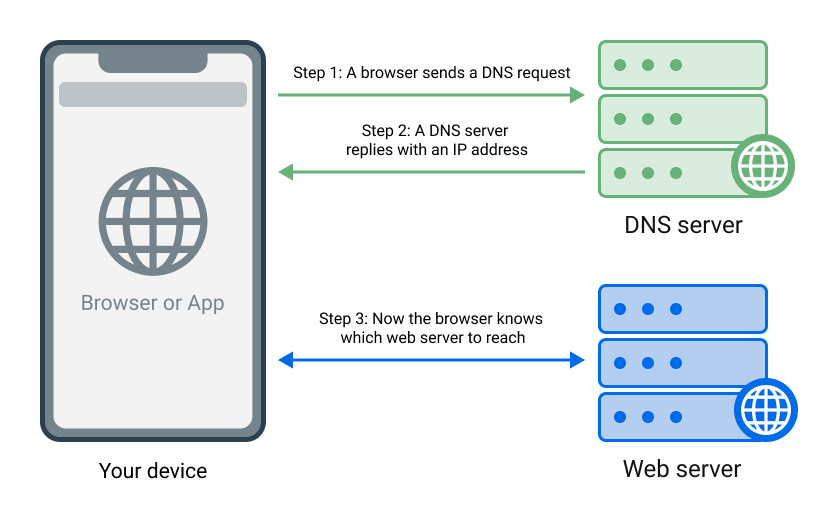
How DNS works
How DNS works

A ‘normal’ DNS server will simply return the IP address of the website you want to visit, without any ifs and buts. There are, however, DNS servers that under certain circumstances instead of giving the browser the correct IP address return 0.0.0.0, effectively pointing it to a ‘black hole.’ This is precisely how ad-blocking DNS servers, including AdGuard DNS, work.
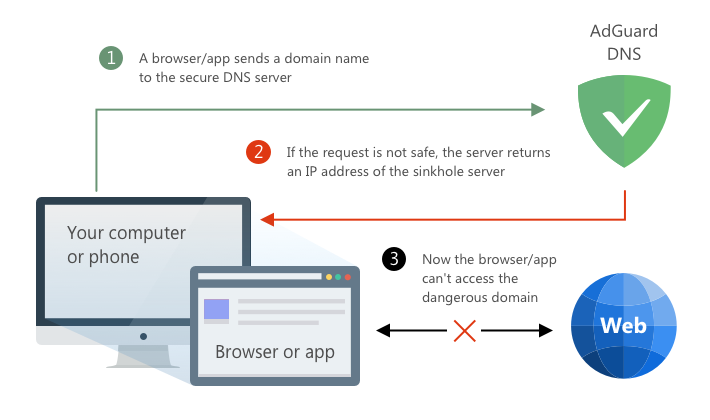
How DNS filtering works
The basic principle behind DNS filtering

Different servers may have different lists of domains they block — in case of AdGuard DNS it’s a long list of ad, tracking, and malicious domains.

💡
AdGuard DNS Family also blocks domains associated with adult content.

Now let’s compare DNS filtering with regular filtering. Its main drawback is apparent — with DNS filtering, you can only block entire domains. It lacks the finesse of the more nuanced web filtering, where you would be able to block specific requests, apply ‘cosmetic’ rules to make the page look better after blocking the ad, and do many more things. Nearly all other drawbacks of DNS blocking stem from this inability one way or another and can be described altogether as “much less flexible filtering.” But what about the advantages?

First and foremost, it’s the ability to easily set it up on virtually any device connected to the Internet — phones and tablets, smart TVs, even smart home appliances. While in order to do web filtering you’d need a browser extension or a standalone ad-blocking app, with DNS filtering you can literally change one line of text in your router’s settings, and all devices connected to your home Wi-Fi will be protected from ads and trackers.

💡
Some routers even come with pre-installed DNS solutions. For example, all ASUS Wi-Fi 7-compatible routers come integrated with AdGuard DNS out of the box.

Another distinct advantage of DNS filtering is that it is being applied at the earliest possible stage, so in a sense it’s the most efficient way to block ads and prevent tracking, especially on mobile devices where battery and traffic consumption may be of concern.

To sum it up and to answer the last part of Lenny’s question, ideally you would want to supplement network filtering with DNS filtering on all devices that support both. They complement each other, especially in terms of protecting you against tracking. If you have to choose, and if your device allows it, opt for regular web filtering — it is more flexible and will give you a better overall experience. And on devices like routers and smart TVs go for DNS protection, as it might be the only option available there.

💡
For more details on how DNS in general and DNS filtering in particular work, visit our Knowledge base.

Now that we know how DNS and DNS filtering work, it’s time to talk about how to keep your DNS connection safe and private. This simple question from xiulou will help us kickstart the conversation:

What do you think of the DNScrypt protocol?

Just like your regular web traffic needs to be secured to prevent bad actors from spoofing and tampering with it, your DNS traffic needs that too. DNSCrypt was one of the earliest attempts at encrypting DNS queries to protect them from surveillance. At the time, it was a serious breakthrough in DNS privacy, but mostly because the alternatives were virtually non-existent. DNSCrypt is still around today (and AdGuard DNS supports it to this day), but it’s been long surpassed and overshadowed by more modern protocols like DNS-over-HTTPS and DNS-over-TLS.

Speaking of those, Dmitry inquires:

Please explain “for dummies” how DNS-over-TLS and DNS-over-HTTPS work.

DNSCrypt, despite being the pioneer of DNS encryption protocols, is only responsible for less than 10% of all encrypted DNS requests today. Much more popular protocols are DNS-over-TLS (DoT) and especially DNS-over-HTTPS (DoH), which together take up close to 90% of all encrypted DNS traffic. Let’s try to dip a little into how they work.

With unencrypted DNS, when your browser requests the IP address of the website you’re connecting to, it sends the request with the domain name of that website to the DNS server in plain text. This means that anyone who ‘listens’ to your DNS traffic faces no hurdles and can easily see every single website that you’re trying to visit — this is not private at all.

With DoH, your DNS communication is encrypted with HTTPS — the known, go-to secure protocol that you see everywhere on the web (think green lock icons next to the address bar in your browser). Every DNS query your browser sends over DoH is encrypted by being ‘wrapped’ inside an HTTPS request. This not only provides protection in and of itself, but also makes your DNS traffic look like regular HTTPS traffic to outside observers. This way they might not even realize what they see is a DNS query, let alone look inside it.

DoT operates in a slightly different way to DoH. It uses TLS security protocol to create a direct, secure tunnel between your browser and the DNS server, over which the DNS queries can travel both ways. This makes your DNS traffic safe, but also much more trivial to detect for anyone watching, as it’s easily distinguished from regular HTTPS traffic. All in all, both protocols provide security but do it differently and each has its own uses.

There are more DNS-related questions left, but it’s impossible to pack all the answers in just one article. We will definitely get back to DNS filtering and DNS privacy later — send us more of your questions about DNS and on other topics over through this form, and you might see the answers already in the next TechTok edition!


Podobał Ci się ten post?
AdGuard VPN AdGuard DNS AdGuard Mail AdGuard Wallet
Ekran główny AdGuard dla Windows
Ekran ochrony AdGuard dla Windows, pokazujący funkcje ochrony i ustawienia
Ekran statystyki AdGuard dla Windows, pokazujący statystyki zablokowanych reklam i trackery
Ekran Zarządzanie aplikacjami w AdGuard dla Windows, pokazujący opcje zarządzania ochroną dla aplikacji zainstalowanych na urządzeniu
20 751 20751 recenzji
Doskonały!

AdGuard dla Windows: bloker reklam na PC

AdGuard dla systemu Windows to coś więcej niż bloker reklam. To wielofunkcyjne narzędzie, które blokuje reklamy, kontroluje dostęp do niebezpiecznych stron, przyspiesza ładowanie stron i chroni dzieci przed nieodpowiednimi treściami
Pobierając program, akceptujesz warunki Umowy licencyjnej
Microsoft Store
Pobierając program, akceptujesz warunki Umowy licencyjnej
AdGuard na Windows v8.0, 14-dniowa wersja próbna
Ekran główny AdGuard dla Mac
Ekran Trybu ukrytego w AdGuard dla Mac
20 751 20751 recenzji
Doskonały!

AdGuard: bloker reklam na Maca

AdGuard dla Mac to wyjątkowy bloker reklam zaprojektowany z myślą o macOS. Oprócz ochrony przed uciążliwymi reklamami w przeglądarkach i aplikacjach chroni Cię przed śledzeniem, phishingiem i oszustwami
Pobierając program, akceptujesz warunki Umowy licencyjnej
Przeczytaj więcej
AdGuard na Mac v2.19, 14-dniowa wersja próbna
Ekran główny AdGuard dla Android
Ekran Ochrona przed śledzeniem w AdGuard dla Android
Ekran Zarządzanie aplikacjami w AdGuard dla Android, pokazujący opcje zarządzania ochroną dla aplikacji zainstalowanych na urządzeniu
Ekran statystyki AdGuard dla Android, pokazujący statystyki zablokowanych reklam i trackery
Ekran główny prywatnej przeglądarki AdGuard dla Android
Kod QR, aby pobierz AdGuard dla Android
20 751 20751 recenzji
Doskonały!

AdGuard: bloker reklam na Androida

Blokuje reklamy i moduły śledzące we wszystkich przeglądarkach, grach i innych aplikacjach. Chroni Twoją prywatność i pozwala kontrolować, w jaki sposób aplikacje korzystają z Internetu. Instalowane za pomocą pliku APK
Pobierając program, akceptujesz warunki Umowy licencyjnej
Przeczytaj więcej
Skanuj, aby pobrać
Użyj dowolnego czytnika kodów QR dostępnego w Twoim urządzeniu
AdGuard na Android v4.14, 14-dniowa wersja próbna
Ekran główny AdGuard dla iOS
Ekran ochrony AdGuard dla iOS, pokazujący funkcje ochrony i ustawienia
Ekran statystyki AdGuard dla iOS, pokazujący statystyki zablokowanych reklam i trackery
Kod QR, aby pobierz AdGuard dla iOS
20 751 20751 recenzji
Doskonały!

AdGuard na iOS: bloker reklam poza Safari

Najlepszy bloker reklam na iOS dla iPhone’a i iPada. AdGuard usuwa wszelkiego rodzaju reklamy i elementy śledzące w Safari oraz chroni Twoją prywatność we wszystkich aplikacjach na poziomie DNS
Pobierając program, akceptujesz warunki Umowy licencyjnej
Przeczytaj więcej
Skanuj, aby pobrać
Użyj dowolnego czytnika kodów QR dostępnego w Twoim urządzeniu
AdGuard na iOS v4.5
Ekran główny AdGuard Content Blocker
Ekran Filtry w AdGuard Content Blocker
Ekran ustawienia w AdGuard Content Blocker
20 751 20751 recenzji
Doskonały!

Blokada treści AdGuard

AdGuard Content Blocker eliminuje wszelkiego rodzaju reklamy w przeglądarkach mobilnych, które obsługują technologię blokowania treści — a mianowicie Samsung Internet i Yandex Browser. Jego funkcje są ograniczone w porównaniu z AdGuard na Androida, ale jest darmowy, łatwy w instalacji i wydajny
Pobierając program, akceptujesz warunki Umowy licencyjnej
Przeczytaj więcej
Blokada treści AdGuard v2.8
Ekran główny AdGuard Browser Extension
Ekran Ochrona przed śledzeniem w AdGuard Browser Extension
20 751 20751 recenzji
Doskonały!

Rozszerzenie przeglądarki AdGuard

AdGuard to najszybsze i najlżejsze rozszerzenie blokowania reklam, które skutecznie blokuje wszystkie typy reklam na wszystkich stronach internetowych! Wybierz AdGuard dla swojej przeglądarki i uzyskaj szybkie i bezpieczne przeglądanie Internetu pozbawione reklam.
Instalacja
Pobierając program, akceptujesz warunki Umowy licencyjnej
Instalacja
Pobierając program, akceptujesz warunki Umowy licencyjnej
Instalacja
Pobierając program, akceptujesz warunki Umowy licencyjnej
Instalacja
Pobierając program, akceptujesz warunki Umowy licencyjnej
Instalacja
Pobierając program, akceptujesz warunki Umowy licencyjnej
Przeczytaj więcej
Instalacja
Pobierając program, akceptujesz warunki Umowy licencyjnej
Przeczytaj więcej
Rozszerzenie przeglądarki AdGuard v5.5
Ekran główny Asystenta przeglądarki
20 751 20751 recenzji
Doskonały!

Asystent AdGuard

Towarzyszące rozszerzenie przeglądarki dla aplikacji desktopowych AdGuard. Umożliwia blokowanie niestandardowych elementów na stronach internetowych, dodawanie stron internetowych do listy dozwolonych i wysyłanie raportów bezpośrednio z przeglądarki
Asystent AdGuard v1.4
20 751 20751 recenzji
Doskonały!

AdGuard Home

AdGuard Home to sieciowe rozwiązanie do blokowania reklam i modułów śledzących. Zainstaluj go raz na routerze, aby objąć nim wszystkie urządzenia w sieci domowej — nie jest wymagane żadne dodatkowe oprogramowanie klienckie. Jest to szczególnie ważne w przypadku różnych urządzeń IoT, które często stanowią zagrożenie dla Twojej prywatności
AdGuard Home v0.107
Ekran główny AdGuard Pro dla iOS
Ekran Ochrona w AdGuard Pro dla iOS, pokazujący funkcje i ustawienia ochrony
Ekran statystyki w AdGuard Pro dla iOS, pokazujący statystyki zablokowanych reklam i trackerów
20 751 20751 recenzji
Doskonały!

AdGuard Pro dla iOS

AdGuard Pro na iOS oferuje wszystkie zaawansowane funkcje blokowania reklam. Oferuje te same narzędzia, co płatna wersja AdGuard na iOS. Doskonale blokuje reklamy w Safari i pozwala dostosować ustawienia DNS, aby dostosować poziom ochrony. Blokuje reklamy w przeglądarkach i aplikacjach, chroni dzieci przed nieodpowiednimi treściami i dba o bezpieczeństwo danych osobowych.
Pobierając program, akceptujesz warunki Umowy licencyjnej
Przeczytaj więcej
AdGuard Pro dla iOS v4.5
Ekran główny AdGuard Mini dla Mac
Ekran ochrony Safari w AdGuard Mini dla Mac
Ekran tworzenia reguły w AdGuard Mini dla Mac
20 751 20751 recenzji
Doskonały!

AdGuard Mini dla Mac — bloker reklam Safari

AdGuard Mini dla komputerów Mac to potężny bloker reklam w Safari. Ta lekka aplikacja usuwa reklamy, blokuje moduły śledzące i przyspiesza ładowanie stron. Umożliwia przeglądanie internetu w Safari bez rozpraszania uwagi i chroni prywatność danych
Instalacja
Pobierając program, akceptujesz warunki Umowy licencyjnej
Przeczytaj więcej
AdGuard Mini dla Mac v2.3
Ekran główny AdGuard dla Android TV z włączoną ochroną
Ekran blokowanie reklama AdGuard dla Android TV, pokazujący jego funkcje i ustawienia
Ekran ustawienia AdGuard dla Android TV
Ekran Zarządzanie aplikacjami AdGuard dla Android TV, pokazujący aplikacje, w których reklamy i trackery są zablokowane
20 751 20751 recenzji
Doskonały!

AdGuard dla Android TV

AdGuard dla Android TV to jedyna aplikacja, która blokuje reklamy, chroni prywatność i działa jak zapora sieciowa dla Smart TV. Otrzymuj ostrzeżenia o zagrożeniach internetowych, używaj bezpiecznego DNS i korzystaj z szyfrowanego ruchu. Zrelaksuj się i zanurz się w swoich ulubionych programach z najwyższej klasy zabezpieczeniami bez reklam!
AdGuard dla Android TV v4.14, 14-dniowa wersja próbna
Maskotka AdGuard, Agnar, trzymający pingwina Linux
20 751 20751 recenzji
Doskonały!

AdGuard dla Linux

AdGuard for Linux to pierwszy na świecie systemowy bloker reklam dla systemu Linux. Blokuj reklamy i elementy śledzące na poziomie urządzenia, wybieraj spośród wstępnie zainstalowanych filtrów lub dodawaj własne — wszystko za pośrednictwem interfejsu wiersza poleceń
AdGuard dla Linux v1.4
20 751 20751 recenzji
Doskonały!

AdGuard Temp Mail

Darmowy generator tymczasowych adresów e-mail, który zapewnia anonimowość i chroni prywatność. Brak spamu w głównej skrzynce odbiorczej!
20 751 20751 recenzji
Doskonały!

AdGuard VPN

75 lokalizacji na świecie

Dostęp do wszelkich treści

Silne szyfrowanie

Polityka braku logów

Najszybsze połączenie

Wsparcie 24/7

Wypróbuj za darmo
Pobierając program, akceptujesz warunki Umowy licencyjnej
Przeczytaj więcej
20 751 20751 recenzji
Doskonały!

AdGuard DNS

AdGuard DNS to alternatywne rozwiązanie do blokowania reklam, ochrony prywatności i kontroli rodzicielskiej. Łatwy w konfiguracji i darmowy, zapewnia niezbędną minimalną ochronę przed reklamami, śledzeniem i phishingiem, bez względu na platformę i urządzenie, z którego korzystasz.
20 751 20751 recenzji
Doskonały!

AdGuard Mail

Chroń swoją tożsamość, unikaj spamu i zabezpiecz swoją skrzynkę odbiorczą dzięki naszym aliasom i tymczasowym adresom e-mail. Skorzystaj z naszej bezpłatnej usługi przekazywania e-maili oraz aplikacji na wszystkie systemy operacyjne
20 751 20751 recenzji
Doskonały!

AdGuard Wallet

Bezpieczny i prywatny portfel kryptowalutowy, który daje Ci pełną kontrolę nad Twoimi aktywami. Zarządzaj wieloma portfelami i odkrywaj tysiące kryptowalut, aby je przechowywać, wysyłać i wymieniać
Rozpoczęto pobieranie AdGuard Kliknij przycisk wskazany strzałką, aby rozpocząć instalację Wybierz „Otwórz” i kliknij „OK”. Poczekaj aż plik zostanie pobrany. W otwartym oknie, przeciągnij ikonę AdGuard do folderu „Aplikacje”. Dziękujemy za wybrania AdGuard! Wybierz „Otrwórz” i kliknij „OK”. Poczekaj aż plik zostanie pobrany. W otwartym kliknij „Instaluj”. Dziękujemy za wybrania AdGuard!
Zainstaluj również AdGuard dla urządzeń mobilnych

















































