Getting to know AdGuard v4.0 for Android: Old features reimagined

This is the first article in the series “Getting to know AdGuard v4.0 for Android”. We’ll discuss what has changed compared to v3.6 and share tips on how to get more benefits from our app. Read other articles about AdGuard v4.0

Recently, AdGuard for Android underwent a complete update. We reevaluated how the app should look and function, rewrote the code, and changed the design. You can see the results of our work by downloading the app.

This article will be useful for those who have already used AdGuard for Android. We explain what has changed and where some features have been moved to make it easier to get used to the changes.

Main screen: Quickly manage core features

One of the new things you'll notice right away is the icons on the main screen. Each icon corresponds to a specific feature — Ad blocking, Tracking protection, Annoyance blocking, DNS protection, and Integration with AdGuard VPN. To enable one of these features, tap its icon. To open its settings, tap and hold it.
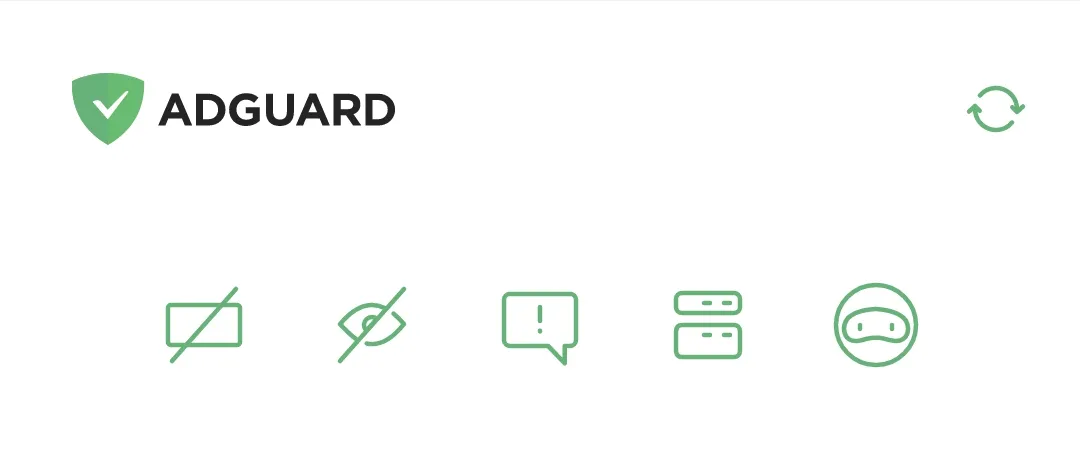
Icons on the main screen *mobile_border

More on each feature below.

The Protection screen: Everything about filtering

You probably know that AdGuard has always blocked ads, trackers, and annoyances. It has also allowed you to manage DNS filtering and app traffic. But all these features were spread out over different places: some in Settings, some in Apps management. And to block annoyances, you had to go to Filters.
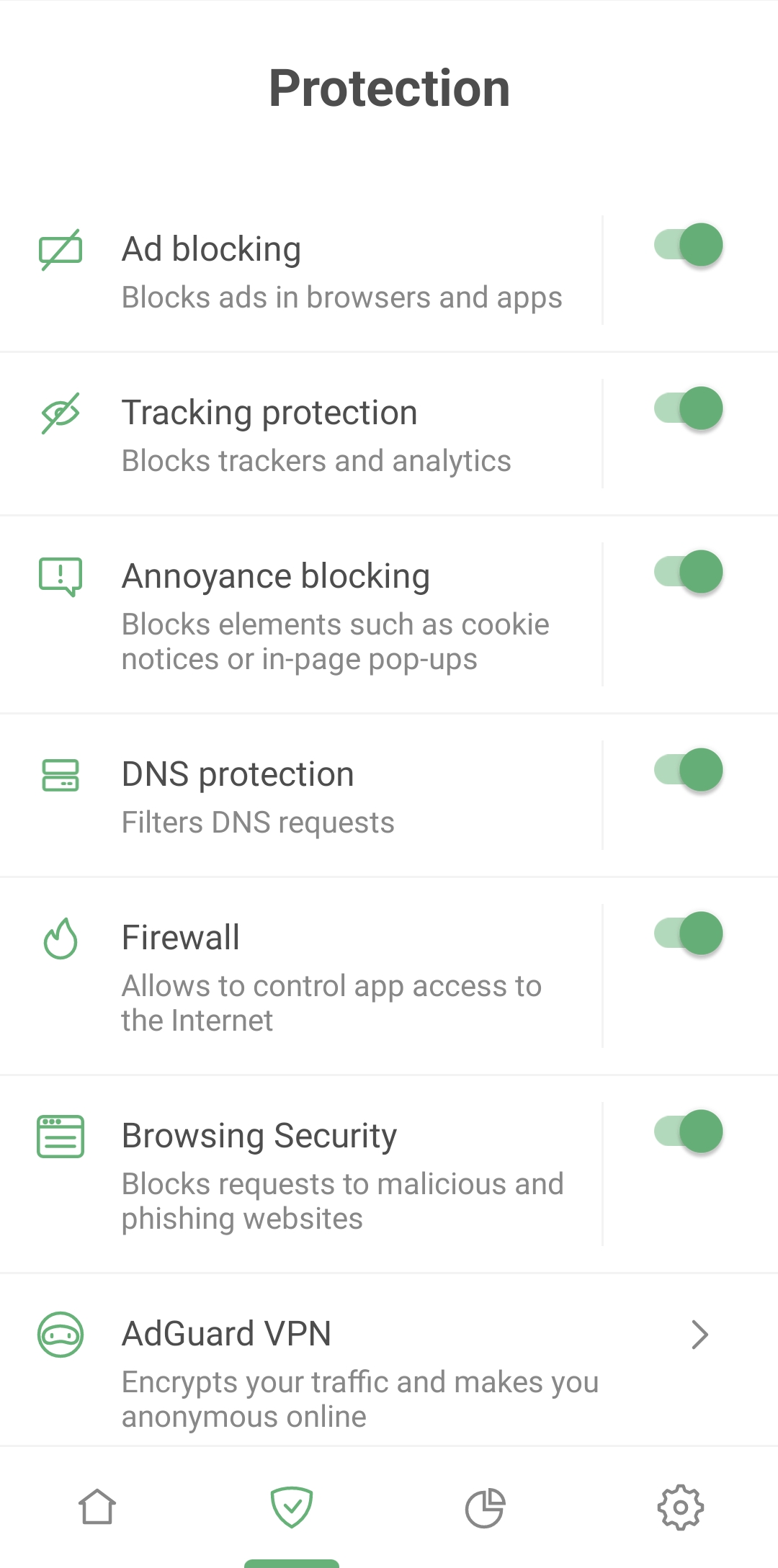
Protection *mobile_border

Now we've put all of these features on one screen, making it easier to find and manage each of them. It only takes two taps to enable a feature and three taps to configure it. This also makes it simpler for new users to understand what they’ve got by downloading the ad blocker.
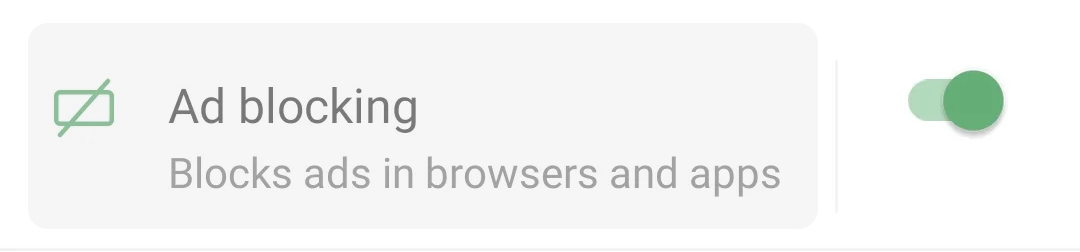
Hover *mobile_border

Tap the area around a feature name to open its settings

Let’s make a quick overview of the features on this screen.

Ad blocking

Formerly known as Content blocking. We’ve simplified the descriptions, but in fact, Basic protection represents the AdGuard Base filter, and Language-specific ad blocking refers to language-specific filters.
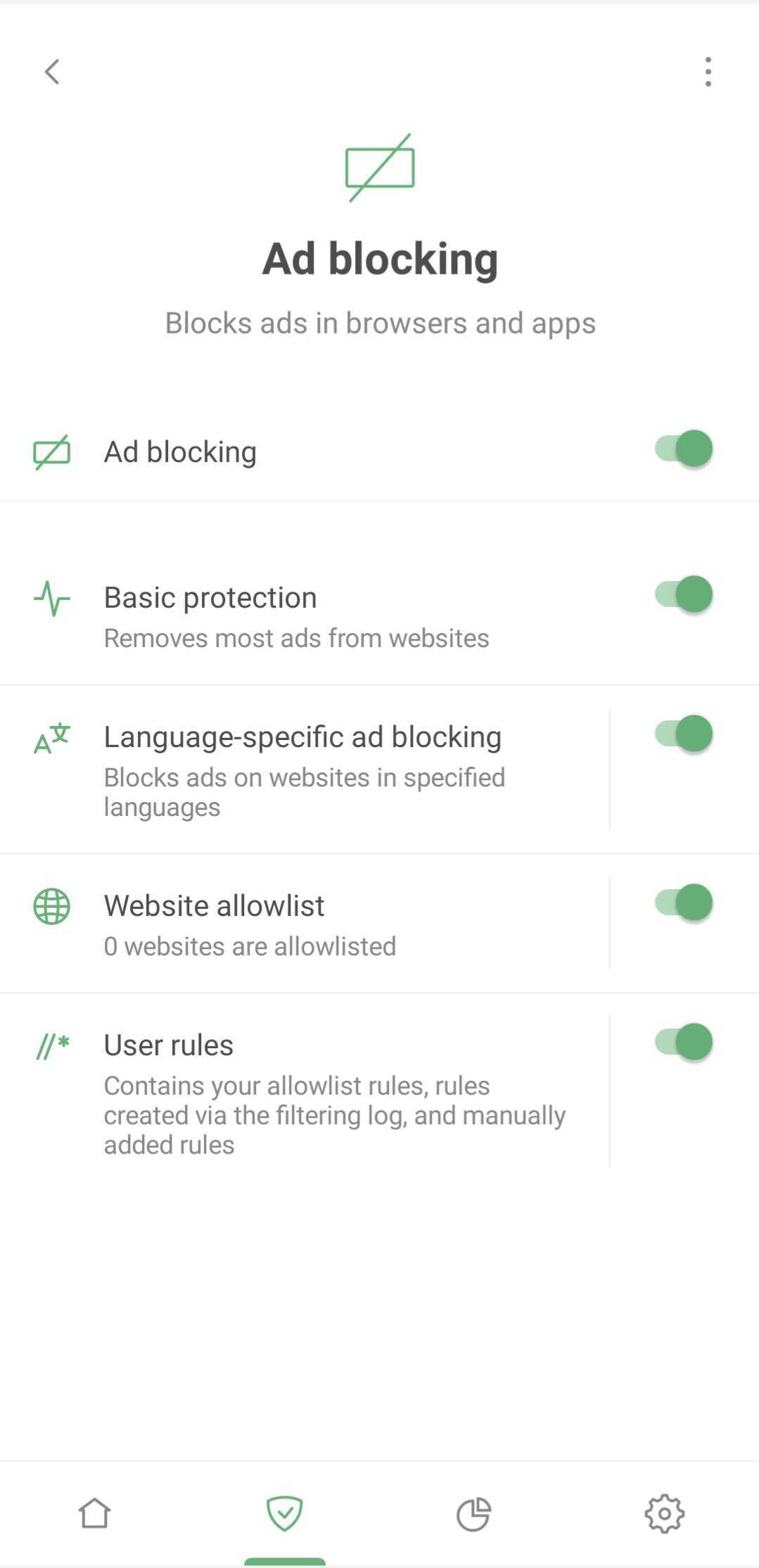
Ad blocking *mobile_border

Read below where to find other filters.

Tracking protection

Formerly Stealth Mode. It deals with cookies, tracking scripts, UTM tags, and more.
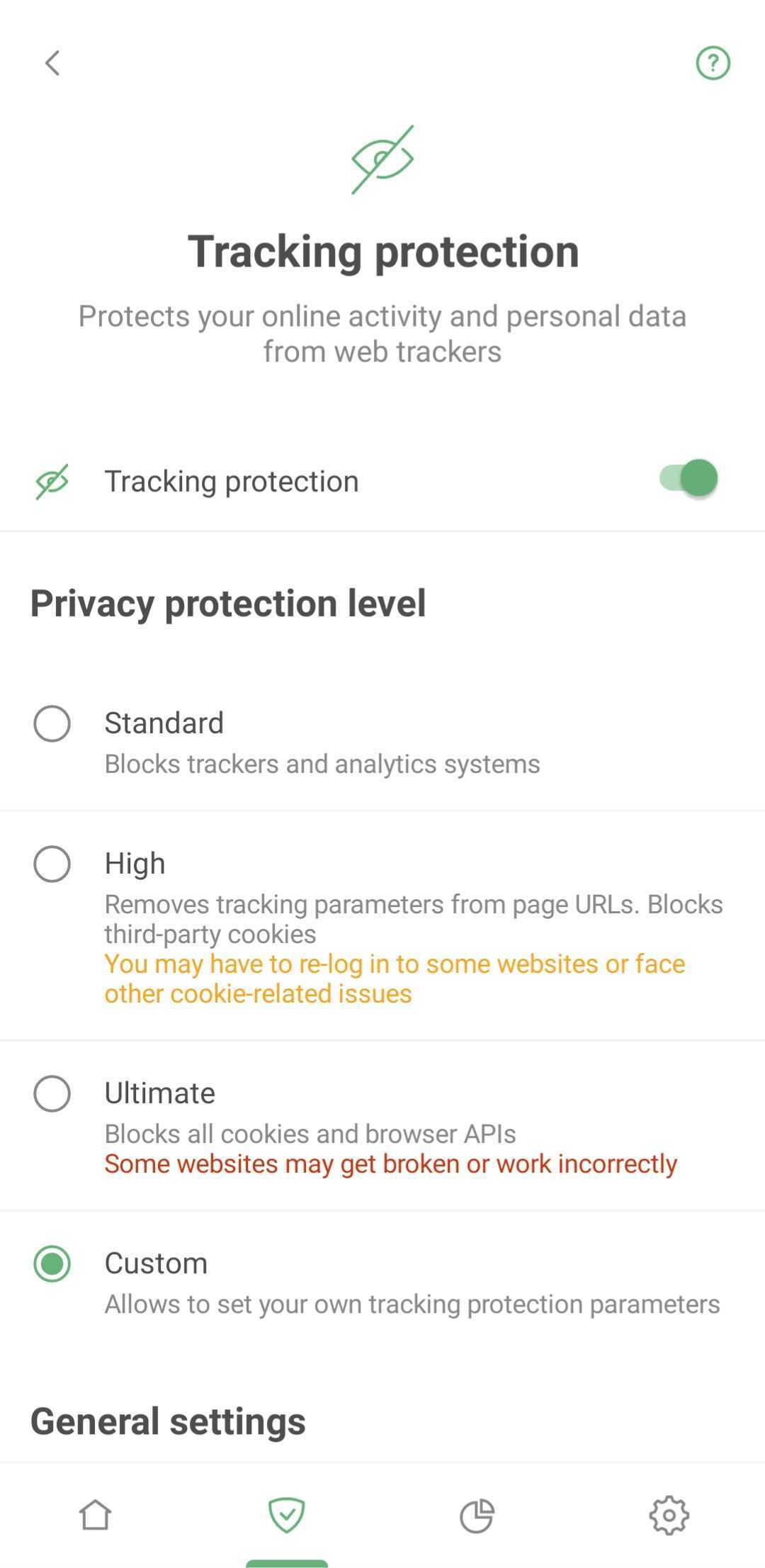
Tracking protection *mobile_border

We’ve added an additional pre-configured level of protection which is enabled by default and ensures that websites don’t get broken. However, the ability to customize everything yourself is still available — if you want to delve deep into anti-tracking settings, there are indeed many options.

Annoyance blocking

Previously located in Filters. It handles popups, online assistant windows, cookie notifications, prompts to download mobile apps, and similar annoyances. Nothing complicated: simply checkmark what you want to block.
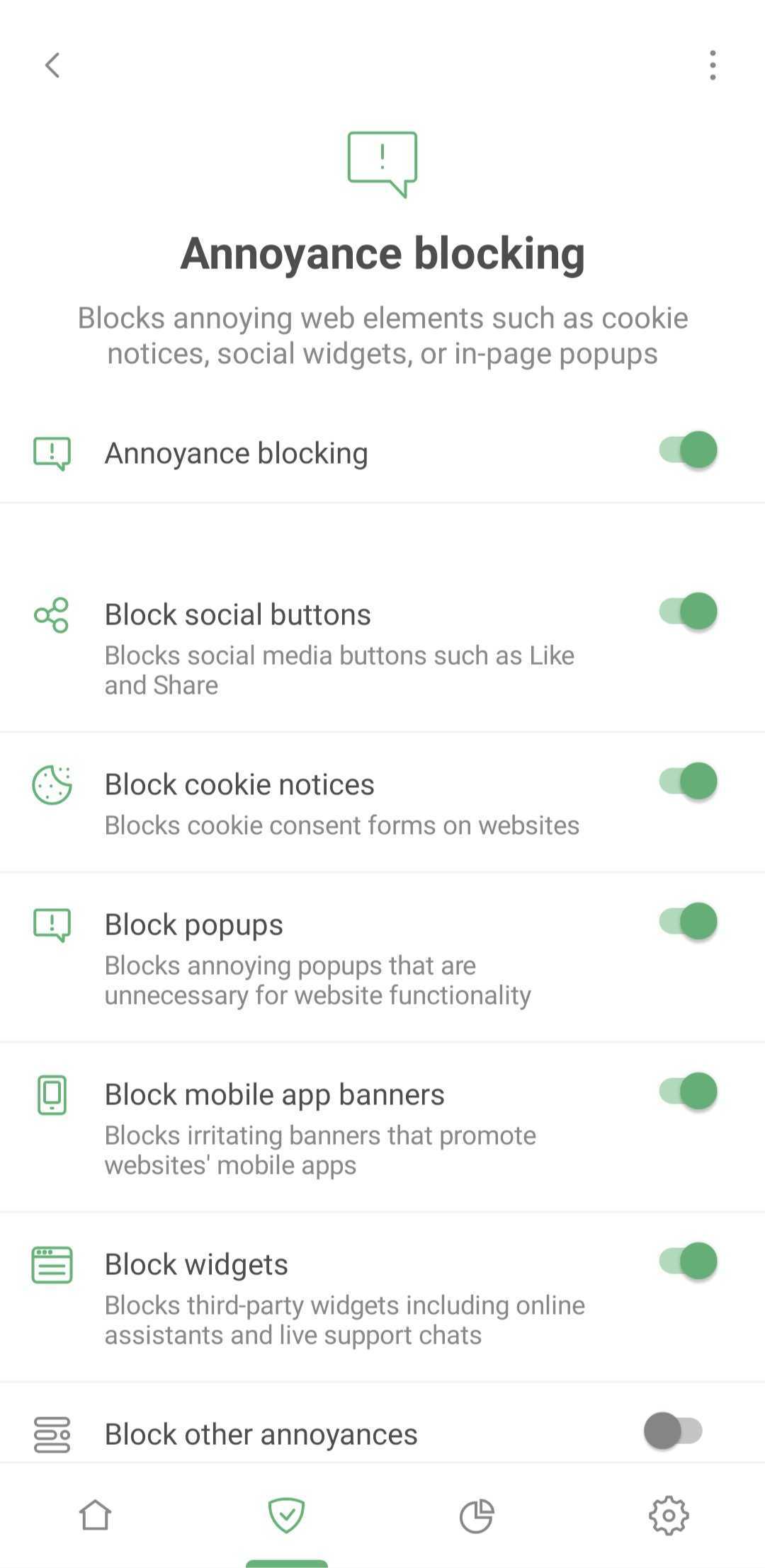
Annoyance blocking *mobile_border

DNS protection and Browsing Security

There’ve been almost no changes here. The only difference is that now Automatic DNS is selected by default in DNS protection. If you have integration with AdGuard VPN or another SOCKS5 proxy enabled, it will connect to AdGuard DNS Non-filtering or any other server you specify. In all other cases, it will still connect to the system server as before.
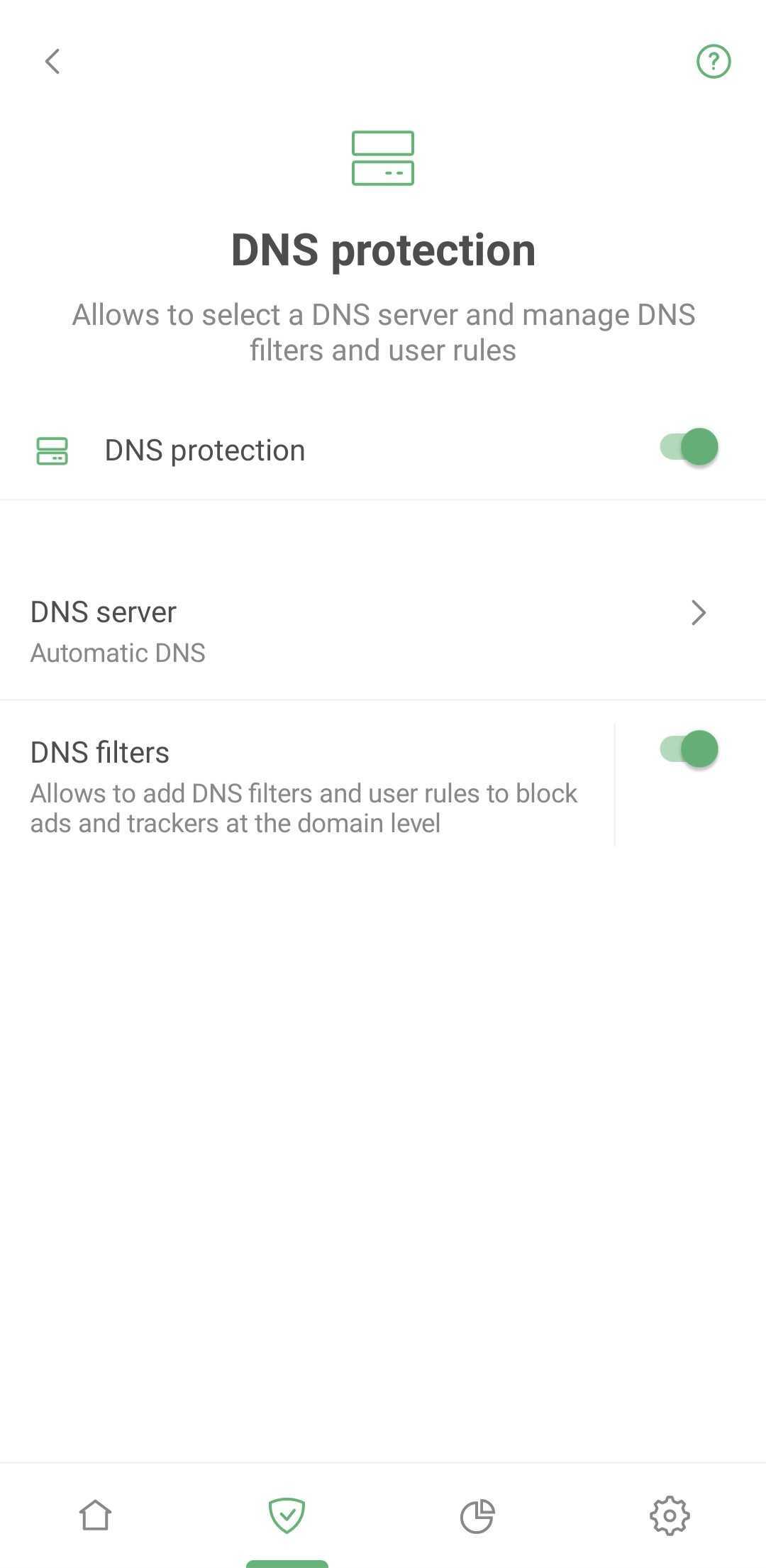
DNS protection *mobile_border

Firewall: Manage your apps

In v3.6, it was possible to manage each app individually. In Apps management, you could select an app and set specific rules for it, such as blocking mobile connections or routing traffic through AdGuard.

Now, Firewall has partially taken on this role. However, unlike the previous version, you can now configure Internet access not only for specific apps, but also for the entire device — in Custom firewall rules and in Global firewall rules respectively.
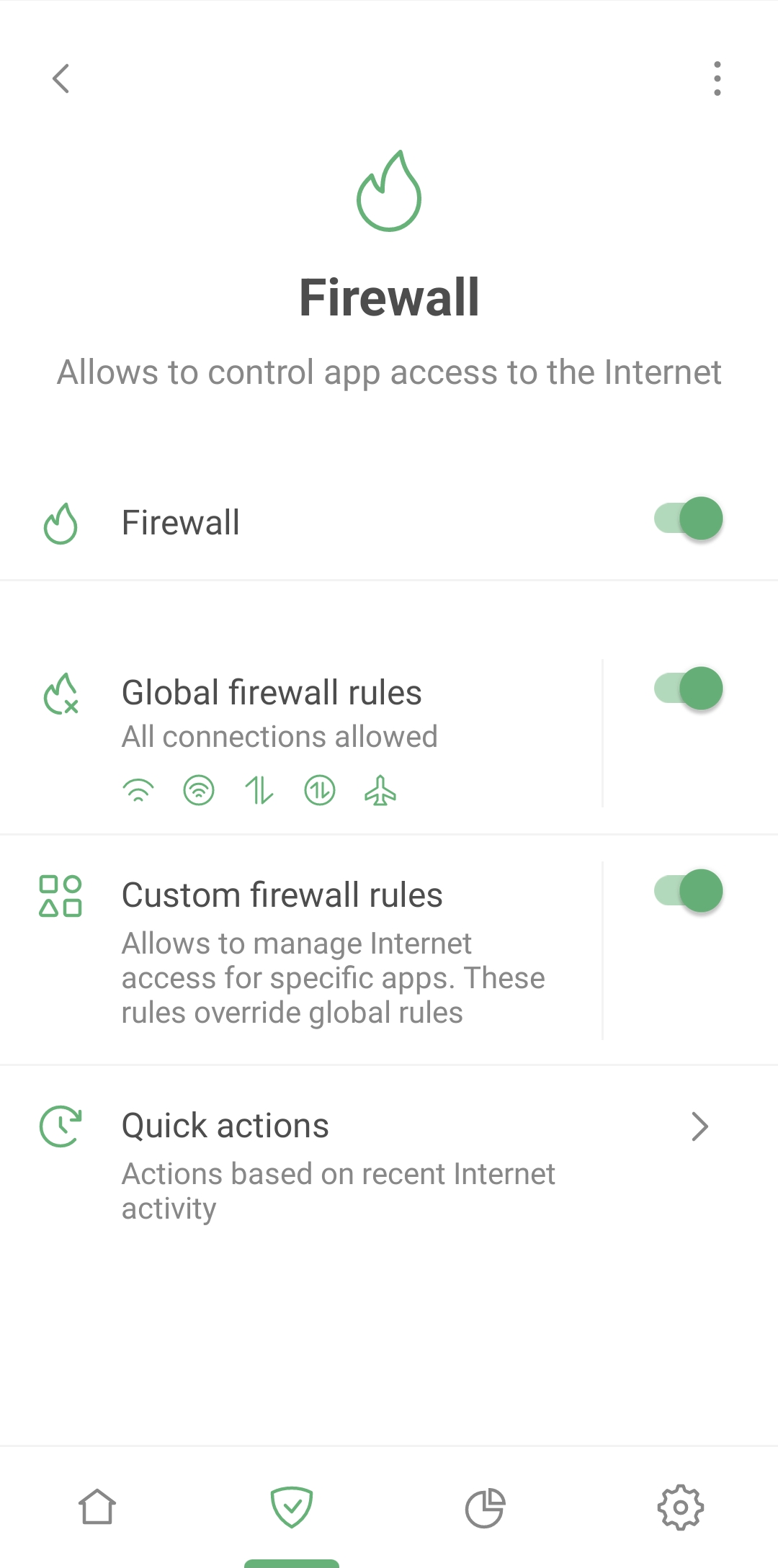
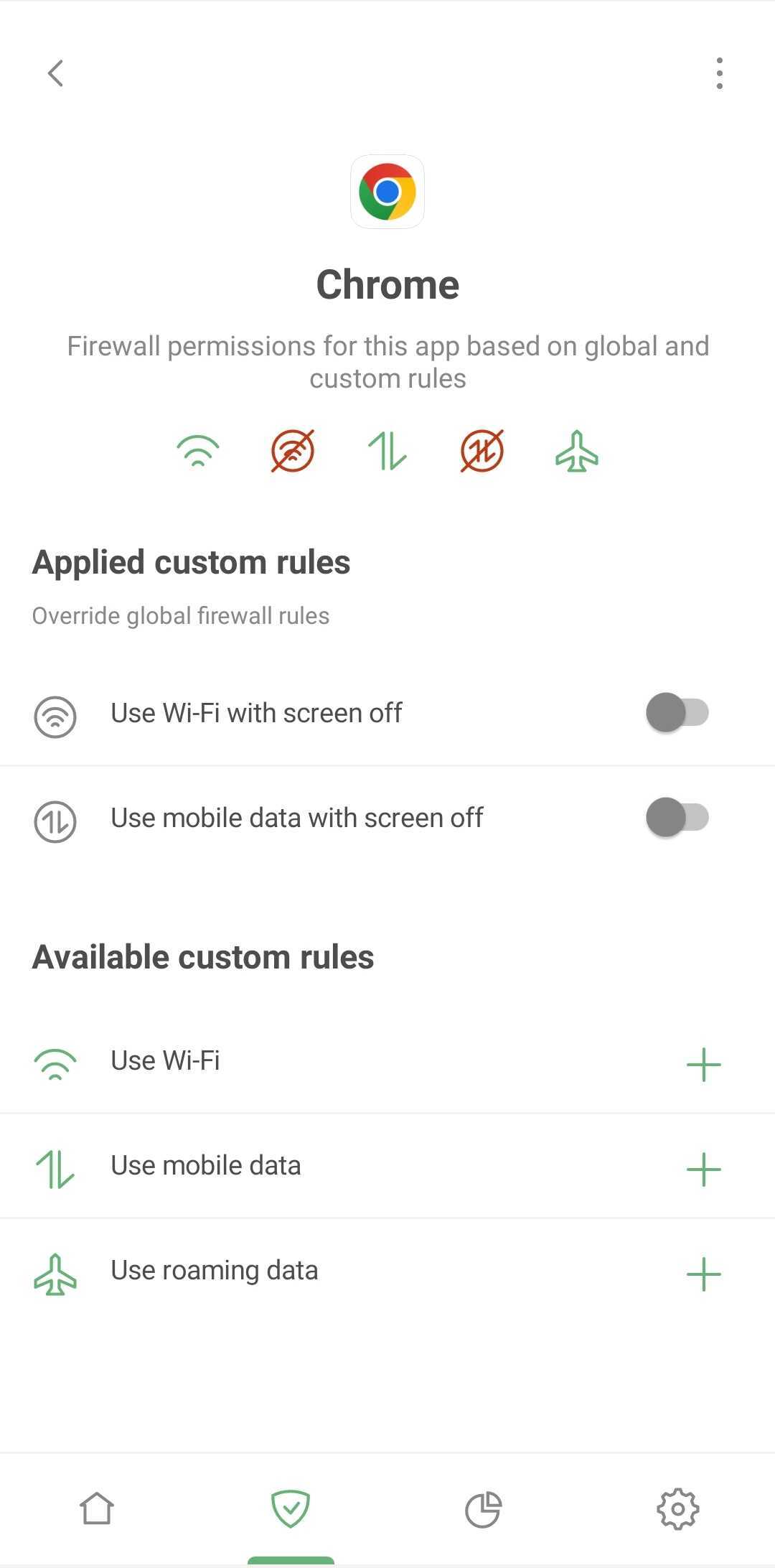
Firewall *mobile_border

Firewall: Chrome *mobile_border

We will provide more detailed information on how to use Firewall in one of the upcoming articles. Subscribe to our newsletter to stay in the know.

What about the rest of the settings? Where should you go if you want to enable filtering for a specific app or, conversely, stop routing traffic through AdGuard? You can find it in App management.
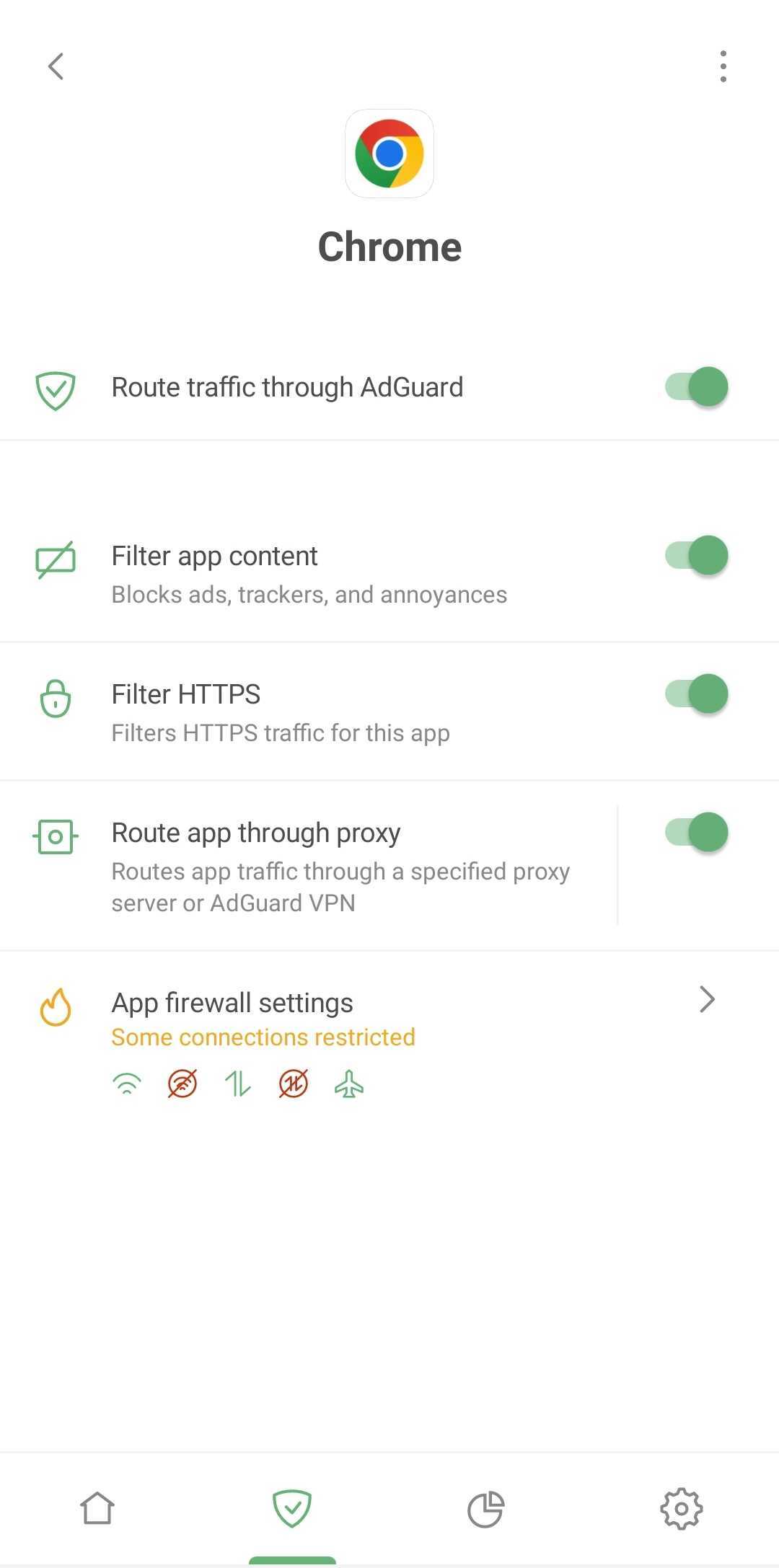
App management: Chrome *mobile_border

Here are two ways to access it:

For a specific app

Go to Firewall → Custom firewall rules and tap Add. Select the desired app and go to the context menu → App management. That's it!

For all apps at once

Open Settings → Filtering → Apps → App management. From there, you can choose which apps you want to configure filtering for.

Filters

You don't need to search for all the filters that power AdGuard's protection. They are automatically switched on when you enable Ad blocking, Tracking protection, or Annoyance blocking. However, if you need additional filters, here's where to find them:

Settings → Filtering → Filters.
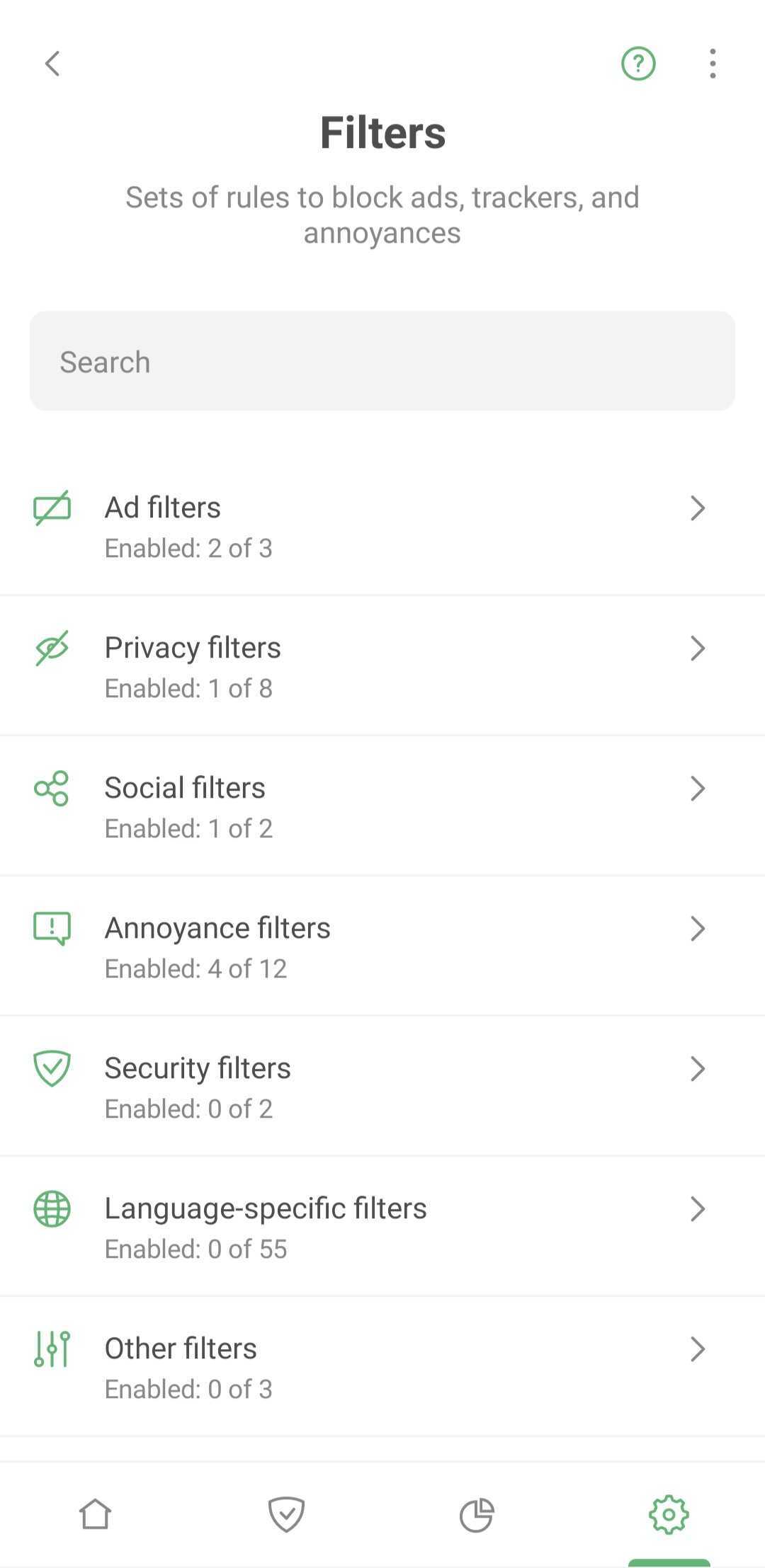
Filters *mobile_border

Filtering log → Recent activity

This feature has been elegantly integrated into the Statistics feature which we’ll discuss in more detail shortly. In the Recent activity section itself, there is almost nothing new. However, when adding a rule from a request, there are now more options available. You can choose what the rule should look like or, for example, whether it should apply to a specific app or universally.
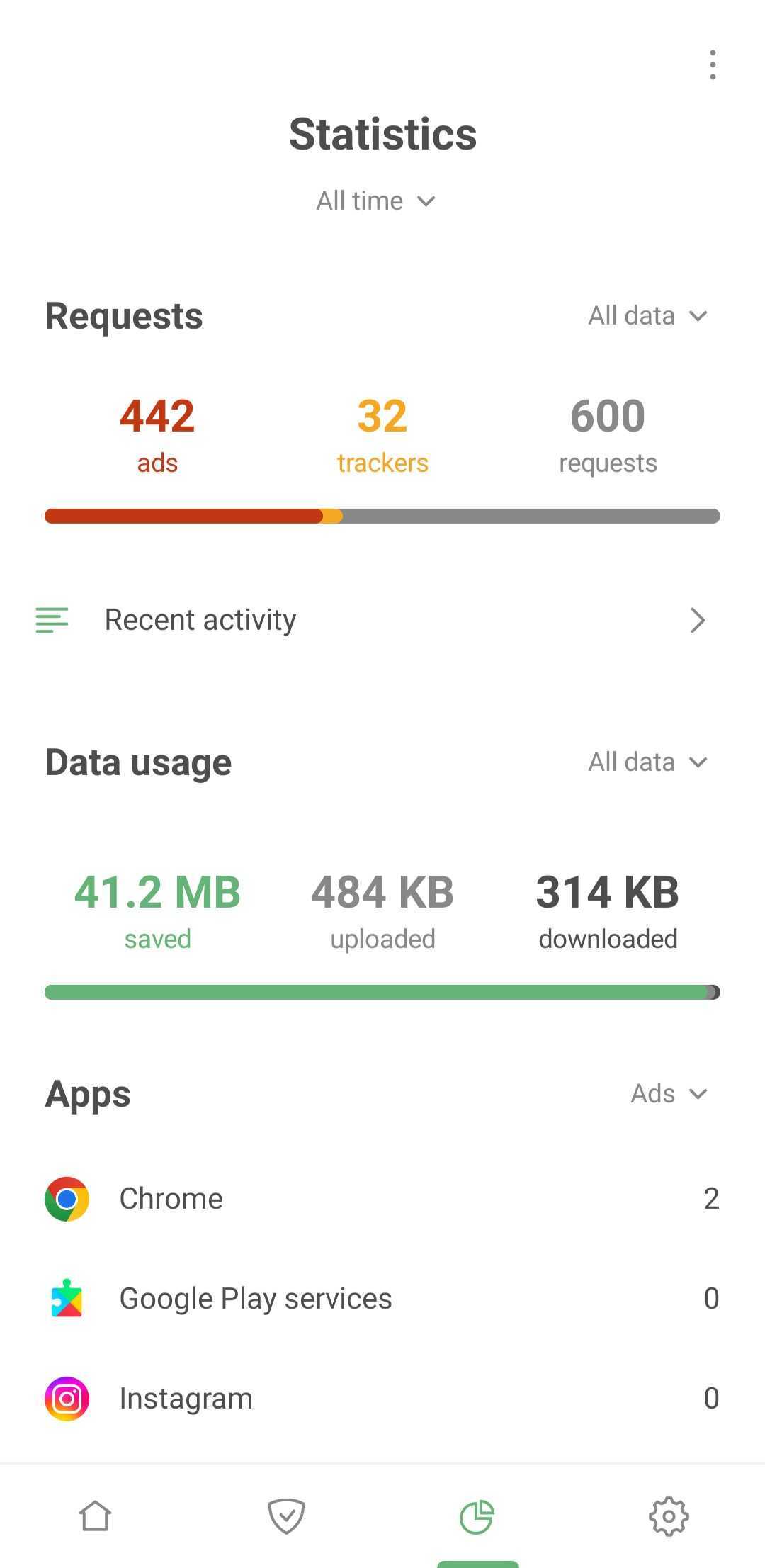
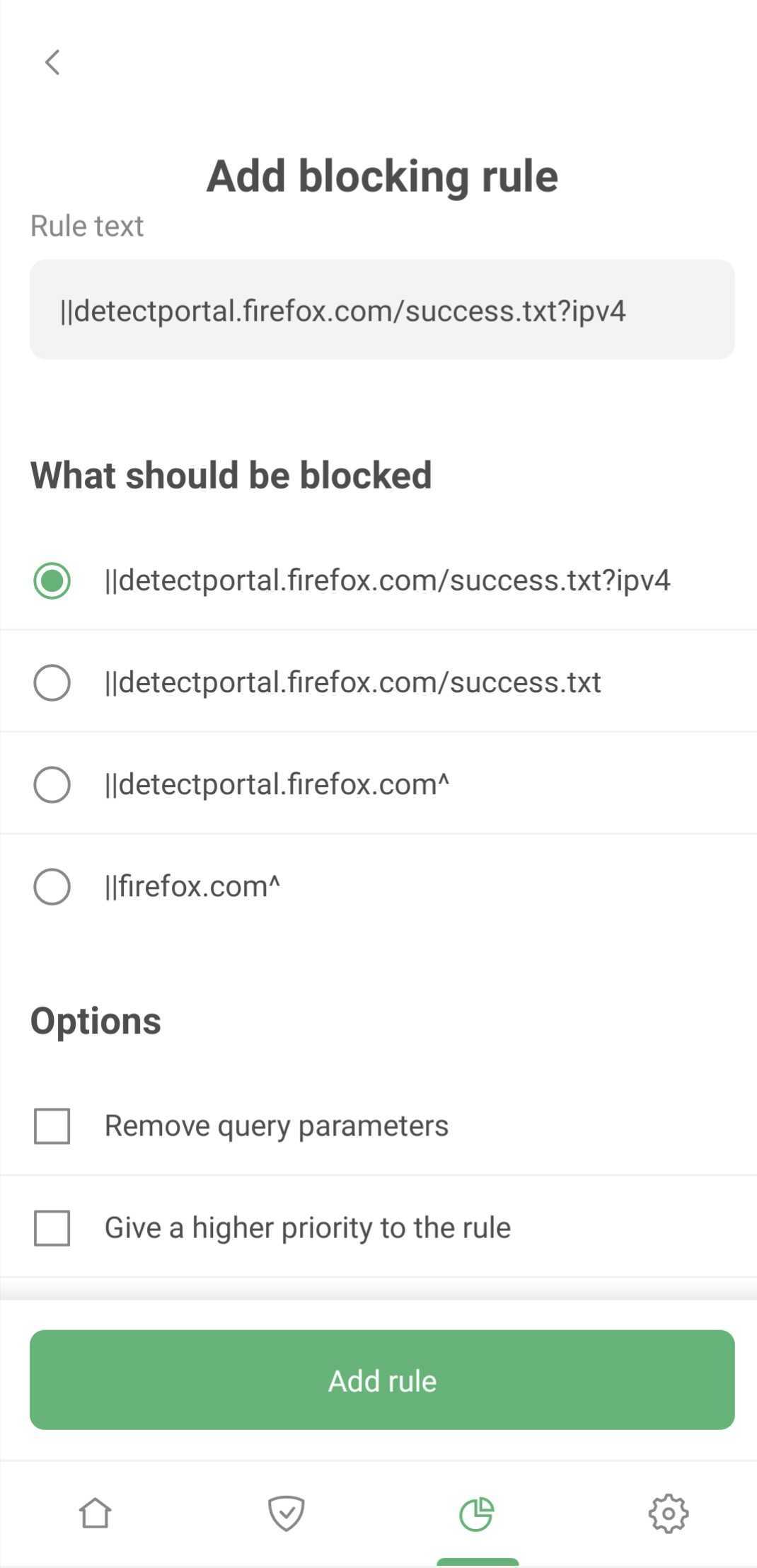
Recent activity in Statistics *mobile_border

Adding a rule from Request parameters *mobile_border

In conclusion

We believe that using AdGuard for Android will now become easier. The core features of protection are now more intuitively organized. Perhaps even the features that were less obvious before will now become familiar to you. However, if that's not the case, we would be happy to hear your feedback on GitHub. We welcome both feature suggestions and bug reports. Just in case, here's a guide on how to properly report bugs.


Gostou desta postagem?
AdGuard VPN AdGuard DNS AdGuard Mail AdGuard Wallet
O ecrã principal do AdGuard para Windows
O ecrã de proteção do AdGuard para Windows, que mostra as funcionalidades e definições de proteção
O ecrã Estatísticas do AdGuard para Windows, que mostra as estatísticas dos anúncios bloqueados e dos rastreadores
A tela de gerenciamento de aplicativos do AdGuard para Windows, mostrando as opções de gerenciamento de proteção para aplicativos instalados no dispositivo
21 483 21483 comentários de utilizador
Excelente!

AdGuard para Windows: bloqueador de anúncios para PC

O AdGuard para Windows é mais do que um bloqueador de anúncios. É uma ferramenta multifuncional que bloqueia anúncios, controla o acesso a sites perigosos, acelera o carregamento de páginas e protege as crianças de conteúdo inadequado

Ao fazer a transferência do programa, aceita os termos do Contrato de licença
Microsoft Store
Ao fazer a transferência do programa, aceita os termos do Contrato de licença
AdGuard para Windows v8.0, 14 dias período de teste
A tela principal do AdGuard para Mac
O ecrã do Modo Invisível do AdGuard para Mac
21 483 21483 comentários de utilizador
Excelente!

AdGuard para Mac: bloqueador de anúncios em todo o sistema

O AdGuard para Mac é um bloqueador de anúncios único, desenvolvido pensando no macOS. Além de protegê-lo contra anúncios irritantes em navegadores e aplicativos, ele o protege contra rastreamento, phishing e fraudes

Ao fazer a transferência do programa, aceita os termos do Contrato de licença
Ler mais
AdGuard para Mac v2.19, 14 dias período de teste
A tela principal do AdGuard para Android
O ecrã de proteção contra rastreio do AdGuard para Android
A tela de gerenciamento de aplicativos do AdGuard para Android, mostrando as opções de gerenciamento de proteção para aplicativos instalados no dispositivo
A tela de Estatísticas do AdGuard para Android, mostrando estatísticas de anúncios e rastreadores bloqueados
A tela principal do navegador privado do AdGuard para Android
O código QR para baixar o AdGuard para Android
21 483 21483 comentários de utilizador
Excelente!

AdGuard para Android: ad blocker para todas as apps

Bloqueia anúncios e rastreadores em todos os navegadores, jogos e outras aplicações. Protege a sua privacidade e permite-lhe controlar a forma como as suas aplicações utilizam a Internet. Instalado através de APK
Ao fazer a transferência do programa, aceita os termos do Contrato de licença
Ler mais
Scan para descarregar
Utilize qualquer leitor de código QR disponível no seu dispositivo
AdGuard para Android v4.14, 14 dias período de teste
A tela principal do AdGuard para iOS
O ecrã de proteção do AdGuard para iOS, que mostra as funcionalidades e definições de proteção
O ecrã Estatísticas do AdGuard para iOS, que mostra as estatísticas dos anúncios bloqueados e dos rastreadores
O código QR para descarregar o AdGuard para iOS
21 483 21483 comentários de utilizador
Excelente!

AdGuard para iOS: ad blocker além do Safari

O melhor bloqueador de anúncios para iOS, para iPhone e iPad. O AdGuard elimina todos os tipos de anúncios e rastreadores no Safari e protege a sua privacidade em todas as aplicações ao nível do DNS
Ao fazer a transferência do programa, aceita os termos do Contrato de licença
Ler mais
Scan para descarregar
Utilize qualquer leitor de código QR disponível no seu dispositivo
AdGuard para iOS v4.5
O ecrã principal do bloqueador de conteúdo AdGuard
O ecrã Filtros do bloqueador de conteúdo AdGuard
O ecrã de Configurações do bloqueador de conteúdo AdGuard
21 483 21483 comentários de utilizador
Excelente!

Bloqueador de conteúdo do AdGuard

O AdGuard Content Blocker elimina todos os tipos de anúncios em navegadores móveis que suportam a tecnologia de bloqueio de conteúdos, nomeadamente o Samsung Internet e o Yandex Browser. As suas funcionalidades são limitadas em comparação com o AdGuard para Android, mas é gratuito, fácil de instalar e eficiente
Ao fazer a transferência do programa, aceita os termos do Contrato de licença
Ler mais
Bloqueador de conteúdo do AdGuard v2.8
A tela principal da Extensão de Navegador AdGuard
Tela de proteção contra rastreamento da extensão de navegador AdGuard
21 483 21483 comentários de utilizador
Excelente!

Extensão de navegador AdGuard

O AdGuard tem a extensão de bloqueio de anúncios mais leve, rápida e que efectivamente bloqueia todos os tipos de anúncios em todas as páginas da internet! Escolha o AdGuard para o navegador que usa e obtenha uma navegação gratuita, rápida e segura.
Instalar
Ao fazer a transferência do programa, aceita os termos do Contrato de licença
Instalar
Ao fazer a transferência do programa, aceita os termos do Contrato de licença
Instalar
Ao fazer a transferência do programa, aceita os termos do Contrato de licença
Instalar
Ao fazer a transferência do programa, aceita os termos do Contrato de licença
Instalar
Ao fazer a transferência do programa, aceita os termos do Contrato de licença
Ler mais
Instalar
Ao fazer a transferência do programa, aceita os termos do Contrato de licença
Ler mais
Extensão de navegador AdGuard v5.5
A tela principal do Assistente do AdGuard
21 483 21483 comentários de utilizador
Excelente!

Assistente do AdGuard

Uma extensão para navegadores complementar para aplicações de ambiente de trabalho AdGuard. Permite-lhe bloquear itens personalizados em websites, adicionar websites à lista de permissões e enviar relatórios de erro diretamente a partir do seu navegador
Assistente do AdGuard v1.4
21 483 21483 comentários de utilizador
Excelente!

AdGuard Home

O AdGuard Home é uma solução baseada na rede para bloquear anúncios e rastreadores. Instale-o uma vez no seu router para proteger todos os dispositivos da sua rede doméstica, sem necessidade de software cliente adicional. Isto é especialmente importante para diversos dispositivos inteligente (Internet of Things) que representam frequentemente uma ameaça à sua privacidade
AdGuard Home v0.107
A tela principal do AdGuard Pro para iOS
A tela de Proteção do AdGuard Pro para iOS, mostrando os recursos e as configurações de proteção
A tela de Estatísticas do AdGuard Pro para iOS, mostrando estatísticas de anúncios e rastreadores bloqueados
21 483 21483 comentários de utilizador
Excelente!

AdGuard Pro para iOS

AdGuard Pro para iOS vem com todas as características avançadas de bloqueio de anúncios ativadas. Oferece as mesmas ferramentas da versão paga do AdGuard para iOS. Destaca-se ao bloquear anúncios no Safari e permite customizar as definições de DNS para customizar a sua proteção. Bloqueia anúncios em navegadores e aplicações, protege os seus filhos de conteúdo impróprio e mantém os seus dados pessoais seguros
Ao fazer a transferência do programa, aceita os termos do Contrato de licença
Ler mais
AdGuard Pro para iOS v4.5
A tela principal do AdGuard Mini para Mac
A tela de proteção do Safari do AdGuard Mini para Mac
A tela de criação de regra do AdGuard Mini para Mac
21 483 21483 comentários de utilizador
Excelente!

AdGuard Mini para Mac — bloqueador de anúncios para Safari

O AdGuard Mini para Mac é um poderoso bloqueador de anúncios para o Safari. Esta aplicação leve remove anúncios, bloqueia rastreadores e acelera o carregamento de páginas. Ajuda-o a navegar na Web no Safari sem distrações e a manter os seus dados privados
Instalar
Ao fazer a transferência do programa, aceita os termos do Contrato de licença
Ler mais
AdGuard Mini para Mac v2.3
O ecrã principal do AdGuard para Android TV com a proteção activada
O ecrã de bloqueio de anúncios do AdGuard para Android TV, mostrando as suas funcionalidades e definições
O ecrã Definições do AdGuard para Android TV
O ecrã de gestão de aplicações do AdGuard para Android TV, que mostra as aplicações onde os anúncios e os rastreadores estão bloqueados
21 483 21483 comentários de utilizador
Excelente!

AdGuard para Android TV

O AdGuard para Android TV é a única aplicação que bloqueia anúncios, protege a sua privacidade e actua como uma firewall para a sua smart TV. Receba avisos sobre ameaças da Web, utilize DNS seguro e aproveita o tráfego encriptado. Relaxe e mergulhe nas suas séries favoritas com segurança de alto nível e zero anúncios!
AdGuard para Android TV v4.14, 14 dias período de teste
A mascote do AdGuard, Agnar, segurando o pinguim do Linux
21 483 21483 comentários de utilizador
Excelente!

AdGuard para Linux

O AdGuard para Linux é o primeiro bloqueador de anúncios do mundo para todo o sistema Linux. Bloqueie anúncios e rastreadores no nível do dispositivo, selecione entre filtros pré-instalados ou adicione seus próprios filtros, tudo através da interface de linha de comando
AdGuard para Linux v1.4
21 483 21483 comentários de utilizador
Excelente!

AdGuard Temp Mail

Um gerador gratuito de endereços de e-mail temporários que o mantém anónimo e protege a sua privacidade. Sem spam na sua caixa de entrada principal!
21 483 21483 comentários de utilizador
Excelente!

AdGuard VPN

75 locais em todo o mundo

Aceder a qualquer conteúdo

Encriptação de alto nível

Nenhuma política de registo

Conexão mais rápida

Assistência 24/7

Experimente gratuitamente
Ao fazer a transferência do programa, aceita os termos do Contrato de licença
Ler mais
21 483 21483 comentários de utilizador
Excelente!

AdGuard DNS

O AdGuard DNS é uma solução alternativa para bloqueio de anúncios, protecção de privacidade e controlo parental. Fácil de configurar e de usar, oferece uma protecção mínima necessária contra anúncios, monitorizadores e phishing. Independentemente da plataforma e dispositivo que estiver a usar.
21 483 21483 comentários de utilizador
Excelente!

AdGuard Mail

Proteja a sua identidade, evite o spam e mantenha a sua caixa de entrada segura com os nossos aliases e endereços de correio eletrónico temporários. Desfrute do nosso serviço gratuito de reencaminhamento de correio eletrónico e das nossas aplicações para todos os sistemas operativos
21 483 21483 comentários de utilizador
Excelente!

AdGuard Wallet

Uma carteira de criptomoedas segura e privada que lhe dá controlo total sobre os seus ativos. Faça a gestão de múltiplas carteiras e descubra milhares de criptomoedas para armazenar, enviar e trocar
A transferir o AdGuard Clique no botão indicado pela seta para iniciar a instalação Seleccione "Abrir" e clique em "OK", depois espere que o ficheiro seja transferido. Na janela aberta, arraste o ícone AdGuard para a pasta "Aplicações". Obrigado por escolher o AdGuard! Seleccione "Abrir" e clique em "OK", depois espere que o ficheiro seja transferido. Na janela aberta, clique em "Instalar". Obrigado por escolher o AdGuard!
Instale o AdGuard no seu dispositivo móvel