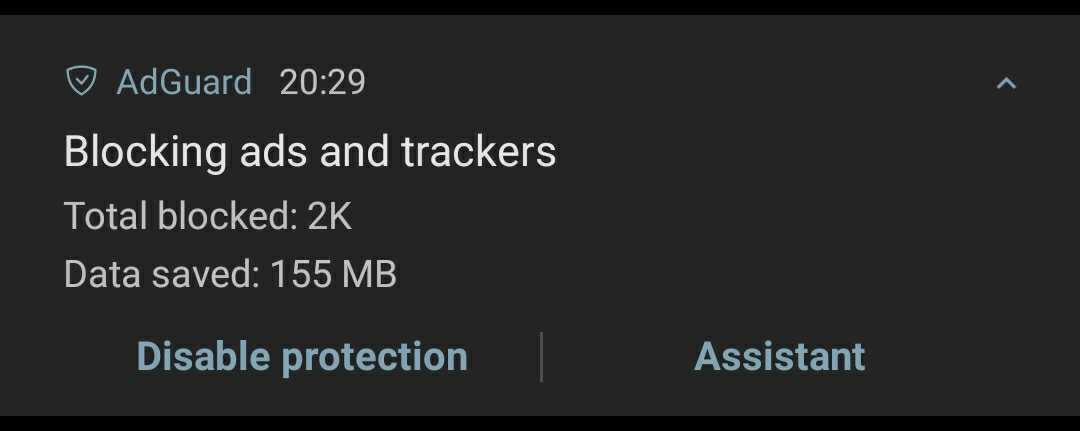
Getting to know AdGuard v4.0 for Android: Assistant

This is the fourth and the last article in the series “Getting to know AdGuard v4.0 for Android”. We discuss what has changed compared to v3.6 and share tips on how to get more benefits from our app. Read all articles about AdGuard v4.0

If you don't have the latest version of AdGuard for Android yet, you can download it.

We thought some users may not know about the useful Assistant feature, so in this last article in the v4.0 series, we decided to show how to use it. And those who know about it can check how it has been reworked in v4.0.

Something is wrong with an app when AdGuard is enabled?
Realized you don't want to block ads on a particular website?
Found out an app is using mobile data when it shouldn't?

These are only a few cases where Assistant can come in handy as a tool to quickly change settings or check stats for apps and websites you have recently used.

How to access Assistant

  1. On your Android device, swipe down from the top of the screen to open the notification shade.
  2. Find and expand the AdGuard notification.
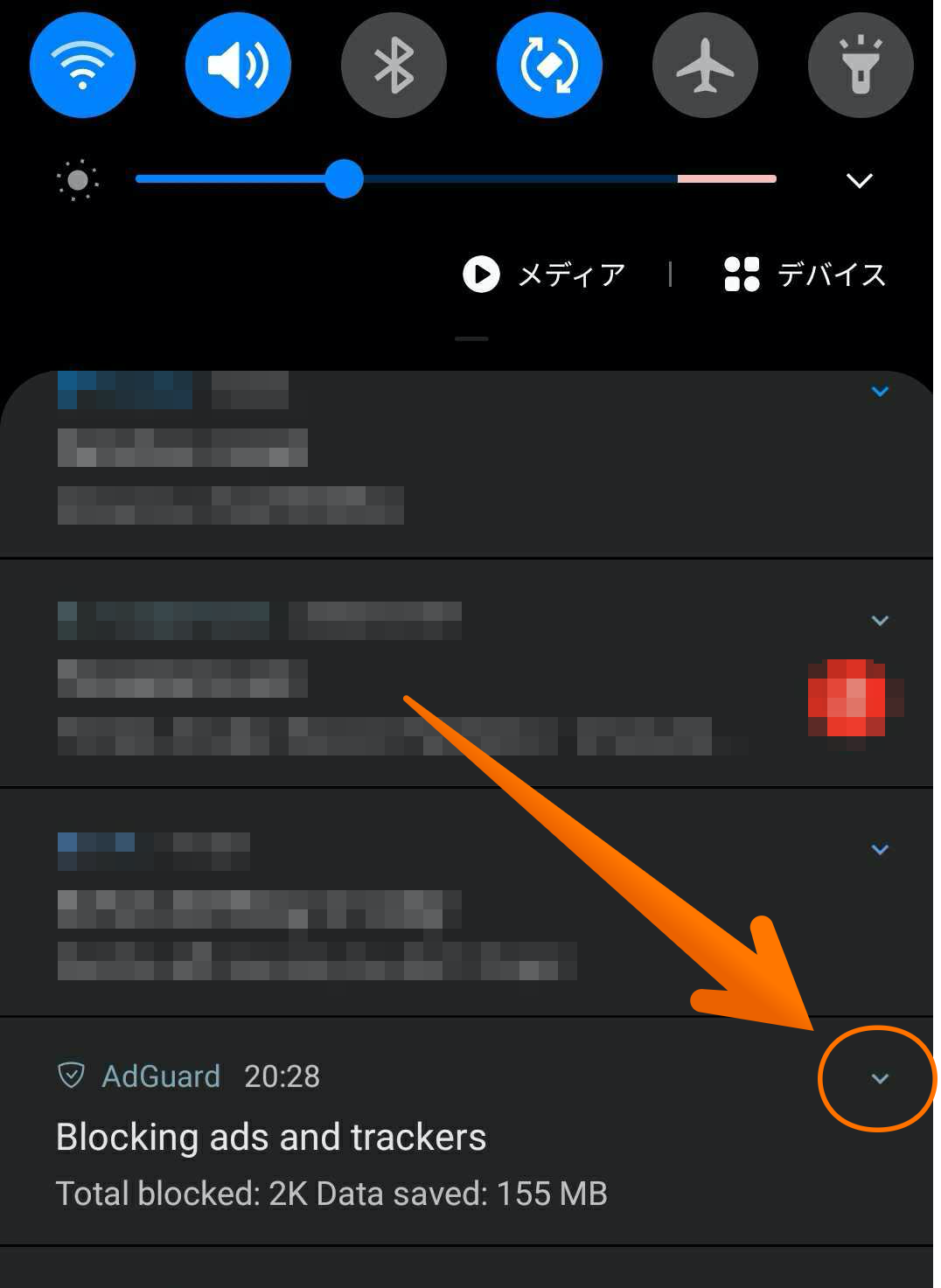
Expand AdGuard notification in the notification shade *mobile_border

  1. Tap Assistant.

Tap Assistant

How to use Assistant

When you open the Assistant, you will see two tabs: Apps and Websites. Each of them contains a list of the recently used apps and websites respectively.
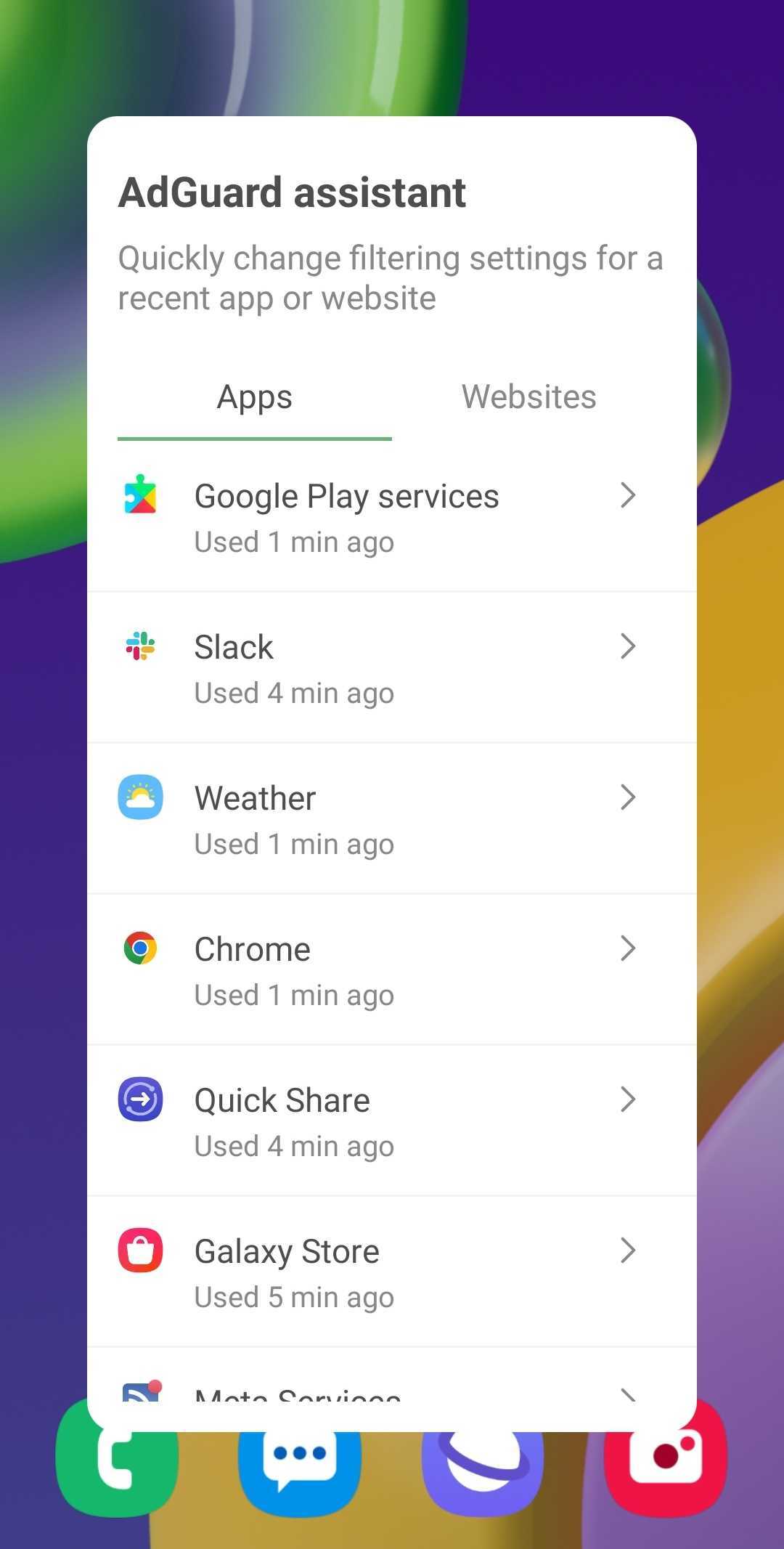
Assistant main *mobile_border

So, Assistant is a quick way to do any customization or action for an app or website you're interacting with. Let's see what you can do.

Apps

After you select an app (let's take Chrome as an example), you'll get a few options of what you can do.
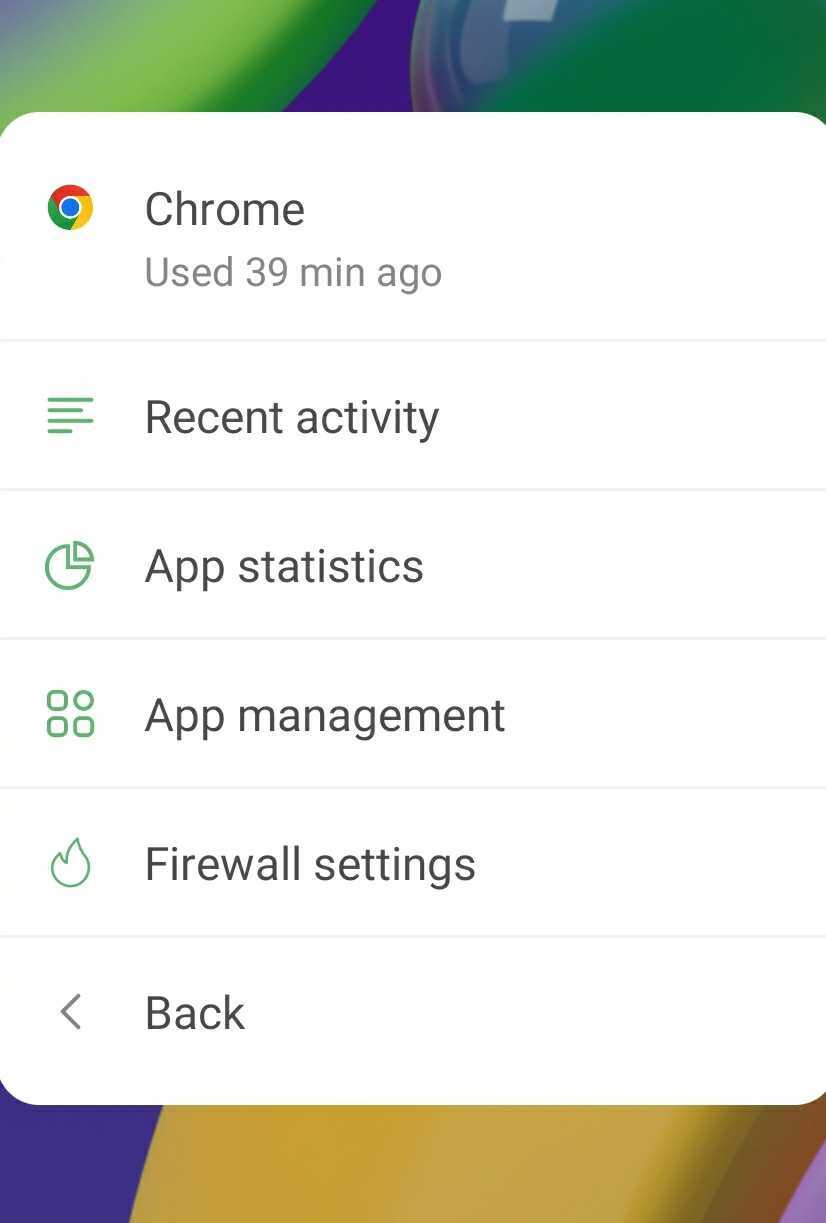
Assistant Chrome menu *mobile_border

Recent activity

You'll be taken to the AdGuard app, where you'll see detailed info on the last 10K requests made by Chrome.
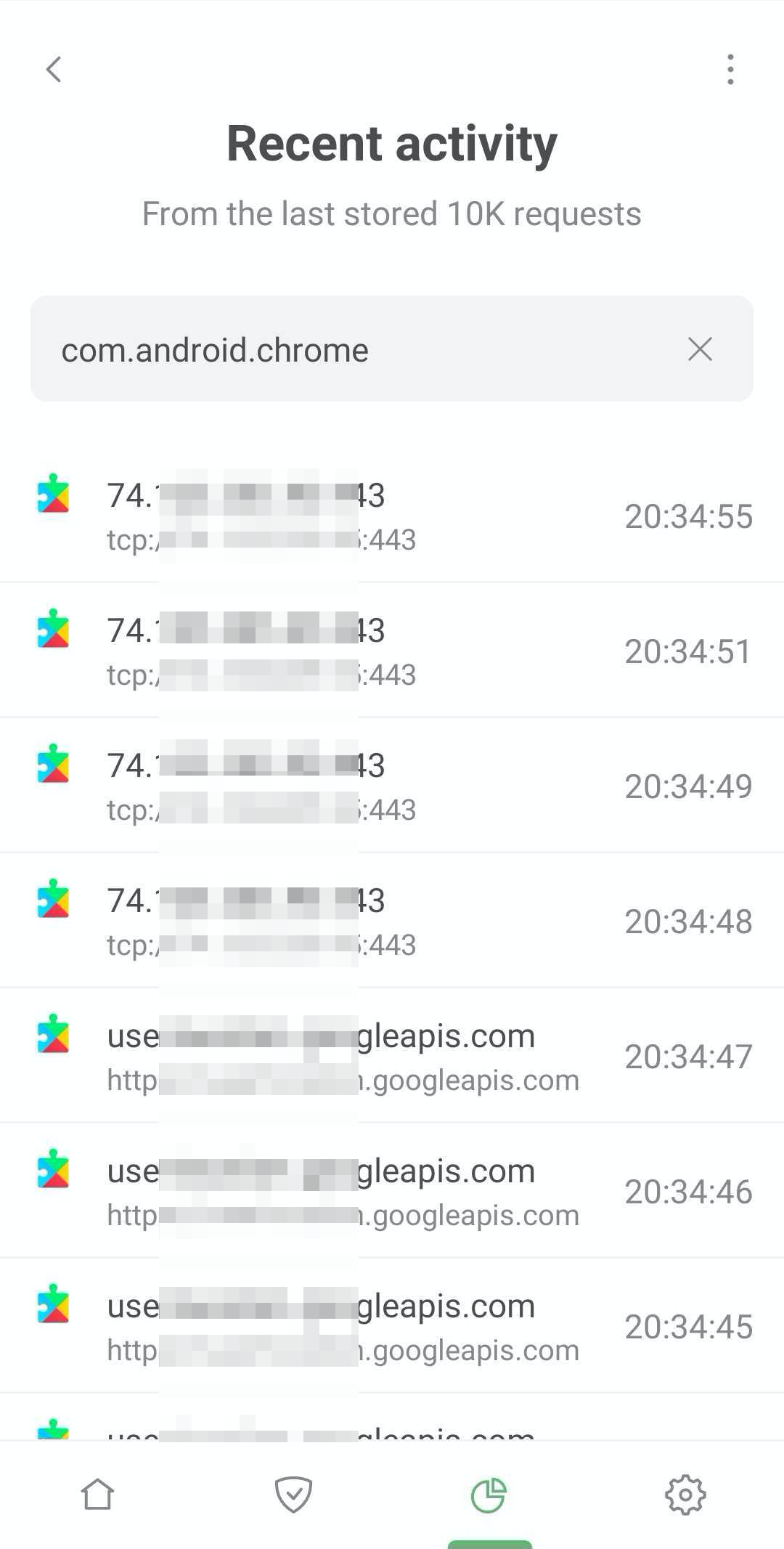
App recent activity *mobile_border

App statistics

You'll be taken to the AdGuard app, where you'll see detailed statistics about Chrome:

  • Number of ads and trackers blocked in Chrome
  • Data saved by blocking Chrome's ad or tracking requests
  • Companies that Chrome sends requests to

App management

You'll be taken to the AdGuard app screen where you can disable AdGuard protection for the app.

When could this be useful?

  • When you don't want to block ads in a particular app (for example, when you want to get rewards for watching ads in a game)
  • When an app doesn't work properly because of AdGuard protection (for example, in some apps their core functionality doesn't work when tracking is blocked)

Firewall settings

You'll be taken to the AdGuard screen where you can change Firewall settings for the app, meaning you can manage the app's Internet access.

When could this be useful?

  • When you don't want an app to use certain type(-s) of Internet connection (mobile, Wi-Fi, roaming)
  • When you have global firewall rules enabled (for example, you’ve restricted access to roaming data for all apps) but want to make an exception for a specific app

Websites
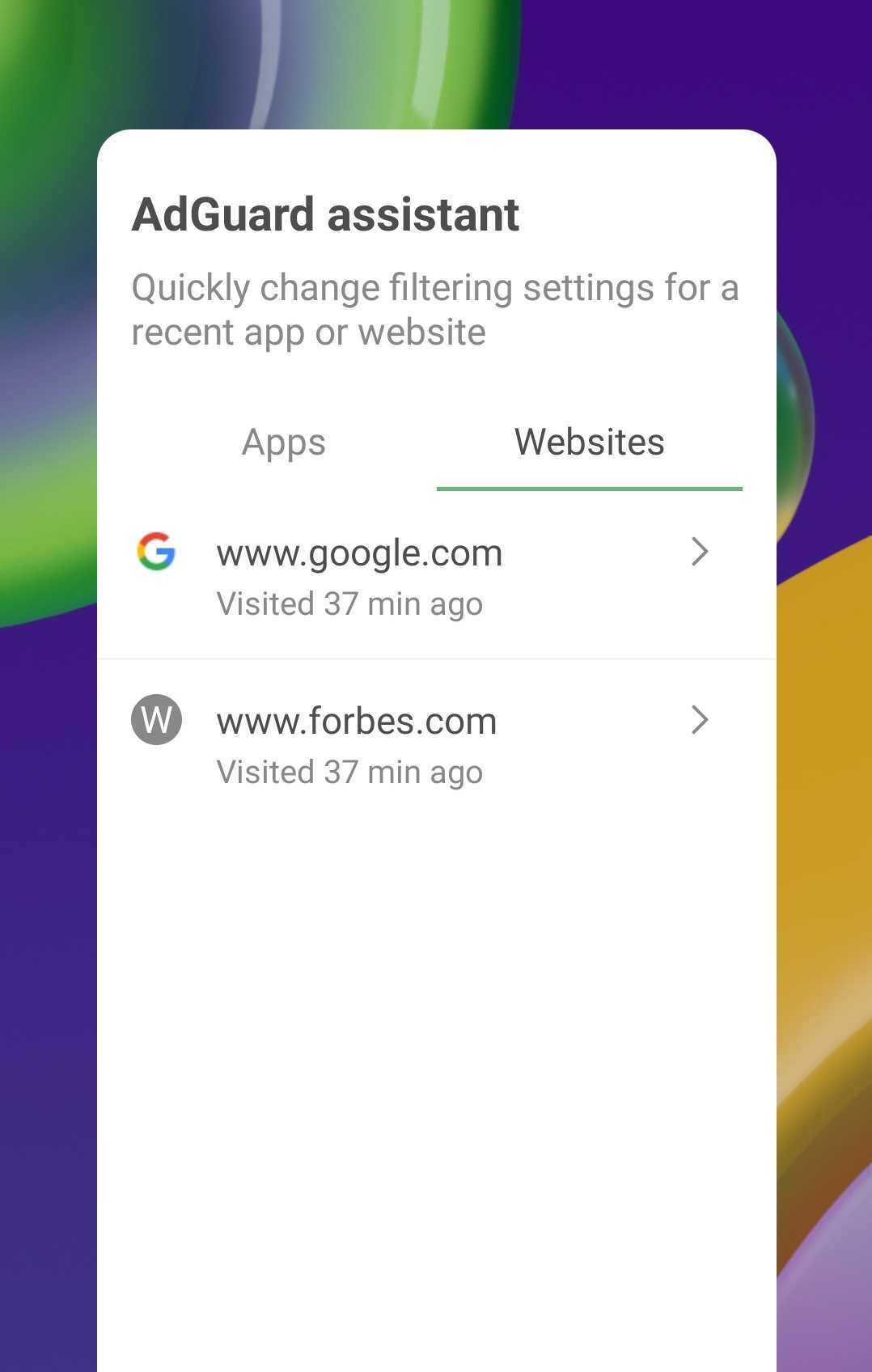
Assistant websites tab *mobile_border

Select a website (let's take google.com as an example) and you'll see few options of what you can do.
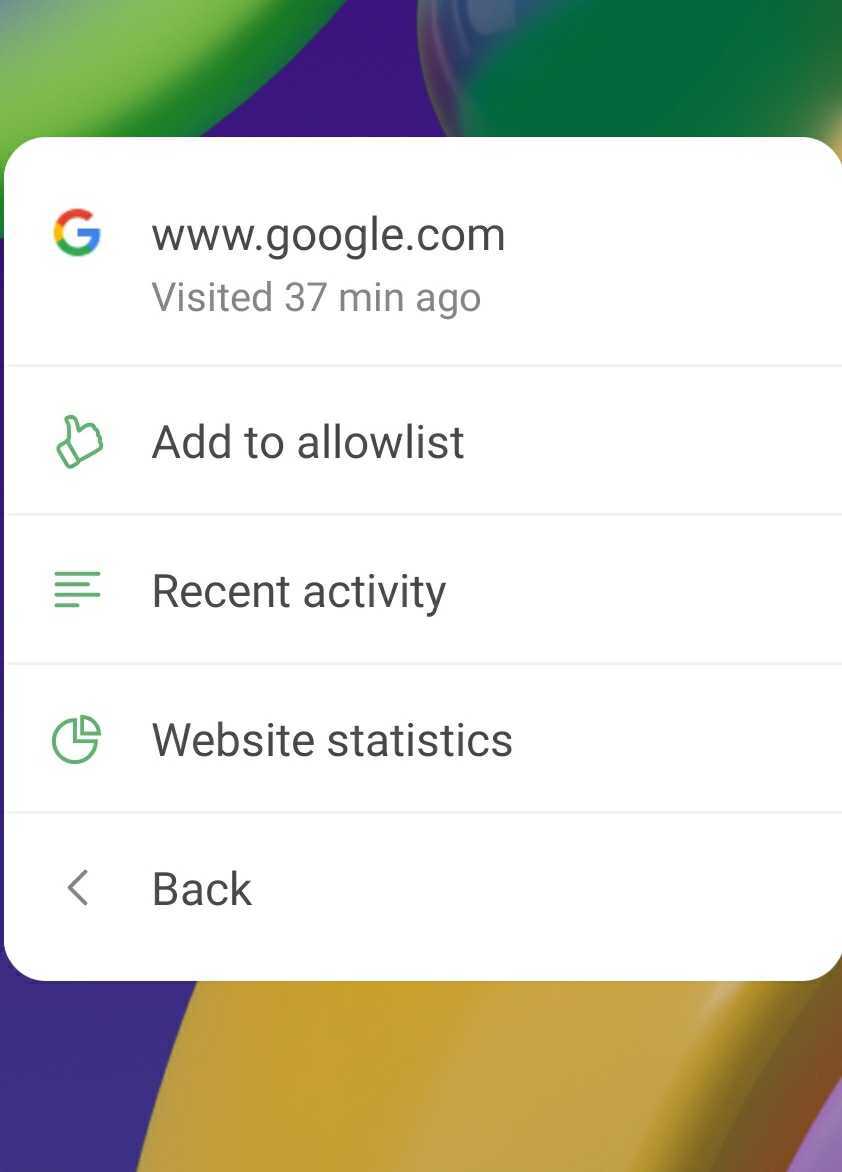
Assistant google.com info *mobile_border

Add to allowlist

Tapping this option will instantly add google.com to allowlist, and AdGuard will no longer filter it (meaning ads and trackers won't be blocked for the website).

Recent activity

You'll be taken to the AdGuard app, where you'll see detailed info on the last 10K requests to google.com.
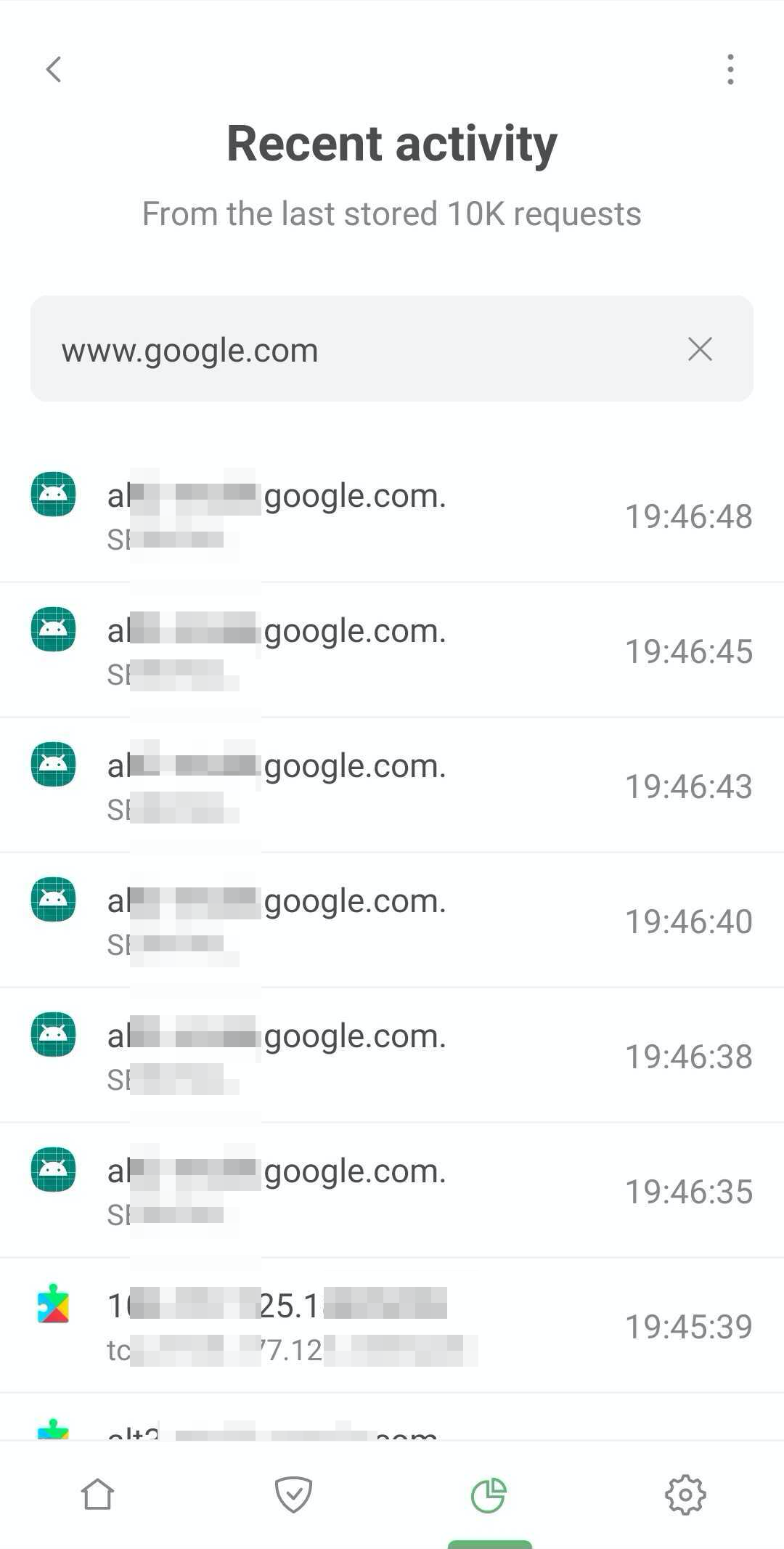
website recent activity *mobile_border

Website statistics

You'll be taken to the AdGuard app, where you'll see detailed statistics about google.com:

  • Number of blocked ad/tracking requests to google.com
  • Data saved by blocking ad/tracking requests to google.com
  • Apps that send requests to google.com
  • Information about google.com's subdomains

To sum up

Assistant is not exactly a new feature, but it has been reworked in accordance with all the changes that were implemented in v4.0: not only is it still extremely useful as the quickest way to disable filtering for an app or a website, but you can also use it to manage firewall settings and check statistics.

And as always, if you have any feedback regarding Assistant or AdGuard for Android in general, don't hesitate to let us know on our social networks or on our GitHub.


Ți-a plăcut această postare?
AdGuard VPN AdGuard DNS AdGuard Mail AdGuard Wallet
Ecranul principal al AdGuard pentru Windows
Ecranul Protecție al AdGuard pentru Windows, care arată funcțiile de protecție și setări
Ecranul Statistici al AdGuard pentru Windows, care arată statistici pentru reclame și trackere blocate
Ecranul de gestionare a aplicațiilor din AdGuard pentru Windows, care afișează opțiunile de gestionare a protecției pentru aplicațiile instalate pe dispozitiv
20.404 20404 recenzii
Excelent!

AdGuard: blocator de reclame pentru Windows

AdGuard pentru Windows este mai mult decât un blocator de reclame. Este un instrument multifuncțional care blochează reclamele, controlează accesul la site-uri periculoase, accelerează încărcarea paginilor și protejează copiii de conținut neadecvat

Prin descărcarea programului, acceptați termenii Acordului de licență
Microsoft Store
Prin descărcarea programului, acceptați termenii Acordului de licență
AdGuard pentru Windows v8.0, perioadă de probă de 14 zile
Ecranul principal al AdGuard pentru Mac
Ecranul Modului invizibil din AdGuard pentru Mac
20.404 20404 recenzii
Excelent!

AdGuard: blocator de reclame pentru Mac

AdGuard pentru Mac este un blocator de reclame unic, conceput special pentru macOS. Pe lângă faptul că te protejează de reclamele enervante din browsere și aplicații, te protejează și împotriva urmăririi, phishingului și fraudelor
Prin descărcarea programului, acceptați termenii Acordului de licență
Aflați mai multe
AdGuard pentru Mac v2.19, perioadă de probă de 14 zile
Ecranul principal al AdGuard pentru Android
Ecranul Protecție de urmărire din AdGuard pentru Android
Ecranul de gestionare a aplicațiilor din AdGuard pentru Android, care afișează opțiunile de gestionare a protecției pentru aplicațiile instalate pe dispozitiv
Ecranul Statistici al AdGuard pentru Android, care arată statistici pentru reclame și trackere blocate
Ecranul principal al browserului privat AdGuard pentru Android
Codul QR pentru a descărca AdGuard pentru Android
20.404 20404 recenzii
Excelent!

AdGuard: blocator de reclame pentru Android

Blochează reclamele și elementele de urmărire în toate browserele, jocurile și alte aplicații. Îți protejează confidențialitatea și îți permite să controlezi modul în care aplicațiile tale folosesc Internetul. Instalare prin APK
Prin descărcarea programului, acceptați termenii Acordului de licență
Aflați mai multe
Scanați pentru a descărca
Utilizați orice cititor de coduri QR disponibil pe dispozitivul dumneavoastră
AdGuard pentru Android v4.14, perioadă de probă de 14 zile
Ecranul principal al AdGuard pentru iOS
Ecranul Protecție al AdGuard pentru iOS, care arată funcțiile de protecție și setări
Ecranul Statistici al AdGuard pentru iOS, care arată statistici pentru reclame și trackere blocate
Codul QR pentru a descărca AdGuard pentru iOS
20.404 20404 recenzii
Excelent!

AdGuard: blocator de reclame pentru iOS

Cel mai bun blocator de reclame iOS pentru iPhone și iPad. AdGuard elimină toate tipurile de reclame și trackere din Safari și vă protejează confidențialitatea în toate aplicațiile la nivel de DNS
Prin descărcarea programului, acceptați termenii Acordului de licență
Aflați mai multe
Scanați pentru a descărca
Utilizați orice cititor de coduri QR disponibil pe dispozitivul dumneavoastră
AdGuard pentru iOS v4.5
Ecranul principal al AdGuard Content Blocker
Ecranul filtrelor al AdGuard Content Blocker
Ecranul setări al AdGuard Content Blocker
20.404 20404 recenzii
Excelent!

Blocant de conținut AdGuard

AdGuard Content Blocker elimină toate tipurile de reclame din browserele mobile care acceptă tehnologia de blocare a conținutului —- și anume, Samsung Internet și Yandex Browser. Funcțiile sale sunt limitate în comparație cu AdGuard pentru Android, dar este gratuit, ușor de instalat și eficient
Prin descărcarea programului, acceptați termenii Acordului de licență
Aflați mai multe
Blocant de conținut AdGuard v2.8
Ecranul principal al extensiei de browser AdGuard
Ecranul Protecție de urmărire al extensiei de browser AdGuard
20.404 20404 recenzii
Excelent!

Extensia de browser AdGuard

AdGuard este cea mai rapidă și mai ușoară extensie de blocare a reclamelor care blochează eficient toate tipurile de reclame pe toate paginile web! Alegeți AdGuard pentru browserul pe care îl utilizați și obțineți o navigare rapidă și sigură fără reclame.
Instalați
Prin descărcarea programului, acceptați termenii Acordului de licență
Instalați
Prin descărcarea programului, acceptați termenii Acordului de licență
Instalați
Prin descărcarea programului, acceptați termenii Acordului de licență
Instalați
Prin descărcarea programului, acceptați termenii Acordului de licență
Instalați
Prin descărcarea programului, acceptați termenii Acordului de licență
Aflați mai multe
Instalați
Prin descărcarea programului, acceptați termenii Acordului de licență
Aflați mai multe
Extensia de browser AdGuard v5.5
Ecranul principal al AdGuard Assistant
20.404 20404 recenzii
Excelent!

Asistentul AdGuard

O extensie companion de browser pentru aplicații desktop AdGuard. Îți permite să blochezi elemente personalizate pe site-uri, să adaugi site-uri pe lista de permise și să trimiți rapoarte direct din browser
Asistentul AdGuard v1.4
20.404 20404 recenzii
Excelent!

AdGuard Home

AdGuard Home este o soluție bazată pe rețea pentru blocarea reclamelor și a trackerelor. Instalați-l o dată pe router pentru a acoperi toate dispozitivele din rețeaua de acasă — nu este nevoie de software client suplimentar. Acest lucru este deosebit de important pentru diverse dispozitive IoT care reprezintă adesea o amenințare la adresa confidențialității dvs.
AdGuard Home v0.107
Ecranul principal al AdGuard Pro pentru iOS
Ecranul de protecție al AdGuard Pro pentru iOS, care afișează funcțiile și setările de protecție
Ecranul de statistici al AdGuard Pro pentru iOS, care afișează statistici pentru reclame și trackere blocate
20.404 20404 recenzii
Excelent!

AdGuard Pro pentru iOS

AdGuard Pro pentru iOS vine cu toate funcțiile avansate de protecție împotriva blocării reclamelor activate. Oferă aceleași instrumente ca și versiunea plătită a AdGuard pentru iOS. Excelează la blocarea reclamelor în Safari și vă permite să personalizați setările DNS pentru a vă adapta protecția. Blochează reclamele în browsere și aplicații, vă protejează copiii de conținutul neadecvat și vă păstrează datele personale în siguranță.
Prin descărcarea programului, acceptați termenii Acordului de licență
Aflați mai multe
AdGuard Pro pentru iOS v4.5
Ecranul principal al AdGuard Mini pentru Mac
Ecranul de protecție Safari al AdGuard Mini pentru Mac
Ecranul de creare a regulii din AdGuard Mini pentru Mac
20.404 20404 recenzii
Excelent!

AdGuard Mini pentru Mac — blocator de reclame Safari

AdGuard Mini pentru Mac este un puternic blocator de reclame pentru Safari. Această aplicație ușoară elimină reclamele, blochează trackerele și accelerează încărcarea paginilor. Te ajută să navighezi pe web în Safari fără distrageri și să-ți păstrezi datele private
Instalați
Prin descărcarea programului, acceptați termenii Acordului de licență
Aflați mai multe
AdGuard Mini pentru Mac v2.3
Ecranul principal al AdGuard pentru Android TV cu protecție activată
Ecranul de blocare a reclamelor al AdGuard pentru Android TV, care arată funcțiile și setări
Ecranul setări al AdGuard pentru Android TV
Ecranul Gestionarea aplicațiilor al AdGuard pentru Android TV, care arată aplicațiile în care reclame și trackere sunt blocate
20.404 20404 recenzii
Excelent!

AdGuard pentru Android TV

AdGuard pentru Android TV este singura aplicație care blochează reclamele, vă protejează confidențialitatea și acționează ca un firewall pentru televizorul dvs. inteligent. Primiți avertismente despre amenințările web, utilizați DNS securizat și beneficiați de trafic criptat. Relaxați-vă și bucurați-vă de emisiunile preferate cu o securitate de top și zero reclame!
AdGuard pentru Android TV v4.14, perioadă de probă de 14 zile
Mascota AdGuard, Agnar, ținând pinguinul Linux
20.404 20404 recenzii
Excelent!

AdGuard pentru Linux

AdGuard pentru Linux este primul blocator de reclame Linux la nivel de sistem. Blocați reclamele și trackerii la nivelul dispozitivului, selectați din filtrele preinstalate sau adăugați propriile filtre — toate prin interfața de linie de comandă
AdGuard pentru Linux v1.4
20.404 20404 recenzii
Excelent!

AdGuard Temp Mail

Un generator de adresă e-mail temporară gratuit care te menține anonim și îți protejează intimitatea. Fără spam în inboxul principal!
20.404 20404 recenzii
Excelent!

AdGuard VPN

75 de locații la nivel mondial

Accesul la orice conținut

Criptare puternică

Politică fără jurnalizare

Cea mai rapidă conexiune

Asistență 24/7

Încercați gratuit
Prin descărcarea programului, acceptați termenii Acordului de licență
Aflați mai multe
20.404 20404 recenzii
Excelent!

AdGuard DNS

AdGuard DNS este un metodă infailibilă de a bloca reclame pe Internet care nu necesită instalarea niciunei aplicații. Este ușor de utilizat, absolut gratuită, ușor de configurat pe orice dispozitiv și vă oferă funcții minime necesare pentru a bloca reclame, contoare, site-uri web dăunătoare și conținut pentru adulți.
20.404 20404 recenzii
Excelent!

AdGuard Mail

Protejați-vă identitatea, evitați spam-ul și păstrați-vă căsuța e-mail sigură cu ajutorul aliasurilor și adreselor de e-mail temporare oferite de noi. Bucurați-vă de serviciul nostru gratuit de redirecționare a e-mail-urilor și aplicațiile pentru toate sistemele de operare.
20.404 20404 recenzii
Excelent!

AdGuard Wallet

Un portofel cripto sigur și privat care vă oferă control deplin asupra activelor dvs. Gestionați mai multe portofele și descoperiți mii de criptomonede pentru a stoca, trimite și schimba
Descărcare AdGuard Pentru a instala AdGuard, faceți clic pe fișierul indicat de săgeată Selectați „Deschide” și faceți clic pe „OK”, apoi așteptați descărcarea fișierului. În fereastra deschisă, trageți pictograma AdGuard în folderul „Aplicații”. Vă mulțumim că ați ales AdGuard! Selectați „Deschide” și faceți clic pe „OK”, apoi așteptați descărcarea fișierului. În fereastra deschisă, faceți clic pe „Instalare”. Vă mulțumim că ați ales AdGuard!
Instalați AdGuard pe dispozitivul dvs. mobil