TechTok #4. Learning the basics about DNS filtering and DNS privacy

We’re continuing our TechTok series, where we answer your questions about ad blocking, VPNs, and technology in general. We’ve already covered several VPN- and ad blocking-related topics, so today let’s tackle some of your questions about DNS filtering and DNS privacy. It seems logical to kick things off with this question from Lenny:

How does AdGuard DNS work? What are some of the pros and cons of DNS filtering compared to the regular ad blocking and when is it best to use each of them?

DNS filtering is a very important tool in privacy protection and ad blocking, and to better understand it we should first brush up on what DNS is and how it works.

Let’s say you type something into your browser’s address bar or click on a link. How does the browser know where to take you? It only understands the language of IP addresses, and not human words like google.com. So in order to learn the website’s IP address the browser reaches a DNS server. DNS stands for “Domain Name System,” and this system exists to translate domain names (e. g. google.com) into IP addresses (e. g. 74.125.139.139). There are many DNS servers that can serve as translators, and you can use any one of them. Your Internet Service Provider (ISP) will provide you with a default DNS server, but you can go ahead and switch to any one that you prefer.
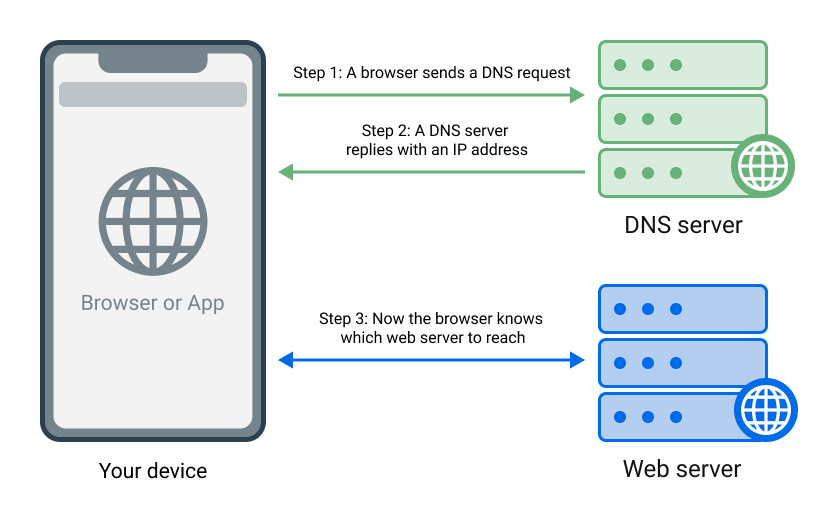
How DNS works
How DNS works

A ‘normal’ DNS server will simply return the IP address of the website you want to visit, without any ifs and buts. There are, however, DNS servers that under certain circumstances instead of giving the browser the correct IP address return 0.0.0.0, effectively pointing it to a ‘black hole.’ This is precisely how ad-blocking DNS servers, including AdGuard DNS, work.
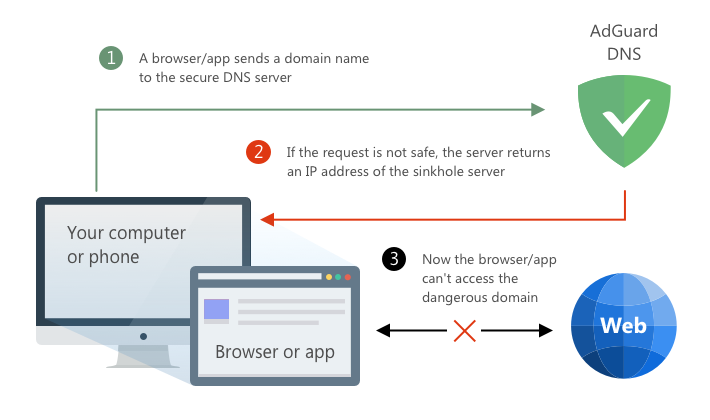
How DNS filtering works
The basic principle behind DNS filtering

Different servers may have different lists of domains they block — in case of AdGuard DNS it’s a long list of ad, tracking, and malicious domains.

💡
AdGuard DNS Family also blocks domains associated with adult content.

Now let’s compare DNS filtering with regular filtering. Its main drawback is apparent — with DNS filtering, you can only block entire domains. It lacks the finesse of the more nuanced web filtering, where you would be able to block specific requests, apply ‘cosmetic’ rules to make the page look better after blocking the ad, and do many more things. Nearly all other drawbacks of DNS blocking stem from this inability one way or another and can be described altogether as “much less flexible filtering.” But what about the advantages?

First and foremost, it’s the ability to easily set it up on virtually any device connected to the Internet — phones and tablets, smart TVs, even smart home appliances. While in order to do web filtering you’d need a browser extension or a standalone ad-blocking app, with DNS filtering you can literally change one line of text in your router’s settings, and all devices connected to your home Wi-Fi will be protected from ads and trackers.

💡
Some routers even come with pre-installed DNS solutions. For example, all ASUS Wi-Fi 7-compatible routers come integrated with AdGuard DNS out of the box.

Another distinct advantage of DNS filtering is that it is being applied at the earliest possible stage, so in a sense it’s the most efficient way to block ads and prevent tracking, especially on mobile devices where battery and traffic consumption may be of concern.

To sum it up and to answer the last part of Lenny’s question, ideally you would want to supplement network filtering with DNS filtering on all devices that support both. They complement each other, especially in terms of protecting you against tracking. If you have to choose, and if your device allows it, opt for regular web filtering — it is more flexible and will give you a better overall experience. And on devices like routers and smart TVs go for DNS protection, as it might be the only option available there.

💡
For more details on how DNS in general and DNS filtering in particular work, visit our Knowledge base.

Now that we know how DNS and DNS filtering work, it’s time to talk about how to keep your DNS connection safe and private. This simple question from xiulou will help us kickstart the conversation:

What do you think of the DNScrypt protocol?

Just like your regular web traffic needs to be secured to prevent bad actors from spoofing and tampering with it, your DNS traffic needs that too. DNSCrypt was one of the earliest attempts at encrypting DNS queries to protect them from surveillance. At the time, it was a serious breakthrough in DNS privacy, but mostly because the alternatives were virtually non-existent. DNSCrypt is still around today (and AdGuard DNS supports it to this day), but it’s been long surpassed and overshadowed by more modern protocols like DNS-over-HTTPS and DNS-over-TLS.

Speaking of those, Dmitry inquires:

Please explain “for dummies” how DNS-over-TLS and DNS-over-HTTPS work.

DNSCrypt, despite being the pioneer of DNS encryption protocols, is only responsible for less than 10% of all encrypted DNS requests today. Much more popular protocols are DNS-over-TLS (DoT) and especially DNS-over-HTTPS (DoH), which together take up close to 90% of all encrypted DNS traffic. Let’s try to dip a little into how they work.

With unencrypted DNS, when your browser requests the IP address of the website you’re connecting to, it sends the request with the domain name of that website to the DNS server in plain text. This means that anyone who ‘listens’ to your DNS traffic faces no hurdles and can easily see every single website that you’re trying to visit — this is not private at all.

With DoH, your DNS communication is encrypted with HTTPS — the known, go-to secure protocol that you see everywhere on the web (think green lock icons next to the address bar in your browser). Every DNS query your browser sends over DoH is encrypted by being ‘wrapped’ inside an HTTPS request. This not only provides protection in and of itself, but also makes your DNS traffic look like regular HTTPS traffic to outside observers. This way they might not even realize what they see is a DNS query, let alone look inside it.

DoT operates in a slightly different way to DoH. It uses TLS security protocol to create a direct, secure tunnel between your browser and the DNS server, over which the DNS queries can travel both ways. This makes your DNS traffic safe, but also much more trivial to detect for anyone watching, as it’s easily distinguished from regular HTTPS traffic. All in all, both protocols provide security but do it differently and each has its own uses.

There are more DNS-related questions left, but it’s impossible to pack all the answers in just one article. We will definitely get back to DNS filtering and DNS privacy later — send us more of your questions about DNS and on other topics over through this form, and you might see the answers already in the next TechTok edition!


Gillade du detta inlägg?
AdGuard VPN AdGuard DNS AdGuard Mail AdGuard Wallet
Huvudskärmen i AdGuard för Windows
Skyddsskärmen i AdGuard för Windows, som visar skyddsfunktioner och inställningar
Statistikskärmen i AdGuard för Windows, som visar statistik för blockerade annonser och spårare
Skärmen Apphantering i AdGuard för Windows, som visar alternativ för skyddshantering för appar installerade på enheten
20 406 20406 användarrecensioner
Utmärkt!

AdGuard: annonsblockerare för Windows

AdGuard för Windows är mer än en annonsblockerare. Det är ett mångsidigt verktyg som blockerar annonser, kontrollerar åtkomst till farliga webbplatser, snabbar upp sidladdningen och skyddar barn från olämpligt innehåll
Genom att ladda ner programmet accepterar du villkoren i Licensavtalet
Microsoft Store
Genom att ladda ner programmet accepterar du villkoren i Licensavtalet
AdGuard för Windows v8.0, 14-dagars provperiod
Huvudskärmen i AdGuard för Mac
Smyglägeskärmen i AdGuard för Mac
20 406 20406 användarrecensioner
Utmärkt!

AdGuard: annonsblockerare för Mac

AdGuard för Mac är en unik annonsblockerare utformad med macOS i åtanke. Förutom att skydda dig från irriterande annonser i webbläsare och appar skyddar den dig mot spårning, nätfiske och bedrägerier
Genom att ladda ner programmet accepterar du villkoren i Licensavtalet
Läs mer
AdGuard för Mac v2.19, 14-dagars provperiod
Huvudskärmen i AdGuard för Android
Skärmen Spårningsskydd i AdGuard för Android
Skärmen Apphantering i AdGuard för Android, som visar alternativ för skyddshantering för appar installerade på enheten
Statistikskärmen i AdGuard för Android, som visar statistik för blockerade annonser och spårare
Huvudskärmen i AdGuards privata webbläsare för Android
QR-koden för att ladda ner AdGuard för Android
20 406 20406 användarrecensioner
Utmärkt!

AdGuard: annonsblockerare för Android

Blockerar annonser och spårare i alla webbläsare, spel och andra appar. Skyddar din integritet och låter dig kontrollera hur dina appar använder internet. Installeras via APK
Genom att ladda ner programmet accepterar du villkoren i Licensavtalet
Läs mer
Skanna för att ladda ner
Använd en QR-kodläsare som finns på din enhet
AdGuard för Android v4.14, 14-dagars provperiod
Huvudskärmen i AdGuard för iOS
Skyddsskärmen i AdGuard för iOS, som visar skyddsfunktioner och inställningar
Statistikskärmen i AdGuard för iOS, som visar statistik för blockerade annonser och spårare
QR-koden för att ladda ner AdGuard för iOS
20 406 20406 användarrecensioner
Utmärkt!

AdGuard: annonsblockerare för iOS

Den bästa iOS-annonsblockeraren för iPhone och iPad. AdGuard eliminerar alla typer av annonser och spårare i Safari och skyddar din integritet i alla appar på DNS-nivå
Genom att ladda ner programmet accepterar du villkoren i Licensavtalet
Läs mer
Skanna för att ladda ner
Använd en QR-kodläsare som finns på din enhet
AdGuard för iOS v4.5
Huvudskärmen i AdGuard Content Blocker
Skärmen Filtrering i AdGuard Content Blocker
Skärmen inställningar i AdGuard Content Blocker
20 406 20406 användarrecensioner
Utmärkt!

AdGuard Innehållsblockerare

AdGuard Content Blocker eliminerar alla typer av annonser i mobila webbläsare som stöder innehållsblockeringsteknik – nämligen Samsung Internet och Yandex Browser. Dess funktioner är begränsade jämfört med AdGuard för Android, men det är gratis, enkelt att installera och effektivt
Genom att ladda ner programmet accepterar du villkoren i Licensavtalet
Läs mer
AdGuard Innehållsblockerare v2.8
Huvudskärmen i AdGuard Browser Extension
Skärmen Spårningsskydd i AdGuard Browser Extension
20 406 20406 användarrecensioner
Utmärkt!

AdGuard Webbläsartillägg

AdGuard är det snabbaste och mest lättviktiga annonsblockeringstillägg som effektivt kan blockera alla sorters annonser på alla webbsidor! Välj AdGuard fär webbläsaren du använder och få annonsfri, snabb och säkert nätsurf.
Installera
Genom att ladda ner programmet accepterar du villkoren i Licensavtalet
Installera
Genom att ladda ner programmet accepterar du villkoren i Licensavtalet
Installera
Genom att ladda ner programmet accepterar du villkoren i Licensavtalet
Installera
Genom att ladda ner programmet accepterar du villkoren i Licensavtalet
Installera
Genom att ladda ner programmet accepterar du villkoren i Licensavtalet
Läs mer
Installera
Genom att ladda ner programmet accepterar du villkoren i Licensavtalet
Läs mer
AdGuard Webbläsartillägg v5.5
Huvudskärmen i Browser Assistant
20 406 20406 användarrecensioner
Utmärkt!

AdGuard Assistent

Ett följeslagar-webbläsartillägg för AdGuard desktop-appar. Det tillåter dig att blockera anpassade objekt på webbplatser, lägga till webbplatser i vitlistan och skicka rapporter direkt från din webbläsare
AdGuard Assistent v1.4
20 406 20406 användarrecensioner
Utmärkt!

AdGuard Home

AdGuard Home är en nätverksbaserad lösning för att blockera annonser och spårare. Installera det en gång på din router för att täcka alla enheter i ditt hemnätverk – ingen extra klientprogramvara krävs. Detta är särskilt viktigt för olika IoT-enheter som ofta utgör ett hot mot din integritet
AdGuard Home v0.107
Huvudskärmen i AdGuard Pro för iOS
Skärmen Skydd i AdGuard Pro för iOS, som visar skyddsfunktioner och inställningar
Skärmen Statistik i AdGuard Pro för iOS, som visar statistik för blockerade annonser och spårare
20 406 20406 användarrecensioner
Utmärkt!

AdGuard Pro för iOS

AdGuard Pro för iOS levereras med alla avancerade annonsblockeringsskyddsfunktioner aktiverade. Den erbjuder samma verktyg som den betalda versionen av AdGuard för iOS. Den utmärker sig i att blockera annonser i Safari och låter dig anpassa DNS-inställningar för att skräddarsy ditt skydd. Den blockerar annonser i webbläsare och appar, skyddar dina barn från olämpligt innehåll och håller dina personuppgifter säker.
Genom att ladda ner programmet accepterar du villkoren i Licensavtalet
Läs mer
AdGuard Pro för iOS v4.5
Huvudskärmen i AdGuard Mini för Mac
Skärmen Safari-skydd i AdGuard Mini för Mac
Skärmen Skapa regel i AdGuard Mini för Mac
20 406 20406 användarrecensioner
Utmärkt!

AdGuard Mini för Mac — Safari annonsblockerare

AdGuard Mini för Mac är en kraftfull Safari-annonsblockerare. Denna lätta app tar bort annonser, blockerar spårare och ökar sidladdningshastigheten. Den hjälper dig att surfa på webben i Safari utan distraktioner och håller dina data privata
Installera
Genom att ladda ner programmet accepterar du villkoren i Licensavtalet
Läs mer
AdGuard Mini för Mac v2.3
Huvudskärmen i AdGuard för Android TV med skydd aktiverat
Annonsblockeringsskärmen i AdGuard för Android TV, som visar dess funktioner och inställningar
Inställningsskärmen i AdGuard för Android TV
Apphanteringsskärmen i AdGuard för Android TV, som visar appar där annonser och spårare är blockerade
20 406 20406 användarrecensioner
Utmärkt!

AdGuard för Android TV

AdGuard för Android TV är den enda appen som blockerar annonser, skyddar din integritet och fungerar som en brandvägg för din Smart TV. Få varningar om webbhot, använd säker DNS och dra nytta av krypterad trafik. Koppla av och dyk in i dina favoritprogram med förstklassig säkerhet och noll annonser!
AdGuard för Android TV v4.14, 14-dagars provperiod
AdGuard-maskoten Agnar som håller Linux-pingvinen
20 406 20406 användarrecensioner
Utmärkt!

AdGuard för Linux

AdGuard för Linux är världens första systemomfattande Linux-annonsblockerare. Blockera annonser och spårare på enhetsnivå, välj bland förinstallerade filter eller lägg till dina egna – allt via kommandoradsgränssnittet
AdGuard för Linux v1.4
20 406 20406 användarrecensioner
Utmärkt!

AdGuard Temp Mail

En gratis generator för tillfälliga e-postadresser som håller dig anonym och skyddar din integritet. Ingen skräppost i din huvudinkorg!
20 406 20406 användarrecensioner
Utmärkt!

AdGuard VPN

75 platser globalt

Tillgång till allt innehåll

Stark kryptering

Ingen loggnings-policy

Snabbaste anslutningen

24/7 support

Testa gratis
Genom att ladda ner programmet accepterar du villkoren i Licensavtalet
Läs mer
20 406 20406 användarrecensioner
Utmärkt!

AdGuard DNS

AdGuards DNS är, utan krav på nån programinstallation, ett idiotsäkert sätt att blockera internetannonser. Helt kostnadsfritt och enkelt att ställa in på alla slags enheter, erbjuds skydd mot annonsblockering, spårning, räknare, skadeprogram och vuxeninnehåll.
20 406 20406 användarrecensioner
Utmärkt!

AdGuard Mail

Skydda din identitet, undvik skräppost och håll din inkorg säker med våra alias och tillfälliga e-postadresser. Njut av vår kostnadsfria mejlvidarebefordran och appar för alla operativsystem.
20 406 20406 användarrecensioner
Utmärkt!

AdGuard Wallet

En säker och privat kryptoplånbok som ger dig full kontroll över dina tillgångar. Hantera flera plånböcker och upptäck tusentals kryptovalutor att lagra, skicka och byta
Laddar ner AdGuard För att installera AdGuard klickar du på filen som anges med pilen Välj "Öppna" och klicka "OK" och invänta att filen hämtas. I det öppnade fönstret drar du AdGuard-ikonen till mappen "Program". Tack för att du valde AdGuard! Välj "Öppna" och klicka "OK" och invänta att filen hämtas. Klicka på "Installera" i det öppnade fönstret. Tack för att du valde AdGuard!
Installera AdGuard på din mobila enhet

















































