How to set up your own proxy and use it with AdGuard

In our day and age, it is becoming increasingly important to have access to any online resources that you need, at any time. This is not always convenient or even possible at all — take such example as using a network with overly restrictive firewall. What will help you be 100% sure you can access any website is setting up your own proxy. Not to mention proxy will hide your IP and let you access geo-blocked websites.

In this article, we will walk together all the way from renting our own server to configuring proxy on a mobile device or in a browser.

Renting your own server

For starters, we'll need to rent a server. You can choose any web hosting service you prefer, I will be using Vultr as an example.

I emphasize that I don't try to advertise or distinguish this service, it was only chosen as an example. Among other possible solutions are HostGator, 1&1, Cloudways, Bytemark, Digital Ocean and many, many more.

Alright, let's get to it. I start by opening vultr.com and signing up there ("Create Account" button in the top right corner).
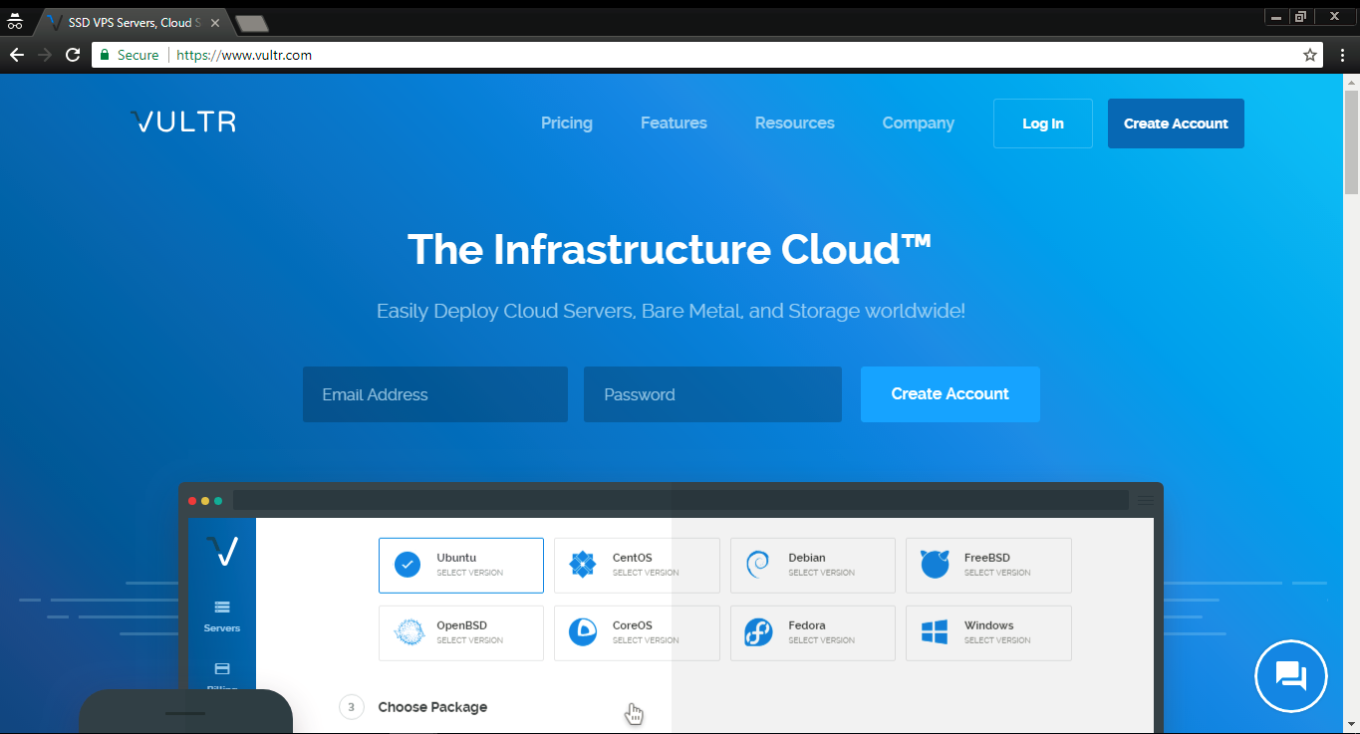
If you did the same, you'll receive an email with a link to confirm your registration. Once you do it and log in, you'll be asked to choose a payment method. I selected Credit card, but you are free to use any other, obviously.
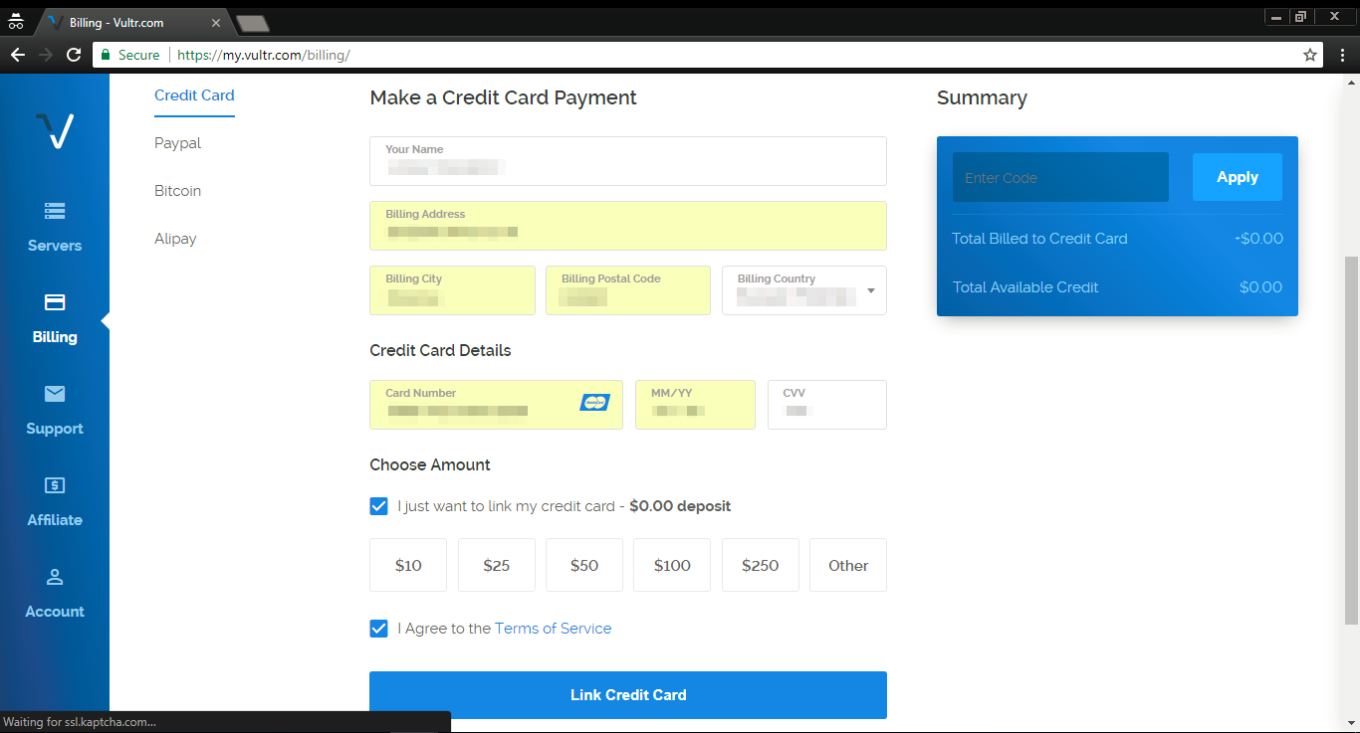
Important — if you are choosing credit card as your payment method, tick the "I just want to link my credit card" checkbox, otherwise, you will be charged immediately.

After you've linked your card, click on the "Servers" tab on the left, and then choose "Deploy New Server" (a button with a "plus" symbol).
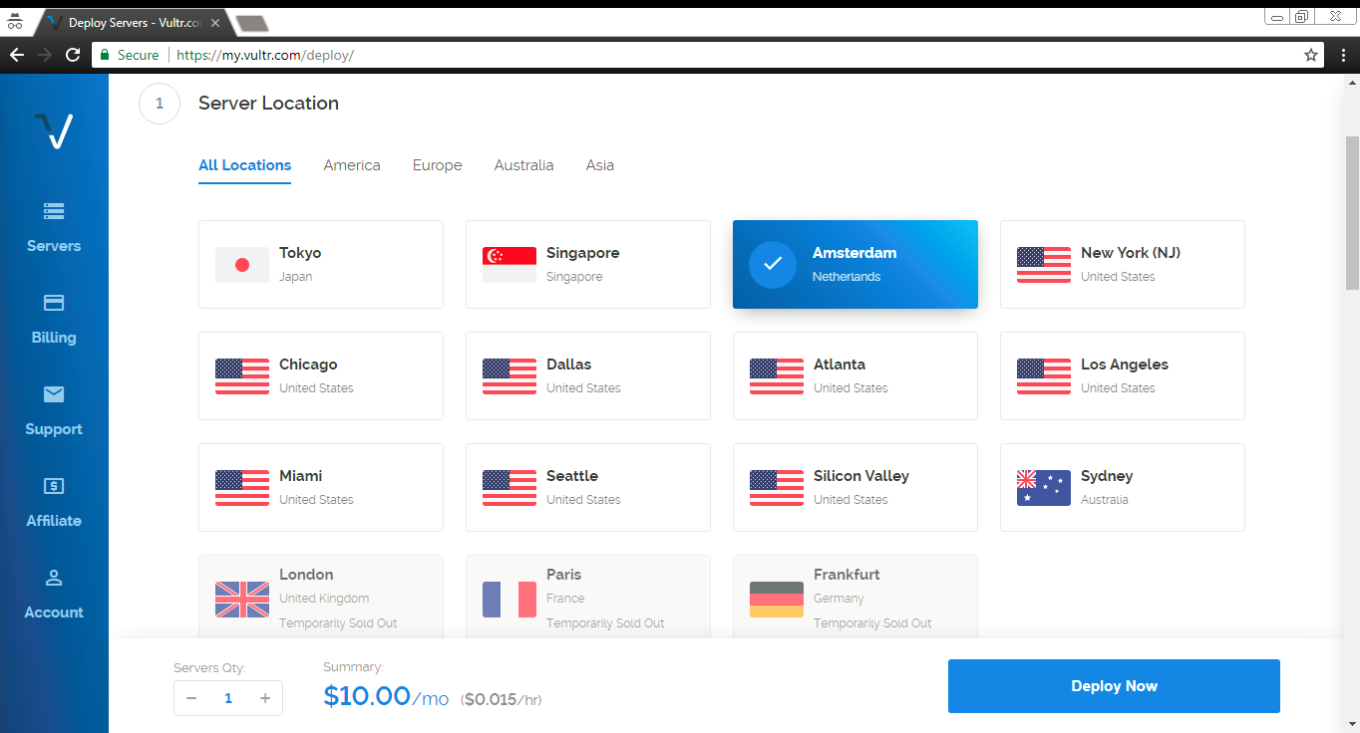
Ok, time to make a decision where our new server will be located. I've chosen one in Amsterdam, you can (and probably should, unless you have a specific reason) choose something relatively close to your geographical location.
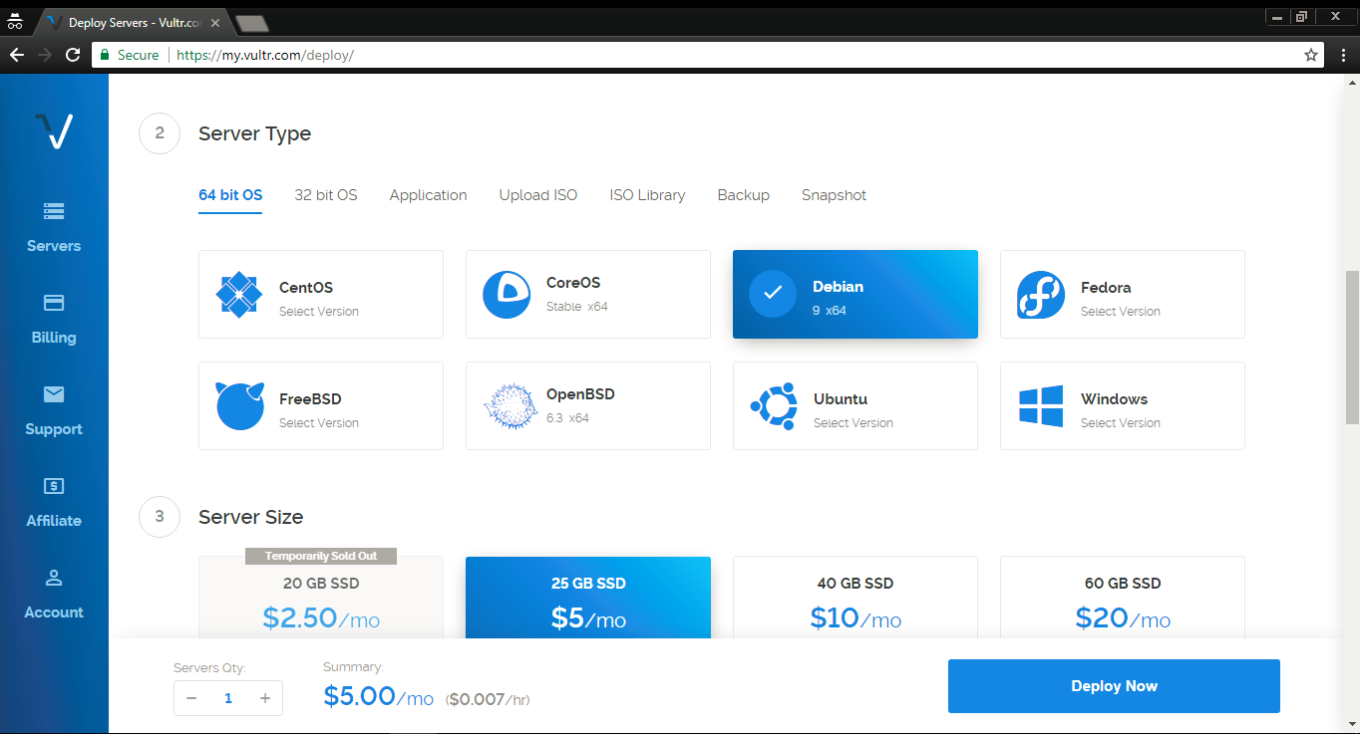
In the "Server type" tab select Debian 9 (x64) — this is very important!
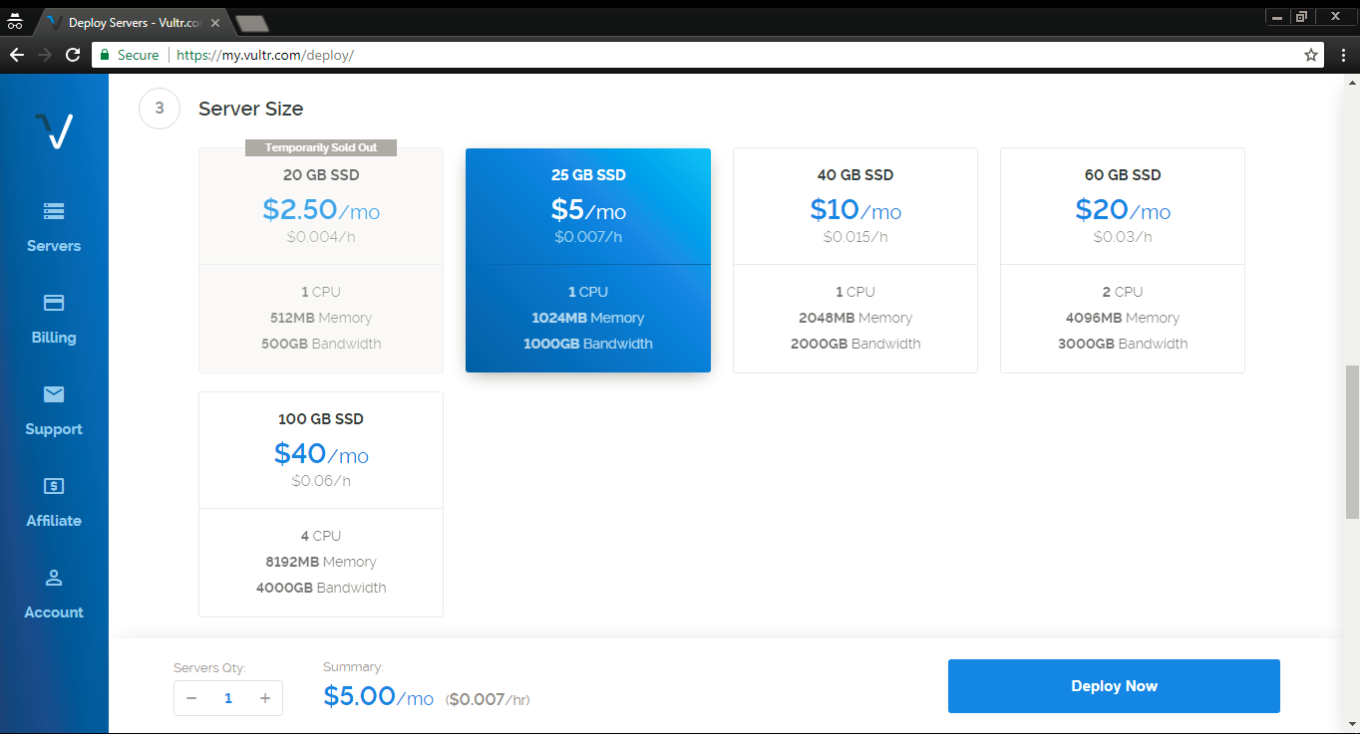
The third step is to select the server size, it depends solely on your needs and your budget. Most users will find 1 TB for $5/mo or 500 GB for $2.5/mo sufficient.
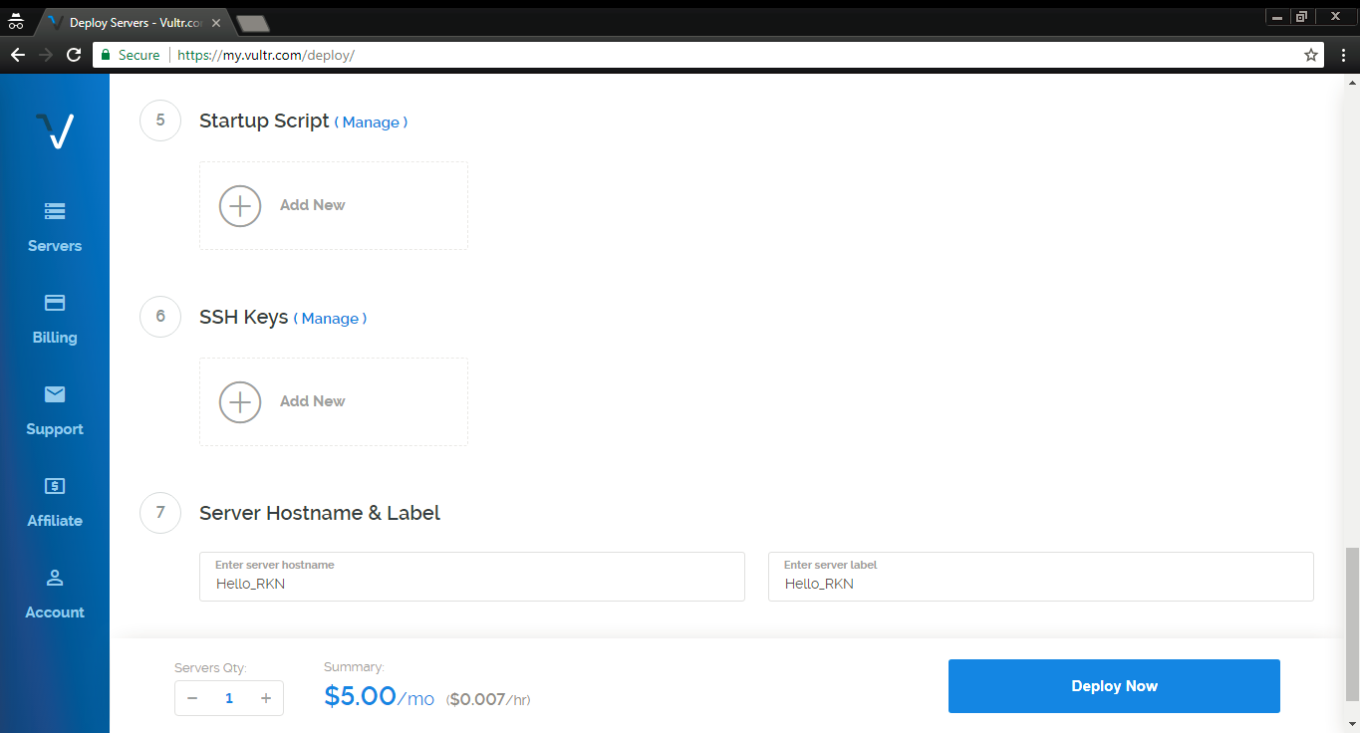
At steps 5 and 6 there's no need to change anything. At step 7 choose a hostname and a label for your server, any will do.

Aaaaand done! Smash the Deploy Now button to finish the process. You'll get another email to confirm that the server has been deployed — you'll need it later.

Installing PuTTY (for Windows users)

Now we have to install and set up a proxy on our freshly acquired server. Windows users can use the PuTTY tool, which can be downloaded here. Click on the .msi build under the "MSI (Windows Installer)" section. Mind if your OS is 32-bit or 64-bit when downloading the installer (if you are not sure, this article will help you determine it).
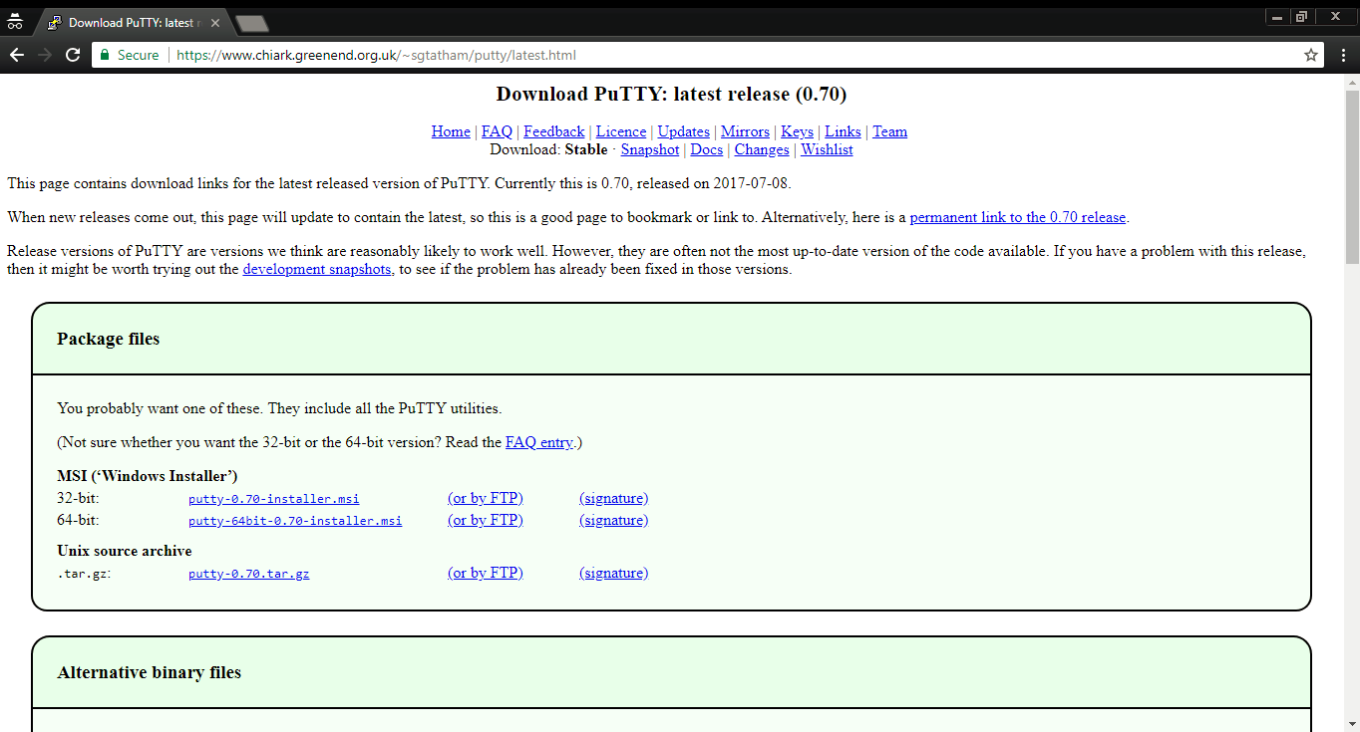
Open the .msi file and install PuTTY by following the wizard's instructions, and then run the tool.
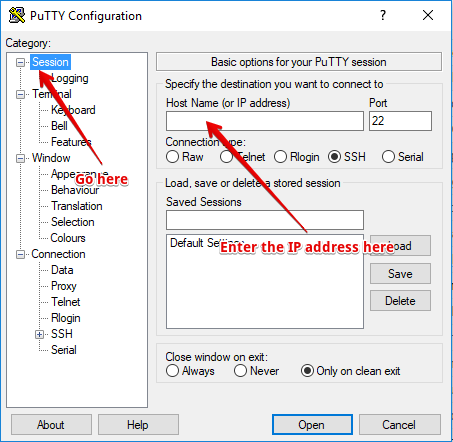
This is what you'll be faced with — don't get scared at the number of tabs and settings there, we'll basically only need one. Open the very first tab (Session) and enter the IP address you got in that confirmation email from Vultr.

Done? Then click the "Open" button located at the bottom. You'll see the console asking you to enter login and password (during the first launch there will be a warning pop-up — don't worry, it's fine, just press OK).
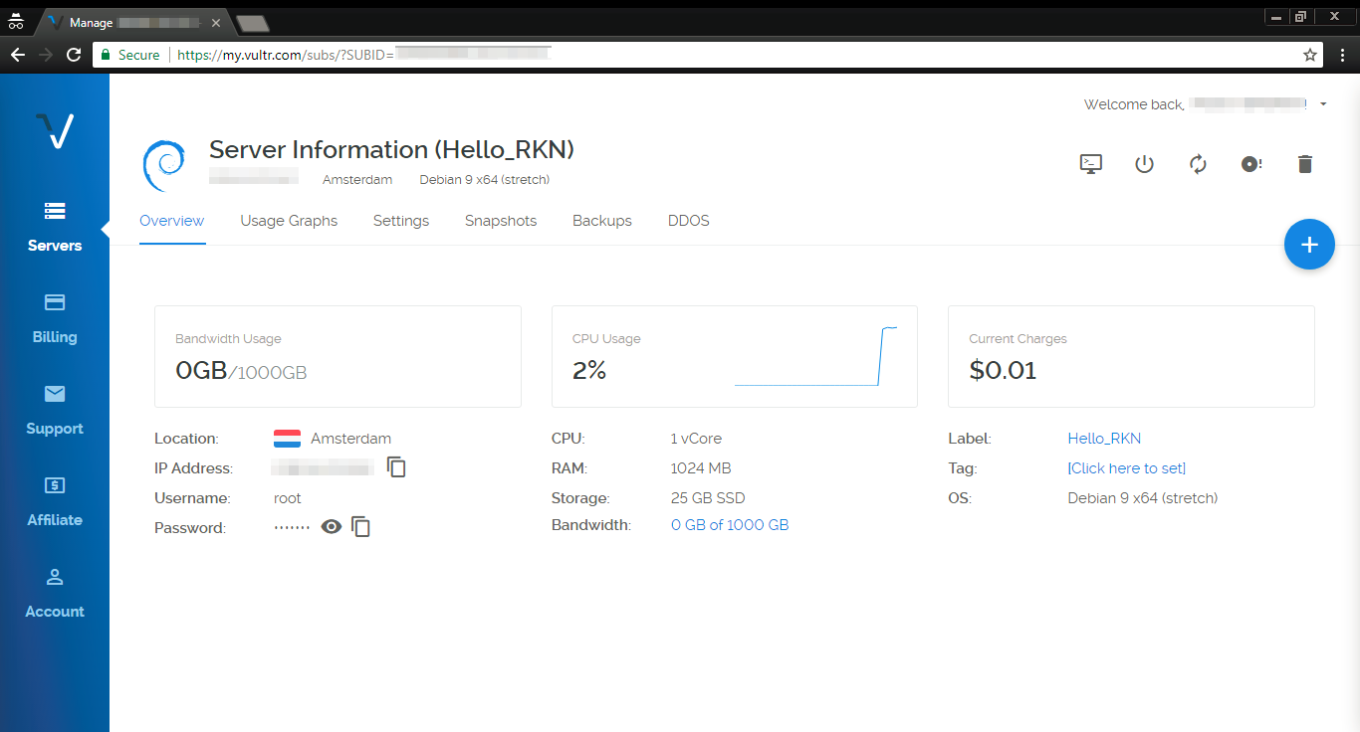
This data can be found in the Overview tab of your Vultr servers screen. The username will be root by default, and the password, of course, randomized (you can change it while you are at it). Ok, you've successfully entered login and password, which takes us to the next step — installing a proxy.

If you are a Mac user, you don't need to install putty or any other utility. All you have to do is open the Terminal and proceed to install and configure a proxy.

Setting up and configuring a proxy

For this purpose, we will use a special script by AdGuard that will perform all required actions. If everything has been going well so far, you should be seeing PuTTY console on your screen.
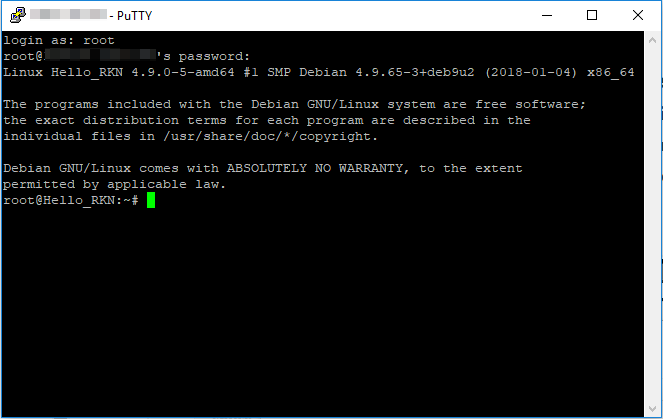
Subsequently execute the following commands in there (press Enter after each command):

apt-get update

The console should look somewhat like this:
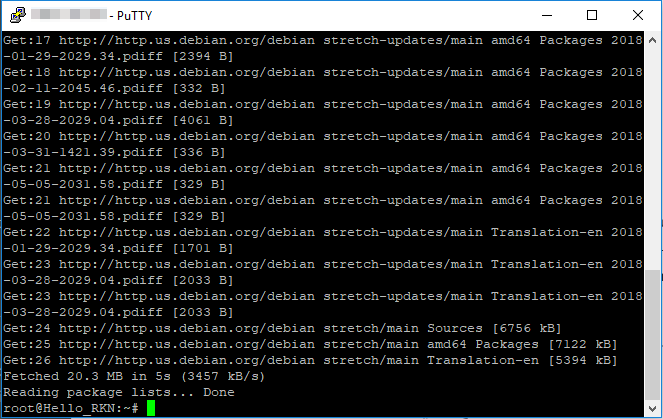
apt-get install curl -y

This is what you'll be seeing after executing this command:
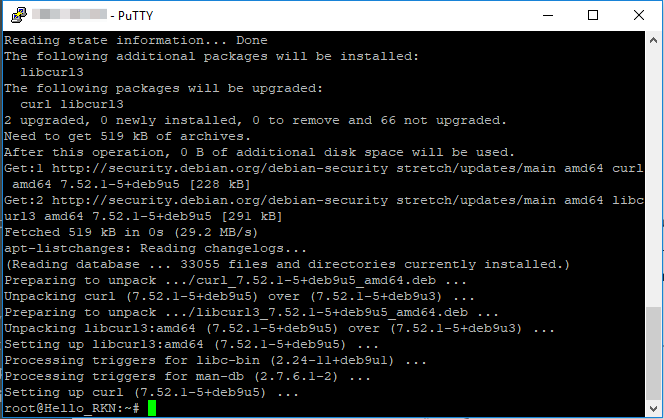
bash <(curl -s "https://raw.githubusercontent.com/AdguardTeam/ProxiesSetup/master/setup.sh")

At the 3rd step, the script will ask you for a username/password pair for your future proxy. You are free to choose any, but make sure to remember them, or even write them down. What it will look like:
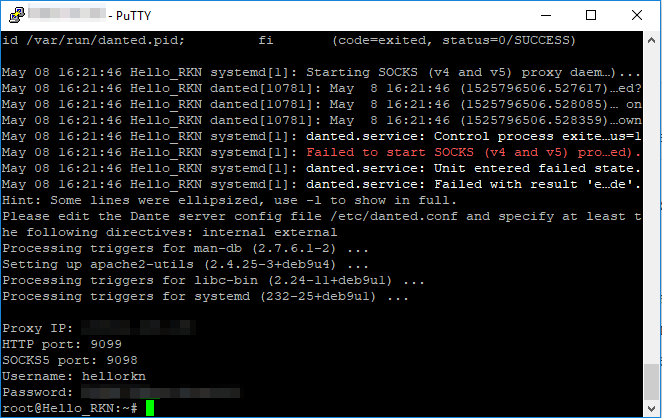
In the console, you will see the IP address of your proxy, HTTP port, SOCKS5 port, username and password. This information has to be entered whenever you want to configure your device/browser to use this proxy. Let's now have a look at a couple of specific examples.

Very important! SOCKS5 is not ideal in terms of security. Try not to use SOCKS5 proxy in public and unprotected networks. In one of the next articles, we'll tell about more secure solutions like Shadowsocks.

In case your server has restarted, you will need to reenable the danted service. To do so, run this command line in the console:

systemctl enable danted.service

Configuring proxy in AdGuard for Mac

Setting up a SOCKS5 proxy in AdGuard for Mac is pretty easy, especially since the proxy settings have been moved from the Advanced settings to the Network tab. Click the gear icon and select Preferences.
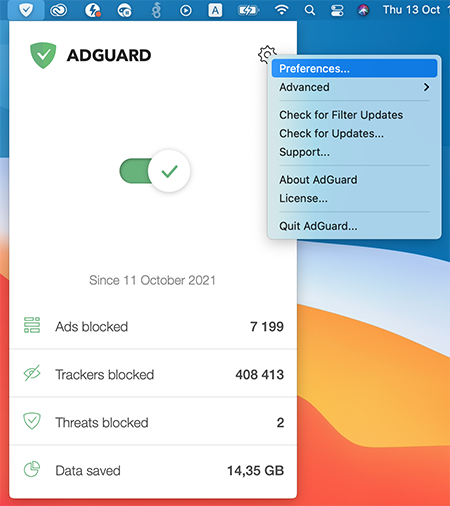
Settings_1

Now go to the Network tab, and then to the Outbound proxy tab. In the drop-down menu on the right, select SOCKS5. Fill in all the fields, using the data you have just seen in Terminal. To complete the setup, check the Outbound proxy box.
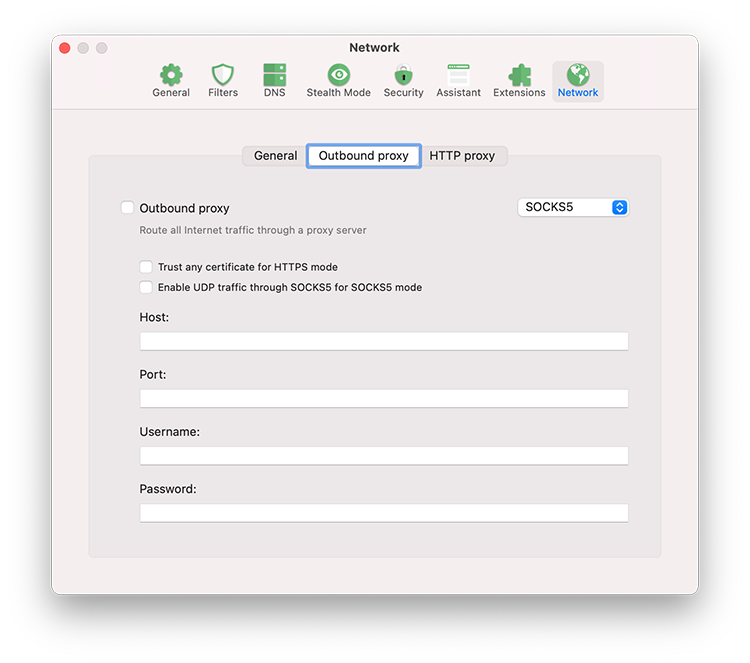
Settings_2

If you want to use AdGuard for Mac as an HTTP proxy to filter traffic on devices in your local network, go to the HTTP proxy tab and check the box Use AdGuard as an HTTP proxy.
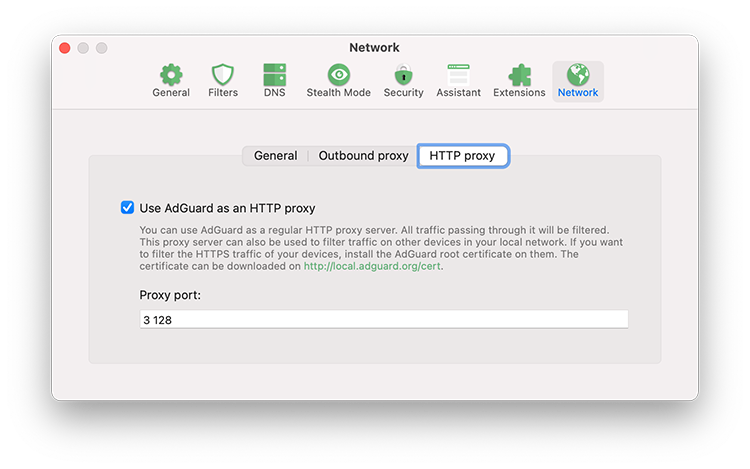
Settings_3

Configuring proxy in AdGuard for Android

There's no trickery here, we will be configuring our SOCKS5 proxy (since we need the authorization) just like we would configure any other proxy. Open the side menu of AdGuard app, go to "Settings - Proxy settings".
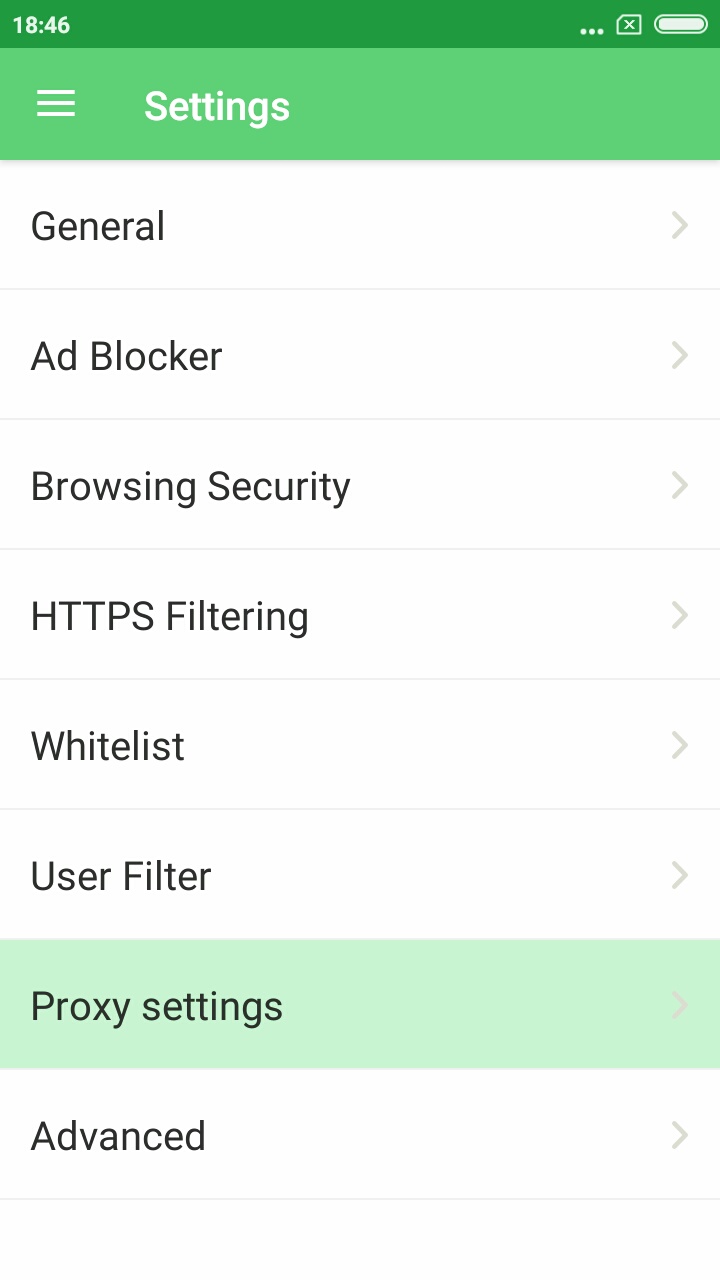
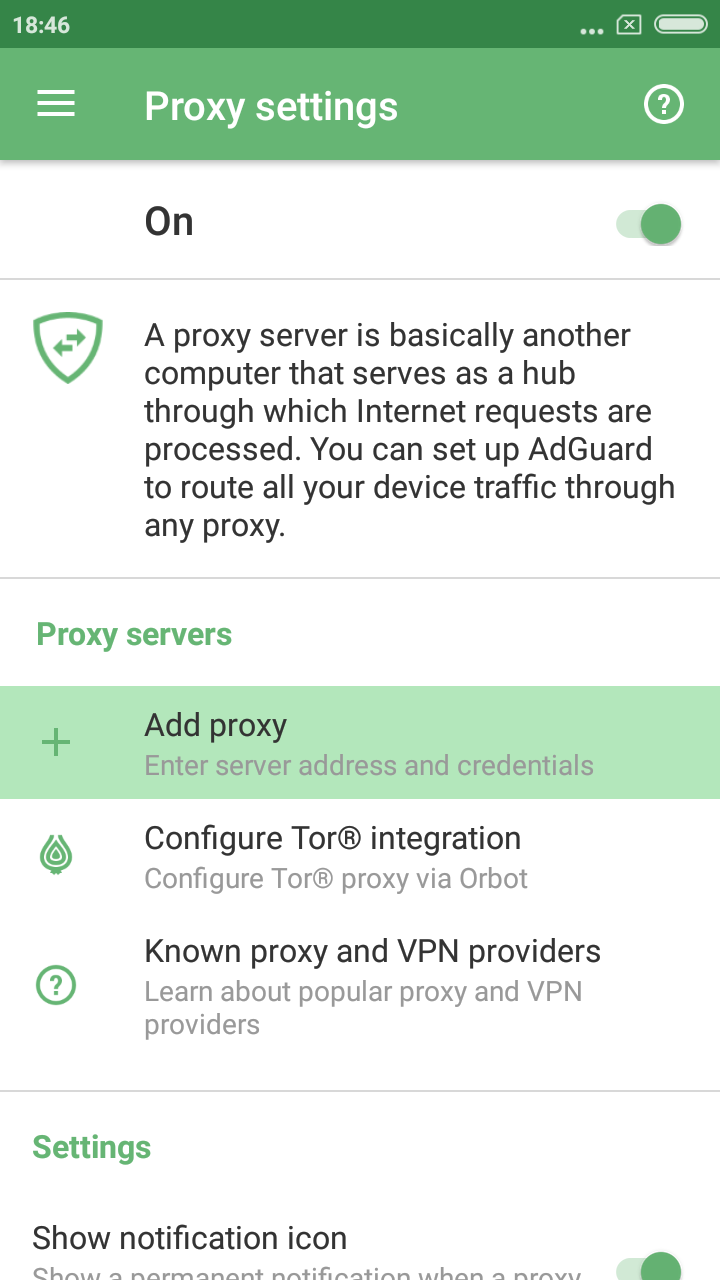
Don't forget to toggle the main switch in the top right corner on, then tap the "Add proxy" button.
Fill out all the fields using data from PuTTY console. You can enter anything under "Proxy name". Also, enable the "Default proxy" option if you plan to mainly use this proxy.
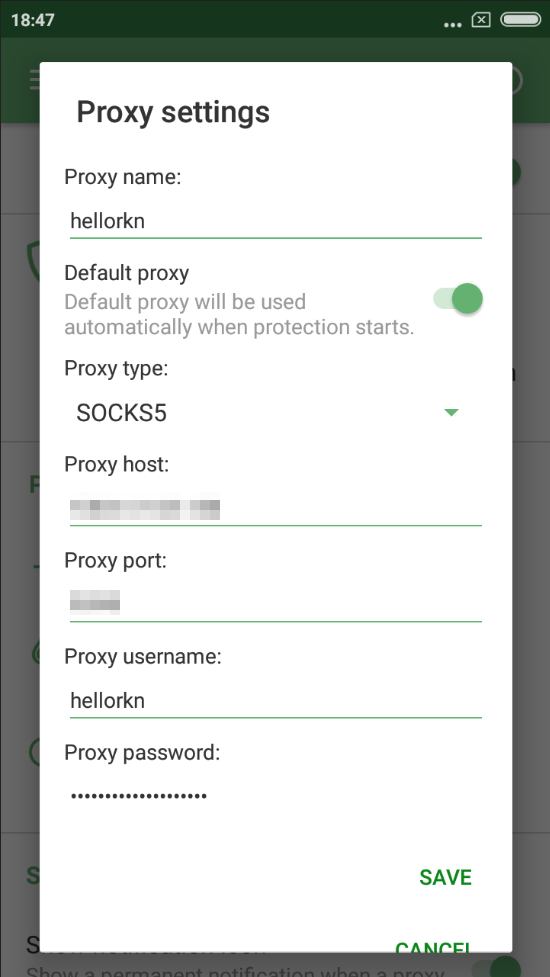
Excellent! Tap Save, now all traffic filtered by AdGuard will be routed through your proxy. And by the way, you can still disable AdGuard filtering for any app(s) via "Apps management", it will prevent its traffic from being routed through the proxy.
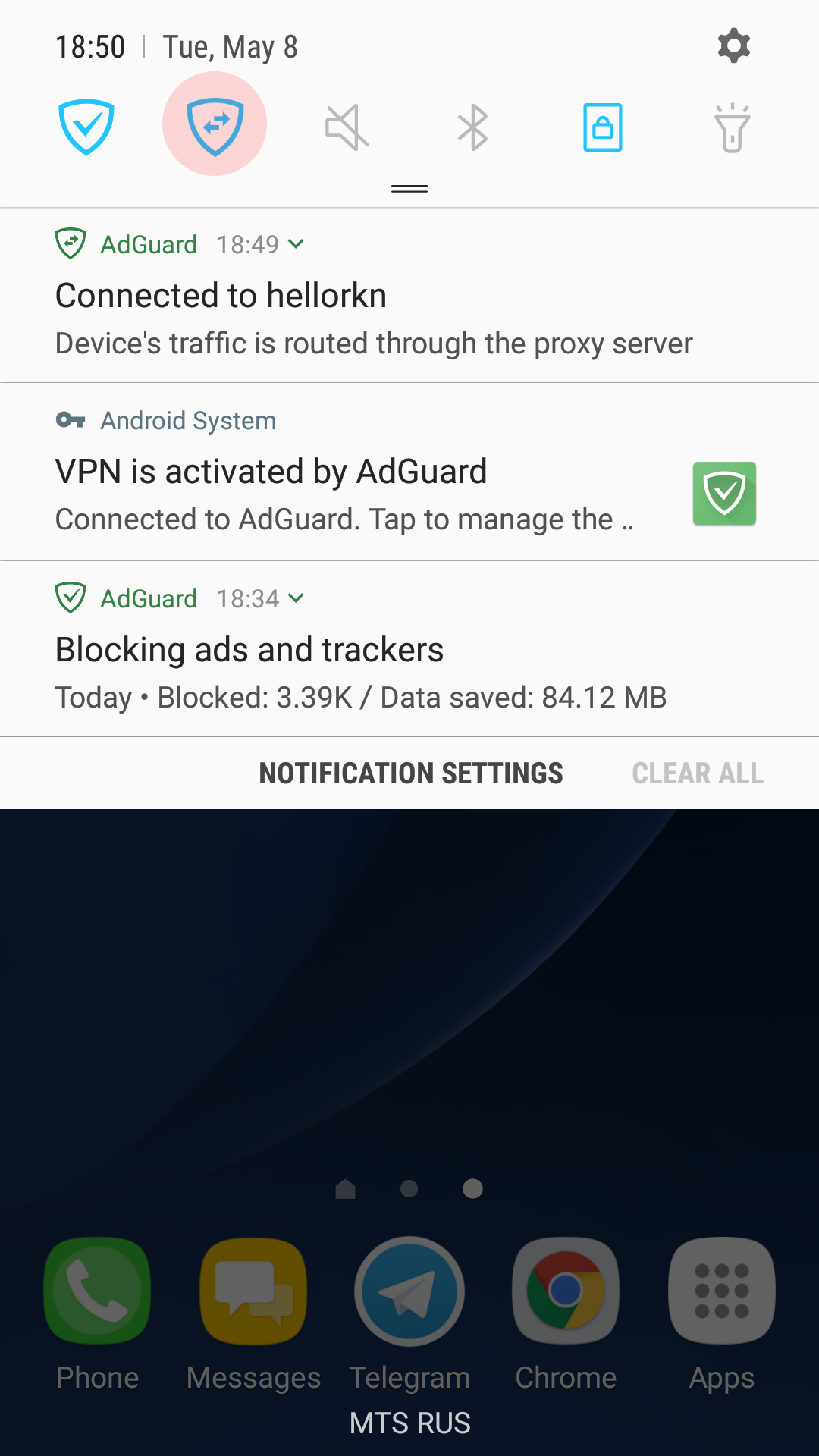
There's one trick that will allow you to instantly switch between enabling and disabling the proxy — you can add a specific tile to the quick access panel. Note there's a new notification in the notification bar, telling that your traffic is routed through the proxy server. Tapping on it will also take you to the "Proxy settings" screen in AdGuard.

Configuring proxy in Chrome/Firefox browsers

For this purpose, we advise using the SwitchyOmega browser extension. I use Chrome, so I'll be downloading it from the Chrome Store, Firefox users will find it among Firefox add-ons. Its unique trait is that it allows you to set up a proxy to be used on specific domains only, or, vice versa, to exclude specific domains.
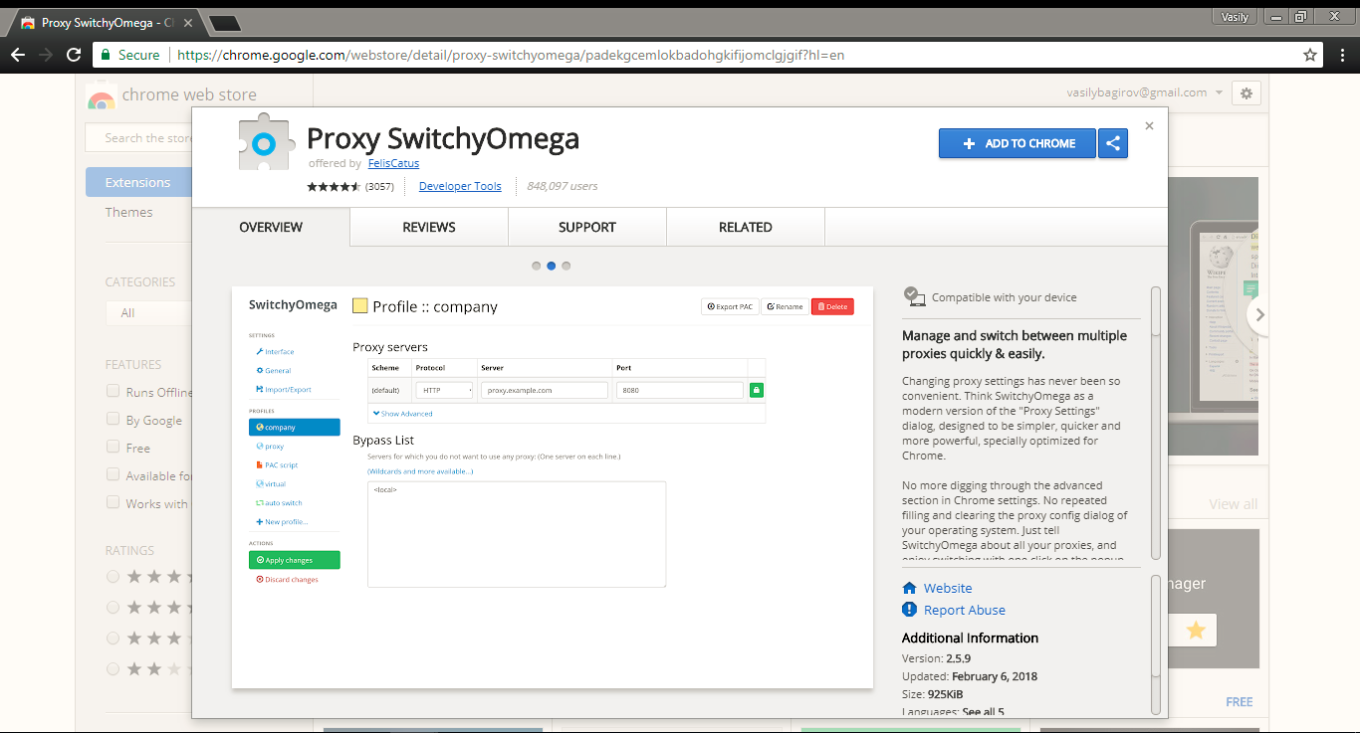
Configuring SwitchyOmega is very simple. Add a new profile ("+New profile") in the Profiles tab on the left. We need to choose HTTP protocol, since SOCKS5 does not support authorization here. Again, fill out the fields according to previously received information. Remember to apply changes by clicking the button on the left!

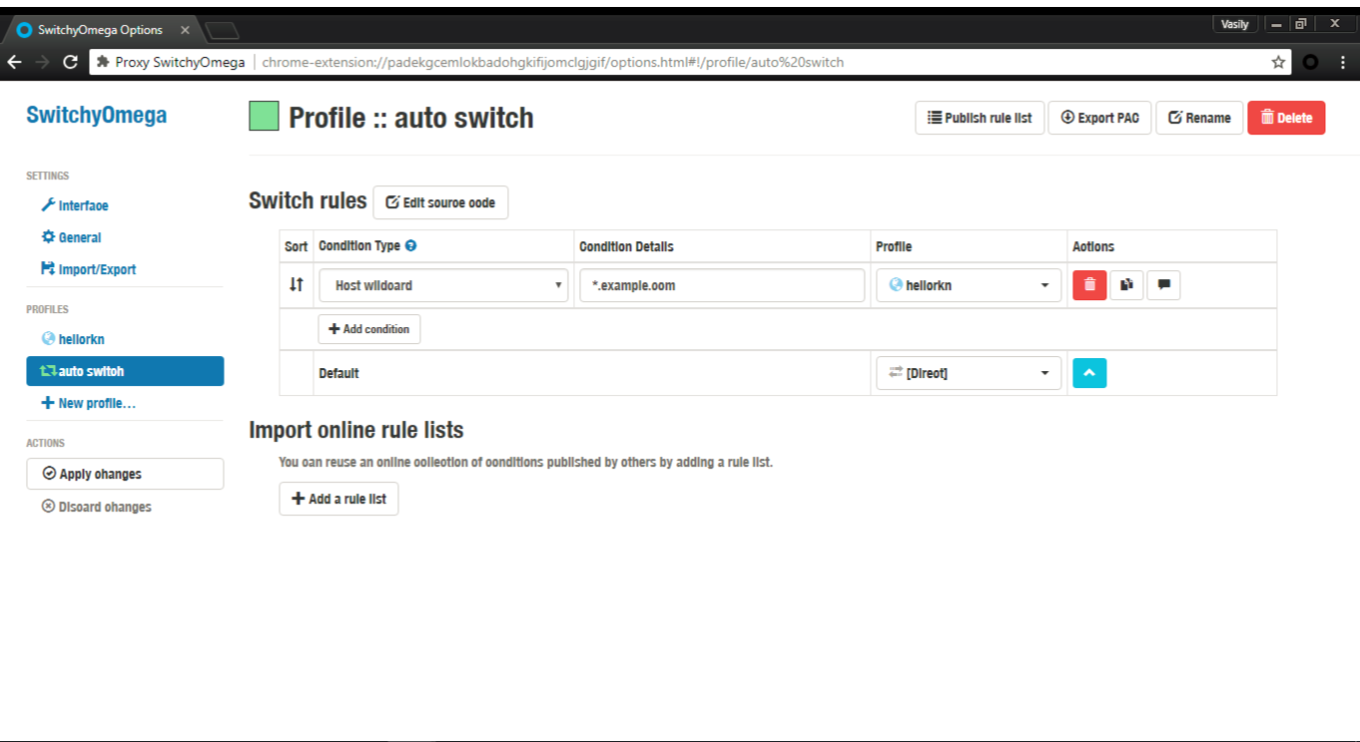
To make your browser use this proxy by default, in the "Auto switch" tab select the freshly added proxy in the Default drop-down menu.

In case you want your proxy to be used for specific websites or IP addresses only, set up respective switch rules. A tooltip will help you with the syntax.
And here's one small "lifehack" (please don't kill me for using this word): on any page you can quickly access proxy settings by clicking the SwitchyOmega extension icon. Manage proxy in respect to the current website, or change global proxy settings — everything is within a couple of clicks.
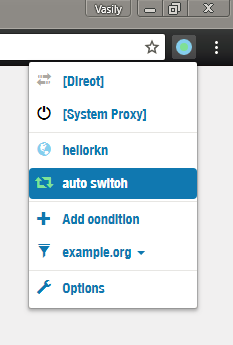
Color indicator also helps determining if the proxy is being used currently or not.

Summarizing

We've done it! If everything went according to plan, you should have your own server with a working proxy installed there, and respective settings on your phone/browser. Not so bad for 10 minutes spent on reading this article :)

Should you encounter any difficulties along the way, or if you just have any questions — let me know in the comments, and I (or some other team member) will help you get through! Good luck!


Сподобався цей пост?
AdGuard VPN AdGuard DNS AdGuard Mail AdGuard Wallet
Головний екран AdGuard для Windows
Екран захист AdGuard для Windows, що показує функції захисту та налаштування
Екран статистика AdGuard для Windows, що показує статистика заблокованої реклами та трекерів
Екран Керування програмою AdGuard для Windows, що показує параметри керування захистом для програм, встановлених на пристрої
20 467 20467 відгуків
Чудово!

AdGuard — блокувальник реклами для Windows

AdGuard для Windows — це більше, ніж блокувальник реклами. Це багатофункціональний інструмент, який блокує рекламу, контролює доступ до небезпечних сайтів, прискорює завантаження сторінок і захищає дітей від неприйнятного контенту
Завантажуючи програму, ви приймаєте умови Ліцензійної угоди
Магазин Microsoft
Завантажуючи програму, ви приймаєте умови Ліцензійної угоди
AdGuard для Windows, версія 8.0, пробний період 14 днів
Головний екран AdGuard для Mac
Екран прихованого режиму AdGuard для Mac
20 467 20467 відгуків
Чудово!

AdGuard — блокувальник реклами для Mac

AdGuard для Mac — це унікальний блокувальник реклами, розроблений з урахуванням macOS. Окрім захисту від настирливої реклами в браузерах і застосунках, він захищає вас від відстеження, фішингу та шахрайства.
Завантажуючи програму, ви приймаєте умови Ліцензійної угоди
Докладніше
AdGuard для Mac, версія 2.19, пробний період 14 днів
Головний екран AdGuard для Android
Екран Захист від стеження AdGuard для Android
Екран Керування програмою AdGuard для Android, що показує параметри керування захистом для програм, встановлених на пристрої
Екран статистика AdGuard для Android, що показує статистика заблокованої реклами та трекерів
Головний екран приватного браузера AdGuard для Android
QR-код, щоб завантажити AdGuard для Android
20 467 20467 відгуків
Чудово!

AdGuard — блокувальник реклами для Android

Блокує рекламу та трекери у всіх браузерах, іграх та інших застосунках. Захищає вашу конфіденційність і дозволяє контролювати, як ваші застосунки використовують Інтернет. Встановлюється через APK
Завантажуючи програму, ви приймаєте умови Ліцензійної угоди
Докладніше
Сканування для завантаження
Використовуйте будь-який зчитувач QR-коду, доступний на вашому пристрої
AdGuard для Android, версія 4.14, пробний період 14 днів
Головний екран AdGuard для iOS
Екран захист AdGuard для iOS, що показує функції захисту та налаштування
Екран статистика AdGuard для iOS, що показує статистика заблокованої реклами та трекерів
QR-код, щоб завантажити AdGuard для iOS
20 467 20467 відгуків
Чудово!

AdGuard — блокувальник реклами для Safari

Найкращий блокувальник реклами для iOS для iPhone та iPad. AdGuard усуває всі види реклами й трекерів у Safari та захищає вашу конфіденційність у всіх застосунках на рівні DNS
Завантажуючи програму, ви приймаєте умови Ліцензійної угоди
Докладніше
Сканування для завантаження
Використовуйте будь-який зчитувач QR-коду, доступний на вашому пристрої
AdGuard для iOS, 4.5
Головний екран AdGuard Content Blocker
Екран фільтрів AdGuard Content Blocker
Екран налаштувань AdGuard Content Blocker
20 467 20467 відгуків
Чудово!

AdGuard Content Blocker

AdGuard Content Blocker усуває всі види реклами в мобільних браузерах, які підтримують технологію блокування контенту, а саме в Samsung Internet та Яндекс Браузері. Його можливості обмежені у порівнянні з AdGuard для Android, але він безкоштовний, простий у встановленні та ефективний
Завантажуючи програму, ви приймаєте умови Ліцензійної угоди
Докладніше
AdGuard Content Blocker, 2.8
Головний екран AdGuard Browser Extension
Екран Захист від стеження AdGuard Browser Extension
20 467 20467 відгуків
Чудово!

Браузерне розширення AdGuard

AdGuard - найшвидше і легше браузерне розширення для блокування усіх типів реклами! Вибирайте AdGuard для швидкого і безпечного серфінгу без реклами.
Встановити
Завантажуючи програму, ви приймаєте умови Ліцензійної угоди
Встановити
Завантажуючи програму, ви приймаєте умови Ліцензійної угоди
Встановити
Завантажуючи програму, ви приймаєте умови Ліцензійної угоди
Встановити
Завантажуючи програму, ви приймаєте умови Ліцензійної угоди
Встановити
Завантажуючи програму, ви приймаєте умови Ліцензійної угоди
Докладніше
Встановити
Завантажуючи програму, ви приймаєте умови Ліцензійної угоди
Докладніше
Браузерне розширення AdGuard, 5.5
Головний екран Браузерний помічник
20 467 20467 відгуків
Чудово!

Помічник AdGuard

Браузерне розширення-компаньйон для настільних додатків AdGuard. Воно дозволяє блокувати власні елементи на сайтах, додавати сайти до списку дозволених та надіслати звіти з браузера
Помічник AdGuard, 1.4
20 467 20467 відгуків
Чудово!

AdGuard Home

AdGuard Home – це мережеве рішення для блокування реклами та трекерів. Встановіть його один раз на маршрутизатор, щоб покрити всі пристрої домашньої мережі — додаткове клієнтське програмне забезпечення не потрібне. Це особливо важливо для різних пристроїв IoT, які часто становлять загрозу для вашої конфіденційності
AdGuard Home, 0.107
Головний екран AdGuard Pro для iOS
Екран Захист AdGuard Pro для iOS, що показує функції та налаштування захисту
Екран Статистика AdGuard Pro для iOS, що показує статистику заблокованої реклами та трекерів
20 467 20467 відгуків
Чудово!

AdGuard Pro для iOS

AdGuard Pro для iOS постачається з усіма розширеними функціями захисту від блокування реклами. Він пропонує ті ж інструменти, що й платна версія AdGuard для iOS. Він чудово блокує рекламу в Safari та дозволяє налаштовувати параметри DNS для власного захисту. Він блокує рекламу в браузерах і додатках, захищає ваших дітей від небажаного контенту та забезпечує безпеку ваших особистих даних.
Завантажуючи програму, ви приймаєте умови Ліцензійної угоди
Докладніше
AdGuard Pro для iOS, 4.5
Головний екран AdGuard Mini для Mac
Екран захисту Safari в AdGuard Mini для Mac
Екран створення правила в AdGuard Mini для Mac
20 467 20467 відгуків
Чудово!

AdGuard Mini для Mac — блокувальник реклами в Safari

AdGuard Mini для Mac — це потужний блокувальник реклами для Safari. Цей легкий додаток видаляє рекламу, блокує трекери та пришвидшує завантаження сторінок. Він допомагає вам переглядати інтернет у Safari без відволікань і захищає ваші дані відсторонені
Встановити
Завантажуючи програму, ви приймаєте умови Ліцензійної угоди
Докладніше
AdGuard Mini для Mac, 2.3
Головний екран AdGuard для Android TV із увімкненим захистом
Екран блокування реклами AdGuard для Android TV, що показує його функції та налаштування
Екран налаштування AdGuard для Android TV
Екран Керування програмою AdGuard для Android TV, що показує програми, де реклама і трекери заблоковано
20 467 20467 відгуків
Чудово!

AdGuard для Android TV

AdGuard для Android TV - це єдина програма, яка блокує рекламу, захищає вашу конфіденційність і працює як брандмауер для вашого Smart TV. Отримуйте попередження про веб-загрози, використовуйте безпечні DNS і користуйтеся перевагами зашифрованого трафіку. Розслабтеся і пориньте в улюблені шоу з першокласним захистом і нульовою рекламою!
AdGuard для Android TV, версія 4.14, пробний період 14 днів
Маскот AdGuard Агнар, який тримає пінгвіна Linux
20 467 20467 відгуків
Чудово!

AdGuard для Linux

AdGuard для Linux — це перший у світі блокувальник реклами для Linux на рівні системи. Блокуйте рекламу та трекери на рівні пристрою, вибирайте з попередньо встановлених фільтрів або додавайте свої — все через інтерфейс командного рядка
AdGuard для Linux, 1.4
20 467 20467 відгуків
Чудово!

AdGuard Temp Mail

Безкоштовний генератор тимчасових адрес електронної пошти, який зберігає вашу анонімність і захищає вашу конфіденційність. Ніякого спаму у вашій основній поштовій скриньці!
20 467 20467 відгуків
Чудово!

AdGuard VPN

75 місцезнаходжень у світі

Безпечний стрімінг

Надійне шифрування

Без журналювання

Найшвидше з'єднання

Цілодобова підтримка

Спробувати безплатно
Завантажуючи програму, ви приймаєте умови Ліцензійної угоди
Докладніше
20 467 20467 відгуків
Чудово!

AdGuard DNS

AdGuard DNS — це альтернативний спосіб заблокувати рекламу, захистити особисті дані і захистити дітей від дорослих матеріалів. Він простий в налаштуванні і використанні і забезпечує необхідний мінімум захисту від реклами, трекінгу і фішингу, незалежно від платформи.
20 467 20467 відгуків
Чудово!

AdGuard Mail

Захистіть свою особистість, уникайте спаму та забезпечуйте безпеку вашої скриньки за допомогою наших псевдонімів і тимчасових адрес електронної пошти. Користуйтеся нашою безплатною послугою переадресації електронної пошти та застосунками для всіх операційних систем.
20 467 20467 відгуків
Чудово!

AdGuard Wallet

Безпечний і приватний криптогаманець, який дає вам повний контроль над вашими активами. Відкривайте для себе тисячі криптовалют для зберігання, надсилання та обміну
Завантаження AdGuard Натисніть на кнопку, на яку вказує стрілка, щоб почати встановлювати програму. Виберіть «Відкрити», натисніть «OK» та дочекайтеся завантаження файлу. У вікні, що відкриєтьсяся, перетягніть значок AdGuard в папку «Додатка». Дякуємо, що обрали AdGuard! Виберіть «Відкрити», натисніть «OK» та дочекайтеся завантаження файлу. У вікні, що відкрилося, натисніть «Встановити». Дякуємо, що обрали AdGuard!
Встановіть AdGuard на мобільному

















































