How to set up your own proxy and use it with AdGuard

In our day and age, it is becoming increasingly important to have access to any online resources that you need, at any time. This is not always convenient or even possible at all — take such example as using a network with overly restrictive firewall. What will help you be 100% sure you can access any website is setting up your own proxy. Not to mention proxy will hide your IP and let you access geo-blocked websites.

In this article, we will walk together all the way from renting our own server to configuring proxy on a mobile device or in a browser.

Renting your own server

For starters, we'll need to rent a server. You can choose any web hosting service you prefer, I will be using Vultr as an example.

I emphasize that I don't try to advertise or distinguish this service, it was only chosen as an example. Among other possible solutions are HostGator, 1&1, Cloudways, Bytemark, Digital Ocean and many, many more.

Alright, let's get to it. I start by opening vultr.com and signing up there ("Create Account" button in the top right corner).
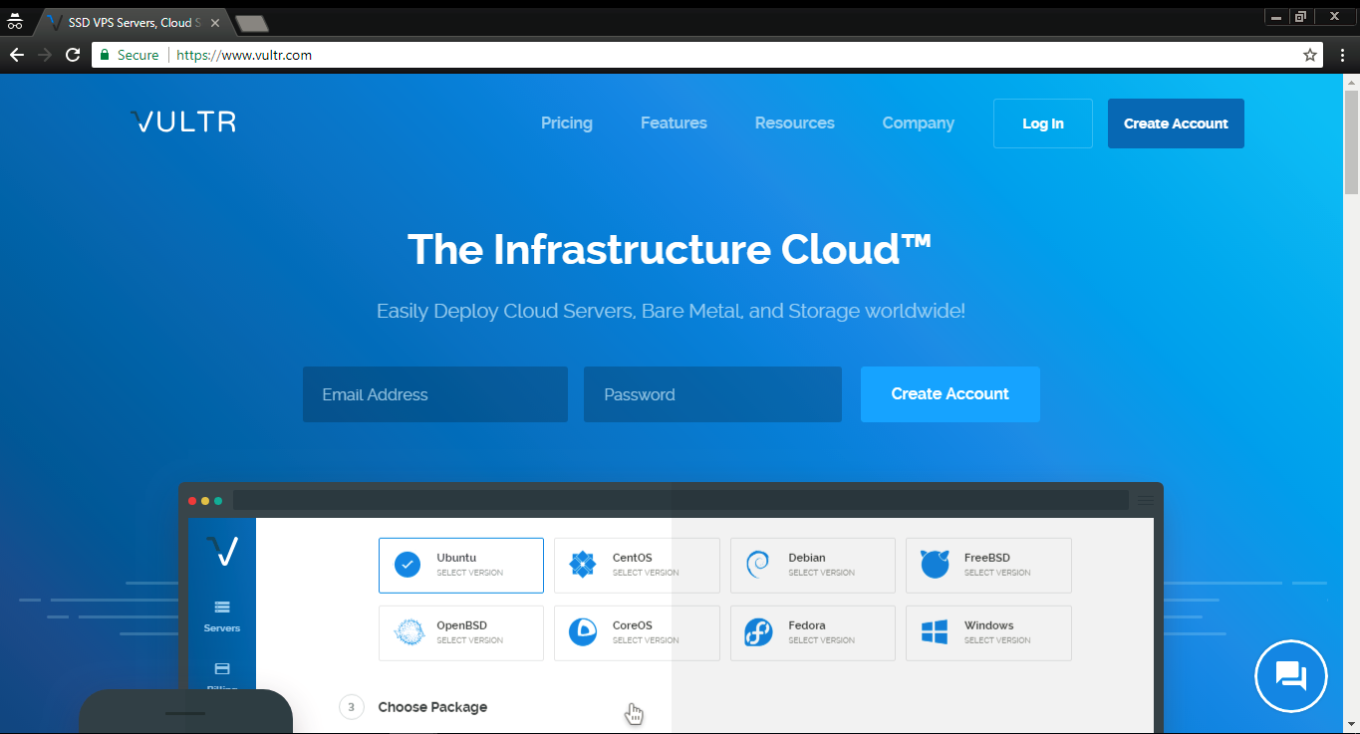
If you did the same, you'll receive an email with a link to confirm your registration. Once you do it and log in, you'll be asked to choose a payment method. I selected Credit card, but you are free to use any other, obviously.
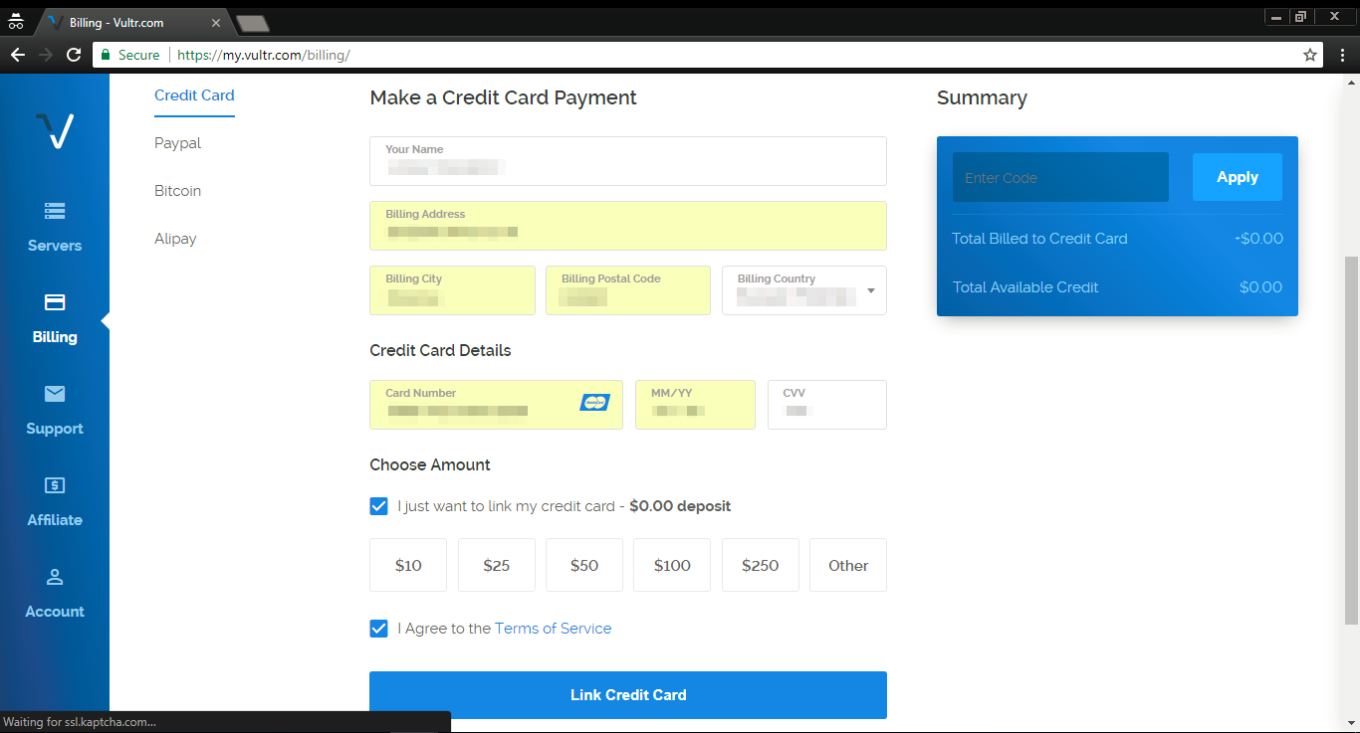
Important — if you are choosing credit card as your payment method, tick the "I just want to link my credit card" checkbox, otherwise, you will be charged immediately.

After you've linked your card, click on the "Servers" tab on the left, and then choose "Deploy New Server" (a button with a "plus" symbol).
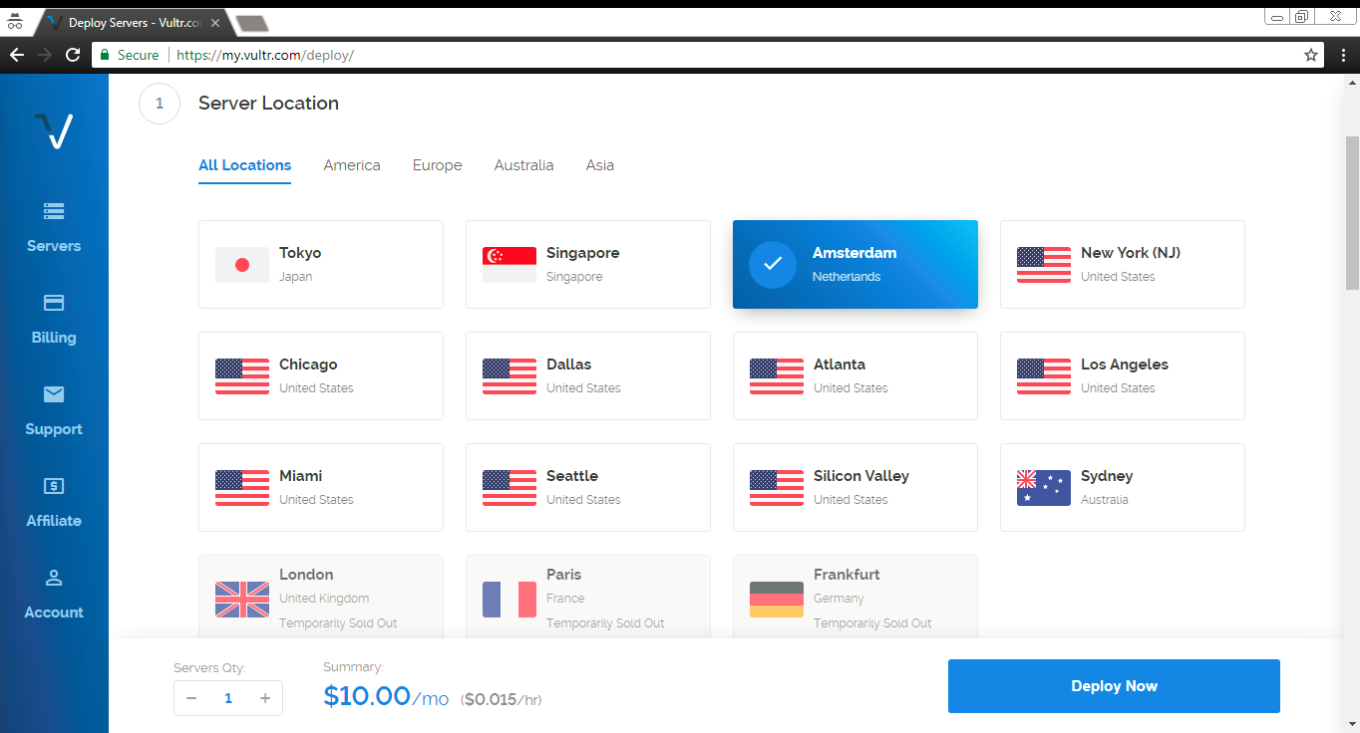
Ok, time to make a decision where our new server will be located. I've chosen one in Amsterdam, you can (and probably should, unless you have a specific reason) choose something relatively close to your geographical location.
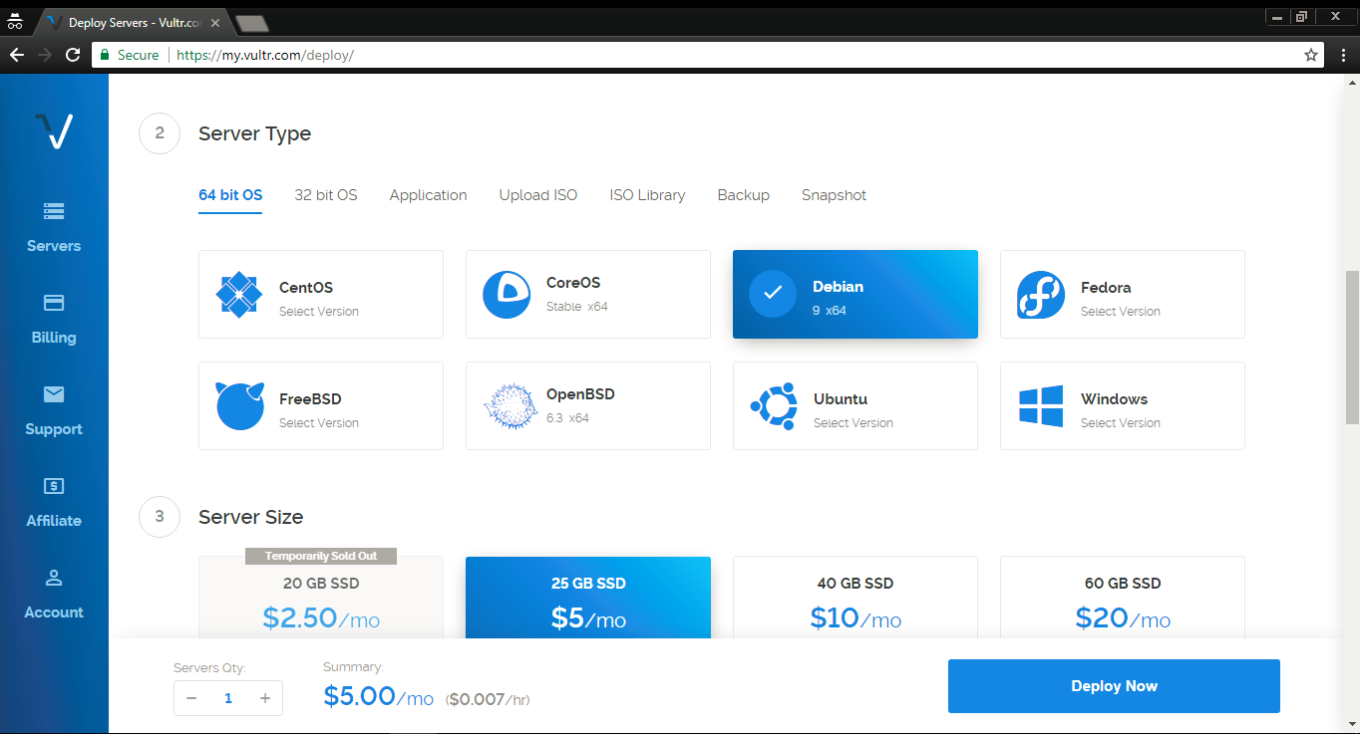
In the "Server type" tab select Debian 9 (x64) — this is very important!
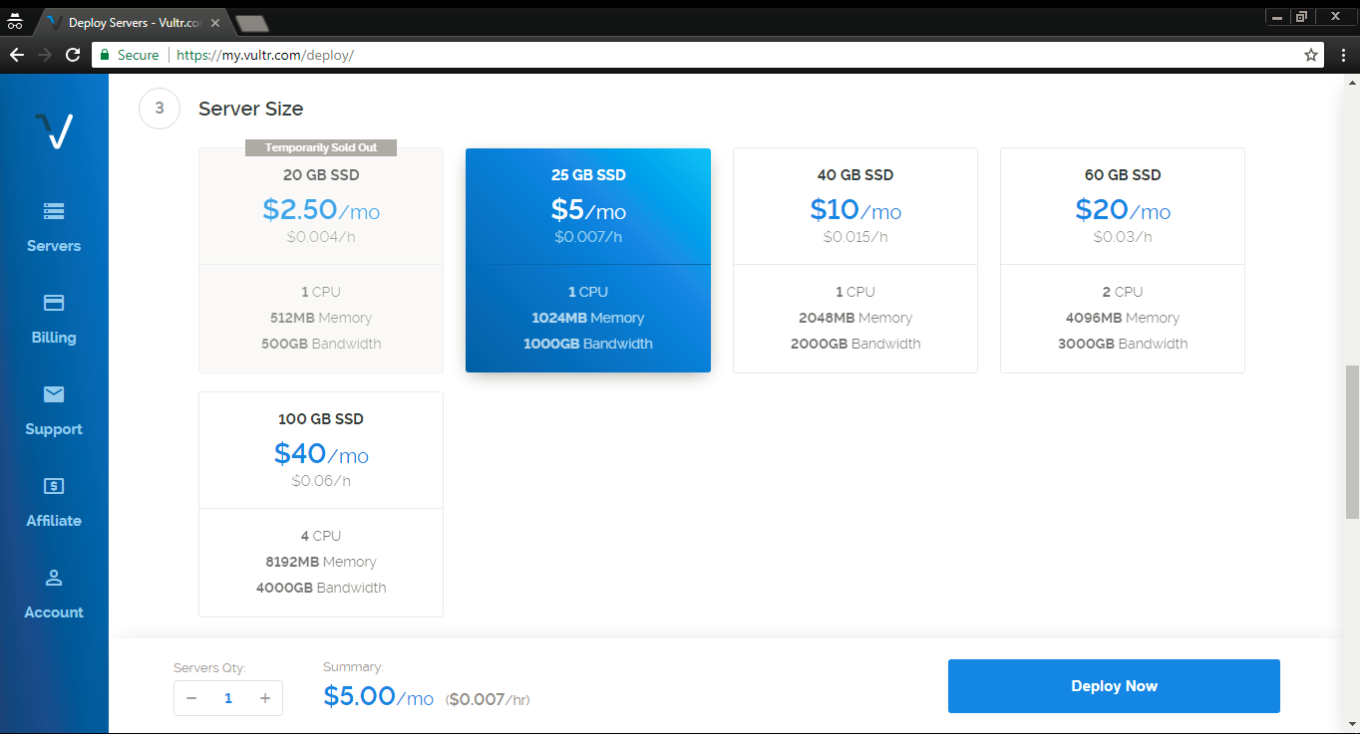
The third step is to select the server size, it depends solely on your needs and your budget. Most users will find 1 TB for $5/mo or 500 GB for $2.5/mo sufficient.
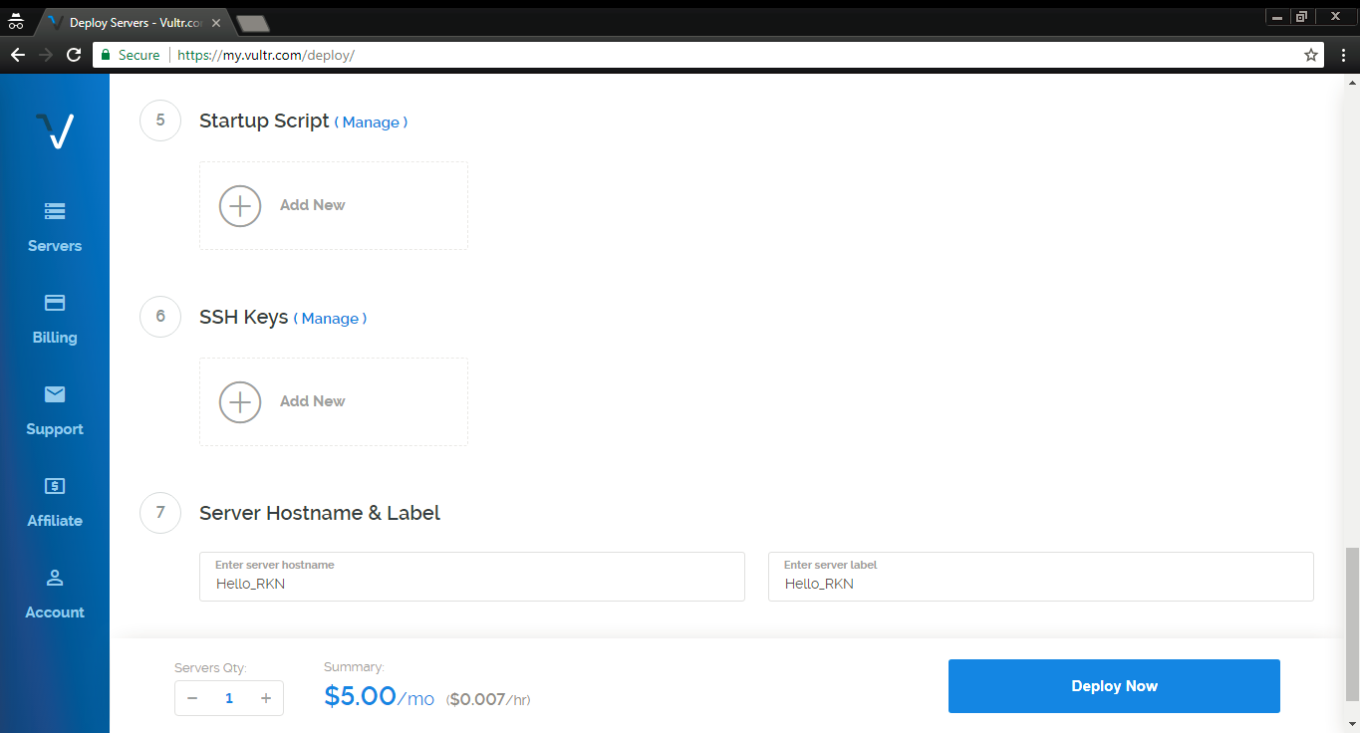
At steps 5 and 6 there's no need to change anything. At step 7 choose a hostname and a label for your server, any will do.

Aaaaand done! Smash the Deploy Now button to finish the process. You'll get another email to confirm that the server has been deployed — you'll need it later.

Installing PuTTY (for Windows users)

Now we have to install and set up a proxy on our freshly acquired server. Windows users can use the PuTTY tool, which can be downloaded here. Click on the .msi build under the "MSI (Windows Installer)" section. Mind if your OS is 32-bit or 64-bit when downloading the installer (if you are not sure, this article will help you determine it).
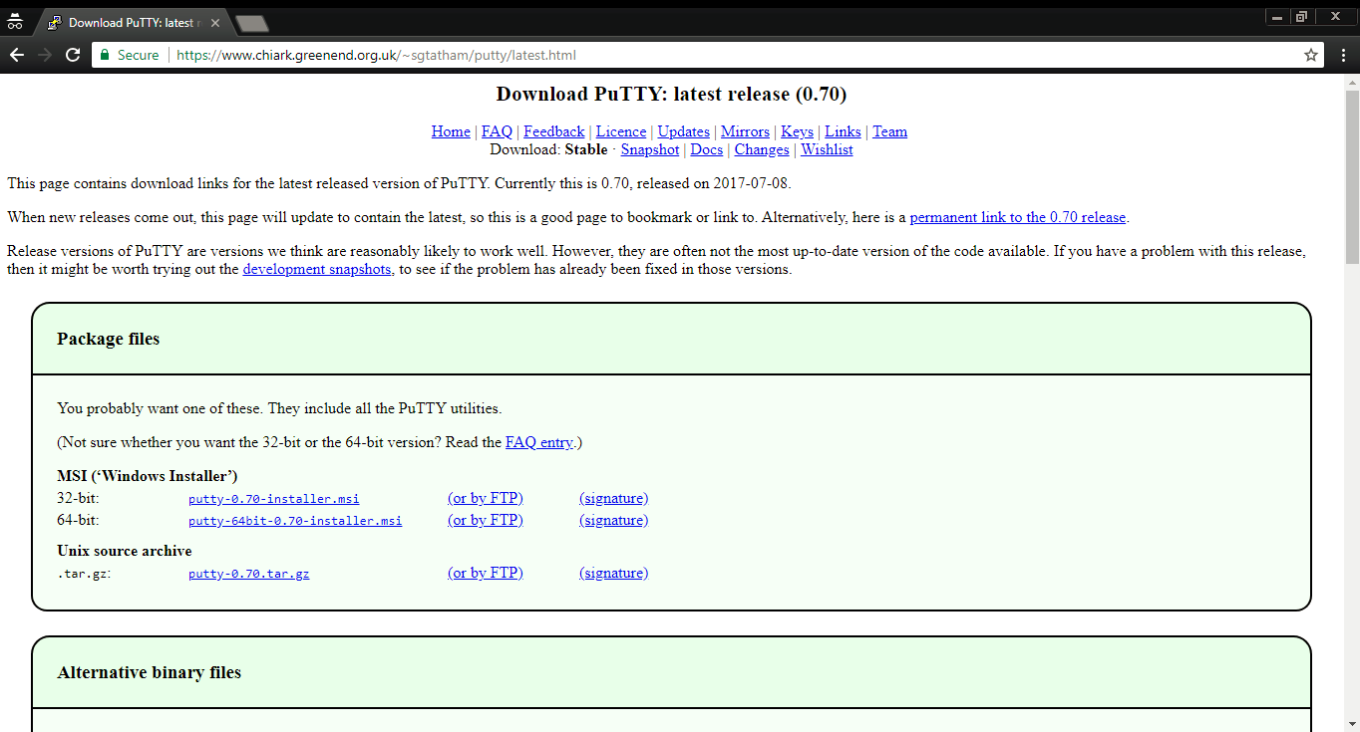
Open the .msi file and install PuTTY by following the wizard's instructions, and then run the tool.
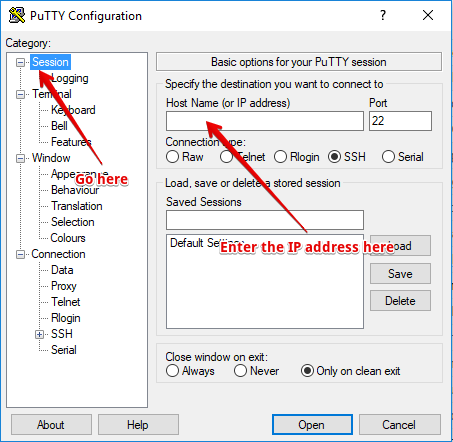
This is what you'll be faced with — don't get scared at the number of tabs and settings there, we'll basically only need one. Open the very first tab (Session) and enter the IP address you got in that confirmation email from Vultr.

Done? Then click the "Open" button located at the bottom. You'll see the console asking you to enter login and password (during the first launch there will be a warning pop-up — don't worry, it's fine, just press OK).
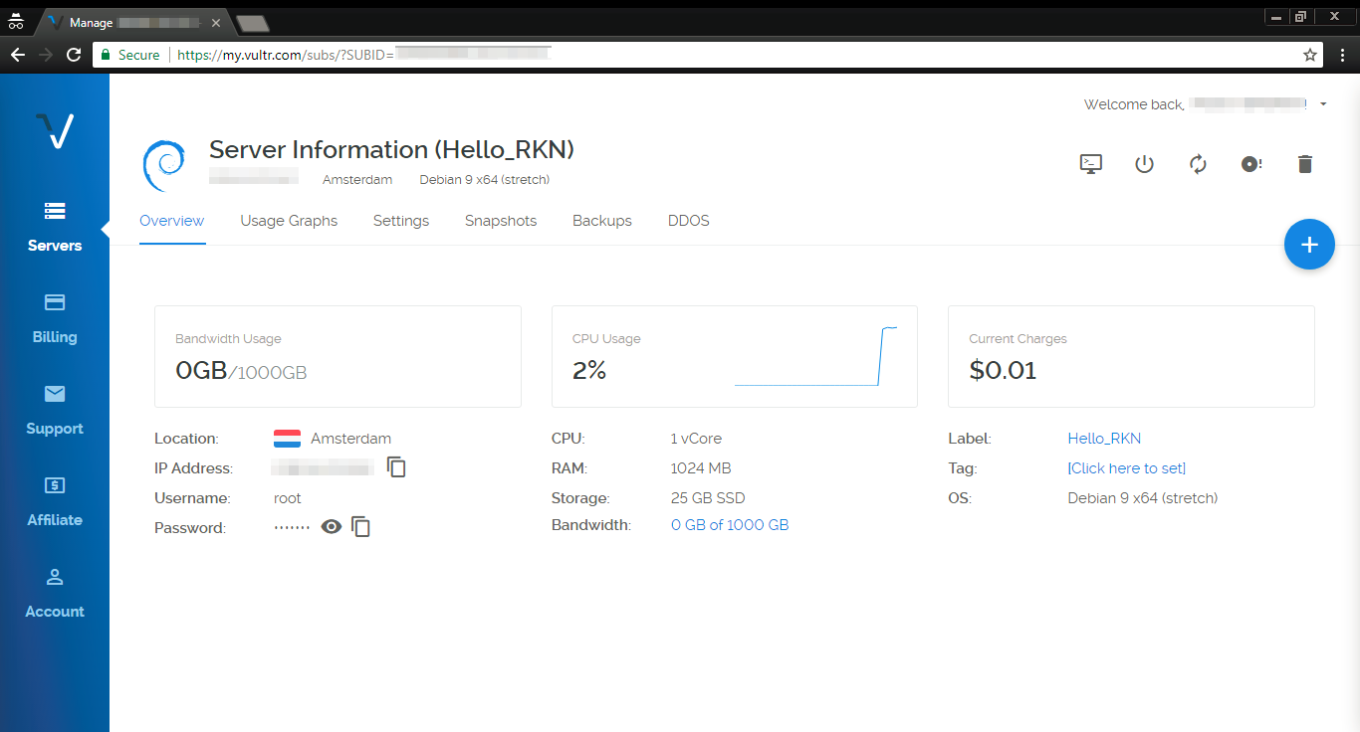
This data can be found in the Overview tab of your Vultr servers screen. The username will be root by default, and the password, of course, randomized (you can change it while you are at it). Ok, you've successfully entered login and password, which takes us to the next step — installing a proxy.

If you are a Mac user, you don't need to install putty or any other utility. All you have to do is open the Terminal and proceed to install and configure a proxy.

Setting up and configuring a proxy

For this purpose, we will use a special script by AdGuard that will perform all required actions. If everything has been going well so far, you should be seeing PuTTY console on your screen.
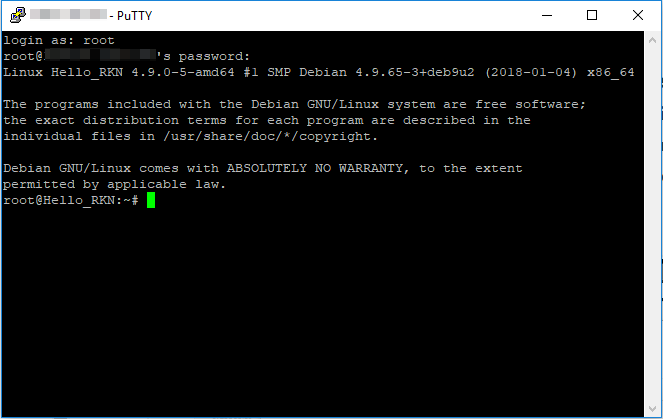
Subsequently execute the following commands in there (press Enter after each command):

apt-get update

The console should look somewhat like this:
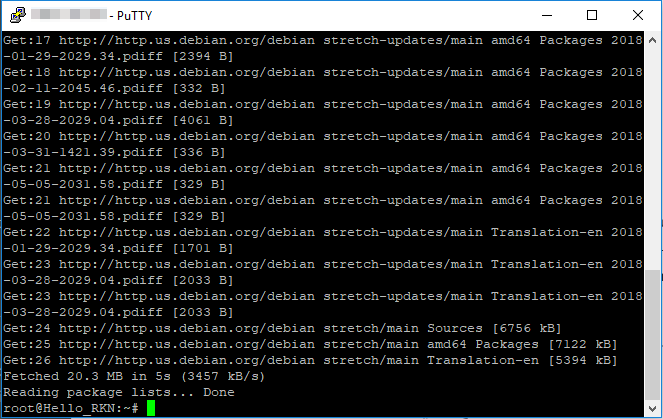
apt-get install curl -y

This is what you'll be seeing after executing this command:
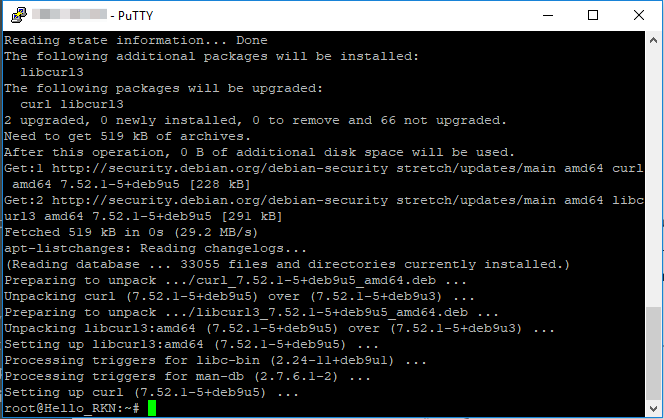
bash <(curl -s "https://raw.githubusercontent.com/AdguardTeam/ProxiesSetup/master/setup.sh")

At the 3rd step, the script will ask you for a username/password pair for your future proxy. You are free to choose any, but make sure to remember them, or even write them down. What it will look like:
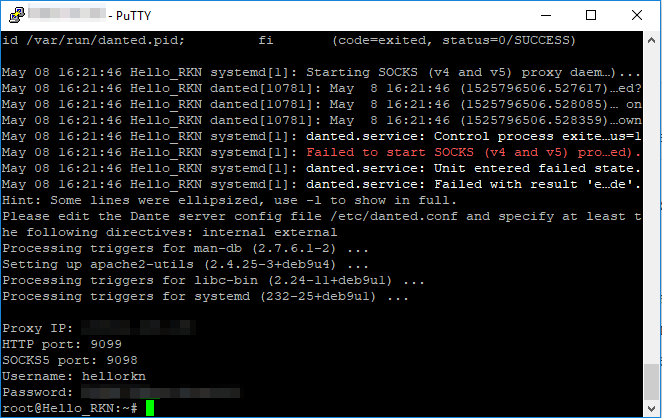
In the console, you will see the IP address of your proxy, HTTP port, SOCKS5 port, username and password. This information has to be entered whenever you want to configure your device/browser to use this proxy. Let's now have a look at a couple of specific examples.

Very important! SOCKS5 is not ideal in terms of security. Try not to use SOCKS5 proxy in public and unprotected networks. In one of the next articles, we'll tell about more secure solutions like Shadowsocks.

In case your server has restarted, you will need to reenable the danted service. To do so, run this command line in the console:

systemctl enable danted.service

Configuring proxy in AdGuard for Mac

Setting up a SOCKS5 proxy in AdGuard for Mac is pretty easy, especially since the proxy settings have been moved from the Advanced settings to the Network tab. Click the gear icon and select Preferences.
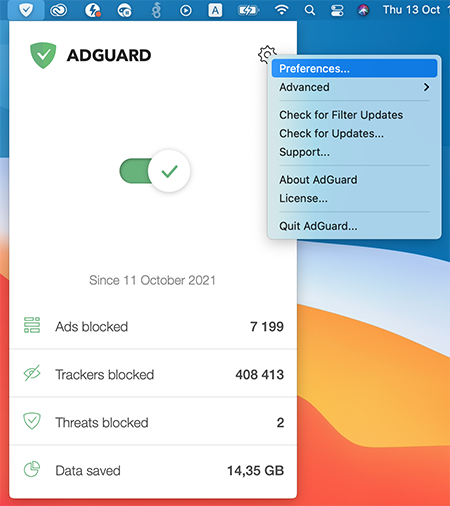
Settings_1

Now go to the Network tab, and then to the Outbound proxy tab. In the drop-down menu on the right, select SOCKS5. Fill in all the fields, using the data you have just seen in Terminal. To complete the setup, check the Outbound proxy box.
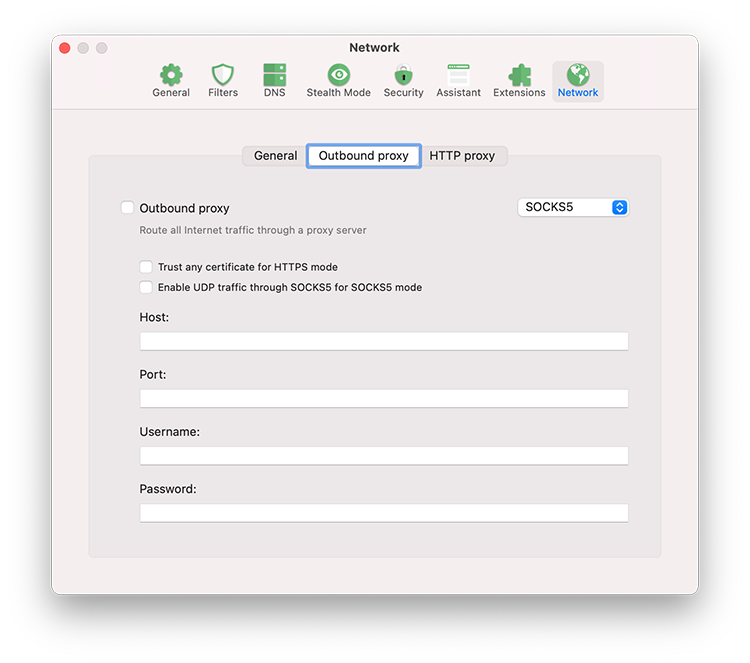
Settings_2

If you want to use AdGuard for Mac as an HTTP proxy to filter traffic on devices in your local network, go to the HTTP proxy tab and check the box Use AdGuard as an HTTP proxy.
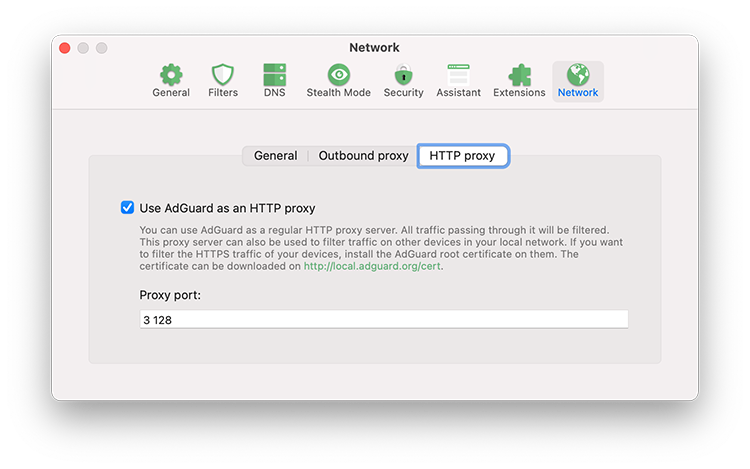
Settings_3

Configuring proxy in AdGuard for Android

There's no trickery here, we will be configuring our SOCKS5 proxy (since we need the authorization) just like we would configure any other proxy. Open the side menu of AdGuard app, go to "Settings - Proxy settings".
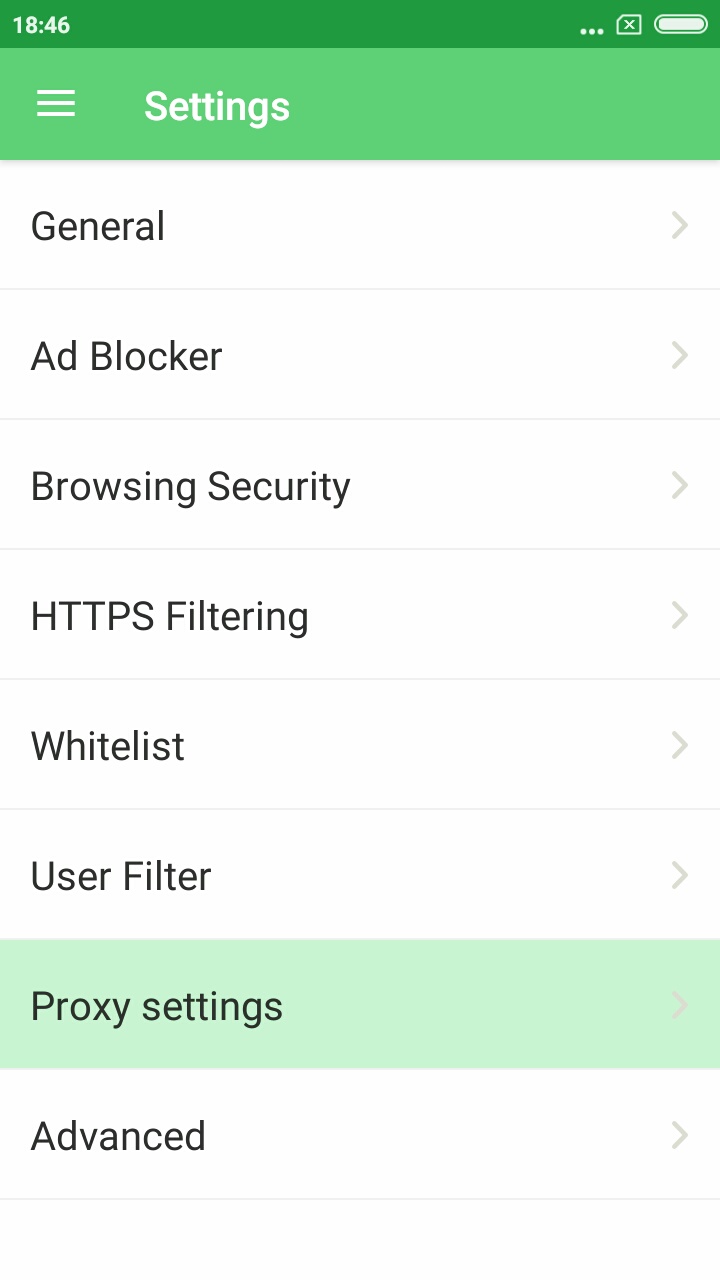
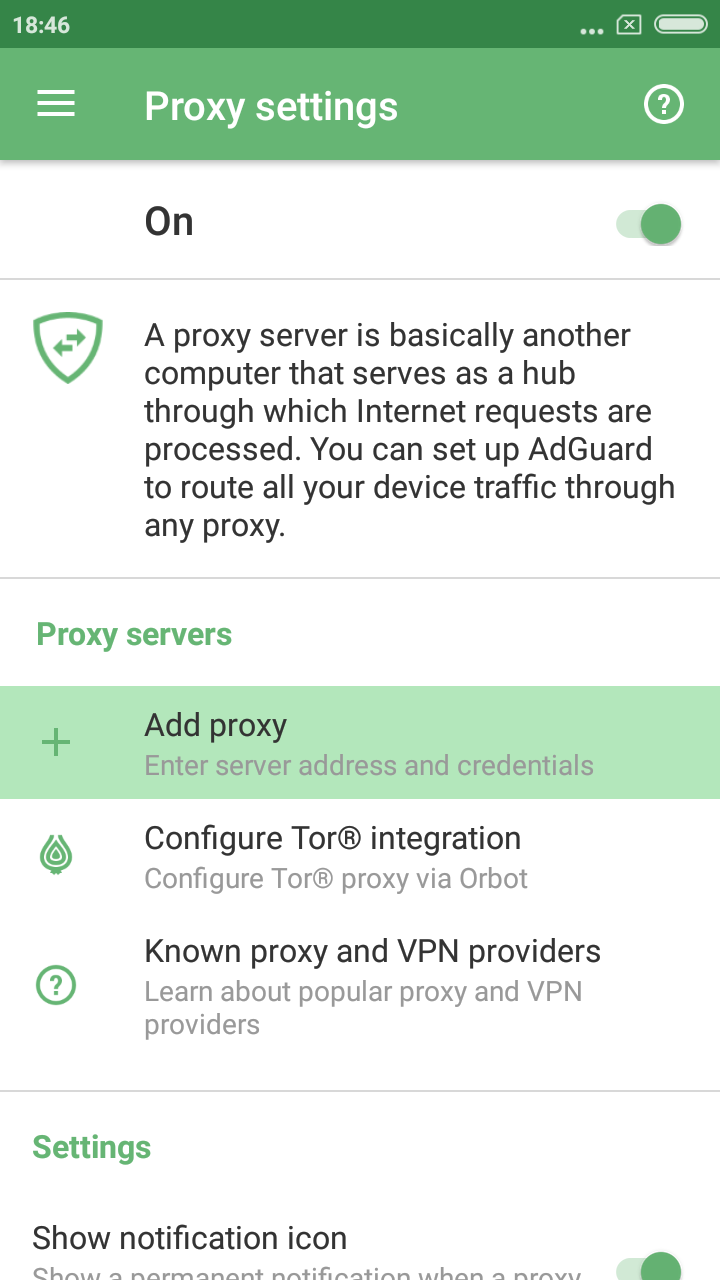
Don't forget to toggle the main switch in the top right corner on, then tap the "Add proxy" button.
Fill out all the fields using data from PuTTY console. You can enter anything under "Proxy name". Also, enable the "Default proxy" option if you plan to mainly use this proxy.
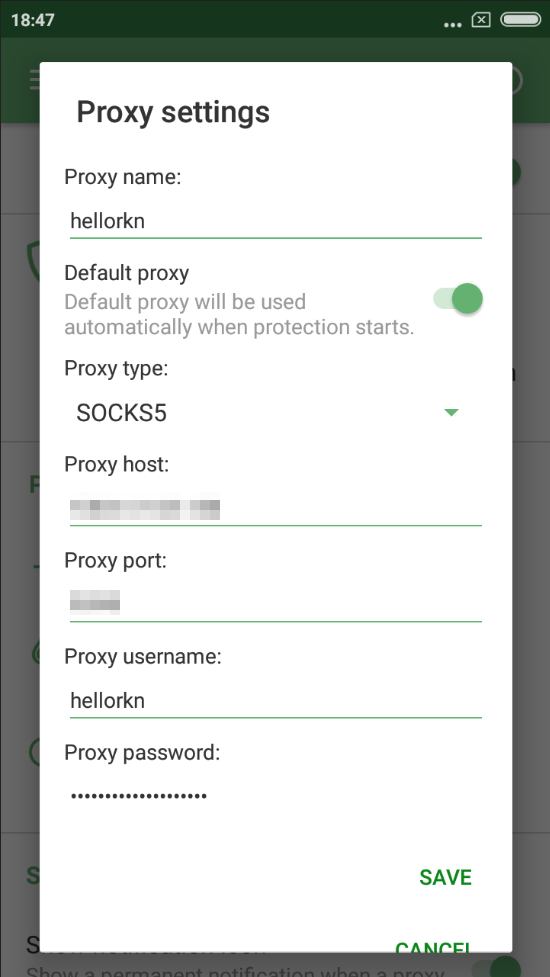
Excellent! Tap Save, now all traffic filtered by AdGuard will be routed through your proxy. And by the way, you can still disable AdGuard filtering for any app(s) via "Apps management", it will prevent its traffic from being routed through the proxy.
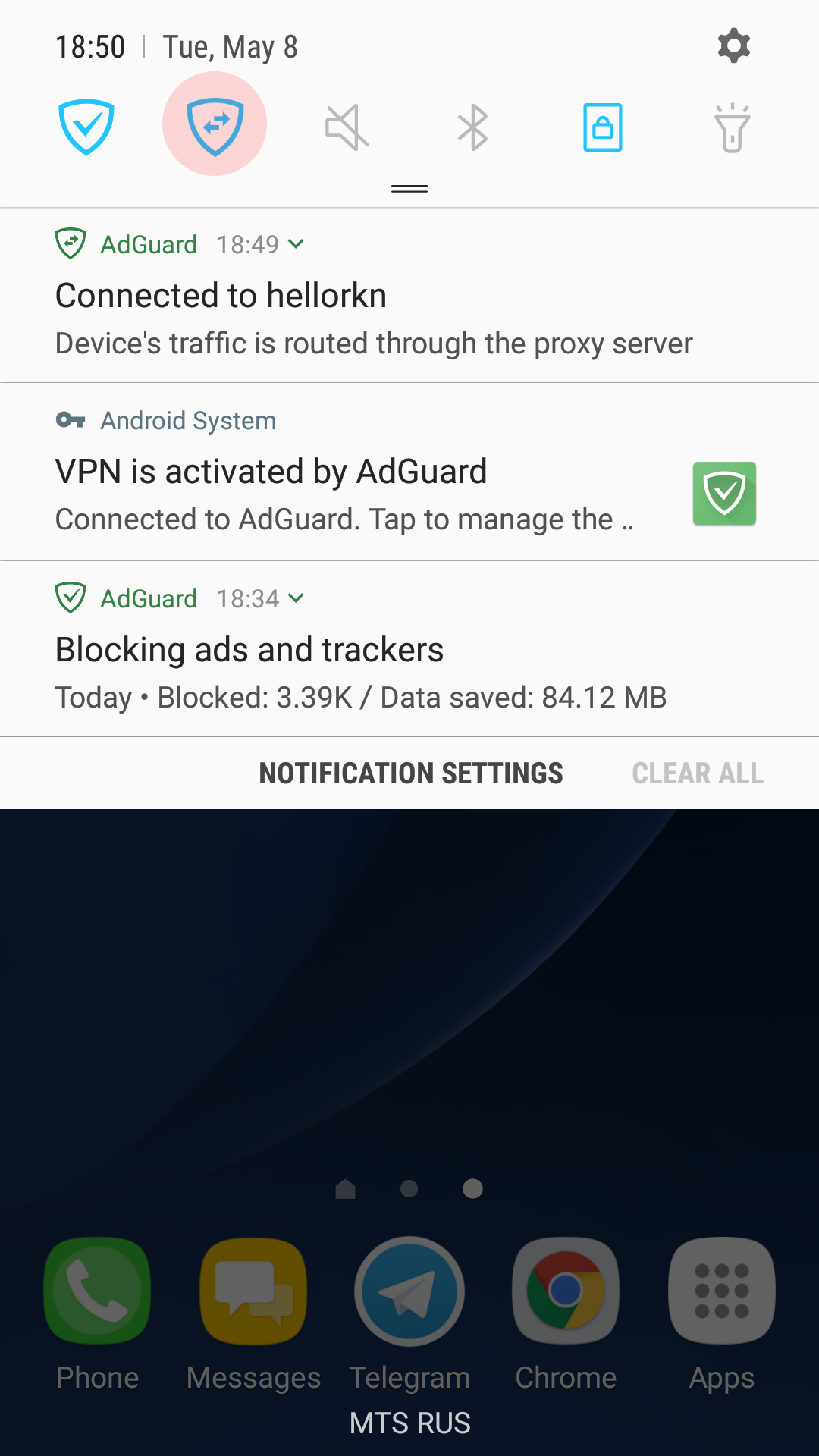
There's one trick that will allow you to instantly switch between enabling and disabling the proxy — you can add a specific tile to the quick access panel. Note there's a new notification in the notification bar, telling that your traffic is routed through the proxy server. Tapping on it will also take you to the "Proxy settings" screen in AdGuard.

Configuring proxy in Chrome/Firefox browsers

For this purpose, we advise using the SwitchyOmega browser extension. I use Chrome, so I'll be downloading it from the Chrome Store, Firefox users will find it among Firefox add-ons. Its unique trait is that it allows you to set up a proxy to be used on specific domains only, or, vice versa, to exclude specific domains.
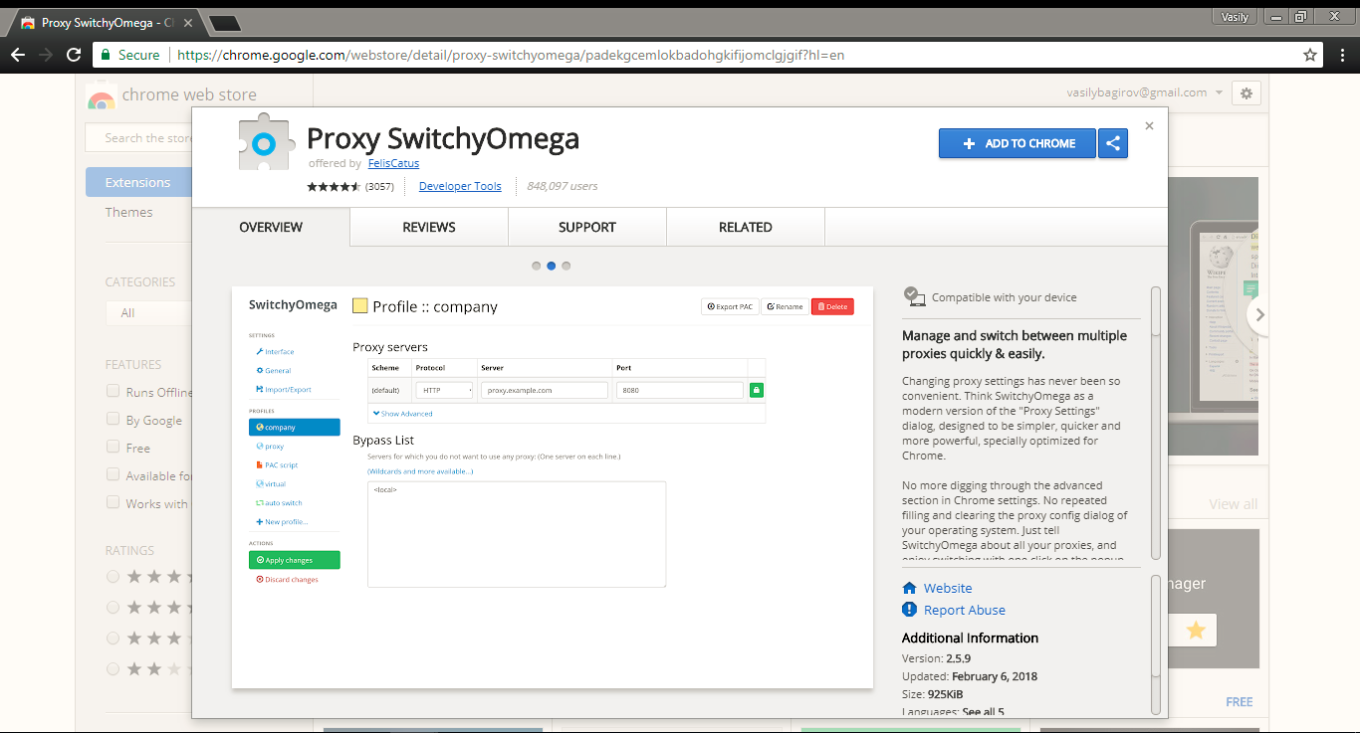
Configuring SwitchyOmega is very simple. Add a new profile ("+New profile") in the Profiles tab on the left. We need to choose HTTP protocol, since SOCKS5 does not support authorization here. Again, fill out the fields according to previously received information. Remember to apply changes by clicking the button on the left!

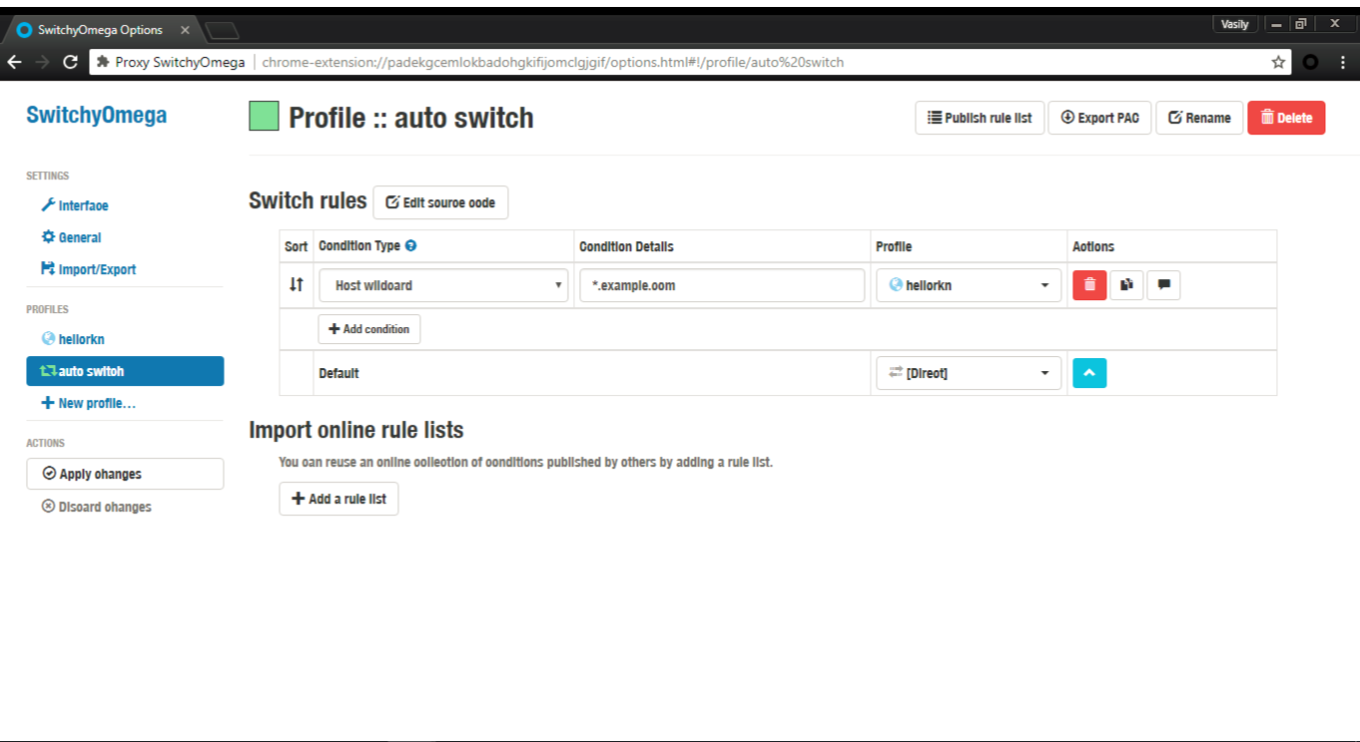
To make your browser use this proxy by default, in the "Auto switch" tab select the freshly added proxy in the Default drop-down menu.

In case you want your proxy to be used for specific websites or IP addresses only, set up respective switch rules. A tooltip will help you with the syntax.
And here's one small "lifehack" (please don't kill me for using this word): on any page you can quickly access proxy settings by clicking the SwitchyOmega extension icon. Manage proxy in respect to the current website, or change global proxy settings — everything is within a couple of clicks.
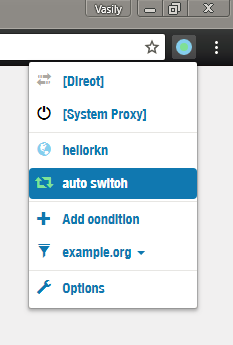
Color indicator also helps determining if the proxy is being used currently or not.

Summarizing

We've done it! If everything went according to plan, you should have your own server with a working proxy installed there, and respective settings on your phone/browser. Not so bad for 10 minutes spent on reading this article :)

Should you encounter any difficulties along the way, or if you just have any questions — let me know in the comments, and I (or some other team member) will help you get through! Good luck!


Thích bài viết này?
AdGuard VPN AdGuard DNS AdGuard Mail AdGuard Wallet
Màn hình chính của AdGuard cho Windows
Màn hình sự bảo vệ của AdGuard cho Windows, hiển thị các tính năng và cài đặt sự bảo vệ
Màn hình Thống kê của AdGuard cho Windows, hiển thị thống kê về quảng cáo và trình theo dõi Đã bị chặn
Màn hình Quản lý ứng dụng của AdGuard cho Windows, hiển thị các tùy chọn quản lý sự bảo vệ cho các ứng dụng được cài đặt trên thiết bị
20.687 20687 đánh giá của người dùng
Tuyệt vời!

AdGuard: trình chặn quảng cáo cho Windows

AdGuard cho Windows không chỉ là một trình chặn quảng cáo. Đây là công cụ đa năng giúp chặn quảng cáo, kiểm soát truy cập vào các trang web nguy hiểm, tăng tốc độ tải trang và bảo vệ trẻ em khỏi nội dung không phù hợp
Bằng cách tải xuống chương trình, bạn chấp nhận các điều khoản của Thỏa thuận cấp phép
Cửa hàng ứng dụng Microsoft
Bằng cách tải xuống chương trình, bạn chấp nhận các điều khoản của Thỏa thuận cấp phép
AdGuard cho Windows v8.0, thời gian dùng thử 14 ngày
Màn hình chính của AdGuard cho Mac
Màn hình Chế độ ẩn của AdGuard cho Mac
20.687 20687 đánh giá của người dùng
Tuyệt vời!

AdGuard: trình chặn quảng cáo cho Mac

AdGuard cho Mac là một trình chặn quảng cáo độc đáo được thiết kế dành riêng cho macOS. Ngoài việc bảo vệ bạn khỏi các quảng cáo gây phiền nhiễu trong trình duyệt và ứng dụng, nó còn bảo vệ bạn khỏi theo dõi, lừa đảo và gian lận
Bằng cách tải xuống chương trình, bạn chấp nhận các điều khoản của Thỏa thuận cấp phép
Đọc thêm
AdGuard cho Mac v2.19, thời gian dùng thử 14 ngày
Màn hình chính của AdGuard cho Android
Màn hình Bảo vệ theo dõi của AdGuard cho Android
Màn hình Quản lý ứng dụng của AdGuard cho Android, hiển thị các tùy chọn quản lý sự bảo vệ cho các ứng dụng được cài đặt trên thiết bị
Màn hình Thống kê của AdGuard cho Android, hiển thị thống kê về quảng cáo và trình theo dõi Đã bị chặn
Màn hình chính của trình duyệt riêng tư của AdGuard cho Android
Mã QR để tải xuống AdGuard cho Android
20.687 20687 đánh giá của người dùng
Tuyệt vời!

AdGuard: trình chặn quảng cáo cho Android

Chặn quảng cáo và trình theo dõi trên mọi trình duyệt, trò chơi và các ứng dụng khác. Bảo vệ quyền riêng tư của bạn và cho phép bạn kiểm soát cách các ứng dụng sử dụng Internet. Cài đặt qua APK
Bằng cách tải xuống chương trình, bạn chấp nhận các điều khoản của Thỏa thuận cấp phép
Đọc thêm
Quét để tải xuống
Sử dụng bất kỳ trình đọc mã QR nào có sẵn trên thiết bị của bạn.
AdGuard cho Android v4.14, thời gian dùng thử 14 ngày
Màn hình chính của AdGuard cho iOS
Màn hình sự bảo vệ của AdGuard cho iOS, hiển thị các tính năng và cài đặt sự bảo vệ
Màn hình Thống kê của AdGuard cho iOS, hiển thị thống kê về quảng cáo và trình theo dõi Đã bị chặn
Mã QR để tải xuống AdGuard cho iOS
20.687 20687 đánh giá của người dùng
Tuyệt vời!

AdGuard: trình chặn quảng cáo cho iOS

Trình chặn quảng cáo iOS tốt nhất cho iPhone và iPad. AdGuard loại bỏ mọi loại quảng cáo và trình theo dõi trong Safari và bảo vệ quyền riêng tư của bạn trên tất cả các ứng dụng ở cấp độ DNS
Bằng cách tải xuống chương trình, bạn chấp nhận các điều khoản của Thỏa thuận cấp phép
Đọc thêm
Quét để tải xuống
Sử dụng bất kỳ trình đọc mã QR nào có sẵn trên thiết bị của bạn.
AdGuard cho iOS phiên bản 4.5
Màn hình chính của AdGuard Content Blocker
Màn hình Bộ lọc của AdGuard Content Blocker
Màn hình cài đặt của AdGuard Content Blocker
20.687 20687 đánh giá của người dùng
Tuyệt vời!

Trình Chặn Nội Dung AdGuard

AdGuard Content Blocker loại bỏ tất cả các loại quảng cáo trên các trình duyệt di động hỗ trợ công nghệ chặn nội dung — cụ thể là Samsung Internet và Yandex Browser. Tính năng của nó bị hạn chế so với AdGuard cho Android, nhưng miễn phí, dễ cài đặt và hiệu quả
Bằng cách tải xuống chương trình, bạn chấp nhận các điều khoản của Thỏa thuận cấp phép
Đọc thêm
Trình Chặn Nội Dung AdGuard phiên bản 2.8
Màn hình chính của AdGuard Browser Extension
Màn hình Bảo vệ theo dõi của AdGuard Browser Extension
20.687 20687 đánh giá của người dùng
Tuyệt vời!

Tiện ích mở rộng Trình duyệt AdGuard

AdGuard là tiện ích mở rộng chặn quảng cáo nhanh nhất và nhẹ nhất chặn hiệu quả tất cả các loại quảng cáo trên tất cả các trang web! Chọn AdGuard cho trình duyệt bạn sử dụng và nhận duyệt web không có quảng cáo, nhanh chóng và an toàn.
Cài đặt
Bằng cách tải xuống chương trình, bạn chấp nhận các điều khoản của Thỏa thuận cấp phép
Cài đặt
Bằng cách tải xuống chương trình, bạn chấp nhận các điều khoản của Thỏa thuận cấp phép
Cài đặt
Bằng cách tải xuống chương trình, bạn chấp nhận các điều khoản của Thỏa thuận cấp phép
Cài đặt
Bằng cách tải xuống chương trình, bạn chấp nhận các điều khoản của Thỏa thuận cấp phép
Cài đặt
Bằng cách tải xuống chương trình, bạn chấp nhận các điều khoản của Thỏa thuận cấp phép
Đọc thêm
Cài đặt
Bằng cách tải xuống chương trình, bạn chấp nhận các điều khoản của Thỏa thuận cấp phép
Đọc thêm
Tiện ích mở rộng Trình duyệt AdGuard phiên bản 5.5
Màn hình chính của AdGuard Assistant
20.687 20687 đánh giá của người dùng
Tuyệt vời!

Trợ lý AdGuard

Một tiện ích mở rộng trình duyệt đồng hành cho ứng dụng AdGuard trên máy tính. Nó cho phép bạn chặn các mục tùy chỉnh trên websites, thêm websites vào danh sách cho phép và gửi báo cáo trực tiếp từ trình duyệt của bạn
Trợ lý AdGuard phiên bản 1.4
20.687 20687 đánh giá của người dùng
Tuyệt vời!

Trang chủ AdGuard

AdGuard Home là một giải pháp dựa trên mạng để chặn quảng cáo và trình theo dõi. Cài đặt nó một lần trên bộ định tuyến của bạn để bao phủ tất cả các thiết bị trên mạng gia đình của bạn — không cần phần mềm máy khách bổ sung. Điều này đặc biệt quan trọng đối với các thiết bị IoT khác nhau thường gây ra mối đe dọa đối với quyền riêng tư của bạn
Trang chủ AdGuard phiên bản 0.107
Màn hình chính của AdGuard Pro cho iOS
Màn hình Bảo vệ của AdGuard Pro cho iOS, hiển thị các tính năng và cài đặt sự bảo vệ
Màn hình Thống kê của AdGuard Pro cho iOS, hiển thị số liệu về quảng cáo và trình theo dõi đã bị chặn
20.687 20687 đánh giá của người dùng
Tuyệt vời!

AdGuard Pro cho iOS

AdGuard Pro cho iOS được trang bị tất cả các tính năng bảo vệ chặn quảng cáo nâng cao. Nó cung cấp các công cụ tương tự như phiên bản trả phí của AdGuard cho iOS. Nó nổi trội trong việc chặn quảng cáo trên Safari và cho phép bạn tùy chỉnh cài đặt DNS để bảo vệ tối ưu. Nó chặn quảng cáo trong trình duyệt và ứng dụng, bảo vệ con bạn khỏi nội dung không phù hợp và giữ an toàn cho dữ liệu cá nhân của bạn.
Bằng cách tải xuống chương trình, bạn chấp nhận các điều khoản của Thỏa thuận cấp phép
Đọc thêm
AdGuard Pro cho iOS phiên bản 4.5
Màn hình chính của AdGuard Mini cho Mac
Màn hình sự bảo vệ Safari của AdGuard Mini cho Mac
Màn hình tạo quy tắc của AdGuard Mini cho Mac
20.687 20687 đánh giá của người dùng
Tuyệt vời!

AdGuard Mini cho Mac — trình chặn quảng cáo Safari

AdGuard Mini cho Mac là một trình chặn quảng cáo Safari mạnh mẽ. Ứng dụng nhẹ này loại bỏ quảng cáo, chặn các trình theo dõi, và tăng tốc tải trang. Nó giúp bạn trình duyệt trang web trong Safari mà không bị làm phiền và giữ dữ liệu của bạn được riêng tư
Cài đặt
Bằng cách tải xuống chương trình, bạn chấp nhận các điều khoản của Thỏa thuận cấp phép
Đọc thêm
AdGuard Mini cho Mac phiên bản 2.3
Màn hình chính của AdGuard cho Android TV với sự bảo vệ được bật
Màn hình chặn quảng cáo của AdGuard cho Android TV, hiển thị các tính năng và cài đặt của nó
Màn hình cài đặt của AdGuard cho Android TV
Màn hình Quản lý ứng dụng của AdGuard cho Android TV, hiển thị các ứng dụng nơi quảng cáo và trình theo dõi Đã bị chặn
20.687 20687 đánh giá của người dùng
Tuyệt vời!

AdGuard cho Android TV

AdGuard cho Android TV là ứng dụng duy nhất chặn quảng cáo, bảo vệ quyền riêng tư của bạn và hoạt động như một tường lửa cho Smart TV của bạn. Nhận cảnh báo về các mối đe dọa trên web, sử dụng DNS an toàn và hưởng lợi từ lưu lượng truy cập được mã hóa. Thư giãn và đi sâu vào các chương trình yêu thích của bạn với bảo mật hàng đầu và không có quảng cáo!
AdGuard cho Android TV v4.14, thời gian dùng thử 14 ngày
Linh vật AdGuard, Agnar, đang cầm chú chim cánh cụt Linux
20.687 20687 đánh giá của người dùng
Tuyệt vời!

AdGuard cho Linux

AdGuard cho Linux là trình chặn quảng cáo Linux trên toàn hệ thống đầu tiên trên thế giới. Chặn quảng cáo và trình theo dõi ở cấp độ thiết bị, chọn từ các bộ lọc được cài đặt sẵn hoặc thêm bộ lọc của riêng bạn — tất cả thông qua giao diện dòng lệnh
AdGuard cho Linux phiên bản 1.4
20.687 20687 đánh giá của người dùng
Tuyệt vời!

AdGuard Temp Mail

Trình tạo địa chỉ email tạm thời miễn phí giúp bạn ẩn danh và bảo vệ quyền riêng tư của bạn. Không có thư rác trong hộp thư đến chính của bạn!
20.687 20687 đánh giá của người dùng
Tuyệt vời!

AdGuard VPN

75 Vị Trí Trên Thế Giới

Truy cập mọi thông tin

Mã hoá mạnh

Không nhật ký

Đường truyền nhanh nhất

Hỗ trợ 24/7

Dùng thử miễn phí
Bằng cách tải xuống chương trình, bạn chấp nhận các điều khoản của Thỏa thuận cấp phép
Đọc thêm
20.687 20687 đánh giá của người dùng
Tuyệt vời!

AdGuard DNS

AdGuard DNS là một cách tuyệt vời để chặn quảng cáo Internet không yêu cầu cài đặt bất kỳ ứng dụng nào. Nó rất dễ sử dụng, hoàn toàn miễn phí, dễ dàng thiết lập trên bất kỳ thiết bị nào và cung cấp cho bạn các chức năng cần thiết tối thiểu để chặn quảng cáo, quầy, trang web độc hại và nội dung người lớn.
20.687 20687 đánh giá của người dùng
Tuyệt vời!

AdGuard Mail

Bảo vệ danh tính của bạn, tránh thư rác và giữ an toàn cho hộp thư đến thông qua các bí danh và Địa chỉ email tạm thời của chúng tôi. Trải nghiệm dịch vụ chuyển tiếp Email miễn phí và ứng dụng cho mọi hệ điều hành.
20.687 20687 đánh giá của người dùng
Tuyệt vời!

AdGuard Wallet

Ví tiền điện tử an toàn và riêng tư giúp bạn kiểm soát hoàn toàn tài sản của mình. Quản lý nhiều ví và khám phá hàng nghìn loại tiền điện tử để lưu trữ, gửi và trao đổi
Việc tải xuống AdGuard đã bắt đầu Nhấp vào nút có hình mũi tên để bắt đầu cài đặt. Chọn "Mở" và nhấp vào "OK", sau đó đợi tệp được tải xuống. Trong cửa sổ đã mở, kéo biểu tượng AdGuard vào thư mục "Ứng dụng". Cảm ơn bạn đã chọn AdGuard! Chọn "Mở" và nhấp vào "OK", sau đó đợi tệp được tải xuống. Trong cửa sổ mở, nhấp vào "Cài đặt". Cảm ơn bạn đã chọn AdGuard!
Cài đặt AdGuard cho cả thiết bị di động

















































