AdGuard for Android: an updated in-depth overview

AdGuard for Android is always on the move. In tune with our user's needs, we are constantly striving to upgrade and refine our products. Recently, the app underwent a substantial update in version 4.0, where we introduced new AdGuard for Android features, revamped existing settings, and streamlined or removed some. That's why we felt it was high time to refresh our guide to the app.

This article won't dissect every AdGuard setting — you can find an in-depth, technical exposition in our Knowledge base. Instead, we'll spotlight key features beneficial to a wide range of users and provide a walkthrough to optimize their use.

A swift overview on the main screen
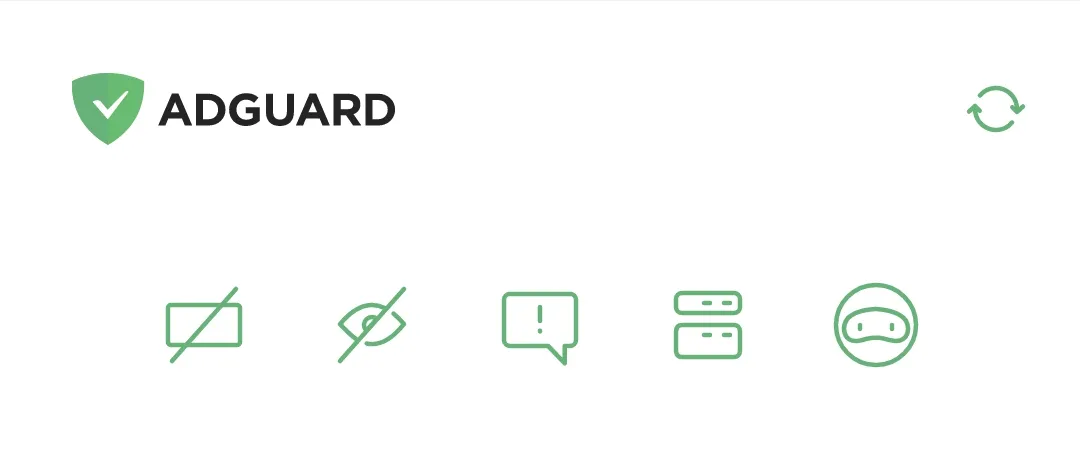
Main screen *mobile_border

When we dreamt up the main screen for AdGuard v4.0 for Android, our goal was to push core features to the front and center. So, there you have it, five icons topping the screen, symbolizing Ad blocking, Tracking protection, Annoyance blocking, DNS protection, and AdGuard VPN from left to right. Tap any of these icons to toggle the corresponding protective layer.

Protection at your fingertips
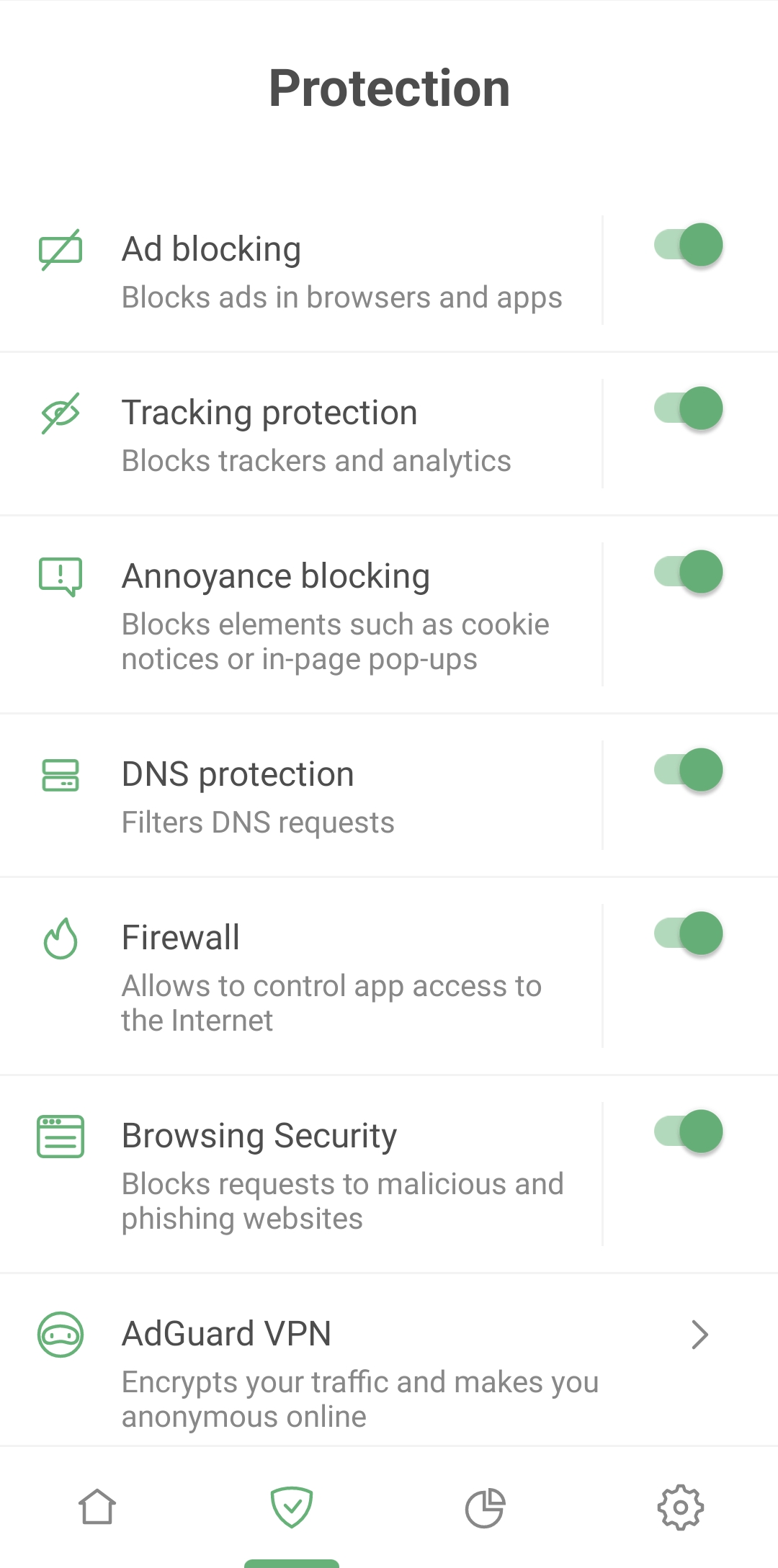
Protection *mobile_border

AdGuard for Android goes far beyond ad blocking. Besides erasing pesky banners and video ads, it shields you from being tracked by websites and apps, blocks pop-ups and cookie notifications, and alerts you when you're about to enter a phishing or malware website. In short, it ensures your browsing remains safe.

Control all major protective functions from a single Protection screen. We've made feature names and descriptions crystal clear and simple to manage. Enabling a feature is a mere two taps away and configuring it requires only one extra tap.
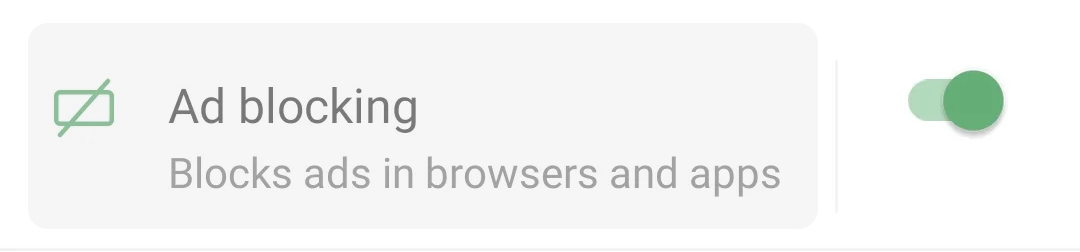
Protection *mobile_border
Tap the area around a feature name to open its settings

Ad blocking
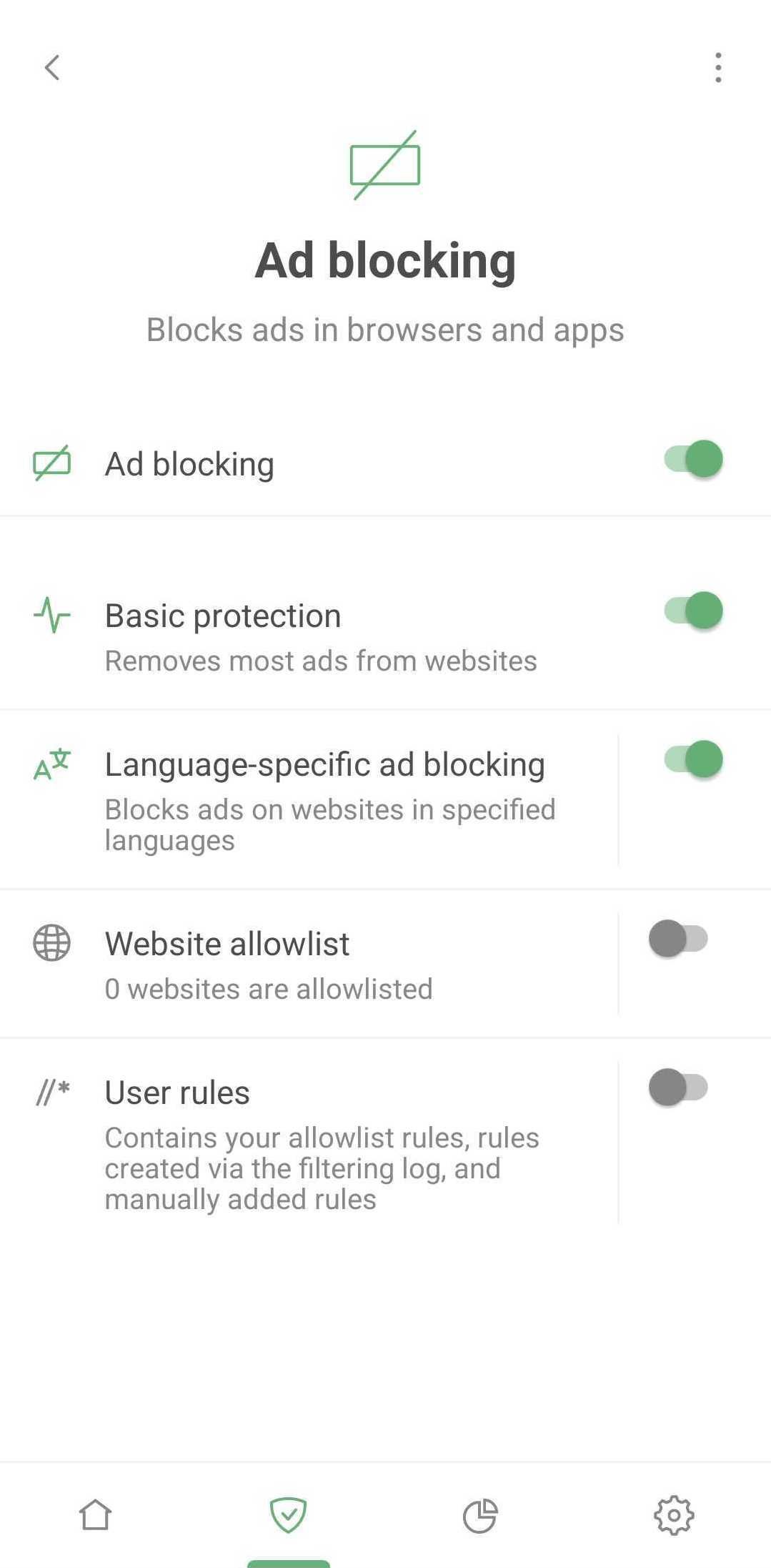
Ad blocking *mobile_border

AdGuard serves as a comprehensive filter, sifting through your apps traffic and deciding how to handle each web request. These decisions are based on sets of special rules called filters. According to those rules AdGuard performs actions on web traffic: blocks specific elements, alters web pages in certain ways, etc. However, you won't find any mention of filters on the Protection screen – we purposely kept it simple to avoid overwhelming new AdGuard users with unfamiliar terms.

Simply activate Basic protection to remove ads from most websites. If you prefer a custom approach, adjust the filtering process to your liking:

  • Enable appropriate language-specific filter which will block ads on websites in selected language
  • Add your favorite websites to allowlist – sites on this list will bypass AdGuard's ad filter
  • Create your own user rules. AdGuard will apply these rules on specified websites. If you're unsure how to go about this, here's a helpful guide on how to create user rules. Your custom, ad-free online experience begins here!

Tracking protection
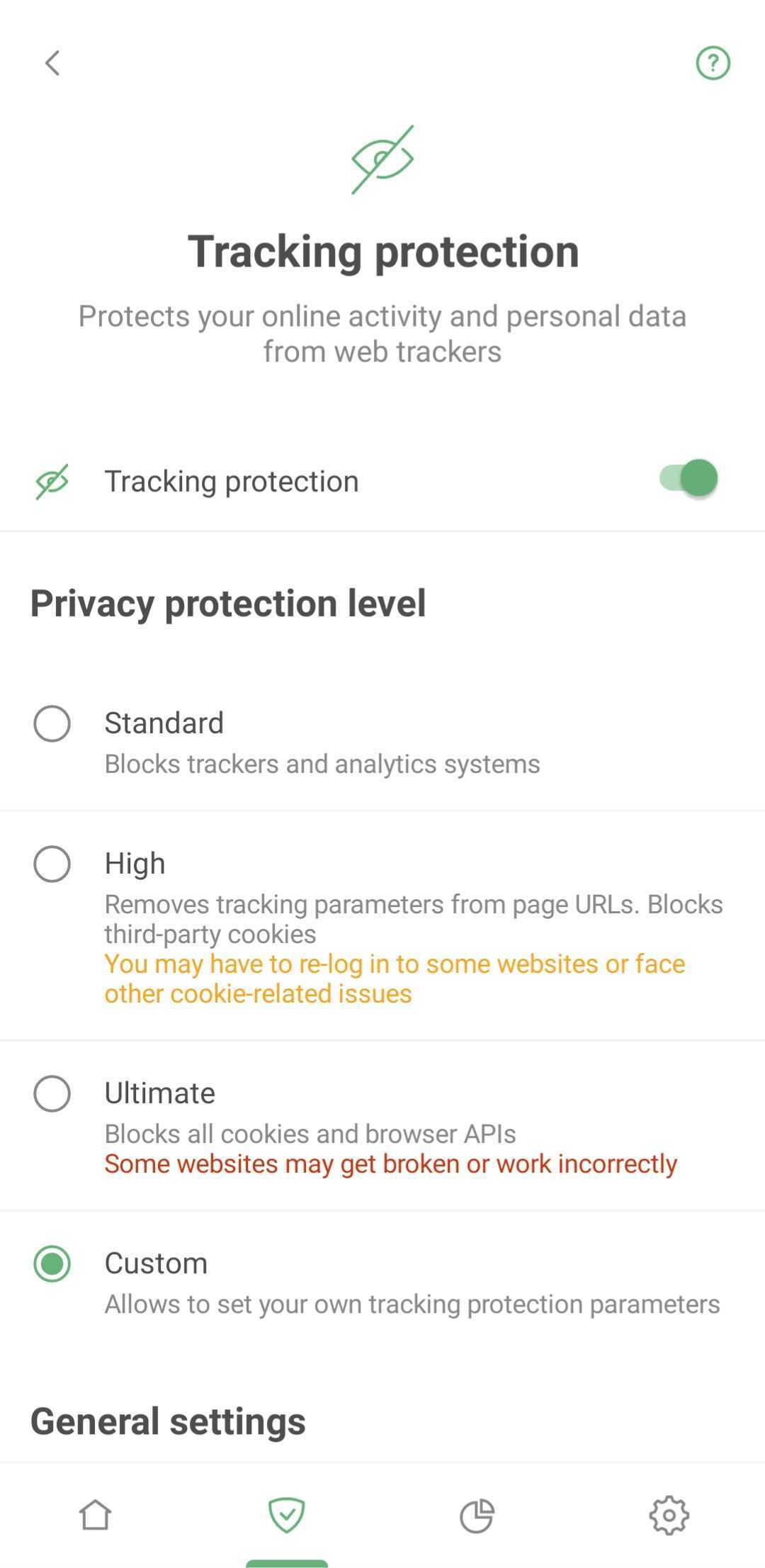
Tracking protection *mobile_border

Tracking protection thwarts websites from gathering your details, like your IP addresses, browser information, operating system, screen resolution, and the page you came to the website from. It can also block cookies that websites use to mark your browser, save your personal settings, user preferences, and recognize you upon your next visit.

Annoyance blocking
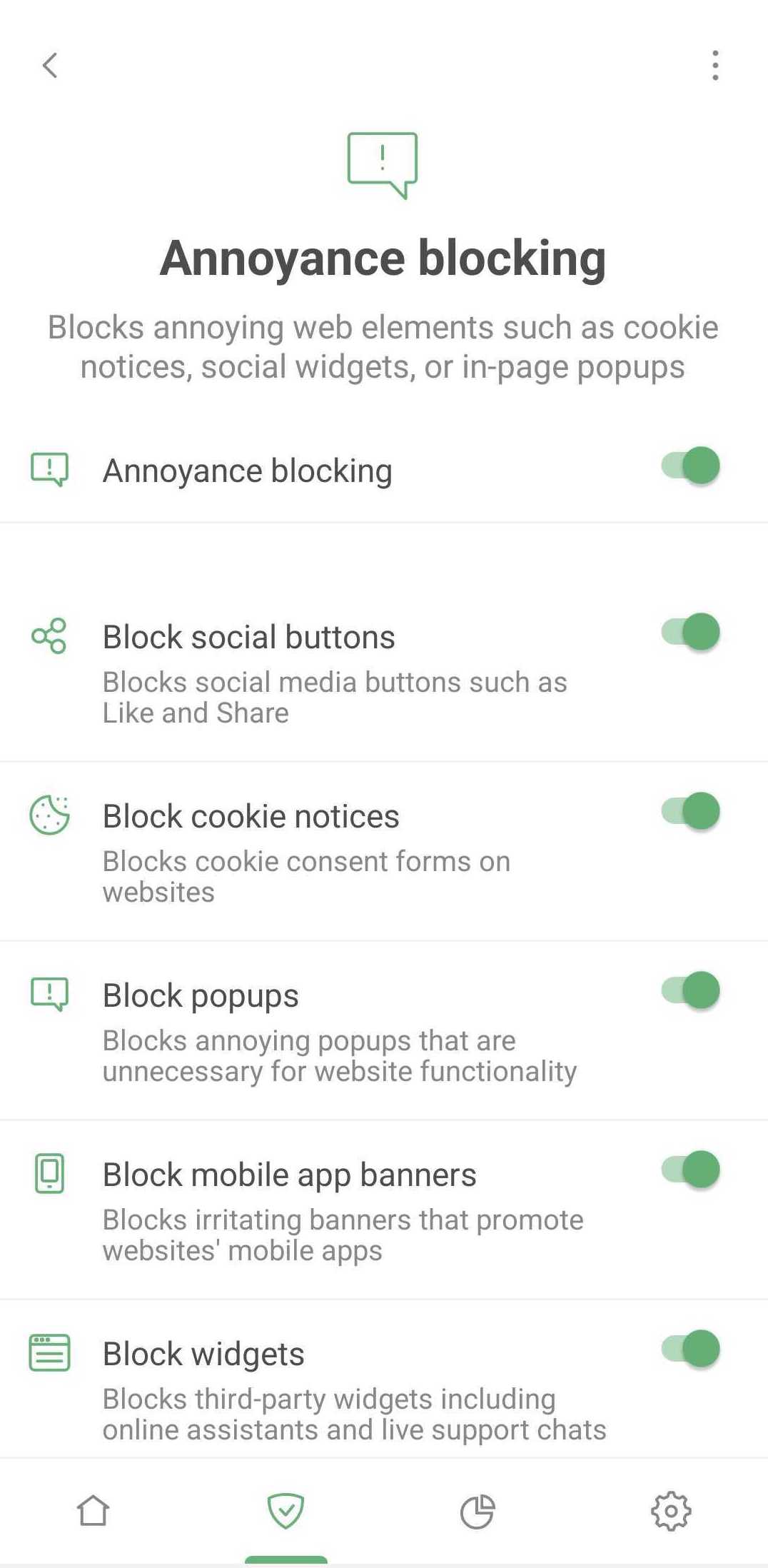
Annoyances *mobile_border

This feature lets you block pop-ups, online assistant windows, cookie notifications, prompts to download mobile apps, and similar annoyances. Nothing complex here: just tick what you want to block and enjoy a cleaner Internet.

DNS protection
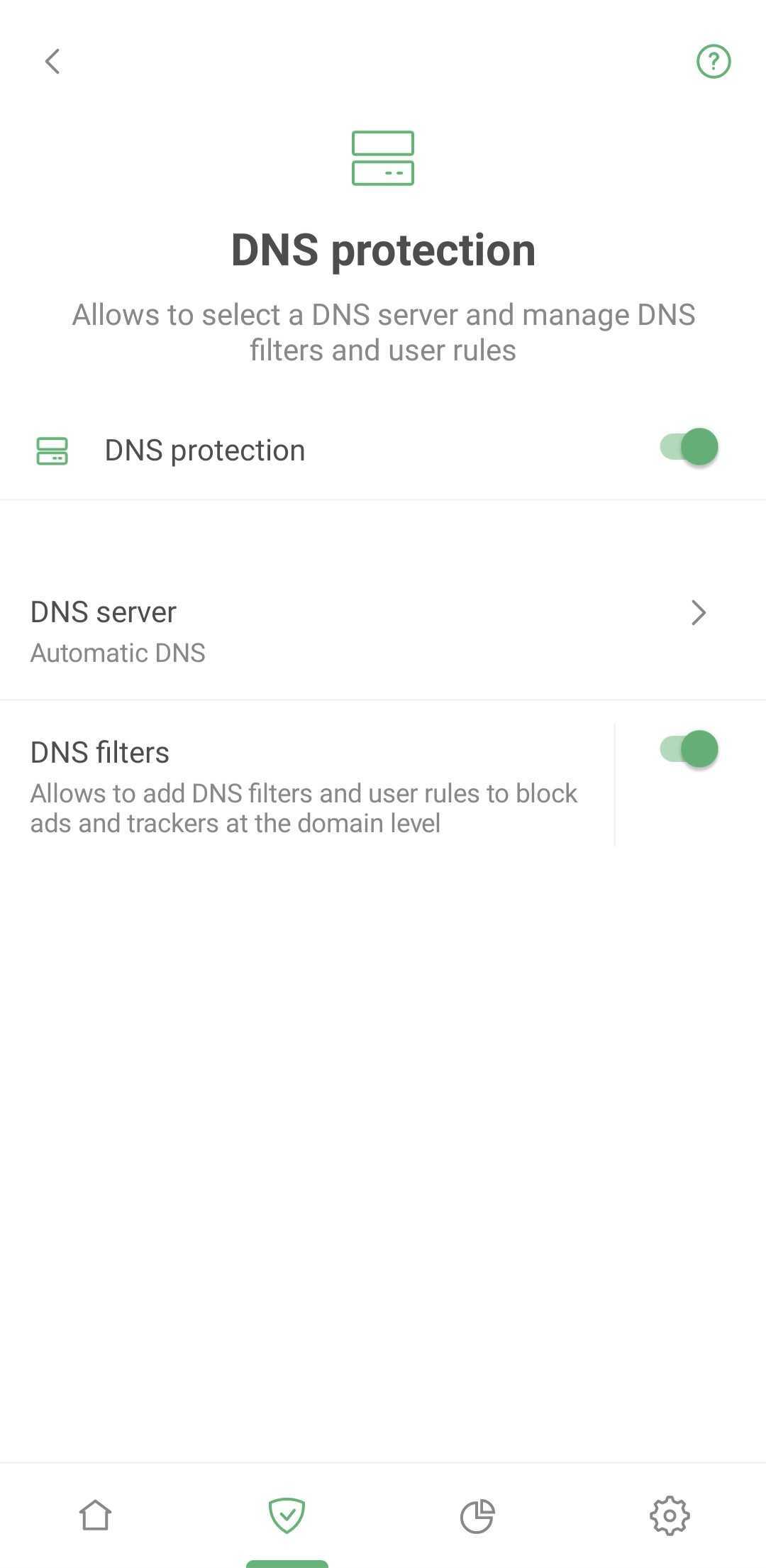
DNS protection *mobile_border

Here you can set up an extra protective layer by choosing a custom DNS server instead of your ISP's default offering. This stops your ISP from tracking your online activity as they won't have access to your DNS request history.

There are more reasons to set up a custom DNS server: some servers are faster, some offer ad blocking, malware protection, traffic encryption, or parental control solutions, etc. Choosing a DNS server from a reputable provider is essential to safeguard your DNS traffic. Protected DNS traffic enhances your privacy and security, making it harder for eavesdropping and manipulation of DNS data via man-in-the-middle attacks (MITMs).

In addition to DNS servers, AdGuard uses a DNS filter. If your device sends a request to a dangerous or ad domain, the filter will block it. Rest assured you're protected even if you're using a system DNS server.

Firewall
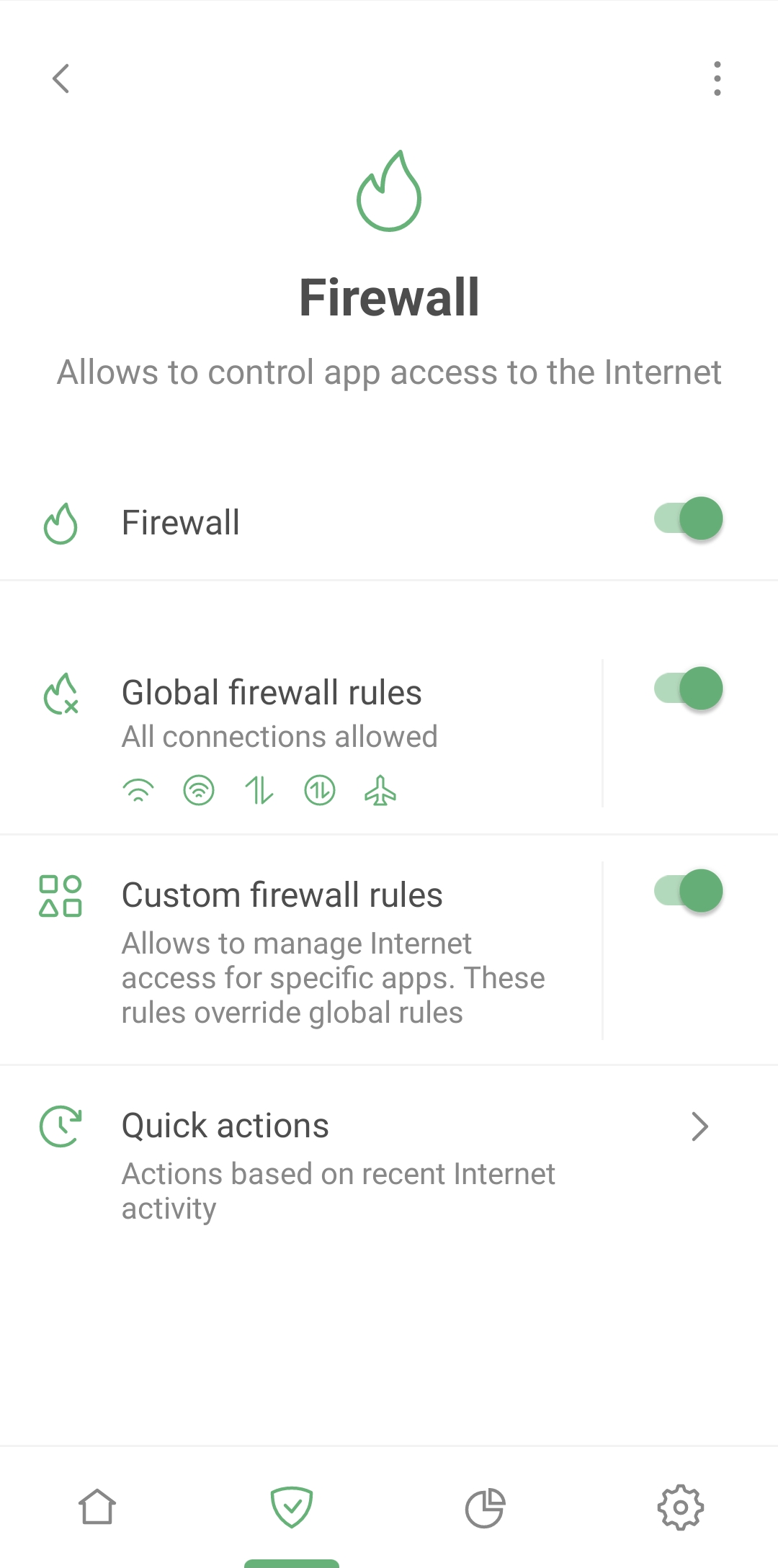
Firewall *mobile_border

One of the most captivating features on the Protection screen is Firewall – a tool to oversee your apps’ Internet access. Why is this useful? It can happen that a flood of spam calls and targeted ads can rain down on you because apps installed on your smartphone are leaking your data. That's where the Firewall comes into play.

Navigate to Protection → Firewall → Quick actions to check which apps recently connected to the Internet. If you spot an app that shouldn't be using the Internet at all or an app you haven't used lately – block its access on the fly.

Go to Protection → Firewall → Custom firewall rules to set up permissions for each app separately. You can prohibit the suspicious app from using Wi-Fi, mobile or roaming data. Or control the entire device's Internet access via Protection → Firewall → Global firewall rules.

Browsing Security

The Internet can be a perilous place where your device can be attacked by viruses and your personal or financial information can be stolen. Luckily, AdGuard's Browsing Security prevents you from visiting phishing and malicious websites.
At the same time, your personal data is never transferred anywhere, and AdGuard does not know which websites you visit, because the security check is performed not against the open web address (URL) but through hash prefixes (hash is a certain data structure that yields a unique result for each address added to the base).

You can learn more about AdGuard's phishing and malware protection in the dedicated article.

Tracking the trackers: AdGuard's Statistics
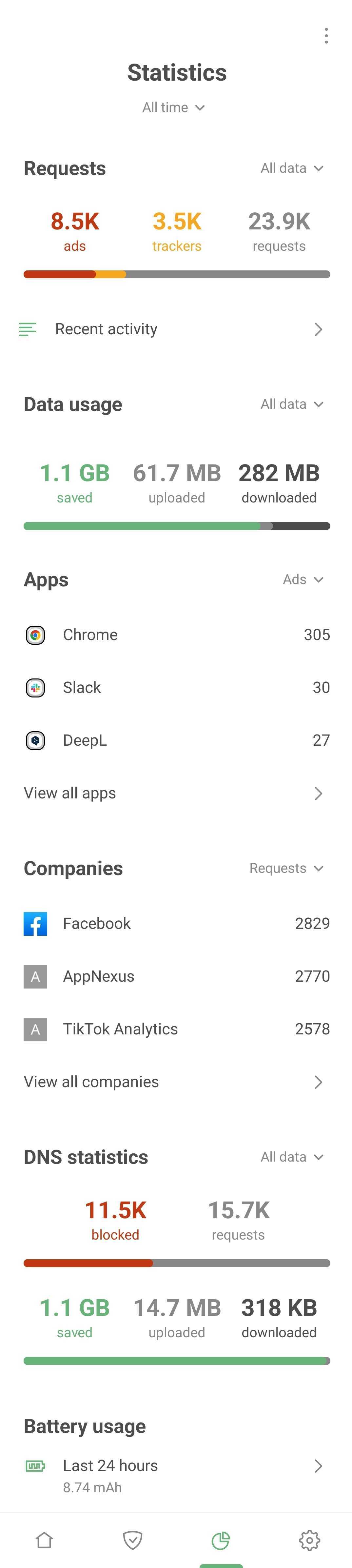
Statistics *mobile_border

In the Statistics tab, you'll find detailed insights on all apps, companies, and domains. Curious about which company's requests are blocked most often? Which apps are trying to send your data, and where is it going? This is your one-stop-shop to identify and block anything suspicious.

Dive into individual app insights

Now let's take a detailed look at every app installed on your Android device. Hit View all apps to uncover which ones are most keen to track your activity and barrage you with ads. Spoiler alert: Chrome might top that list.

Tap any app from the list for a deep dive. This is where the plot thickens – revealing the companies and domains your apps are connecting to.
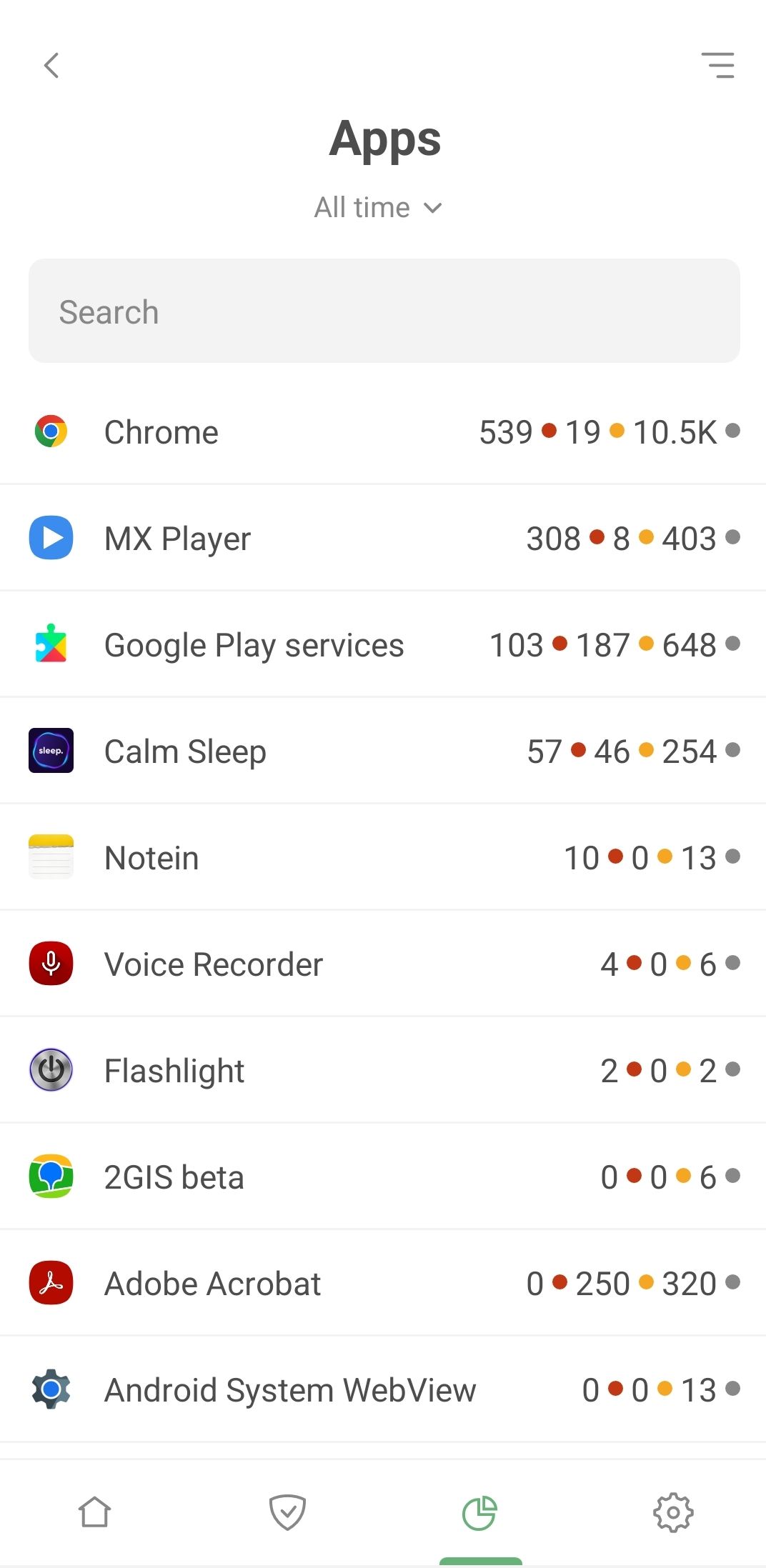
List of apps *mobile_border

Consider Adobe Acrobat, a widely-used app for managing PDF files. What do we find? A significant number of blocked requests to the omtrdc.net domain, where Adobe collects personal data.
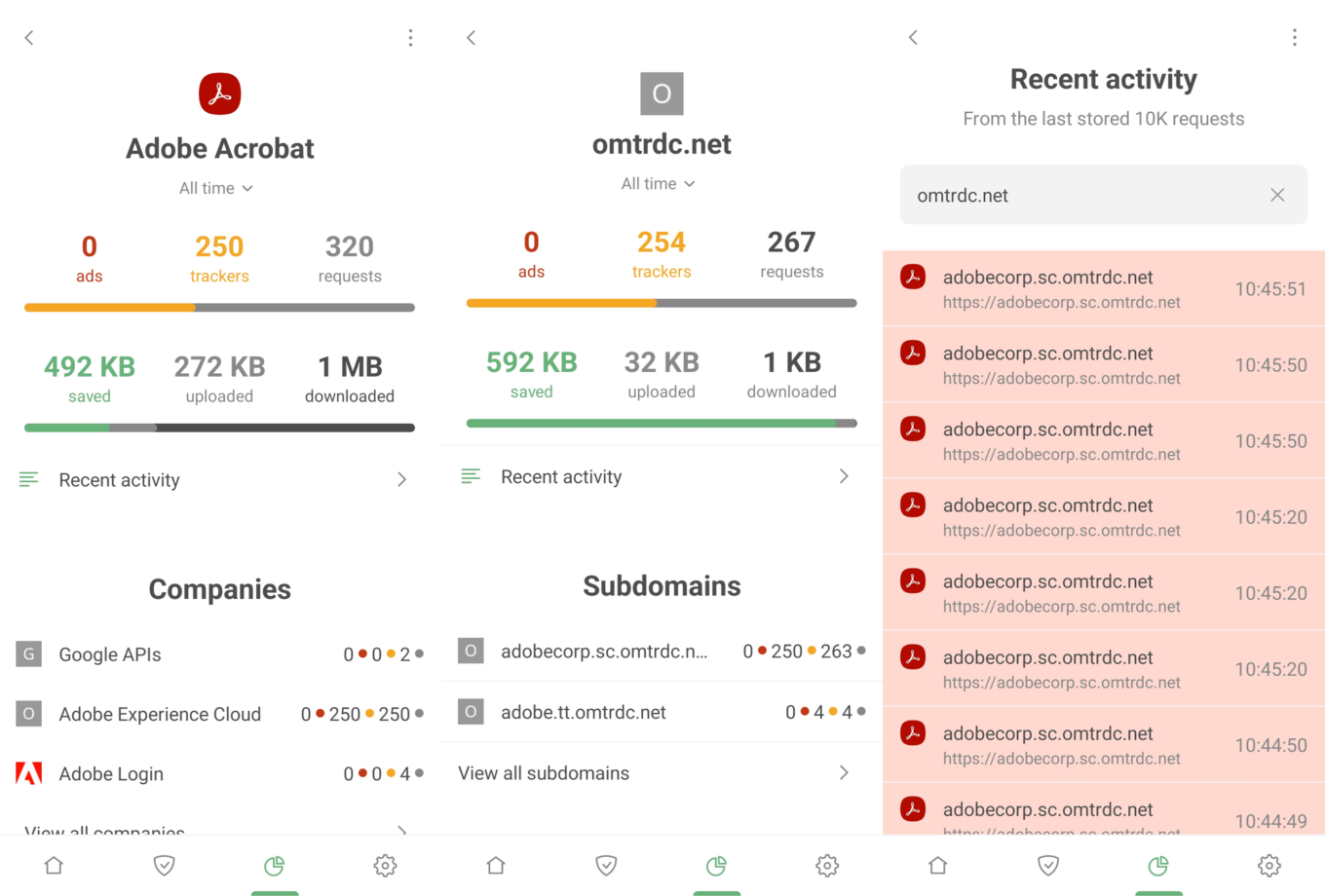
Adobe Acrobat Statistics *border

Next steps are up to you. If you're uncomfortable with the volume of requests an app is making to dubious companies, consider uninstalling it and seeking alternatives. Or head to Recent activity, spot a particularly shady request, and establish a blocking rule instantly.

A peek into corporate connections
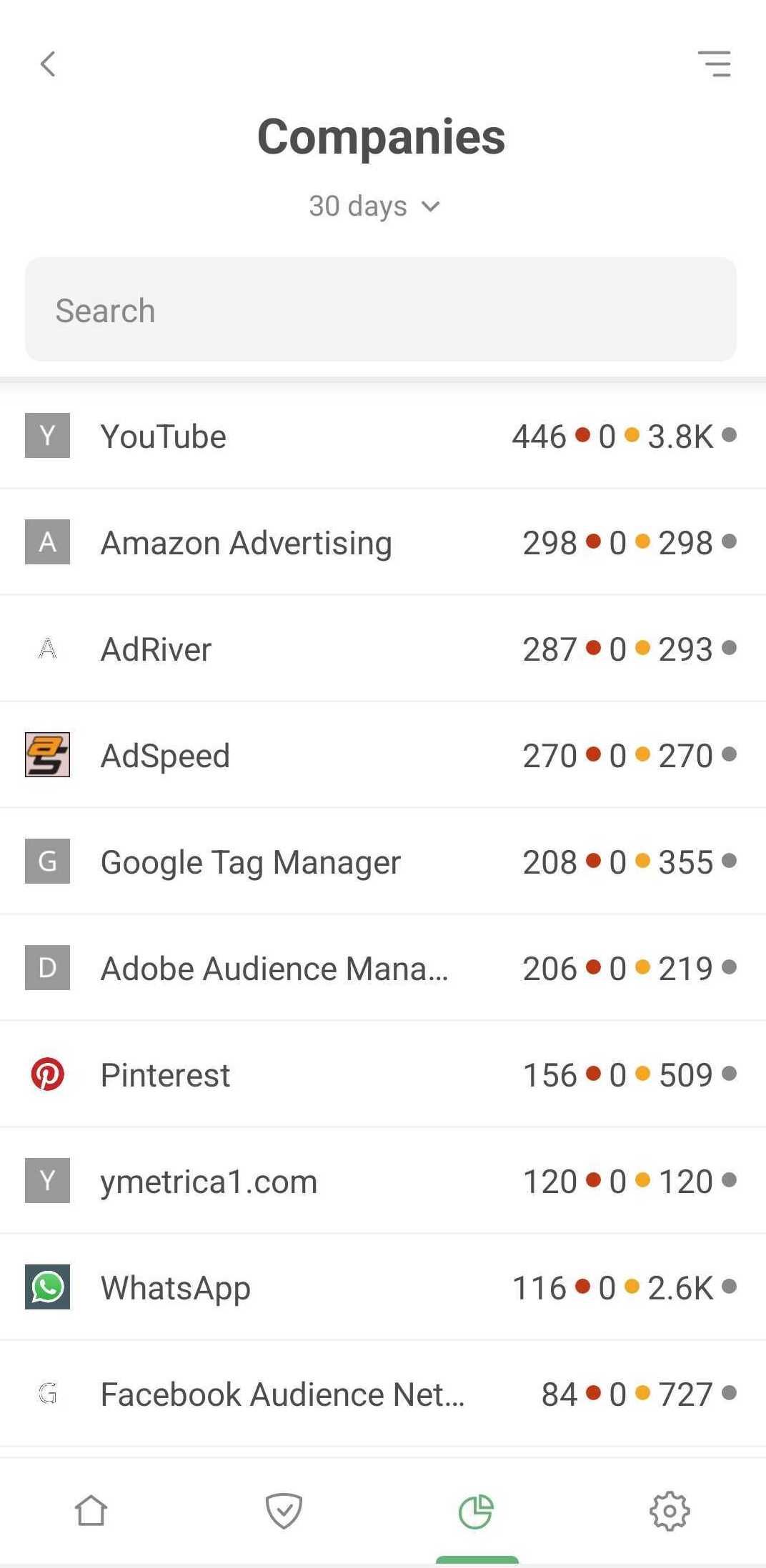
Companies *mobile_border

The Companies section delivers a unique view of your data. Here, you'll see all companies that received requests from your device. Simply tap View all companies to explore the full list, complete with the number of ads and trackers blocked per company, and total request counts.

But there's more. Tap any company for a wealth of information. Discover which domains requests are headed to, how many are blocked, and which apps sent them – all contributing to a comprehensive overview of your device's backstage activity.

Get more control over each app
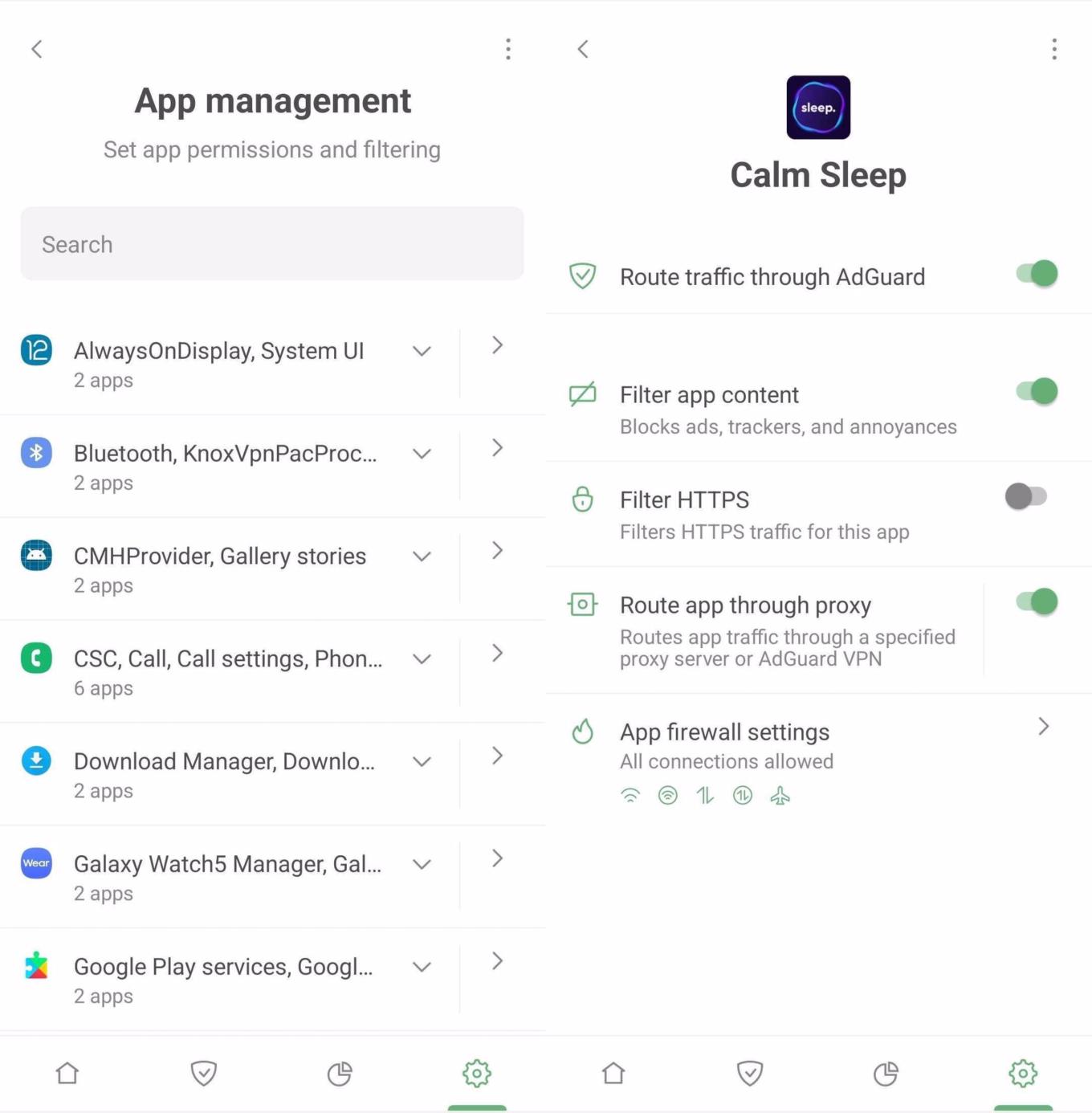
App management *mobile_border

The dedicated App management section is your control hub for each and every app on your device. Here, on an app-by-app basis, you can activate or deactivate traffic routing through AdGuard, content filtering, HTTPS filtering, or even direct traffic through a proxy server or AdGuard VPN. Plus, you can swiftly jump to the Firewall settings. For global actions, options like Route all through AdGuard or Stop routing for all are readily available.

Wrapping up

We've touched on just a fraction of AdGuard for Android's capabilities – the basic features that are easily accessible. They're enough to ensure a clean, ad-free, and secure online experience. However, if you're eager to delve into more sophisticated settings, check out the Knowledge base for additional insights.

Want new features?

Well, there are some options you can try!

  • You can file bug reports or feature requests to our open bug tracker on Github. You can also leave your reactions on feature requests. That’ll help us find out what most people are interested in. To leave your reaction, select the feature request you like and use an emoji to support its implementation.
  • Check out our public Telegram group where you can discuss AdGuard with developers in real time.
Líbil se vám tento příspěvek?
AdGuard VPN AdGuard DNS AdGuard Mail AdGuard Wallet
Hlavní obrazovka AdGuard pro Windows
Obrazovka Ochrana v aplikaci AdGuard pro Windows, zobrazující funkce a nastavení ochrany
Obrazovka Statistik aplikace AdGuard pro Windows zobrazující statistiky blokovaných reklam a sledovacích prvků
Obrazovka Správa aplikací AdGuard pro Windows, zobrazující možnosti správy ochrany pro aplikace nainstalované na zařízení
20 465 20465 uživatelských recenzí
Vynikající!

AdGuard: blokovač reklam pro Windows

AdGuard pro Windows je víc než jen blokátor reklam. Je to víceúčelový nástroj, který blokuje reklamy, řídí přístup k nebezpečným webům, zrychluje načítání stránek a chrání děti před nevhodným obsahem
Stažením programu přijímáte podmínky Licenční smlouvy
Microsoft Store
Stažením programu přijímáte podmínky Licenční smlouvy
AdGuard pro Windows v8.0, 14-denní zkušební verze
Hlavní obrazovka AdGuard pro Mac
Obrazovka režimu utajení aplikace AdGuard pro Mac
20 465 20465 uživatelských recenzí
Vynikající!

AdGuard: blokovač reklam pro Mac

AdGuard pro Mac je jedinečný blokátor reklam navržený s ohledem na macOS. Kromě ochrany před obtěžujícími reklamami v prohlížečích a aplikacích vás chrání před sledováním, phishingem a podvody
Stažením programu přijímáte podmínky Licenční smlouvy
Čtěte dál
AdGuard pro macOS v2.19, 14-denní zkušební verze
Hlavní obrazovka AdGuard pro Android
Obrazovka Ochrana před sledováním AdGuard pro Android
Obrazovka Správa aplikací AdGuard pro Android, zobrazující možnosti správy ochrany pro aplikace nainstalované na zařízení
Obrazovka Statistiky aplikace AdGuard pro Android zobrazující statistiky blokovaných reklam a sledovačů
Hlavní obrazovka soukromého prohlížeče AdGuard pro Android
QR kód pro stažení AdGuardu pro Android
20 465 20465 uživatelských recenzí
Vynikající!

AdGuard: blokovač reklam pro Android

Blokuje reklamy a sledovací prvky ve všech prohlížečích, hrách a dalších aplikacích. Chrání vaše soukromí a umožňuje vám kontrolovat, jak vaše aplikace používají internet. Instalováno pomocí APK
Stažením programu přijímáte podmínky Licenční smlouvy
Čtěte dál
Naskenovat a stáhnout
Použijte libovolnou čtečku QR kódů dostupnou ve vašem zařízení
AdGuard pro Android v4.14, 14-denní zkušební verze
Hlavní obrazovka AdGuard pro iOS
Obrazovka Ochrana aplikace AdGuard pro iOS, zobrazující funkce ochrany a nastavení
Obrazovka Statistik aplikace AdGuard pro iOS, zobrazující statistiky blokovaných reklam a sledovacích prvků
QR kód pro stažení AdGuard pro iOS
20 465 20465 uživatelských recenzí
Vynikající!

AdGuard: blokovač reklam pro iOS

Nejlepší blokátor reklam pro iOS na iPhone a iPad. AdGuard odstraňuje všechny druhy reklam a sledovacích prvků v Safari a chrání vaše soukromí ve všech aplikacích na úrovni DNS
Stažením programu přijímáte podmínky Licenční smlouvy
Čtěte dál
Naskenovat a stáhnout
Použijte libovolnou čtečku QR kódů dostupnou ve vašem zařízení
AdGuard pro iOS v4.5
Hlavní obrazovka AdGuard Content Blocker
Obrazovka filtrů AdGuard Content Blocker
Obrazovka nastavení AdGuard Content Blocker
20 465 20465 uživatelských recenzí
Vynikající!

Blokátor obsahu AdGuard

Blokátor obsahu AdGuard eliminuje všechny druhy reklam v mobilních prohlížečích, které podporují technologii blokování obsahu — jmenovitě Samsung Internet a Yandex. Browser. Je více omezen než AdGuard pro Android, ale je zdarma, snadno se instaluje a stále poskytuje vysokou kvalitu blokování reklam
Stažením programu přijímáte podmínky Licenční smlouvy
Čtěte dál
Blokátor obsahu AdGuard v2.8
Hlavní obrazovka Rozšíření prohlížeče AdGuard
Obrazovka Ochrana před sledováním Rozšíření prohlížeče AdGuard
20 465 20465 uživatelských recenzí
Vynikající!

Rozšíření prohlížeče AdGuard

AdGuard je nejrychlejší a nejlehčí rozšíření pro blokování reklam, které účinně blokuje všechny typy reklam na všech webových stránkách! Vyberte si AdGuard pro prohlížeč, který používáte a získejte rychlé a bezpečné prohlížení bez reklam.
Instalovat
Stažením programu přijímáte podmínky Licenční smlouvy
Instalovat
Stažením programu přijímáte podmínky Licenční smlouvy
Instalovat
Stažením programu přijímáte podmínky Licenční smlouvy
Instalovat
Stažením programu přijímáte podmínky Licenční smlouvy
Instalovat
Stažením programu přijímáte podmínky Licenční smlouvy
Čtěte dál
Instalovat
Stažením programu přijímáte podmínky Licenční smlouvy
Čtěte dál
Rozšíření prohlížeče AdGuard v5.5
Hlavní obrazovka AdGuard Assistant
20 465 20465 uživatelských recenzí
Vynikající!

AdGuard asistent

Doplněk prohlížeče pro desktopové aplikace AdGuard. Umožňuje blokovat vlastní položky na webových stránkách, přidávat webové stránky do seznamu povolených a odesílat hlášení přímo z prohlížeče
AdGuard asistent v1.4
20 465 20465 uživatelských recenzí
Vynikající!

AdGuard Home

AdGuard Home je síťové řešení pro blokování reklam a slídičů. Nainstalujte jej jednou na svůj router a pokryjete všechna zařízení ve své domácí síti — není třeba žádný další klientský software. To je obzvláště důležité pro různá zařízení IoT, která často představují hrozbu pro vaše soukromí

AdGuard Home v0.107
Hlavní obrazovka AdGuard Pro pro iOS
Obrazovka ochrana AdGuard Pro pro iOS, zobrazující funkce ochrany a nastavení
Obrazovka statistiky AdGuard Pro pro iOS, zobrazující statistiky pro Zablokováno reklamy a slídiče
20 465 20465 uživatelských recenzí
Vynikající!

AdGuard Pro pro iOS

AdGuard Pro pro iOS obsahuje všechny pokročilé funkce blokování reklam s povolenou ochranou. Nabízí stejné nástroje jako placená verze AdGuard pro iOS. Vyniká blokováním reklam v Safari a umožňuje upravit DNS nastavení, abyste si mohli ochranu přizpůsobit na zakázku. Blokuje reklamy v prohlížečích a aplikacích, chrání vaše děti před nevhodným obsahem a udržuje vaše osobní data bezpečná

Stažením programu přijímáte podmínky Licenční smlouvy
Čtěte dál
AdGuard Pro pro iOS v4.5
Hlavní obrazovka AdGuard Mini pro Mac
Obrazovka ochrany Safari AdGuard Mini pro Mac
Obrazovka Vytvořit pravidlo AdGuard Mini pro Mac
20 465 20465 uživatelských recenzí
Vynikající!

AdGuard Mini pro Mac — blokátor reklam pro Safari

AdGuard Mini pro Mac je výkonný blokátor reklam v Safari. Tato malá aplikace odstraňuje reklamy, blokuje slídiče a zrychluje načítání stránek. Pomáhá vám procházet web v Safari bez rušivých vlivů a zachovávat soukromí vašich dat
Instalovat
Stažením programu přijímáte podmínky Licenční smlouvy
Čtěte dál
AdGuard Mini pro Mac v2.3
Hlavní obrazovka AdGuardu pro Android TV se zapnutou ochranou
Obrazovka blokování reklam aplikace AdGuard pro Android TV, zobrazující její funkce a nastavení
Obrazovka nastavení aplikace AdGuard pro Android TV
Obrazovka správy aplikací AdGuardu pro Android TV, zobrazující aplikace, ve kterých jsou blokovány reklamy a sledovací prvky
20 465 20465 uživatelských recenzí
Vynikající!

AdGuard pro Android TV

AdGuard pro Android TV je jediná aplikace, která blokuje reklamy, chrání vaše soukromí a funguje jako firewall pro chytrou TV. Získejte varování před webovými hrozbami, používejte zabezpečený DNS a využívejte šifrovaný provoz. Uvolněte se a ponořte se do svých oblíbených pořadů se špičkovým zabezpečením a žádnými reklamami!
AdGuard pro Android TV v4.14, 14-denní zkušební verze
Maskot AdGuardu, Agnar, držící linuxového tučňáka
20 465 20465 uživatelských recenzí
Vynikající!

AdGuard pro Linux

AdGuard pro Linux je první systémový blokátor reklamy pro Linux na světě. Blokujte reklamy a slídiče na úrovni zařízení, vyberte si z předinstalovaných filtrů nebo si přidejte vlastní — to vše prostřednictvím rozhraní příkazového řádku
AdGuard pro Linux v1.4
20 465 20465 uživatelských recenzí
Vynikající!

AdGuard Temp Mail

Bezplatný generátor dočasných e-mailových adres, který vás udržuje v anonymitě a chrání vaše soukromí. Žádný spam ve vaší hlavní doručené poště!
20 465 20465 uživatelských recenzí
Vynikající!

AdGuard VPN

75 umístění po celém světě

Přístup k jakémukoliv obsahu

Silné šifrování

Žádné záznamy aktivit

Nejrychlejší připojení

Podpora 24/7

Vyzkoušet zdarma
Stažením programu přijímáte podmínky Licenční smlouvy
Čtěte dál
20 465 20465 uživatelských recenzí
Vynikající!

AdGuard DNS

AdGuard DNS je alternativní řešení pro blokování reklam, ochranu soukromí a rodičovskou kontrolu. Jednoduché nastavení a bezplatné používání poskytuje potřebné minimum ochrany proti online reklamám, slídičům a phishingu bez ohledu na to, jakou platformu a zařízení používáte.
20 465 20465 uživatelských recenzí
Vynikající!

AdGuard Mail

Chraňte svou identitu, vyhněte se spamu a zabezpečte svou e-mailovou schránku pomocí našich aliasů a dočasných e-mailových adres. Využijte naši bezplatnou službu přeposílání e-mailů a aplikace pro všechny operační systémy
20 465 20465 uživatelských recenzí
Vynikající!

AdGuard Wallet

Bezpečná a soukromá kryptopeněženka, která vám dává plnou kontrolu nad vaším majetkem. Spravujte více peněženek a objevte tisíce kryptoměn, které můžete ukládat, posílat a vyměňovat
Stahování AdGuardu Chcete-li nainstalovat AdGuard, klikněte na soubor označený šipkou Vyberte „Otevřít“ a klikněte na tlačítko „OK“, poté počkejte, než se soubor stáhne. V otevřeném okně přetáhněte ikonu AdGuardu do složky „Aplikace“. Děkujeme, že jste si zvolili AdGuard! Vyberte „Otevřít“ a klikněte na tlačítko „OK“, poté počkejte, než se soubor stáhne. V otevřeném okně klikněte na tlačítko „Instalovat“. Děkujeme, že jste si zvolili AdGuard!
Nainstalujte si AdGuard i pro mobilní zařízení