AdGuard for Android: an updated in-depth overview

AdGuard for Android is always on the move. In tune with our user's needs, we are constantly striving to upgrade and refine our products. Recently, the app underwent a substantial update in version 4.0, where we introduced new AdGuard for Android features, revamped existing settings, and streamlined or removed some. That's why we felt it was high time to refresh our guide to the app.

This article won't dissect every AdGuard setting — you can find an in-depth, technical exposition in our Knowledge base. Instead, we'll spotlight key features beneficial to a wide range of users and provide a walkthrough to optimize their use.

A swift overview on the main screen
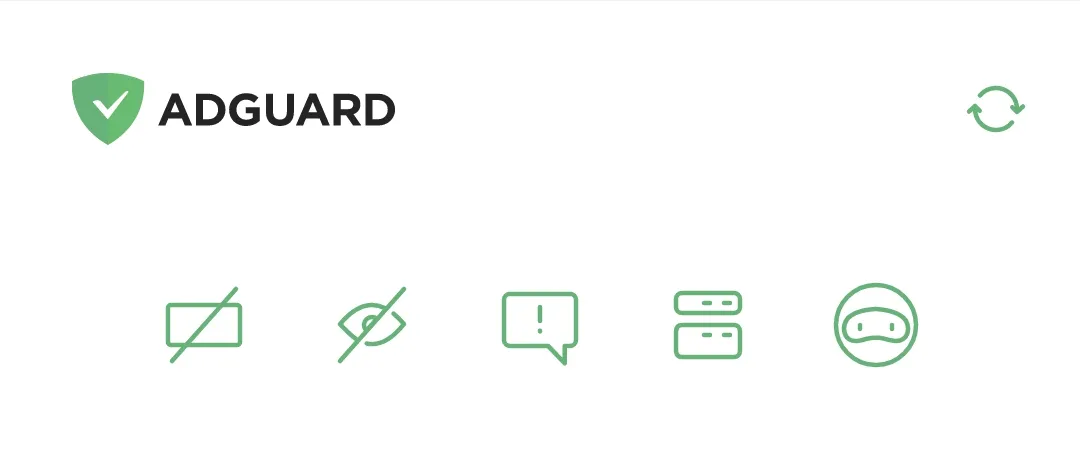
Main screen *mobile_border

When we dreamt up the main screen for AdGuard v4.0 for Android, our goal was to push core features to the front and center. So, there you have it, five icons topping the screen, symbolizing Ad blocking, Tracking protection, Annoyance blocking, DNS protection, and AdGuard VPN from left to right. Tap any of these icons to toggle the corresponding protective layer.

Protection at your fingertips
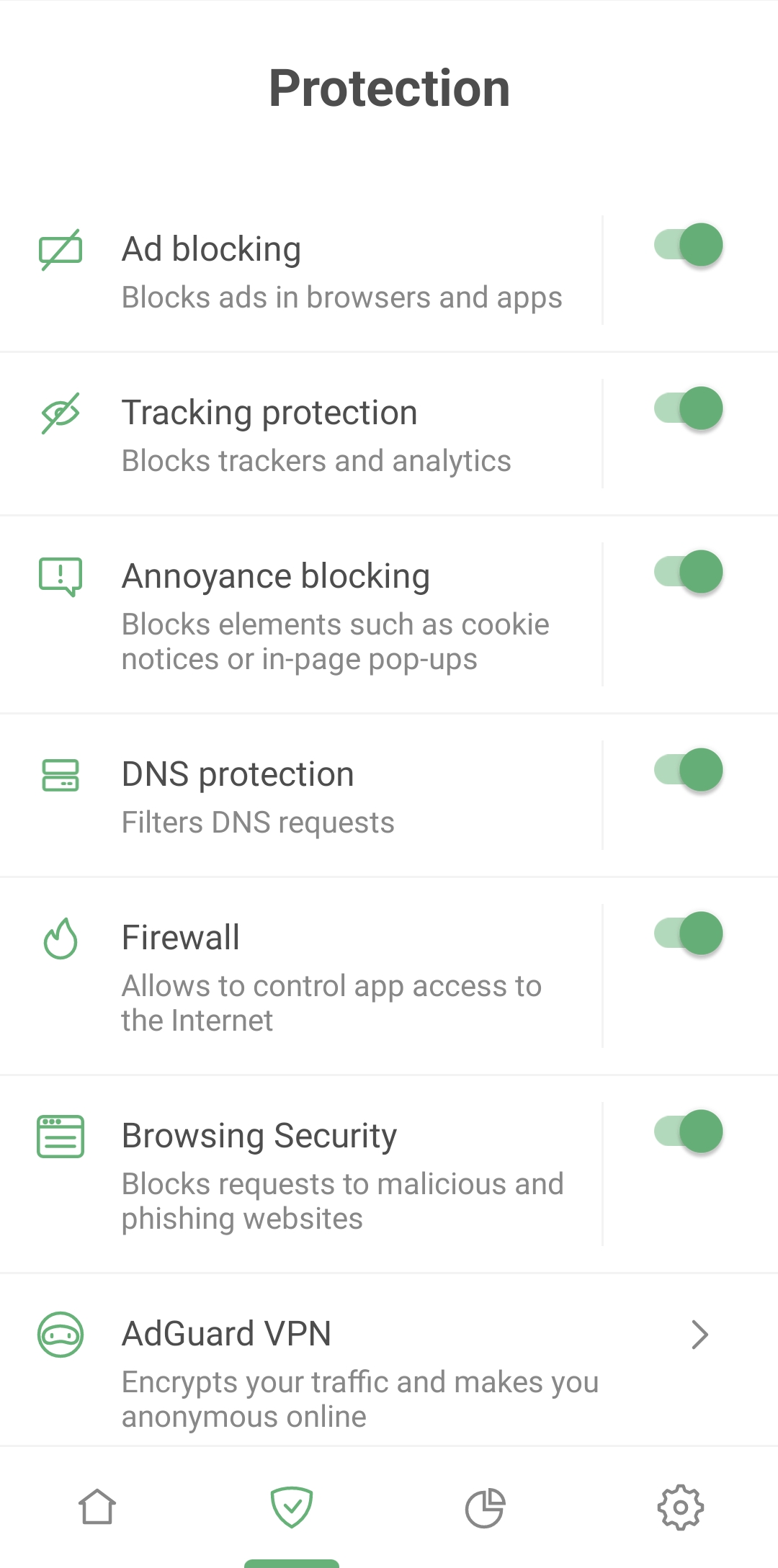
Protection *mobile_border

AdGuard for Android goes far beyond ad blocking. Besides erasing pesky banners and video ads, it shields you from being tracked by websites and apps, blocks pop-ups and cookie notifications, and alerts you when you're about to enter a phishing or malware website. In short, it ensures your browsing remains safe.

Control all major protective functions from a single Protection screen. We've made feature names and descriptions crystal clear and simple to manage. Enabling a feature is a mere two taps away and configuring it requires only one extra tap.
Protection *mobile_border
Tap the area around a feature name to open its settings

Ad blocking
Ad blocking *mobile_border

AdGuard serves as a comprehensive filter, sifting through your apps traffic and deciding how to handle each web request. These decisions are based on sets of special rules called filters. According to those rules AdGuard performs actions on web traffic: blocks specific elements, alters web pages in certain ways, etc. However, you won't find any mention of filters on the Protection screen – we purposely kept it simple to avoid overwhelming new AdGuard users with unfamiliar terms.

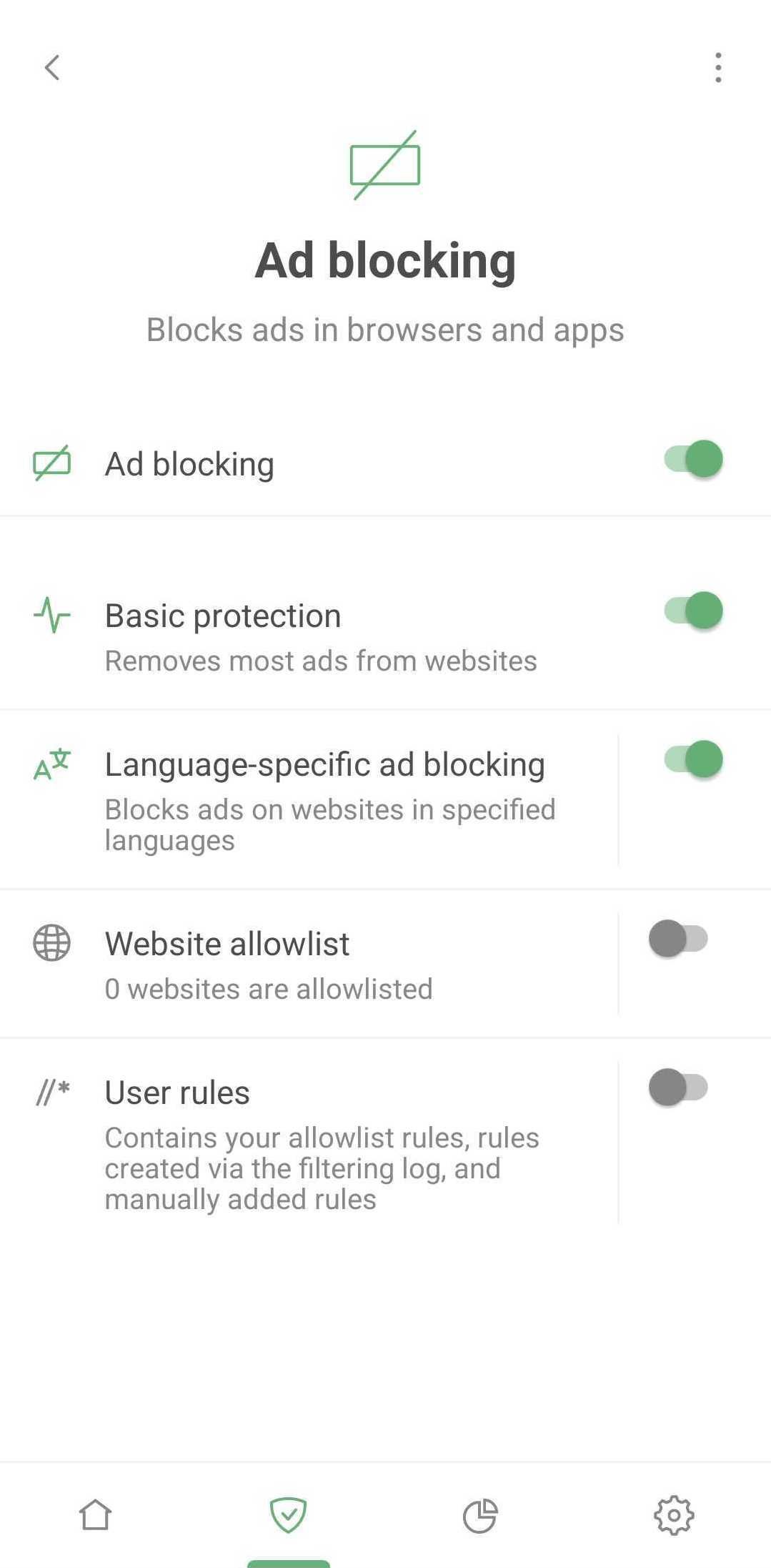
Simply activate Basic protection to remove ads from most websites. If you prefer a custom approach, adjust the filtering process to your liking:

  • Enable appropriate language-specific filter which will block ads on websites in selected language
  • Add your favorite websites to allowlist – sites on this list will bypass AdGuard's ad filter
  • Create your own user rules. AdGuard will apply these rules on specified websites. If you're unsure how to go about this, here's a helpful guide on how to create user rules. Your custom, ad-free online experience begins here!

Tracking protection
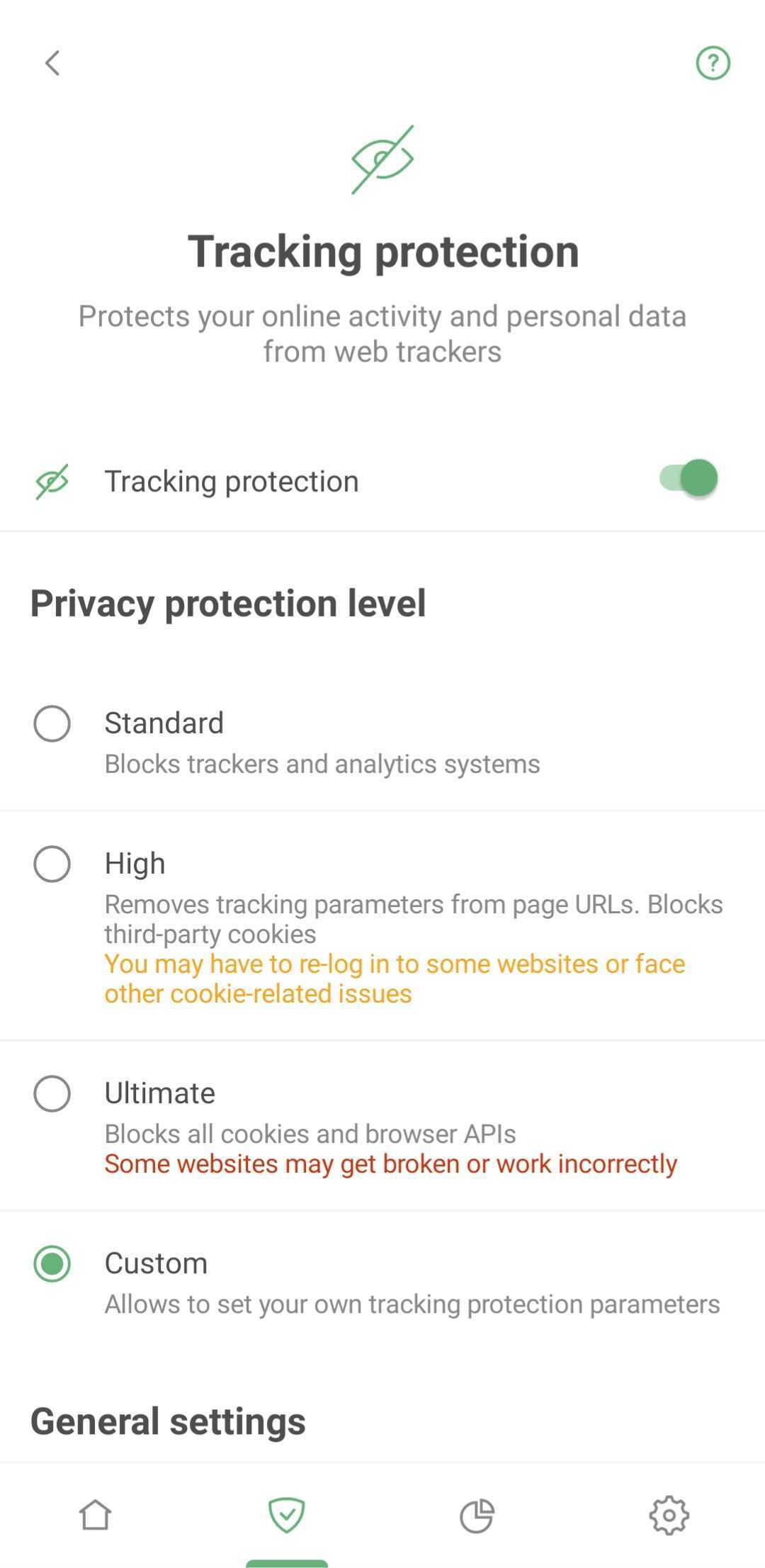
Tracking protection *mobile_border

Tracking protection thwarts websites from gathering your details, like your IP addresses, browser information, operating system, screen resolution, and the page you came to the website from. It can also block cookies that websites use to mark your browser, save your personal settings, user preferences, and recognize you upon your next visit.

Annoyance blocking
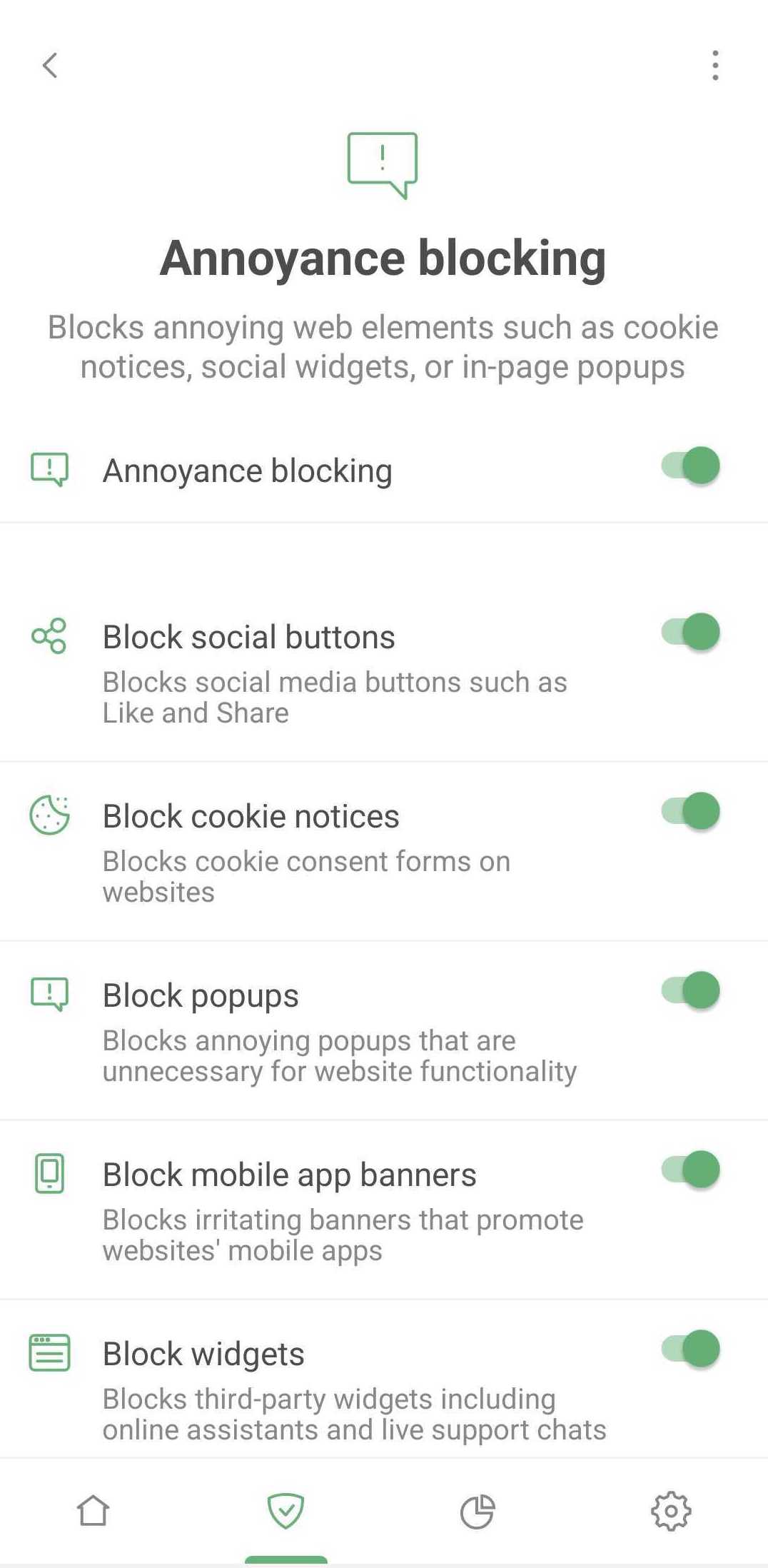
Annoyances *mobile_border

This feature lets you block pop-ups, online assistant windows, cookie notifications, prompts to download mobile apps, and similar annoyances. Nothing complex here: just tick what you want to block and enjoy a cleaner Internet.

DNS protection
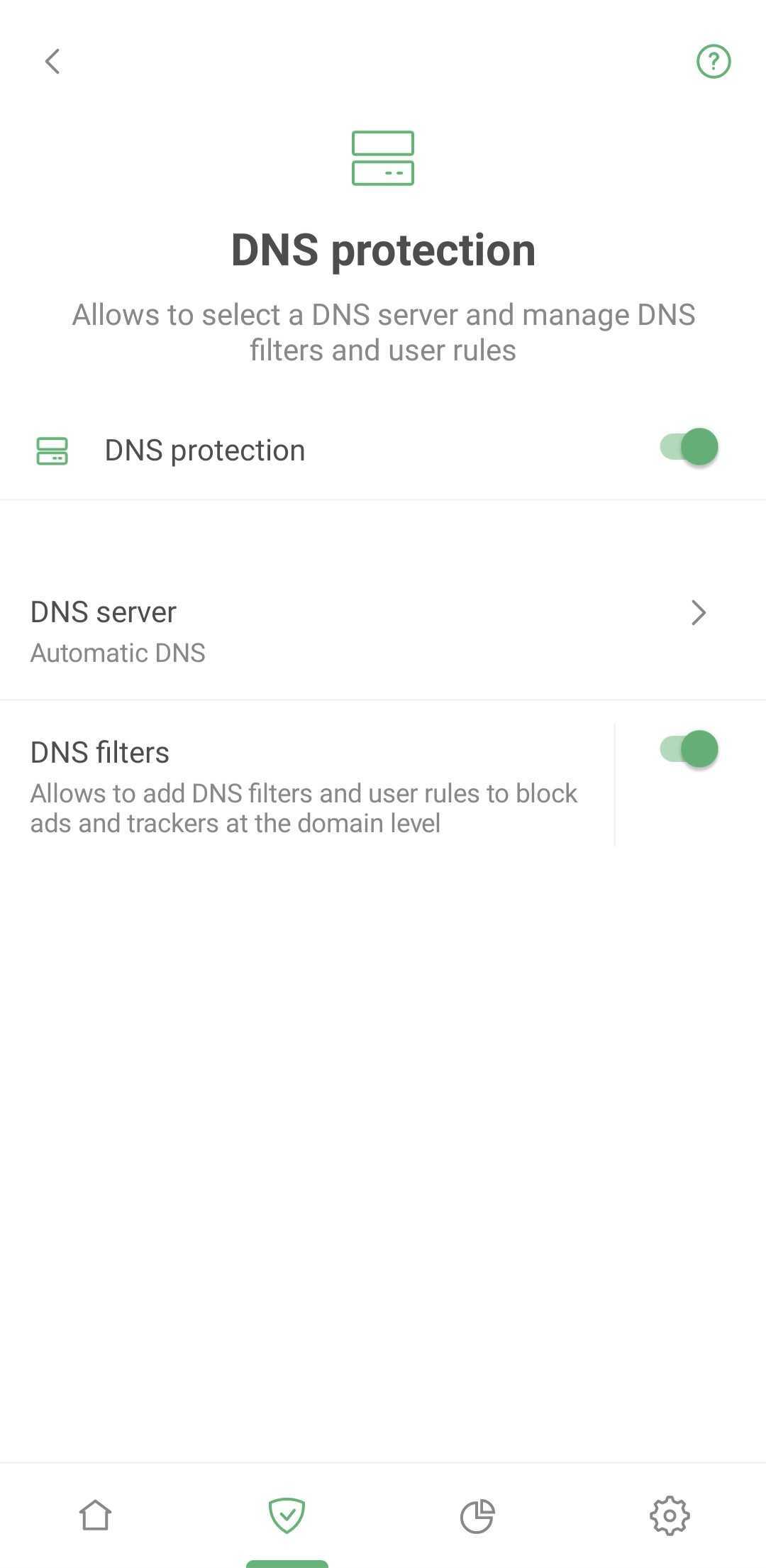
DNS protection *mobile_border

Here you can set up an extra protective layer by choosing a custom DNS server instead of your ISP's default offering. This stops your ISP from tracking your online activity as they won't have access to your DNS request history.

There are more reasons to set up a custom DNS server: some servers are faster, some offer ad blocking, malware protection, traffic encryption, or parental control solutions, etc. Choosing a DNS server from a reputable provider is essential to safeguard your DNS traffic. Protected DNS traffic enhances your privacy and security, making it harder for eavesdropping and manipulation of DNS data via man-in-the-middle attacks (MITMs).

In addition to DNS servers, AdGuard uses a DNS filter. If your device sends a request to a dangerous or ad domain, the filter will block it. Rest assured you're protected even if you're using a system DNS server.

Firewall
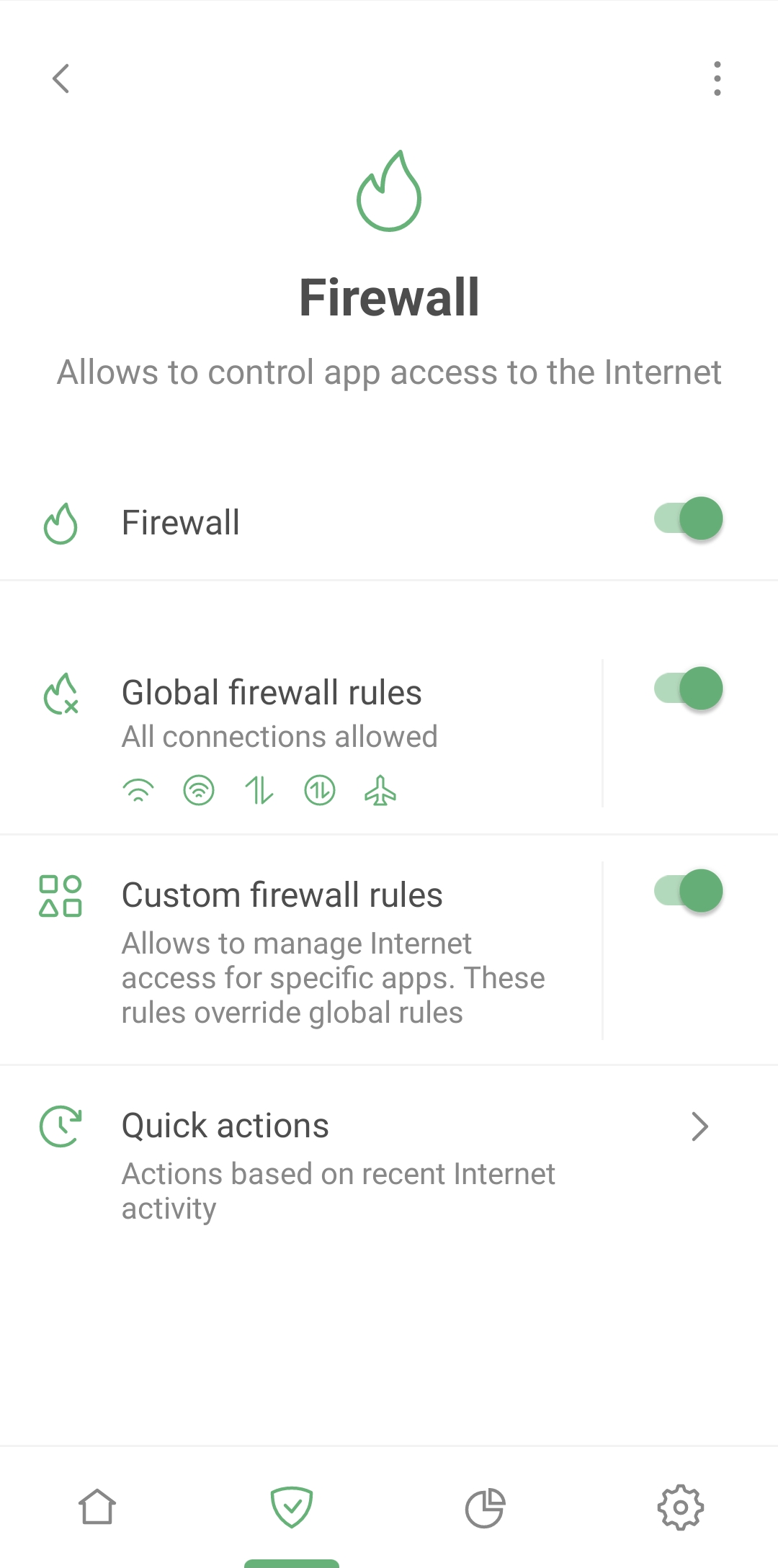
Firewall *mobile_border

One of the most captivating features on the Protection screen is Firewall – a tool to oversee your apps’ Internet access. Why is this useful? It can happen that a flood of spam calls and targeted ads can rain down on you because apps installed on your smartphone are leaking your data. That's where the Firewall comes into play.

Navigate to Protection → Firewall → Quick actions to check which apps recently connected to the Internet. If you spot an app that shouldn't be using the Internet at all or an app you haven't used lately – block its access on the fly.

Go to Protection → Firewall → Custom firewall rules to set up permissions for each app separately. You can prohibit the suspicious app from using Wi-Fi, mobile or roaming data. Or control the entire device's Internet access via Protection → Firewall → Global firewall rules.

Browsing Security

The Internet can be a perilous place where your device can be attacked by viruses and your personal or financial information can be stolen. Luckily, AdGuard's Browsing Security prevents you from visiting phishing and malicious websites.
At the same time, your personal data is never transferred anywhere, and AdGuard does not know which websites you visit, because the security check is performed not against the open web address (URL) but through hash prefixes (hash is a certain data structure that yields a unique result for each address added to the base).

You can learn more about AdGuard's phishing and malware protection in the dedicated article.

Tracking the trackers: AdGuard's Statistics
Statistics *mobile_border

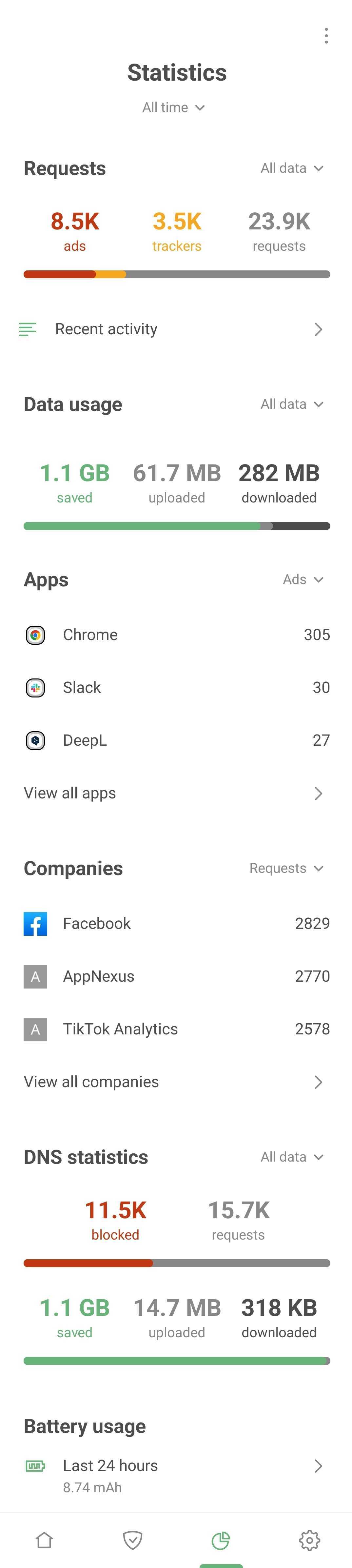
In the Statistics tab, you'll find detailed insights on all apps, companies, and domains. Curious about which company's requests are blocked most often? Which apps are trying to send your data, and where is it going? This is your one-stop-shop to identify and block anything suspicious.

Dive into individual app insights

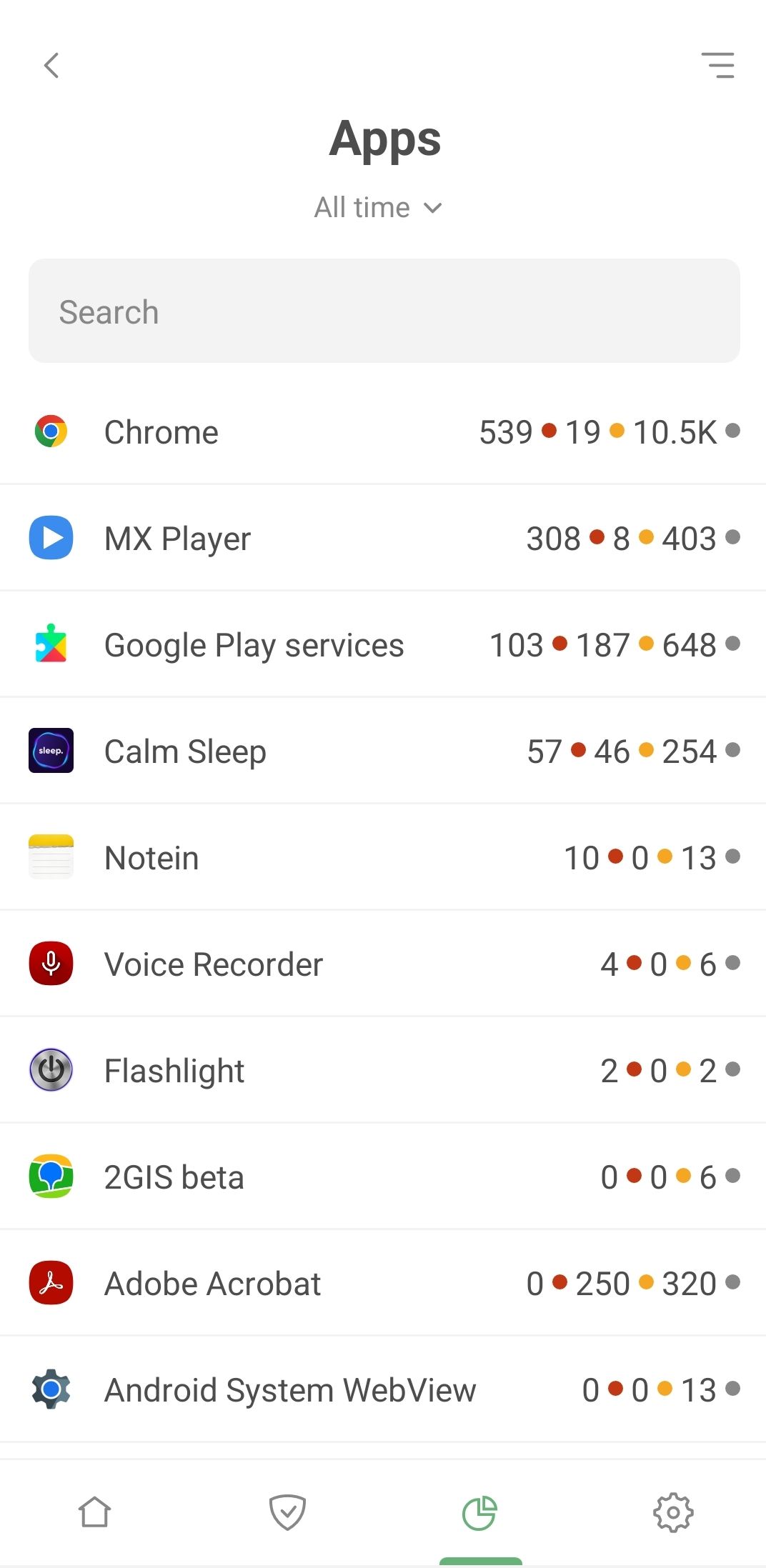
Now let's take a detailed look at every app installed on your Android device. Hit View all apps to uncover which ones are most keen to track your activity and barrage you with ads. Spoiler alert: Chrome might top that list.

Tap any app from the list for a deep dive. This is where the plot thickens – revealing the companies and domains your apps are connecting to.
List of apps *mobile_border

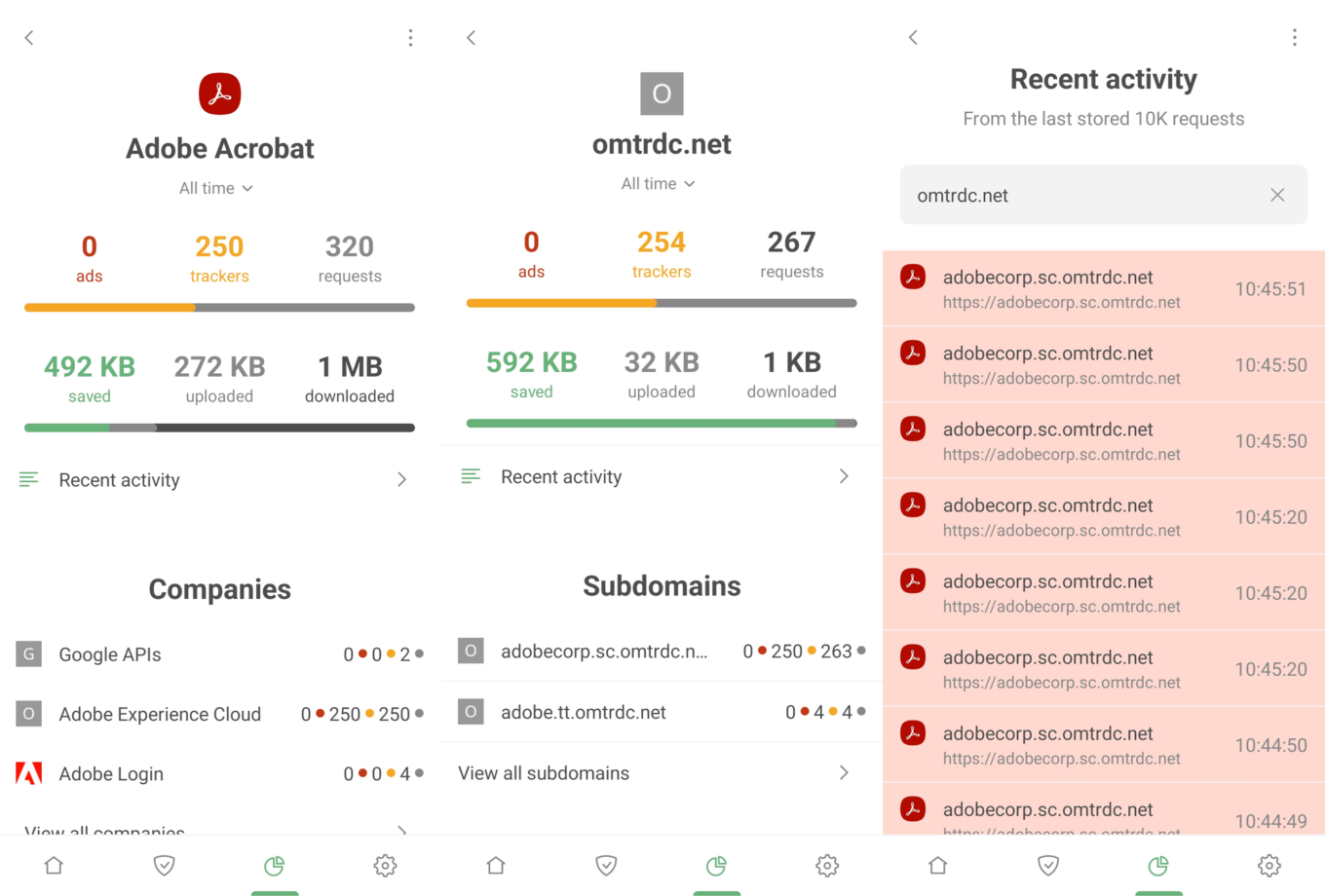
Consider Adobe Acrobat, a widely-used app for managing PDF files. What do we find? A significant number of blocked requests to the omtrdc.net domain, where Adobe collects personal data.
Adobe Acrobat Statistics *border

Next steps are up to you. If you're uncomfortable with the volume of requests an app is making to dubious companies, consider uninstalling it and seeking alternatives. Or head to Recent activity, spot a particularly shady request, and establish a blocking rule instantly.

A peek into corporate connections
Companies *mobile_border

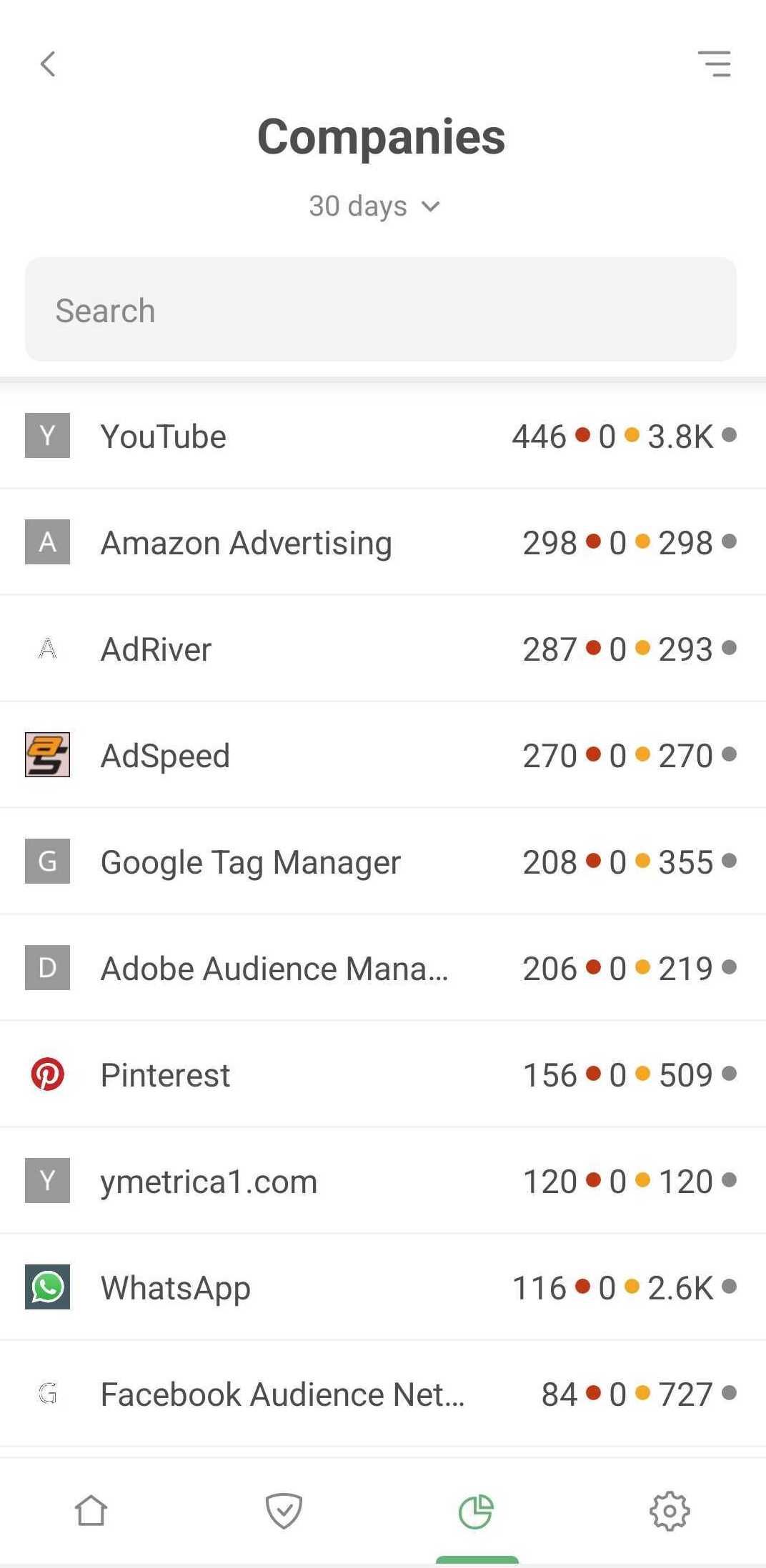
The Companies section delivers a unique view of your data. Here, you'll see all companies that received requests from your device. Simply tap View all companies to explore the full list, complete with the number of ads and trackers blocked per company, and total request counts.

But there's more. Tap any company for a wealth of information. Discover which domains requests are headed to, how many are blocked, and which apps sent them – all contributing to a comprehensive overview of your device's backstage activity.

Get more control over each app
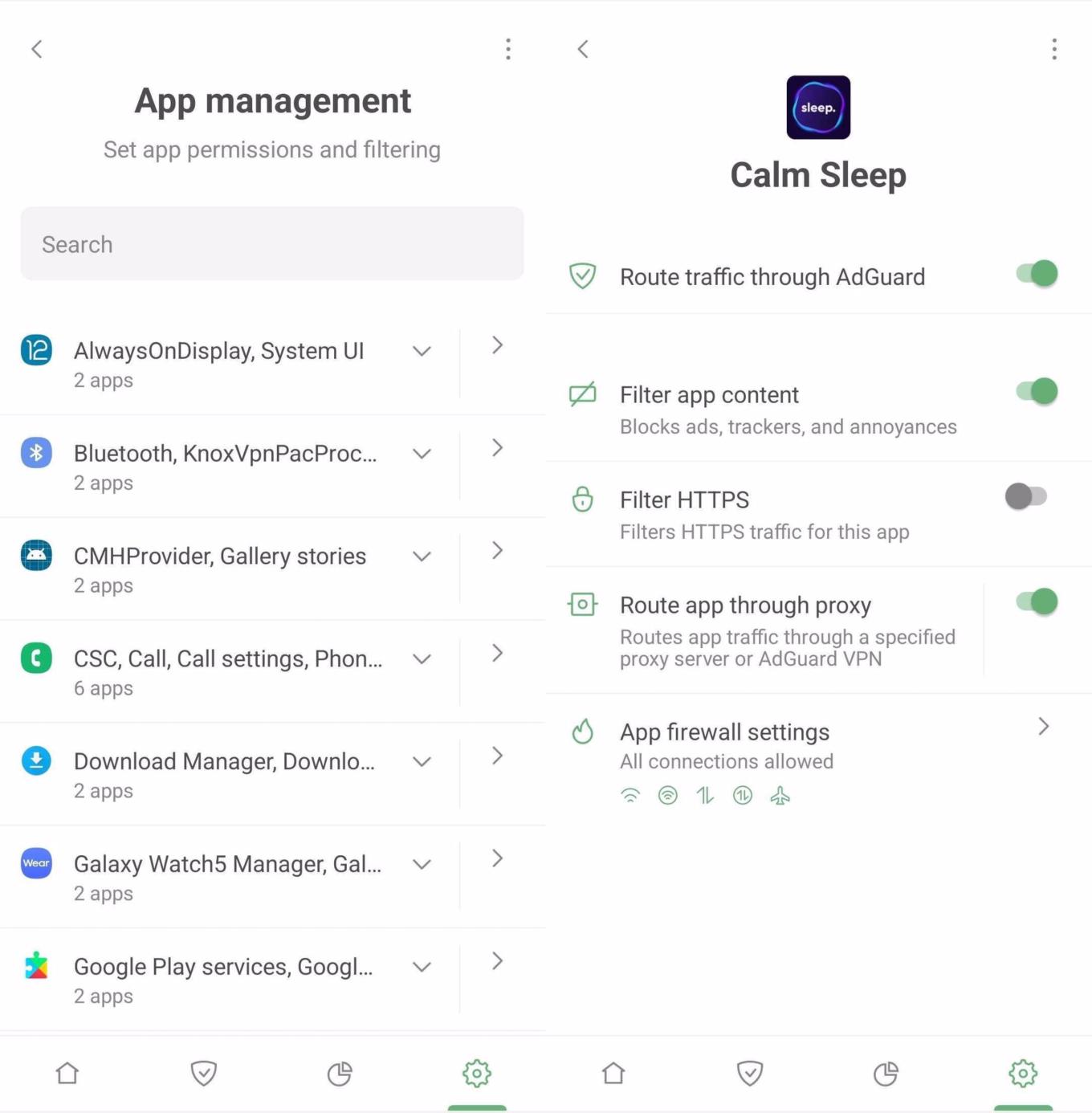
App management *mobile_border

The dedicated App management section is your control hub for each and every app on your device. Here, on an app-by-app basis, you can activate or deactivate traffic routing through AdGuard, content filtering, HTTPS filtering, or even direct traffic through a proxy server or AdGuard VPN. Plus, you can swiftly jump to the Firewall settings. For global actions, options like Route all through AdGuard or Stop routing for all are readily available.

Wrapping up

We've touched on just a fraction of AdGuard for Android's capabilities – the basic features that are easily accessible. They're enough to ensure a clean, ad-free, and secure online experience. However, if you're eager to delve into more sophisticated settings, check out the Knowledge base for additional insights.

Want new features?

Well, there are some options you can try!

  • You can file bug reports or feature requests to our open bug tracker on Github. You can also leave your reactions on feature requests. That’ll help us find out what most people are interested in. To leave your reaction, select the feature request you like and use an emoji to support its implementation.
  • Check out our public Telegram group where you can discuss AdGuard with developers in real time.
Piditkö tästä julkaisusta?
AdGuard VPN AdGuard DNS AdGuard Mail AdGuard Wallet
AdGuard for Windows -sovelluksen päänäyttö
AdGuard for Windows -sovelluksen Suojaus-näyttö, joka näyttää suojausominaisuudet ja asetukset
AdGuard for Windows -sovelluksen Tilastot-näyttö, joka näyttää tilastot estetyistä mainoksista ja seurannasta
AdGuard for Windows -sovelluksen Sovellusten hallinta -näyttö, joka näyttää laitteelle asennettujen sovellusten suojauksen hallintavaihtoehdot
20 390 20390 arvostelua
Erinomainen!

AdGuard: mainosten estäjä Windowsille

AdGuard Windowsille on enemmän kuin mainosten estäjä. Se on monikäyttöinen työkalu, joka estää mainoksia, hallitsee pääsyä vaarallisille sivustoille, nopeuttaa sivujen latautumista ja suojaa lapsia sopimattomalta sisällöltä
Lataamalla sovelluksen hyväksyt lisenssisopimuksen ehdot
Microsoft Store
Lataamalla sovelluksen hyväksyt lisenssisopimuksen ehdot
AdGuard Windowsille v8.0, 14 päivän kokeilujakso
AdGuard for Mac -sovelluksen päänäyttö
AdGuard for Macin Häivetilan näyttö
20 390 20390 arvostelua
Erinomainen!

AdGuard: mainosten estäjä Macille

AdGuard for Mac on ainutlaatuinen mainostenesto-ohjelma, joka on suunniteltu macOS:lle. Sen lisäksi, että se suojaa sinua häiritseviltä mainoksilta selaimissa ja sovelluksissa, se suojaa sinua seurannalta, tietojenkalastelulta ja petoksilta

Lataamalla sovelluksen hyväksyt lisenssisopimuksen ehdot
Lue lisää
AdGuard Macille v2.19, 14 päivän kokeilujakso
AdGuard for Android -sovelluksen päänäyttö
AdGuard for Android -sovelluksen Seurantasuojaus-näyttö
AdGuard for Android -sovelluksen Sovellusten hallinta -näyttö, joka näyttää laitteelle asennettujen sovellusten suojauksen hallintavaihtoehdot
AdGuard for Android -sovelluksen Tilastot-näyttö, joka näyttää tilastot estetyistä mainoksista ja seurannasta
AdGuardin yksityisen selaimen päänäyttö Androidille
QR-koodi AdGuard for Android -sovelluksen lataamiseen
20 390 20390 arvostelua
Erinomainen!

AdGuard: mainosten estäjä Androidille

Estää mainokset ja seurannan kaikissa selaimissa, peleissä ja muissa sovelluksissa. Suojaa yksityisyyttäsi ja antaa sinun hallita, miten sovelluksesi käyttävät Internetiä. Asennetaan APK-tiedostona

Lataamalla sovelluksen hyväksyt lisenssisopimuksen ehdot
Lue lisää
Lataa lukemalla koodi
Käytä mitä tahansa laitteellasi olevaa QR-koodilukijaa
AdGuard Androidille v4.14, 14 päivän kokeilujakso
AdGuard for iOS -sovelluksen päänäyttö
AdGuard for iOS -sovelluksen Suojaus-näyttö, joka näyttää suojausominaisuudet ja asetukset
AdGuard for iOS -sovelluksen Tilastot-näyttö, joka näyttää tilastot estetyistä mainoksista ja seurannasta
QR-koodi AdGuard for iOS -sovelluksen lataamiseen
20 390 20390 arvostelua
Erinomainen!

AdGuard: mainosten estäjä iOS:lle

Paras iOS-mainostenesto iPhonelle ja iPadille. AdGuard poistaa kaikenlaiset mainokset ja seurantatyökalut Safarissa ja suojaa yksityisyyttäsi kaikissa sovelluksissa DNS-tasolla
Lataamalla sovelluksen hyväksyt lisenssisopimuksen ehdot
Lue lisää
Lataa lukemalla koodi
Käytä mitä tahansa laitteellasi olevaa QR-koodilukijaa
AdGuard iOS:lle v4.5
AdGuard Content Blocker -sovelluksen päänäyttö
AdGuard Content Blocker -sovelluksen Suodattimet-näyttö
AdGuard Content Blocker -sovelluksen Asetukset-näyttö
20 390 20390 arvostelua
Erinomainen!

AdGuard Sisällönesto

AdGuard Content Blocker eliminoi kaikenlaiset mainokset mobiiliselaimissa, jotka tukevat sisällönesto-tekniikkaa — eli Samsung Internet- ja Yandex Browser -selaimissa. Sen ominaisuudet ovat rajatummat verrattuna AdGuard Androidille -sovellukseen, mutta se on ilmainen, helppo asentaa ja tehokas
Lataamalla sovelluksen hyväksyt lisenssisopimuksen ehdot
Lue lisää
AdGuard Sisällönesto v2.8
AdGuard Browser Extension -laajennuksen päänäyttö
AdGuard Browser Extension -laajennuksen Seurantasuojaus-näyttö
20 390 20390 arvostelua
Erinomainen!

AdGuard Selainlaajennus

AdGuard on nopein ja kevein mainosestolaajennus, joka estää tehokkaasti kaikentyyppiset mainokset kaikilla verkkosivuiilla! Valitse AdGuard käyttämällesi selaimelle ja nauti mainosvapaasta, nopeasta ja turvallisesta surffailusta.
Asenna
Lataamalla sovelluksen hyväksyt lisenssisopimuksen ehdot
Asenna
Lataamalla sovelluksen hyväksyt lisenssisopimuksen ehdot
Asenna
Lataamalla sovelluksen hyväksyt lisenssisopimuksen ehdot
Asenna
Lataamalla sovelluksen hyväksyt lisenssisopimuksen ehdot
Asenna
Lataamalla sovelluksen hyväksyt lisenssisopimuksen ehdot
Lue lisää
Asenna
Lataamalla sovelluksen hyväksyt lisenssisopimuksen ehdot
Lue lisää
AdGuard Selainlaajennus v5.5
AdGuard Assistant -sovelluksen päänäyttö
20 390 20390 arvostelua
Erinomainen!

AdGuard Avustaja

Selaimen lisälaajennus AdGuard-työpöytäsovelluksille. Sen avulla voit estää omia kohteita verkkosivustoilla, lisätä verkkosivustoja sallittujen listalle ja lähettää raportteja suoraan selaimesta
AdGuard Avustaja v1.4
20 390 20390 arvostelua
Erinomainen!

AdGuard Home

AdGuard Home on verkkopohjainen ratkaisu mainosten ja seurantalaitteiden estämiseen. Asenna se kerran reitittimeesi kattaaksesi kaikki kotiverkon laitteet – erillistä asiakasohjelmistoa ei tarvita. Tämä on erityisen tärkeää erilaisille IoT-laitteille, jotka usein uhkaavat yksityisyyttäsi
AdGuard Home v0.107
AdGuard Pro for iOS -sovelluksen päänäyttö
AdGuard Pro for iOS -sovelluksen Suojaus-näyttö, joka näyttää suojauksen ominaisuudet ja asetukset
AdGuard Pro for iOS -sovelluksen Tilastot-näyttö, joka näyttää estettyjen mainosten ja seurannan tilastot
20 390 20390 arvostelua
Erinomainen!

AdGuard Pro iOS:lle

AdGuard Pro for iOS sisältää kaikki kehittyneet mainosten eston suojausominaisuudet käytössä. Se tarjoaa samat työkalut kuin maksullinen AdGuard for iOS -versio. Se on erinomainen mainosten estämisessä Safarissa ja antaa sinun mukauttaa DNS-asetuksia räätälöidäksesi suojauksesi. Se estää mainokset selaimissa ja sovelluksissa, suojaa lapsiasi sopimattomalta sisällöltä ja pitää henkilötietosi turvallisina.
Lataamalla sovelluksen hyväksyt lisenssisopimuksen ehdot
Lue lisää
AdGuard Pro iOS:lle v4.5
AdGuard Mini for Mac -sovelluksen päänäyttö
AdGuard Mini for Mac -sovelluksen Safari-suojausnäyttö
AdGuard Mini for Mac -sovelluksen Luo sääntö -näyttö
20 390 20390 arvostelua
Erinomainen!

AdGuard Mini Macille — Safari-mainosesto

AdGuard Mini for Mac on tehokas Safari-mainosten estäjä. Tämä kevyt sovellus poistaa mainokset, estää seurannan ja nopeuttaa sivujen latautumista. Se auttaa sinua selaamaan verkkoa Safarissa keskeytyksettä ja pitämään tietosi yksityisinä
Asenna
Lataamalla sovelluksen hyväksyt lisenssisopimuksen ehdot
Lue lisää
AdGuard Mini Macille v2.3
AdGuard for Android TV -sovelluksen päänäyttö, jossa suojaus on käytössä
AdGuard for Android TV -sovelluksen mainosten esto -näyttö, joka näyttää sen ominaisuudet ja asetukset
AdGuard for Android TV -sovelluksen Asetukset-näyttö
AdGuard for Android TV -sovelluksen Sovellusten hallinta -näyttö, joka näyttää sovellukset, joissa mainokset ja seuranta on estetty
20 390 20390 arvostelua
Erinomainen!

AdGuard Android TV:lle

AdGuard Android TV:lle on ainoa sovellus, joka estää mainoksia, suojaa yksityisyyttäsi ja toimii älytelevisiosi palomuurina. Saat varoituksia verkkouhkista, voit käyttää suojattua DNS:ää ja hyötyä tietoliikenteen salauksesta. Rentoudu ja sukella suosikkisarjoihisi huippuluokan suojauksella ja mainoksetta!
AdGuard Android TV:lle v4.14, 14 päivän kokeilujakso
AdGuard-maskotti Agnar pitelee Linux-pingviiniä
20 390 20390 arvostelua
Erinomainen!

AdGuard Linuxille

AdGuard for Linux on maailman ensimmäinen järjestelmänlaajuinen Linux-mainosten esto-ohjelma. Estä mainokset ja seurantaohjelmat laitetasolla, valitse esiasennetuista suodattimista tai lisää omasi – kaikki tämä komentorivikäyttöliittymän kautta
AdGuard Linuxille v1.4
20 390 20390 arvostelua
Erinomainen!

AdGuard Temp Mail

Ilmainen tilapäisten sähköpostiosoitteiden generaattori, joka pitää sinut nimettömänä ja suojaa yksityisyyttäsi. Ei roskapostia pääpostilaatikossasi!
20 390 20390 arvostelua
Erinomainen!

AdGuard VPN

75 sijaintia ympäri maailman

Pääsy kaikkeen sisältöön

Vahva salaus

Ei lokitietoja

Nopein yhteys

24/7 tuki

Kokeile ilmaiseksi
Lataamalla sovelluksen hyväksyt lisenssisopimuksen ehdot
Lue lisää
20 390 20390 arvostelua
Erinomainen!

AdGuard DNS

AdGuard DNS on takuuvarma tapa Internet-mainosten estoon, eikä se vaadi edes sovellusten asennusta. Se on helppokäyttöinen, täysin ilmainen, helppo määrittää laitteisiin ja tarjoaa minimaalisen toiminnallisuuden mainosten, laskureiden, haitallisten sivustojen ja aikuisille tarkoitetun sisällönestoon.
20 390 20390 arvostelua
Erinomainen!

AdGuard Mail

Suojaa henkilöllisyytesi, vältä roskapostia ja pidä postilaatikkosi turvallisena aliaksillamme ja väliaikaisilla sähköpostiosoitteilla. Käytä ilmaista sähköpostin välityspalveluamme ja sovelluksiamme kaikille käyttöjärjestelmille
20 390 20390 arvostelua
Erinomainen!

AdGuard Wallet

Turvallinen ja yksityinen kryptolompakko, joka antaa sinulle täyden hallinnan varoistasi. Hallitse useita lompakoita ja löydä tuhansia kryptovaluuttoja tallennettavaksi, lähetettäväksi ja vaihdettavaksi
AdGuardin lataus Asenna AdGuard painamalla nuolen osoittamaa painiketta Valitse "Avaa", paina "OK" ja odota tiedoston latautumista. Avautuneessa ikkunassa, raahaa AdGuardin kuvake "Sovellukset" -kansioon. Kiitos AdGuardin valinnasta! Valitse "Avaa", paina "OK" ja odota tiedoston latautumista. Avautuneessa ikkunassa, paina "Asenna". Kiitos AdGuardin valinnasta!
Asenna AdGuard myös mobiililaitteille