AdGuard for Android: an updated in-depth overview

AdGuard for Android is always on the move. In tune with our user's needs, we are constantly striving to upgrade and refine our products. Recently, the app underwent a substantial update in version 4.0, where we introduced new AdGuard for Android features, revamped existing settings, and streamlined or removed some. That's why we felt it was high time to refresh our guide to the app.

This article won't dissect every AdGuard setting — you can find an in-depth, technical exposition in our Knowledge base. Instead, we'll spotlight key features beneficial to a wide range of users and provide a walkthrough to optimize their use.

A swift overview on the main screen
Main screen *mobile_border

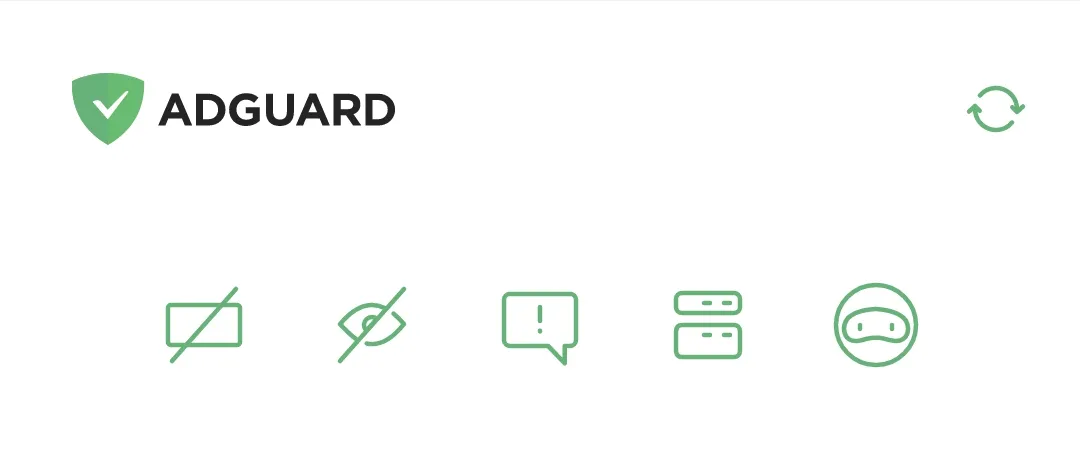
When we dreamt up the main screen for AdGuard v4.0 for Android, our goal was to push core features to the front and center. So, there you have it, five icons topping the screen, symbolizing Ad blocking, Tracking protection, Annoyance blocking, DNS protection, and AdGuard VPN from left to right. Tap any of these icons to toggle the corresponding protective layer.

Protection at your fingertips
Protection *mobile_border

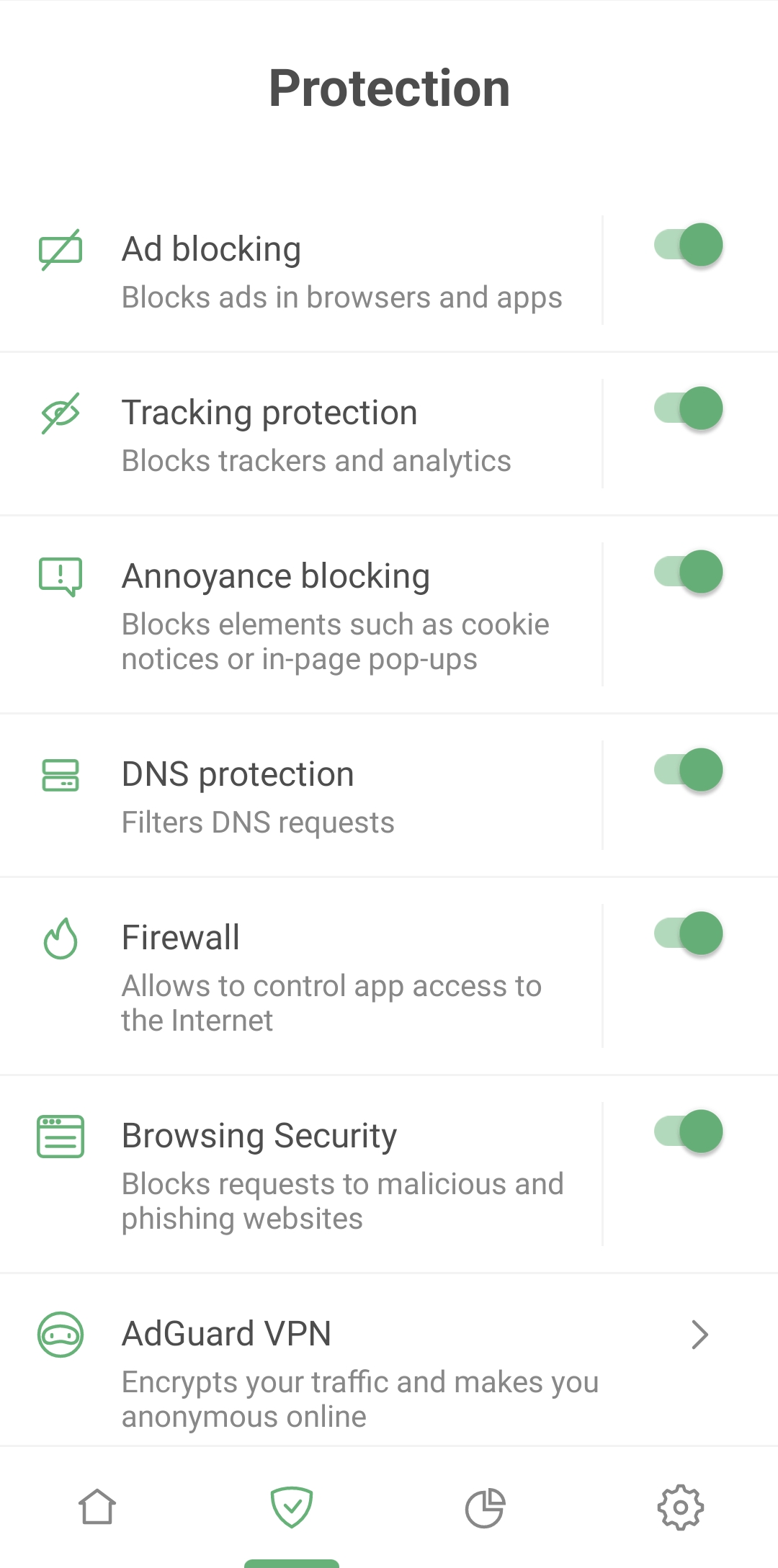
AdGuard for Android goes far beyond ad blocking. Besides erasing pesky banners and video ads, it shields you from being tracked by websites and apps, blocks pop-ups and cookie notifications, and alerts you when you're about to enter a phishing or malware website. In short, it ensures your browsing remains safe.

Control all major protective functions from a single Protection screen. We've made feature names and descriptions crystal clear and simple to manage. Enabling a feature is a mere two taps away and configuring it requires only one extra tap.
Protection *mobile_border
Tap the area around a feature name to open its settings

Ad blocking
Ad blocking *mobile_border

AdGuard serves as a comprehensive filter, sifting through your apps traffic and deciding how to handle each web request. These decisions are based on sets of special rules called filters. According to those rules AdGuard performs actions on web traffic: blocks specific elements, alters web pages in certain ways, etc. However, you won't find any mention of filters on the Protection screen – we purposely kept it simple to avoid overwhelming new AdGuard users with unfamiliar terms.

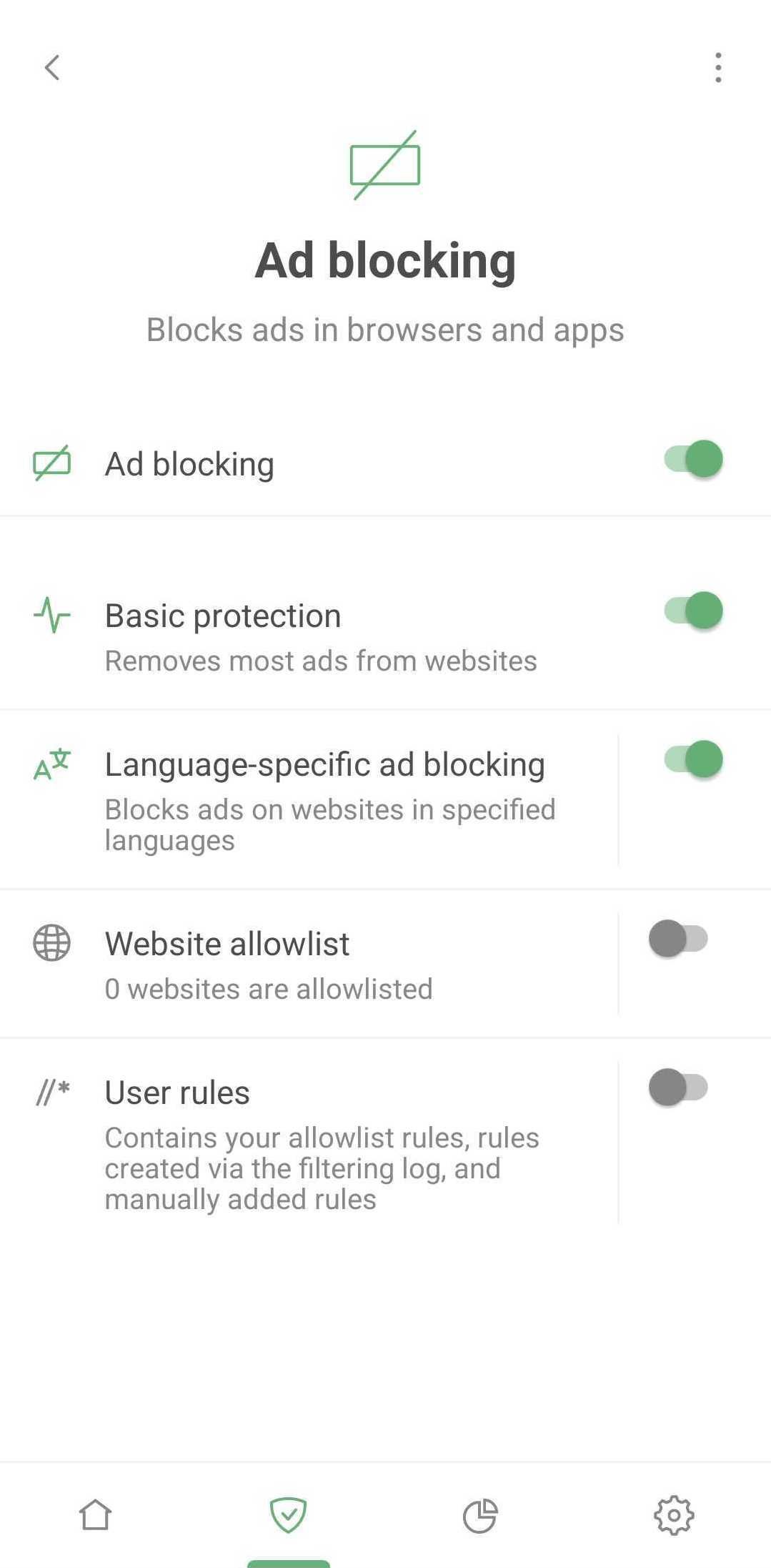
Simply activate Basic protection to remove ads from most websites. If you prefer a custom approach, adjust the filtering process to your liking:

  • Enable appropriate language-specific filter which will block ads on websites in selected language
  • Add your favorite websites to allowlist – sites on this list will bypass AdGuard's ad filter
  • Create your own user rules. AdGuard will apply these rules on specified websites. If you're unsure how to go about this, here's a helpful guide on how to create user rules. Your custom, ad-free online experience begins here!

Tracking protection
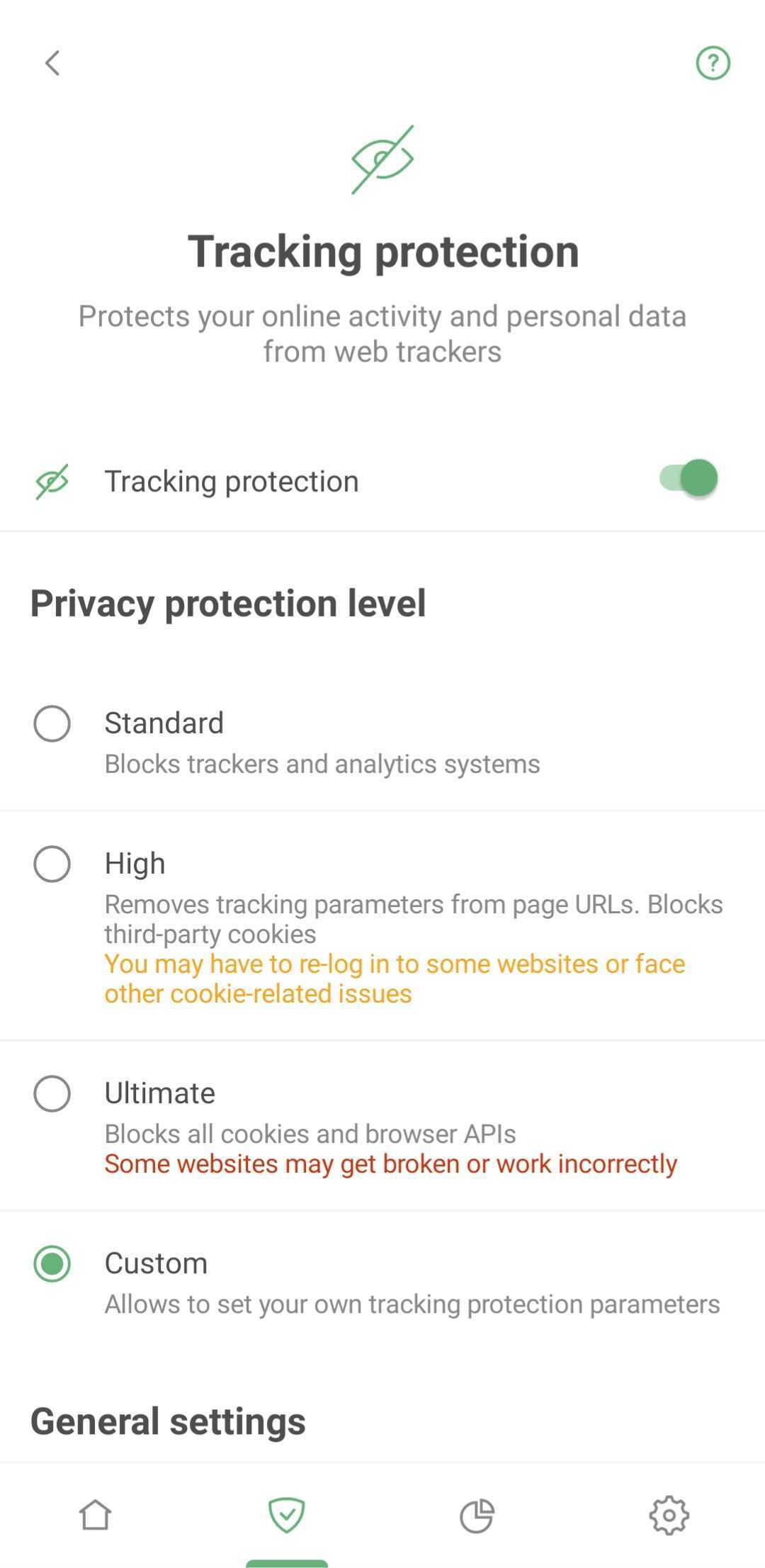
Tracking protection *mobile_border

Tracking protection thwarts websites from gathering your details, like your IP addresses, browser information, operating system, screen resolution, and the page you came to the website from. It can also block cookies that websites use to mark your browser, save your personal settings, user preferences, and recognize you upon your next visit.

Annoyance blocking
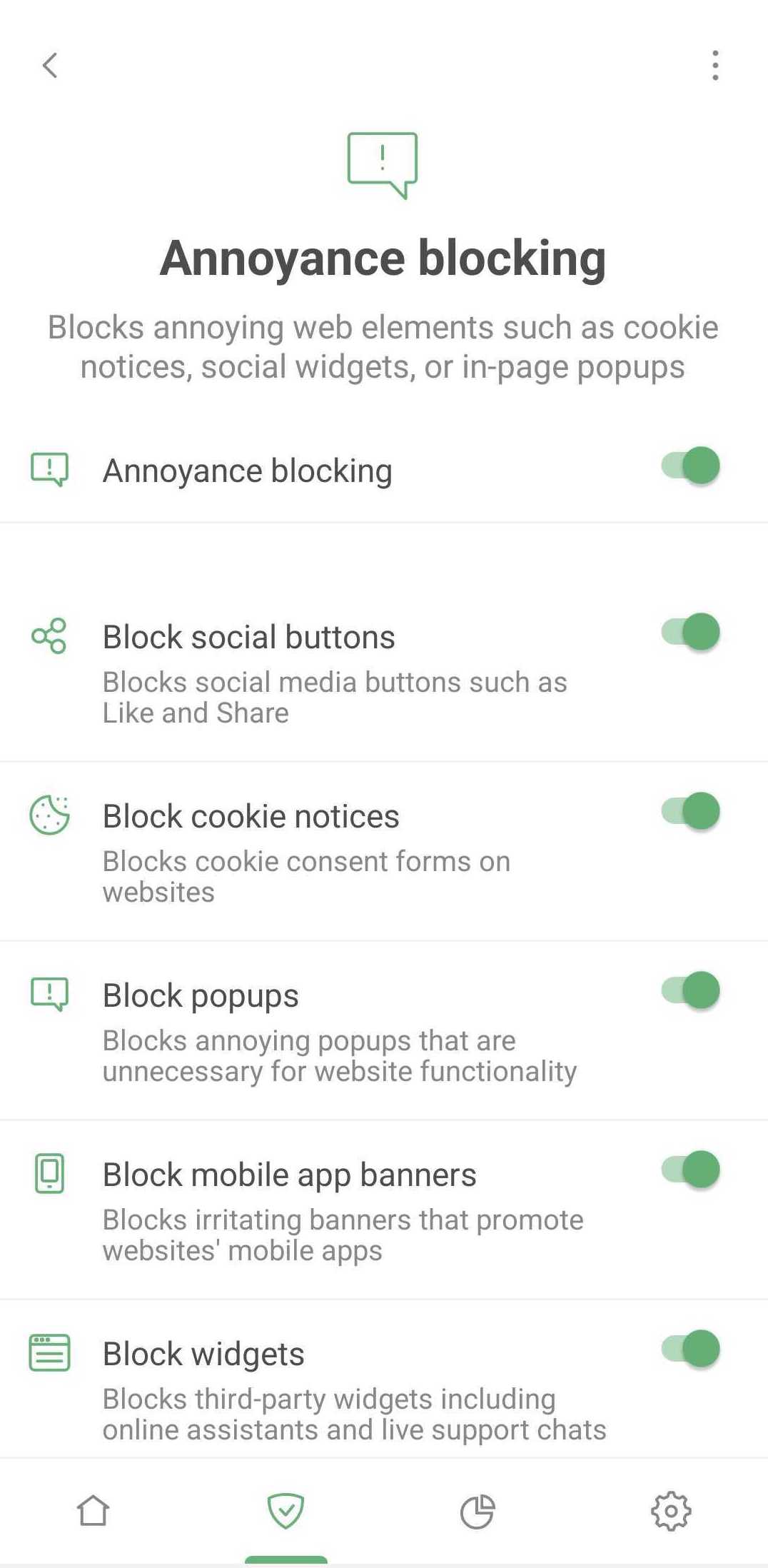
Annoyances *mobile_border

This feature lets you block pop-ups, online assistant windows, cookie notifications, prompts to download mobile apps, and similar annoyances. Nothing complex here: just tick what you want to block and enjoy a cleaner Internet.

DNS protection
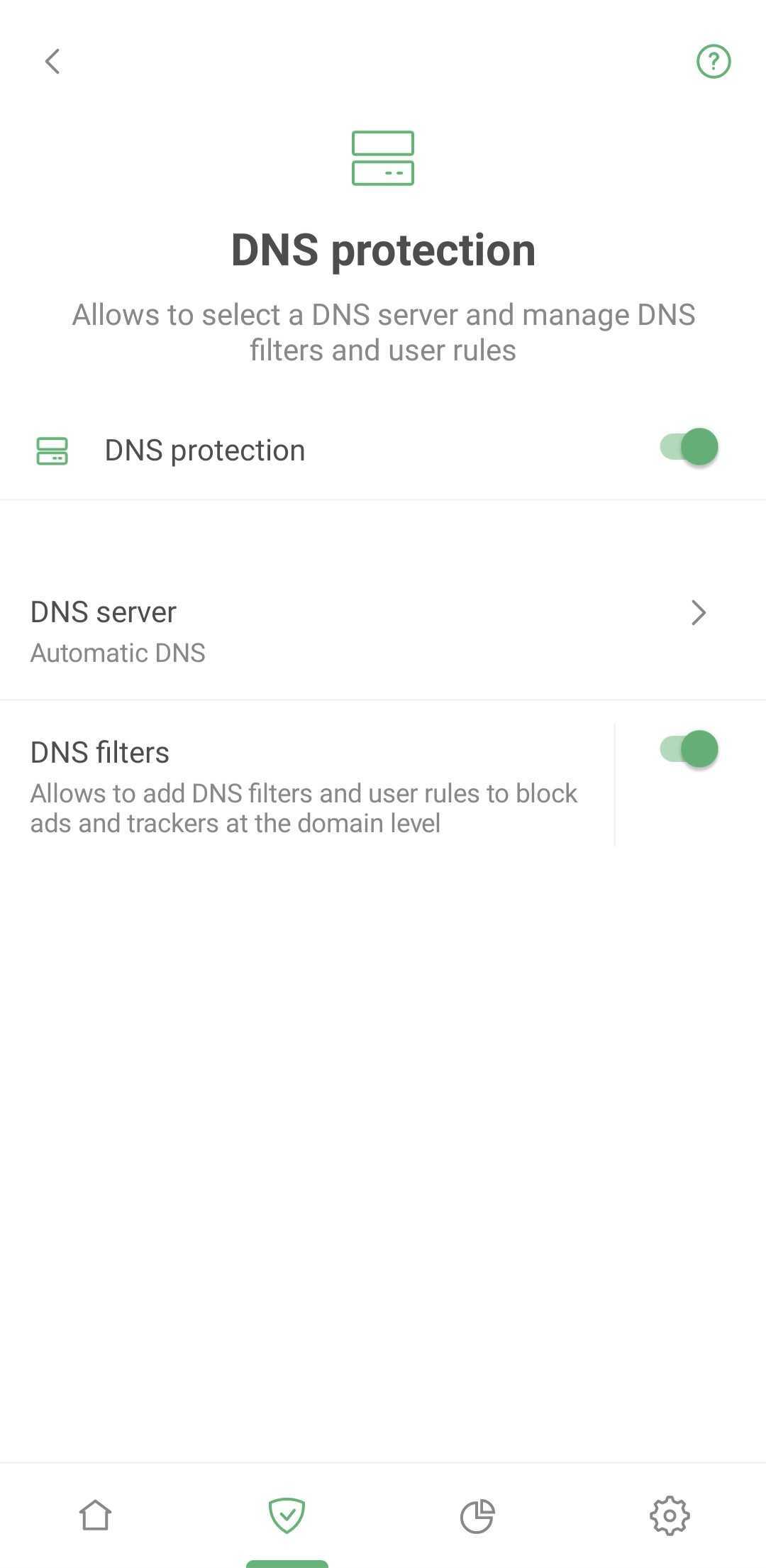
DNS protection *mobile_border

Here you can set up an extra protective layer by choosing a custom DNS server instead of your ISP's default offering. This stops your ISP from tracking your online activity as they won't have access to your DNS request history.

There are more reasons to set up a custom DNS server: some servers are faster, some offer ad blocking, malware protection, traffic encryption, or parental control solutions, etc. Choosing a DNS server from a reputable provider is essential to safeguard your DNS traffic. Protected DNS traffic enhances your privacy and security, making it harder for eavesdropping and manipulation of DNS data via man-in-the-middle attacks (MITMs).

In addition to DNS servers, AdGuard uses a DNS filter. If your device sends a request to a dangerous or ad domain, the filter will block it. Rest assured you're protected even if you're using a system DNS server.

Firewall
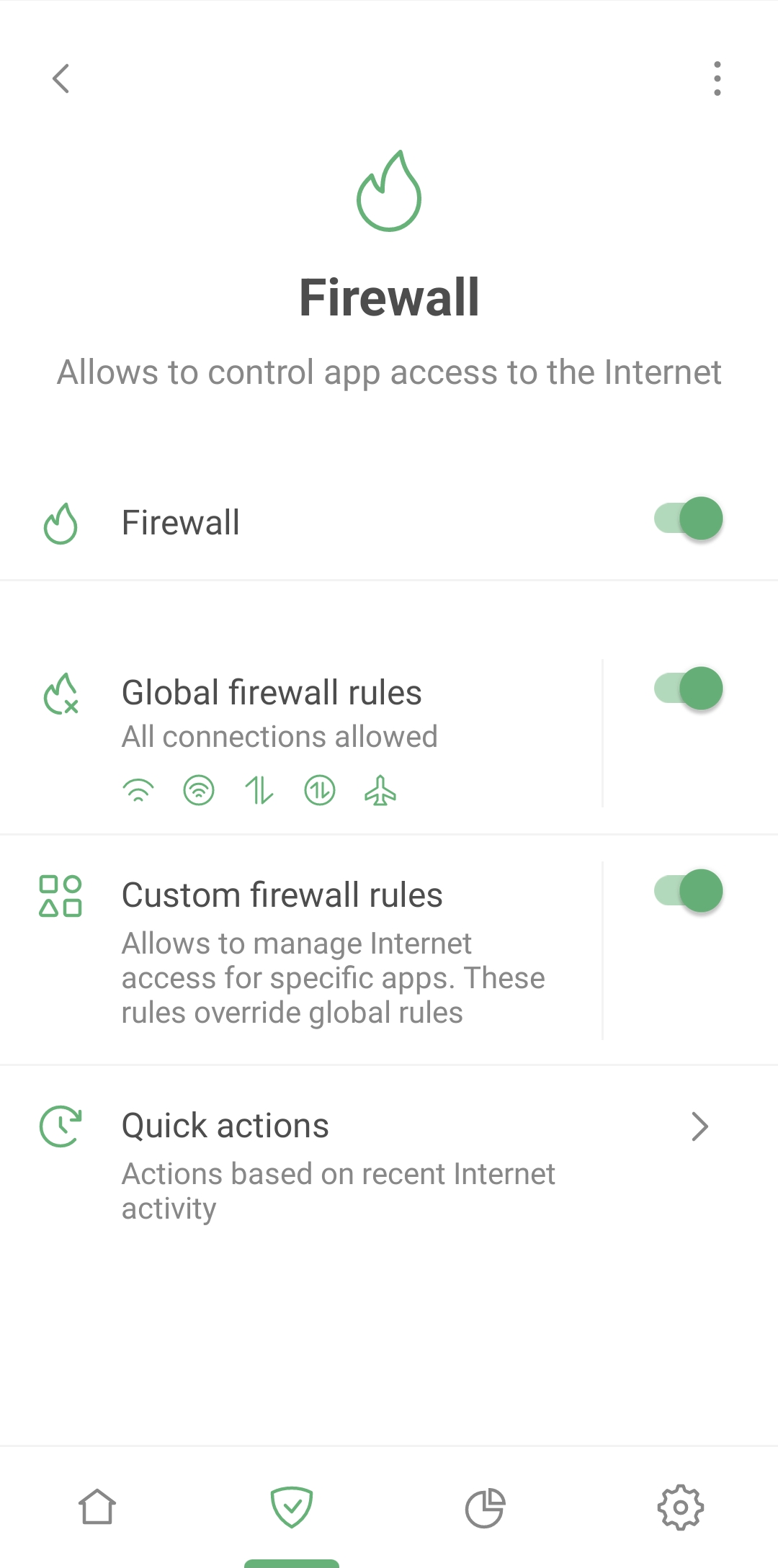
Firewall *mobile_border

One of the most captivating features on the Protection screen is Firewall – a tool to oversee your apps’ Internet access. Why is this useful? It can happen that a flood of spam calls and targeted ads can rain down on you because apps installed on your smartphone are leaking your data. That's where the Firewall comes into play.

Navigate to Protection → Firewall → Quick actions to check which apps recently connected to the Internet. If you spot an app that shouldn't be using the Internet at all or an app you haven't used lately – block its access on the fly.

Go to Protection → Firewall → Custom firewall rules to set up permissions for each app separately. You can prohibit the suspicious app from using Wi-Fi, mobile or roaming data. Or control the entire device's Internet access via Protection → Firewall → Global firewall rules.

Browsing Security

The Internet can be a perilous place where your device can be attacked by viruses and your personal or financial information can be stolen. Luckily, AdGuard's Browsing Security prevents you from visiting phishing and malicious websites.
At the same time, your personal data is never transferred anywhere, and AdGuard does not know which websites you visit, because the security check is performed not against the open web address (URL) but through hash prefixes (hash is a certain data structure that yields a unique result for each address added to the base).

You can learn more about AdGuard's phishing and malware protection in the dedicated article.

Tracking the trackers: AdGuard's Statistics
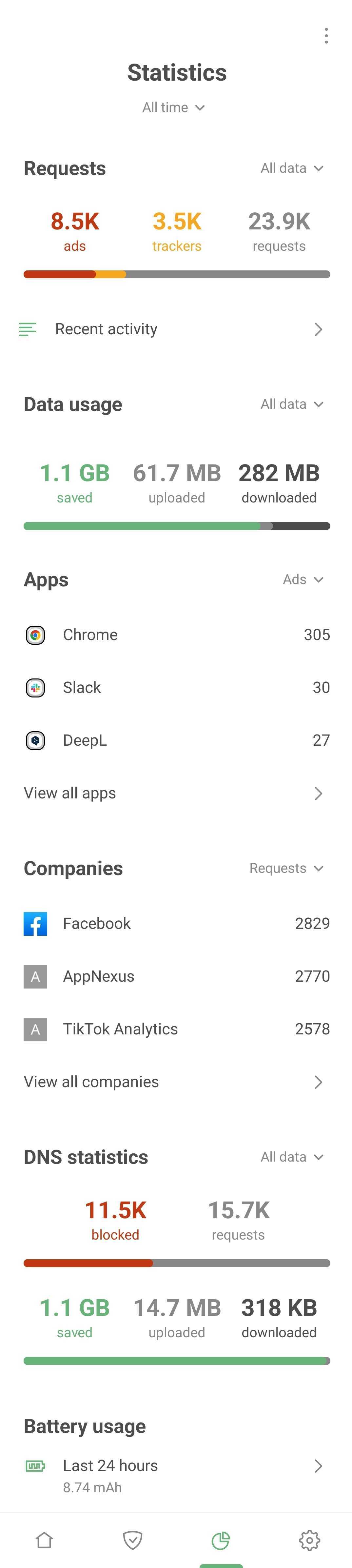
Statistics *mobile_border

In the Statistics tab, you'll find detailed insights on all apps, companies, and domains. Curious about which company's requests are blocked most often? Which apps are trying to send your data, and where is it going? This is your one-stop-shop to identify and block anything suspicious.

Dive into individual app insights

Now let's take a detailed look at every app installed on your Android device. Hit View all apps to uncover which ones are most keen to track your activity and barrage you with ads. Spoiler alert: Chrome might top that list.

Tap any app from the list for a deep dive. This is where the plot thickens – revealing the companies and domains your apps are connecting to.
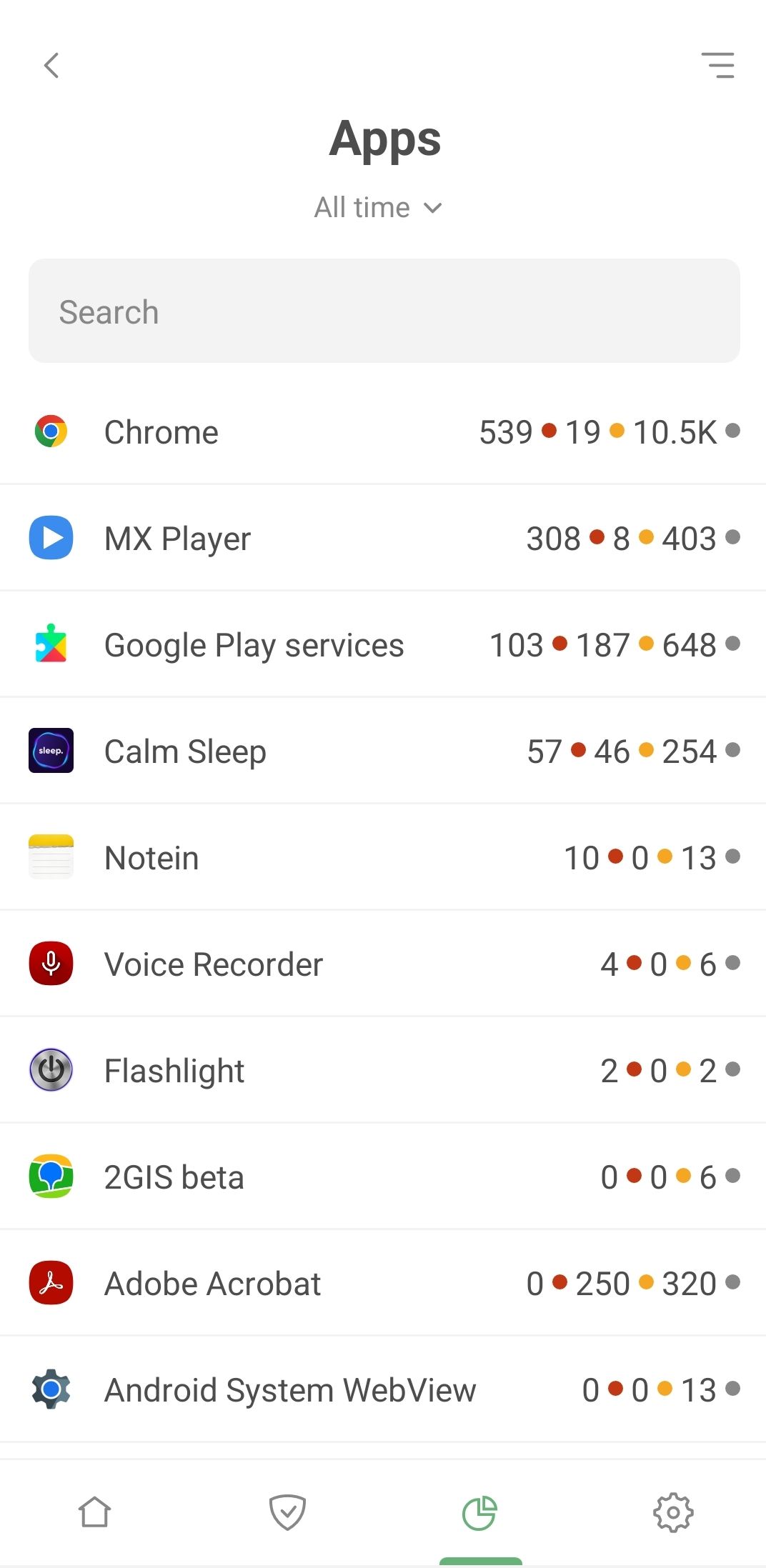
List of apps *mobile_border

Consider Adobe Acrobat, a widely-used app for managing PDF files. What do we find? A significant number of blocked requests to the omtrdc.net domain, where Adobe collects personal data.
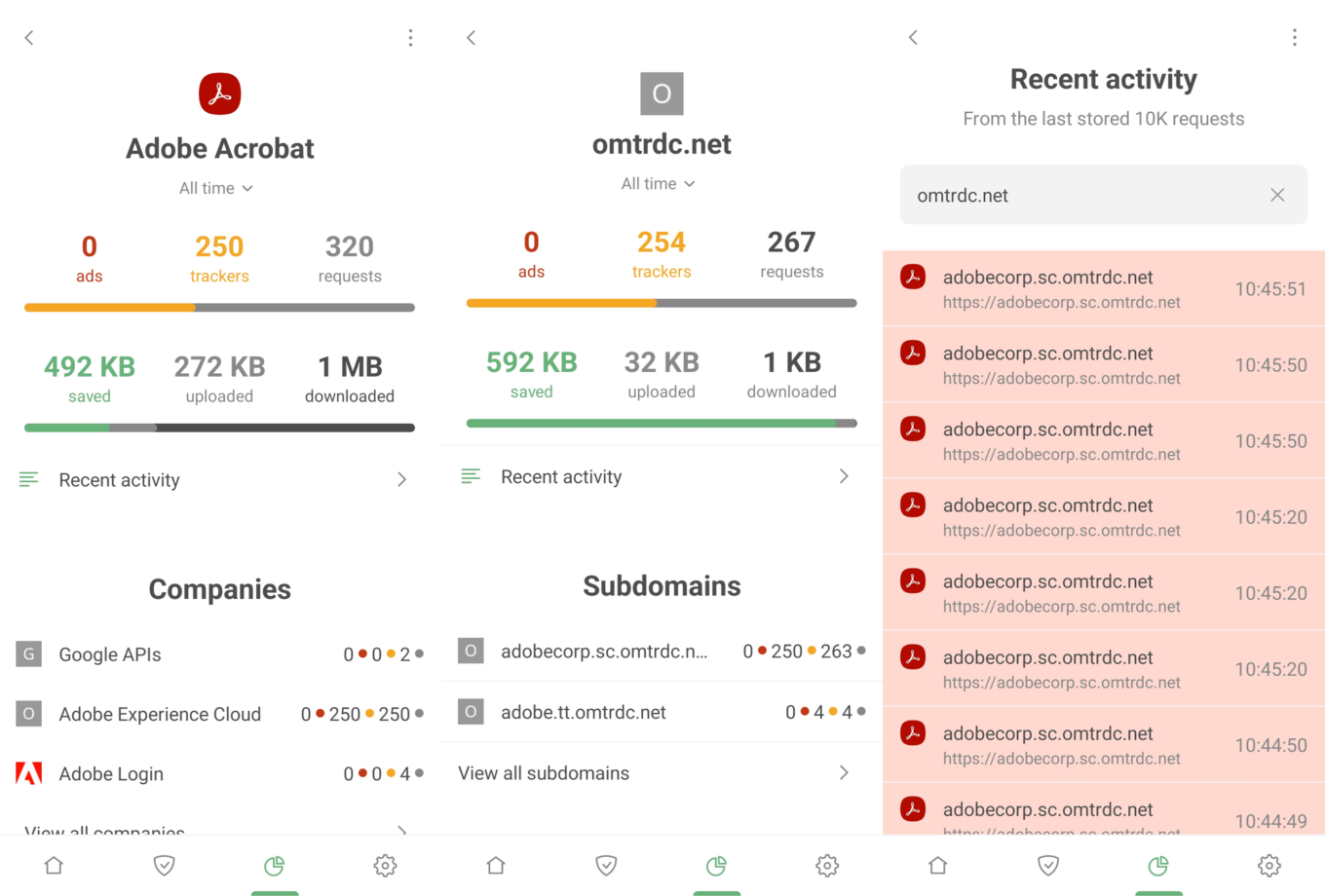
Adobe Acrobat Statistics *border

Next steps are up to you. If you're uncomfortable with the volume of requests an app is making to dubious companies, consider uninstalling it and seeking alternatives. Or head to Recent activity, spot a particularly shady request, and establish a blocking rule instantly.

A peek into corporate connections
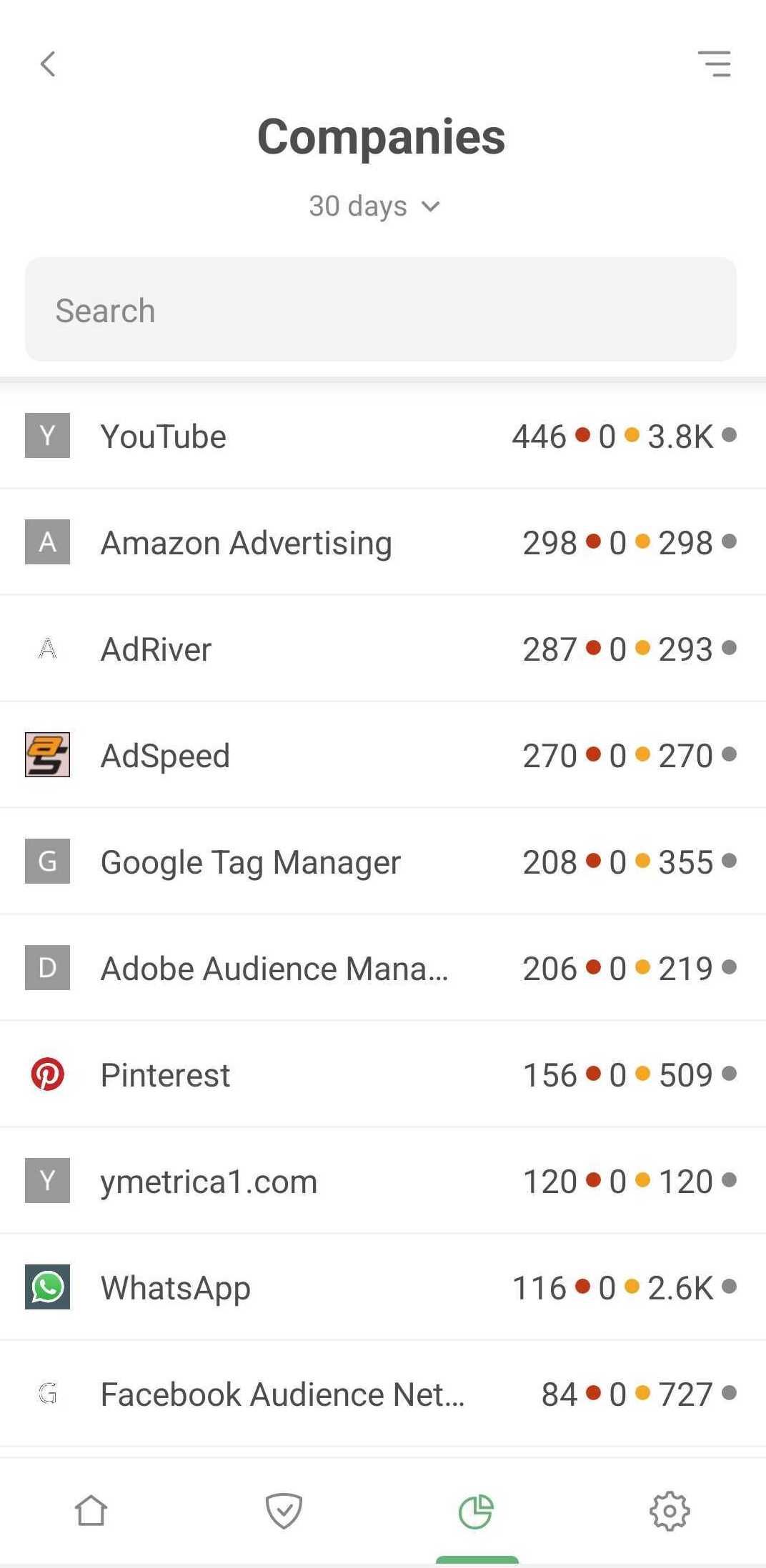
Companies *mobile_border

The Companies section delivers a unique view of your data. Here, you'll see all companies that received requests from your device. Simply tap View all companies to explore the full list, complete with the number of ads and trackers blocked per company, and total request counts.

But there's more. Tap any company for a wealth of information. Discover which domains requests are headed to, how many are blocked, and which apps sent them – all contributing to a comprehensive overview of your device's backstage activity.

Get more control over each app
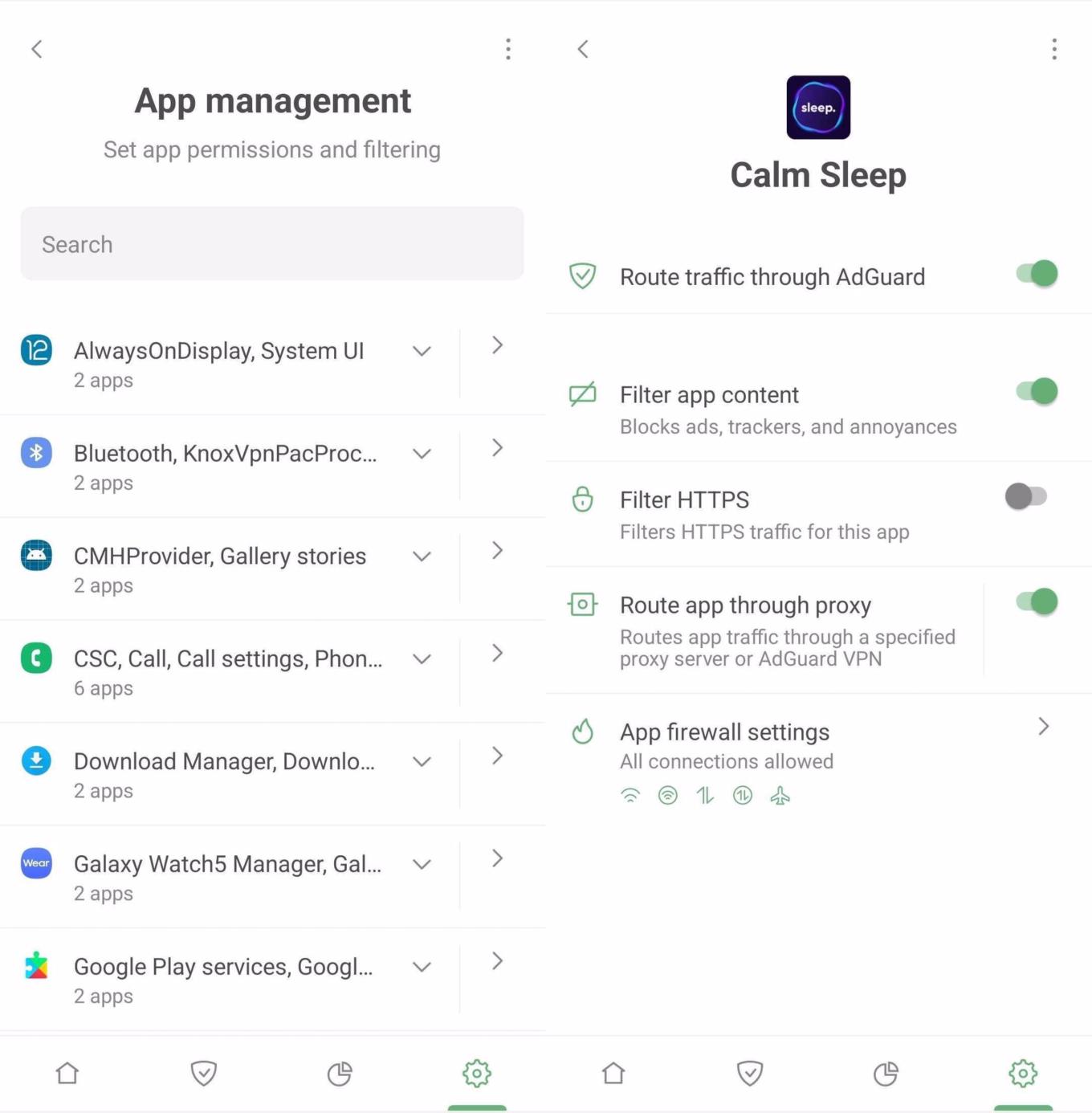
App management *mobile_border

The dedicated App management section is your control hub for each and every app on your device. Here, on an app-by-app basis, you can activate or deactivate traffic routing through AdGuard, content filtering, HTTPS filtering, or even direct traffic through a proxy server or AdGuard VPN. Plus, you can swiftly jump to the Firewall settings. For global actions, options like Route all through AdGuard or Stop routing for all are readily available.

Wrapping up

We've touched on just a fraction of AdGuard for Android's capabilities – the basic features that are easily accessible. They're enough to ensure a clean, ad-free, and secure online experience. However, if you're eager to delve into more sophisticated settings, check out the Knowledge base for additional insights.

Want new features?

Well, there are some options you can try!

  • You can file bug reports or feature requests to our open bug tracker on Github. You can also leave your reactions on feature requests. That’ll help us find out what most people are interested in. To leave your reaction, select the feature request you like and use an emoji to support its implementation.
  • Check out our public Telegram group where you can discuss AdGuard with developers in real time.
Likte du dette innlegget?
AdGuard VPN AdGuard DNS AdGuard Mail AdGuard Wallet
Hovedskjermen til AdGuard for Windows
Beskyttelsesskjermen i AdGuard for Windows, som viser beskyttelsesfunksjoner og innstillinger
Statistikkskjermen i AdGuard for Windows, som viser statistikk for blokkerte reklamer og sporere
Appadministrasjonsskjermen til AdGuard for Windows, som viser alternativene for beskyttelsesadministrasjon for apper installert på enheten
20 384 20384 anmeldelser
Utmerket!

AdGuard for Windows: annonseblokkerer for PC

AdGuard for Windows er mer enn en annonseblokkerer. Det er et flerbruksverktøy som blokkerer annonser, kontrollerer tilgang til farlige nettsteder, øker hastigheten på sideinnlasting og beskytter barn mot upassende innhold
Du godtar betingelsene i lisensavtalen når du laster ned programmet
Microsoft Store
Du godtar betingelsene i lisensavtalen når du laster ned programmet
AdGuard for Windows v8.0, 14-dagers prøveperiode
Hovedskjermen til AdGuard for Mac
Stealth-modus-skjermen i AdGuard for Mac
20 384 20384 anmeldelser
Utmerket!

AdGuard for Mac: systemomfattende annonseblokkerer

AdGuard for Mac er en unik annonseblokkerer utviklet med macOS i tankene. I tillegg til å beskytte deg mot irriterende annonser i nettlesere og apper, beskytter den deg mot sporing, phishing og svindel

Du godtar betingelsene i lisensavtalen når du laster ned programmet
Les mer
AdGuard for Mac v2.19, 14-dagers prøveperiode
Hovedskjermen til AdGuard for Android
Sporingsbeskyttelsesskjermen til AdGuard for Android
Appadministrasjonsskjermen til AdGuard for Android, som viser alternativene for beskyttelsesadministrasjon for apper installert på enheten
Statistikkskjermen i AdGuard for Android, som viser statistikk for blokkerte reklamer og sporere
Hovedskjermen til AdGuard sin private nettleser for Android
QR-koden for å laste ned AdGuard for Android
20 384 20384 anmeldelser
Utmerket!

AdGuard for Android: annonseblokkerer for alle apper

Blokkerer annonser og sporere på tvers av alle nettlesere, spill og andre apper. Beskytter personvernet ditt og lar deg kontrollere hvordan appene dine bruker Internett. Installert via APK

Du godtar betingelsene i lisensavtalen når du laster ned programmet
Les mer
Skann for å laste ned
Bruk en hvilken som helst QR-kodeleser som er tilgjengelig på enheten din
AdGuard for Android v4.14, 14-dagers prøveperiode
Hovedskjermen til AdGuard for iOS
Beskyttelsesskjermen i AdGuard for iOS, som viser beskyttelsesfunksjoner og innstillinger
Statistikkskjermen i AdGuard for iOS, som viser statistikk for blokkerte reklamer og sporere
QR-koden for å laste ned AdGuard for iOS
20 384 20384 anmeldelser
Utmerket!

AdGuard for iOS: annonseblokker utover Safari

Den beste iOS-reklameblokkereren for iPhone og iPad. AdGuard fjerner alle typer annonser og sporere i Safari og beskytter personvernet ditt på tvers av alle apper på DNS-nivå
Du godtar betingelsene i lisensavtalen når du laster ned programmet
Les mer
Skann for å laste ned
Bruk en hvilken som helst QR-kodeleser som er tilgjengelig på enheten din
AdGuard for iOS v4.5
Hovedskjermen til AdGuard Content Blocker
Filterskjermen til AdGuard Content Blocker
Innstillingsskjermen til AdGuard Content Blocker
20 384 20384 anmeldelser
Utmerket!

AdGuard Innholdsblokkerer

AdGuard Content Blocker eliminerer alle typer annonser i mobilnettlesere som støtter innholdsblokkeringsteknologi – nemlig Samsung Internet og Yandex Browser. Funksjonene er begrenset sammenlignet med AdGuard for Android, men det er gratis, enkelt å installere og effektivt
Du godtar betingelsene i lisensavtalen når du laster ned programmet
Les mer
AdGuard Innholdsblokkerer v2.8
Hovedskjermen til AdGuard Browser Extension
Sporingsbeskyttelsesskjermen til AdGuard Browser Extension
20 384 20384 anmeldelser
Utmerket!

AdGuard Nettleserutvidelse

AdGuard er den raskeste og letteste annonseblokkeringsutvidelsen som effektivt blokkerer alle typer annonser på alle nettsider! Velg AdGuard for nettleseren du bruker, og få annonsefri, rask og sikker nettsurfing.
Installer
Du godtar betingelsene i lisensavtalen når du laster ned programmet
Installer
Du godtar betingelsene i lisensavtalen når du laster ned programmet
Installer
Du godtar betingelsene i lisensavtalen når du laster ned programmet
Installer
Du godtar betingelsene i lisensavtalen når du laster ned programmet
Installer
Du godtar betingelsene i lisensavtalen når du laster ned programmet
Les mer
Installer
Du godtar betingelsene i lisensavtalen når du laster ned programmet
Les mer
AdGuard Nettleserutvidelse v5.5
Hovedskjermen til AdGuard Assistant
20 384 20384 anmeldelser
Utmerket!

AdGuard Assistent

En ledsagende nettleserutvidelse for AdGuard skrivebordsapper. Den lar deg blokkere egendefinerte elementer på nettsider, legge til nettsider på tillateliste, og sende rapporter direkte fra nettleseren din
AdGuard Assistent v1.4
20 384 20384 anmeldelser
Utmerket!

AdGuard Home

AdGuard Home er en nettverksbasert løsning for blokkering av annonser og sporere. Installer den én gang på ruteren for å dekke alle enhetene på hjemmenettverket ditt – ingen ekstra klientprogramvare kreves. Dette er spesielt viktig for ulike IoT-enheter som ofte utgjør en trussel mot personvernet ditt
AdGuard Home v0.107
Hovedskjermen til AdGuard Pro for iOS
Beskyttelsesskjermen til AdGuard Pro for iOS, som viser beskyttelsesfunksjonene og innstillingene
Statistikkskjermen til AdGuard Pro for iOS, som viser statistikk for blokkerte annonser og sporere
20 384 20384 anmeldelser
Utmerket!

AdGuard Pro for iOS

AdGuard Pro for iOS leveres med alle de avanserte funksjonene for annonseblokkering aktivert. Den tilbyr de samme verktøyene som den betalte versjonen av AdGuard for iOS. Den utmerker seg ved å blokkere annonser i Safari og lar deg tilpasse DNS-innstillinger for å skreddersy beskyttelsen din. Den blokkerer annonser i nettlesere og apper, beskytter barna dine mot upassende innhold og holder dine personlige data trygge.
Du godtar betingelsene i lisensavtalen når du laster ned programmet
Les mer
AdGuard Pro for iOS v4.5
Hovedskjermen til AdGuard Mini for Mac
Safari-beskyttelsesskjermen til AdGuard Mini for Mac
Opprett regel-skjermen til AdGuard Mini for Mac
20 384 20384 anmeldelser
Utmerket!

AdGuard Mini for Mac — Safari annonseblokker

AdGuard Mini for Mac er en kraftig ad-blocker for Safari. Denne lettvektsappen fjerner ads, blokkerer trackere og øker hastigheten på sidelasting. Den hjelper deg med å browse på weben i Safari uten distraksjoner og holde dataene dine private
Installer
Du godtar betingelsene i lisensavtalen når du laster ned programmet
Les mer
AdGuard Mini for Mac v2.3
Hovedskjermen i AdGuard for Android TV med beskyttelse aktivert
Reklameblokkeringsskjermen i AdGuard for Android TV, som viser funksjonene og innstillingene
Innstillingsskjermen i AdGuard for Android TV
Appadministrasjonsskjermen i AdGuard for Android TV, som viser appene der reklamer og sporere er blokkert
20 384 20384 anmeldelser
Utmerket!

AdGuard for Android TV

AdGuard for Android TV er den eneste appen som blokkerer annonser, beskytter ditt personvern, og fungerer som en brannmur for din Smart TV. Få varsler om netttrusler, bruk sikker DNS, og dra nytte av kryptert trafikk. Slapp av og dykk inn i dine favorittprogrammer med topp sikkerhet og null annonser!
AdGuard for Android TV v4.14, 14-dagers prøveperiode
AdGuard-maskoten Agnar som holder Linux-pingvinen
20 384 20384 anmeldelser
Utmerket!

AdGuard for Linux

AdGuard for Linux er verdens første systemvide Linux annonseblokker. Blokker annonser og sporingsverktøy på enhetenivå, velg fra forhåndsinstallerte filtre, eller legg til dine egne — alt gjennom kommandolinjegrensesnittet
AdGuard for Linux v1.4
20 384 20384 anmeldelser
Utmerket!

AdGuard Temp Mail

En gratis midlertidig e-postadressegenerator som holder deg anonym og beskytter personvernet ditt. Ingen spam i hovedinnboksen din!
20 384 20384 anmeldelser
Utmerket!

AdGuard VPN

75 steder i hele verden

Tilgang til alt innhold

Solid kryptering

Ingenting loggføres

Den raskeste forbindelsen

Døgnåpen kundeservice

Prøv gratis
Du godtar betingelsene i lisensavtalen når du laster ned programmet
Les mer
20 384 20384 anmeldelser
Utmerket!

AdGuard DNS

AdGuard-DNS er en alternativ løsning for annonseblokkering, personvernsbeskyttelse og foreldrekontroll. Den er enkel å sette opp og bruke, og gir den nødvendige beskyttelsen mot annonser, nettsporinger og nettfisking, uansett hvilken plattform eller enhet du bruker.
20 384 20384 anmeldelser
Utmerket!

AdGuard Mail

Beskytt identiteten din, unngå spam og hold innboksen din sikker med våre aliaser og midlertidige e-postadresser. Nyt vår gratis tjeneste for videresending av e-post og apper for alle operativsystemer
20 384 20384 anmeldelser
Utmerket!

AdGuard Wallet

En sikker og privat kryptolommebok som gir deg full kontroll over eiendelene dine. Administrer flere lommebøker og oppdag tusenvis av kryptovalutaer å lagre, sende og bytte
Last ned AdGuard For å installere AdGuard, klikk på filen som er angitt av pilen Velg "Åpne" og klikk "OK", og vent deretter på nedlasting av filen. I det åpne vinduet drar du AdGuard-ikonet til "Programmer"-mappen. Takk for at du valgte AdGuard! Velg "Åpne" og klikk "OK", og vent deretter på nedlasting av filen. I det åpne vinduet klikker du på "Installer". Takk for at du valgte AdGuard!
Installer AdGuard på mobilenheten din