TechTok #5. Can I trust this?

We’re continuing our TechTok series, where we answer your questions about ad blocking, VPNs, and technology in general. In the first four issues we’ve answered a bunch of questions about ad blocking, VPNs, and DNS. Today we will focus on something perhaps a little more ephemeral and less concrete, but very important nonetheless: the matters of trust. What do we mean by that? We interact with the Web via countless applications, programs, and browser extensions. We use messengers to send private texts and browsers to surf around the web, we enter our financial information to make purchases in various apps. How can we be sure that they all can be trusted?

Arguably the most important tool in your digital arsenal is your browser, as it serves as a gateway for most of your online interactions. You need to be sure that you can trust it, or at least know about the potential dangers to your privacy before you entrust it with your personal information. This question comes from someone who introduced themselves as AdGuard lover, and there is absolutely zero nepotism involved with this choice 👀:

Chrome browser doesn’t have any trackers, how do they track users? And people say that Firefox is private but it has 4 trackers, found even in Firefox forks. How come?

We need to preface our answer with the notion that the numbers present in the question are somewhat misleading. We can only guess that they came from a service similar to Exodus that analyzes Android apps for trackers. Indeed, Exodus displays 0 trackers for Chrome Mobile and 3 tracking scripts for the Android version of Firefox. However, these numbers shouldn’t be taken as gospel. First of all, they only reflect the mobile apps, but this isn’t the main reason at all why they aren’t representative of the real state of things. Exodus looks at third-party scripts only, which Chrome Mobile indeed doesn’t have (or, at least, doesn’t have any scripts known to Exodus). Instead Chrome relies on its own first-party tracking mechanisms. It collects user data directly and sends it to Google servers, thus bypassing Exodus detection algorithms. So how much exactly do Chrome, Firefox, and other browsers track you, and which ones deserve your trust the most?

Third-party cookies

Let’s start by talking about 3rd-party cookies. Despite dying out and gradually getting replaced by other tracking methods, they still remain relevant today. Not least thanks to Chrome, which backed down on its plans to deprecate cookies and still keeps them on by default. Edge, which often follows Chrome's lead in privacy-related matters, does the same. More or less all other browsers, including such as Firefox, Safari, and Brave, block third-party cookies by default, so they all get a point here.

First-party tracking

Now let’s move on to first-party tracking integrated into browsers. Chrome takes the helm here once again: Privacy Sandbox, its headliner initiative designed to supersede cookies, may be privacy-friendly on paper but is nothing like that in reality. When you dig deeper into such technologies as Topics API and Protected Audience API, two integral parts of Privacy Sandbox, it becomes evident that they are ridden with flaws and is of little benefit to the user. Microsoft Edge’s solution to cookies, Ad Selection API, is eerily similar to Privacy Sandbox, and it is concerning in and of itself. Both browsers make it difficult, if not impossible, to opt out of all tracking completely, which makes them a poor choice for a privacy-oriented person.

Firefox and Safari are traditionally seen as more private and trustworthy alternatives to Chrome, and for a good reason. They have not been caught blatantly tracking their users and both have tools that block third-party tracking by default. However, we need to mention that in recent months Mozilla, the company behind Firefox browser, has been sending mixed signals. For example, Mozilla’s recent update to the Privacy FAQ removed the long-standing promise to “never sell users’ data,” and their purchase of an ad metrics firm Acronym back in November had a lot of eyebrows raised. Mozilla has built a big enough ‘trust cushion’ over the years for us not to jump to any conclusions just yet, but the winds are changing in the orange fox country.

Finally, there are browsers that have been from the very start positioning themselves as privacy-oriented — the likes of Brave and DuckDuckGo browser. And they have been walking the walk, too. Both don’t allow third-party cookies, block trackers by default, and offer a range of additional privacy-oriented features.

In the end, only you can decide which browsers deserve your trust and which don’t, but whichever one you end up with, it is a good idea to check your settings against our guide to make sure you are maximizing your privacy.

Time to move on to the next question, which comes from a user named PR:

How can you assure your credibility and trustworthiness as a closed source program? AdGuard for Windows or Android can see nearly all my internet traffic, even encrypted HTTPS traffic.

Another question from a user who preferred to remain unnamed echoes it:

When I enable HTTPS filtering, it means that AdGuard (e.g. Adguard for Mac) can read everything. Why should I trust you? How should I know that AdGuard doesn’t send some of the information to your servers?

Both these questions address AdGuard directly, so we’ll divide the answer in two parts. In the first part, we will try to do our best explaining why with AdGuard your data is safe, and then we’ll talk a little more about how to distinguish between trustworthy and non-trustworthy apps and browser extensions in general.

So, what happens when you install and launch AdGuard on your device? It is true that standalone AdGuard Ad Blocker apps for Windows, Mac, and Android (as opposed to the browser extensions and to the iOS app to some extent) work on network level. Of course, there are differences between them, but the core underlying principle is similar. To filter your internet traffic, AdGuard first passes it through itself, checking if there are any ad or tracking requests there. The most important part about it is that the filtering process happens entirely on your device. AdGuard never sends any information about which websites you visit to its servers. Occasionally we may send such information as your OS version or app language. We do that to check for updates, check license status, send a crash report — cases like these. You can view everything AdGuard sends in every possible case in the Privacy Notice for your operating system: Windows, Mac, Android (links to the rest of the Privacy notices are available at the bottom of the page).

A few words about how AdGuard manages to filter HTTPS and keeps everything secure. Normally, when a browser attempts to connect to a website, that website presents a security certificate as a proof that is really who it claims to be. It is important that the certificate a website uses is issued by a certificate authority (CA) trusted by your browser. Such a CA guarantees that the SSL certificate is, indeed, issued to the website’s owner. Now let’s add AdGuard to the picture. For each web request by the browser, AdGuard establishes two secure connections: one with the browser and the other with the website you’re connecting to. But the browser must trust AdGuard just like it trusts websites in the regular scenario, and for that purpose AdGuard generates its own certificate and installs it into the system.
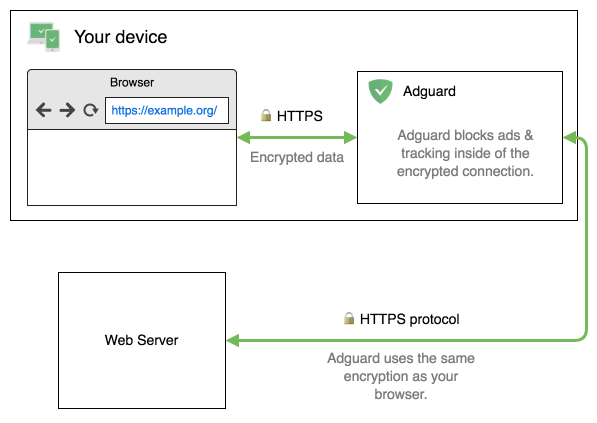
HTTPS filtering

Of course, your connection remains secure. After checking the web request’s contents for ads and trackers, AdGuard encrypts it back before forwarding it to the web server. Because the browser can no longer view the website’s certificate and verify its validity, AdGuard performs that check itself, and we take additional security measures. You can read more about how HTTPS filtering is done in our Knowledge base.

🔐
There are web services that allow you to check the quality of your HTTPS connection: SSL Labs, How’s My SSL?, badssl.com. It is a good idea to do so whenever you use any network-level app, such as a system-wide ad blocker, an antivirus, and so on.

And now it’s time to answer the other question that any privacy-mindful person would ask: how can I trust all of that? How can I be sure that your (or any other) app doesn’t steal my data while putting up a pretty facade? The truth is, there is no surefire way to do so. With every app you install there’s a risk that it could be malicious, steal your data or infect your device with viruses. There are enough examples when even the most credibly-looking apps turned out to perform rather shady business behind the curtains. But here’s what you should pay attention to in order to increase your chances of detecting a potentially dangerous software:

  • Check if the app/extension is open source. The app being open source does not automatically mean that it’s trustworthy, but it greatly improves the chances. Having an open GitHub repository, for example, is a big boon to the app’s trust factor and often even allows you to follow the development process.
  • Research the developer. Check the developer’s website, see if they have other reputable apps. Look them up on the web. Be aware of developers with a single app/extension and with basic websites with no contact info.
  • Check the app’s permissions. This may sound silly and obvious, but you really need to pay attention to which permissions you had out during the installation. If you suspect that the app requests more than it needs, do the research before accepting the request and err on the side of caution.
  • Analyze the privacy policy. A big red flag is when there is no privacy policy at all — it’s best to avoid such apps altogether. It’s not much better when the privacy policy is a single-page pdf. But even when it looks credible, spend 5 minutes to scan through it, sometimes you’d be surprised by the stuff you can find in there.
  • Use network-monitoring software (for advanced users), for example, WireShark for PC or NetGuard for Android. With the help of these tools you can see if the freshly installed app sends requests to suspicious domains.

As you can see, there is no magic button that will tell you if you can trust the app or not, not even with AdGuard. But if you do your research and don’t skimp on privacy checks, you can greatly reduce the risks of getting your personal data stolen or something worse.

We'll definitely come back with more answers soon — send us more of your questions about any technology-related topic over through this form, and you might see them featured already in the next TechTok edition!


Gostou desta postagem?
AdGuard VPN AdGuard DNS AdGuard Mail AdGuard Wallet
O ecrã principal do AdGuard para Windows
O ecrã de proteção do AdGuard para Windows, que mostra as funcionalidades e definições de proteção
O ecrã Estatísticas do AdGuard para Windows, que mostra as estatísticas dos anúncios bloqueados e dos rastreadores
A tela de gerenciamento de aplicativos do AdGuard para Windows, mostrando as opções de gerenciamento de proteção para aplicativos instalados no dispositivo
21 481 21481 comentários de utilizador
Excelente!

AdGuard para Windows: bloqueador de anúncios para PC

O AdGuard para Windows é mais do que um bloqueador de anúncios. É uma ferramenta multifuncional que bloqueia anúncios, controla o acesso a sites perigosos, acelera o carregamento de páginas e protege as crianças de conteúdo inadequado
Ao fazer a transferência do programa, aceita os termos do Contrato de licença
Microsoft Store
Ao fazer a transferência do programa, aceita os termos do Contrato de licença
AdGuard para Windows v8.0, 14 dias período de teste
A tela principal do AdGuard para Mac
O ecrã do Modo Invisível do AdGuard para Mac
21 481 21481 comentários de utilizador
Excelente!

AdGuard para Mac: bloqueador de anúncios em todo o sistema

O AdGuard para Mac é um bloqueador de anúncios único, desenvolvido pensando no macOS. Além de protegê-lo contra anúncios irritantes em navegadores e aplicativos, ele o protege contra rastreamento, phishing e fraudes
Ao fazer a transferência do programa, aceita os termos do Contrato de licença
Ler mais
AdGuard para Mac v2.19, 14 dias período de teste
A tela principal do AdGuard para Android
O ecrã de proteção contra rastreio do AdGuard para Android
A tela de gerenciamento de aplicativos do AdGuard para Android, mostrando as opções de gerenciamento de proteção para aplicativos instalados no dispositivo
A tela de Estatísticas do AdGuard para Android, mostrando estatísticas de anúncios e rastreadores bloqueados
A tela principal do navegador privado do AdGuard para Android
O código QR para baixar o AdGuard para Android
21 481 21481 comentários de utilizador
Excelente!

AdGuard para Android: ad blocker para todas as apps

Bloqueia anúncios e rastreadores em todos os navegadores, jogos e outras aplicações. Protege a sua privacidade e permite-lhe controlar a forma como as suas aplicações utilizam a Internet. Instalado através de APK
Ao fazer a transferência do programa, aceita os termos do Contrato de licença
Ler mais
Scan para descarregar
Utilize qualquer leitor de código QR disponível no seu dispositivo
AdGuard para Android v4.14, 14 dias período de teste
A tela principal do AdGuard para iOS
O ecrã de proteção do AdGuard para iOS, que mostra as funcionalidades e definições de proteção
O ecrã Estatísticas do AdGuard para iOS, que mostra as estatísticas dos anúncios bloqueados e dos rastreadores
O código QR para descarregar o AdGuard para iOS
21 481 21481 comentários de utilizador
Excelente!

AdGuard para iOS: ad blocker além do Safari

O melhor bloqueador de anúncios para iOS, para iPhone e iPad. O AdGuard elimina todos os tipos de anúncios e rastreadores no Safari e protege a sua privacidade em todas as aplicações ao nível do DNS
Ao fazer a transferência do programa, aceita os termos do Contrato de licença
Ler mais
Scan para descarregar
Utilize qualquer leitor de código QR disponível no seu dispositivo
AdGuard para iOS v4.5
O ecrã principal do bloqueador de conteúdo AdGuard
O ecrã Filtros do bloqueador de conteúdo AdGuard
O ecrã de Configurações do bloqueador de conteúdo AdGuard
21 481 21481 comentários de utilizador
Excelente!

Bloqueador de conteúdo do AdGuard

O AdGuard Content Blocker elimina todos os tipos de anúncios em navegadores móveis que suportam a tecnologia de bloqueio de conteúdos, nomeadamente o Samsung Internet e o Yandex Browser. As suas funcionalidades são limitadas em comparação com o AdGuard para Android, mas é gratuito, fácil de instalar e eficiente
Ao fazer a transferência do programa, aceita os termos do Contrato de licença
Ler mais
Bloqueador de conteúdo do AdGuard v2.8
A tela principal da Extensão de Navegador AdGuard
Tela de proteção contra rastreamento da extensão de navegador AdGuard
21 481 21481 comentários de utilizador
Excelente!

Extensão de navegador AdGuard

O AdGuard tem a extensão de bloqueio de anúncios mais leve, rápida e que efectivamente bloqueia todos os tipos de anúncios em todas as páginas da internet! Escolha o AdGuard para o navegador que usa e obtenha uma navegação gratuita, rápida e segura.
Instalar
Ao fazer a transferência do programa, aceita os termos do Contrato de licença
Instalar
Ao fazer a transferência do programa, aceita os termos do Contrato de licença
Instalar
Ao fazer a transferência do programa, aceita os termos do Contrato de licença
Instalar
Ao fazer a transferência do programa, aceita os termos do Contrato de licença
Instalar
Ao fazer a transferência do programa, aceita os termos do Contrato de licença
Ler mais
Instalar
Ao fazer a transferência do programa, aceita os termos do Contrato de licença
Ler mais
Extensão de navegador AdGuard v5.5
A tela principal do Assistente do AdGuard
21 481 21481 comentários de utilizador
Excelente!

Assistente do AdGuard

Uma extensão para navegadores complementar para aplicações de ambiente de trabalho AdGuard. Permite-lhe bloquear itens personalizados em websites, adicionar websites à lista de permissões e enviar relatórios de erro diretamente a partir do seu navegador
Assistente do AdGuard v1.4
21 481 21481 comentários de utilizador
Excelente!

AdGuard Home

O AdGuard Home é uma solução baseada na rede para bloquear anúncios e rastreadores. Instale-o uma vez no seu router para proteger todos os dispositivos da sua rede doméstica, sem necessidade de software cliente adicional. Isto é especialmente importante para diversos dispositivos inteligente (Internet of Things) que representam frequentemente uma ameaça à sua privacidade
AdGuard Home v0.107
A tela principal do AdGuard Pro para iOS
A tela de Proteção do AdGuard Pro para iOS, mostrando os recursos e as configurações de proteção
A tela de Estatísticas do AdGuard Pro para iOS, mostrando estatísticas de anúncios e rastreadores bloqueados
21 481 21481 comentários de utilizador
Excelente!

AdGuard Pro para iOS

AdGuard Pro para iOS vem com todas as características avançadas de bloqueio de anúncios ativadas. Oferece as mesmas ferramentas da versão paga do AdGuard para iOS. Destaca-se ao bloquear anúncios no Safari e permite customizar as definições de DNS para customizar a sua proteção. Bloqueia anúncios em navegadores e aplicações, protege os seus filhos de conteúdo impróprio e mantém os seus dados pessoais seguros
Ao fazer a transferência do programa, aceita os termos do Contrato de licença
Ler mais
AdGuard Pro para iOS v4.5
A tela principal do AdGuard Mini para Mac
A tela de proteção do Safari do AdGuard Mini para Mac
A tela de criação de regra do AdGuard Mini para Mac
21 481 21481 comentários de utilizador
Excelente!

AdGuard Mini para Mac — bloqueador de anúncios para Safari

O AdGuard Mini para Mac é um poderoso bloqueador de anúncios para o Safari. Esta aplicação leve remove anúncios, bloqueia rastreadores e acelera o carregamento de páginas. Ajuda-o a navegar na Web no Safari sem distrações e a manter os seus dados privados
Instalar
Ao fazer a transferência do programa, aceita os termos do Contrato de licença
Ler mais
AdGuard Mini para Mac v2.3
O ecrã principal do AdGuard para Android TV com a proteção activada
O ecrã de bloqueio de anúncios do AdGuard para Android TV, mostrando as suas funcionalidades e definições
O ecrã Definições do AdGuard para Android TV
O ecrã de gestão de aplicações do AdGuard para Android TV, que mostra as aplicações onde os anúncios e os rastreadores estão bloqueados
21 481 21481 comentários de utilizador
Excelente!

AdGuard para Android TV

O AdGuard para Android TV é a única aplicação que bloqueia anúncios, protege a sua privacidade e actua como uma firewall para a sua smart TV. Receba avisos sobre ameaças da Web, utilize DNS seguro e aproveita o tráfego encriptado. Relaxe e mergulhe nas suas séries favoritas com segurança de alto nível e zero anúncios!
AdGuard para Android TV v4.14, 14 dias período de teste
A mascote do AdGuard, Agnar, segurando o pinguim do Linux
21 481 21481 comentários de utilizador
Excelente!

AdGuard para Linux

O AdGuard para Linux é o primeiro bloqueador de anúncios do mundo para todo o sistema Linux. Bloqueie anúncios e rastreadores no nível do dispositivo, selecione entre filtros pré-instalados ou adicione seus próprios filtros, tudo através da interface de linha de comando
AdGuard para Linux v1.4
21 481 21481 comentários de utilizador
Excelente!

AdGuard Temp Mail

Um gerador gratuito de endereços de e-mail temporários que o mantém anónimo e protege a sua privacidade. Sem spam na sua caixa de entrada principal!
21 481 21481 comentários de utilizador
Excelente!

AdGuard VPN

75 locais em todo o mundo

Aceder a qualquer conteúdo

Encriptação de alto nível

Nenhuma política de registo

Conexão mais rápida

Assistência 24/7

Experimente gratuitamente
Ao fazer a transferência do programa, aceita os termos do Contrato de licença
Ler mais
21 481 21481 comentários de utilizador
Excelente!

AdGuard DNS

O AdGuard DNS é uma solução alternativa para bloqueio de anúncios, protecção de privacidade e controlo parental. Fácil de configurar e de usar, oferece uma protecção mínima necessária contra anúncios, monitorizadores e phishing. Independentemente da plataforma e dispositivo que estiver a usar.
21 481 21481 comentários de utilizador
Excelente!

AdGuard Mail

Proteja a sua identidade, evite o spam e mantenha a sua caixa de entrada segura com os nossos aliases e endereços de correio eletrónico temporários. Desfrute do nosso serviço gratuito de reencaminhamento de correio eletrónico e das nossas aplicações para todos os sistemas operativos
21 481 21481 comentários de utilizador
Excelente!

AdGuard Wallet

Uma carteira de criptomoedas segura e privada que lhe dá controlo total sobre os seus ativos. Faça a gestão de múltiplas carteiras e descubra milhares de criptomoedas para armazenar, enviar e trocar
A transferir o AdGuard Clique no botão indicado pela seta para iniciar a instalação Seleccione "Abrir" e clique em "OK", depois espere que o ficheiro seja transferido. Na janela aberta, arraste o ícone AdGuard para a pasta "Aplicações". Obrigado por escolher o AdGuard! Seleccione "Abrir" e clique em "OK", depois espere que o ficheiro seja transferido. Na janela aberta, clique em "Instalar". Obrigado por escolher o AdGuard!
Instale o AdGuard no seu dispositivo móvel

















































