AdGuard na WindowsAdGuard na MacAdGuard na AndroidAdGuard na iOSBlokada treści AdGuardRozszerzenie przeglądarki AdGuardAsystent AdGuardAdGuard HomeAdGuard Pro dla iOSAdGuard Mini dla MacAdGuard dla Android TVAdGuard dla LinuxAdGuard Temp MailAdGuard VPNAdGuard DNSAdGuard Mail β
Blokada treści AdGuard
Rozszerzenie przeglądarki AdGuard
Asystent AdGuard
AdGuard Home
AdGuard Pro dla iOS
AdGuard Mini dla Mac
AdGuard dla Android TV
AdGuard dla Linux
AdGuard Temp Mail
AdGuard VPN
AdGuard DNS
AdGuard Mail
Inne produkty
20 803 20803 recenzje
Doskonały!
Bloker reklam AdGuard dla Edge
Rozszerzenie przeglądarki AdGuard dla Edge to potężny bloker reklam, który eliminuje reklamy, wyskakujące okienka, przerwy w wideo oraz skrypty śledzące. Strony internetowe ładują się szybciej, Twoje dane pozostają prywatne, a irytujące banery Ciasteczko znikają. Bloker reklam AdGuard dla Edge jest gotowy do użycia od razu po instalacji — nie wymaga skomplikowanej konfiguracji
Pobierając program, akceptujesz warunki Umowy licencyjnej
Pobierając program, akceptujesz warunki Umowy licencyjnej
Pobierając program, akceptujesz warunki Umowy licencyjnej
Pobierając program, akceptujesz warunki Umowy licencyjnej
Pobierając program, akceptujesz warunki Umowy licencyjnej
Rozszerzenie przeglądarki AdGuard v5.5
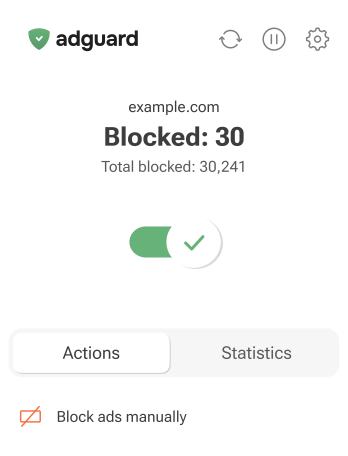
- Blokuj reklamy w swojej przeglądarceRozszerzenie do blokowania reklam AdGuard blokuje banery, wyskakujące okienka i reklamy wideo, aby pomóc Ci przeglądać strony bez zbędnych elementów rozpraszających uwagę
- Przeglądaj szybciejBlokując reklamy i inne niechciane treści, AdGuard Browser Extension zmniejsza zużycie danych i sprawia, że strony internetowe ładują się szybciej
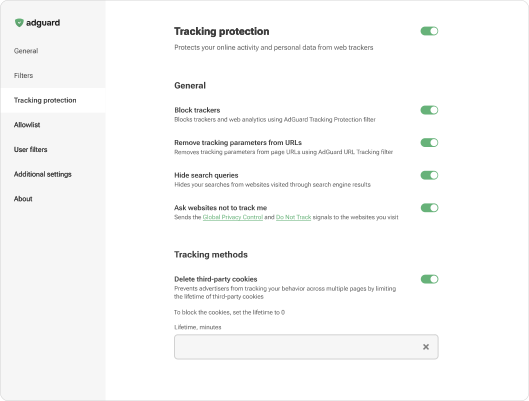
- Chroń swoją prywatnośćNasze rozszerzenie blokuje ciasteczka śledzące, tagi UTM, fingerprinting i skrypty analityczne, aby zachować prywatność podczas przeglądania
- Zainstaluj i korzystaj za darmoAdGuard Browser Extension jest darmowe, nie wymaga rejestracji i działa w przeglądarkach Chrome, Firefox, Opera, Edge oraz Yandex Browser
Co ludzie mówią o AdGuard Browser Extension dla Edge
dia klau
Na microsoft edge działa bardzo dobrze (używałam około 3 miesiace)
teraz przenoszę się na chrome i na razie nie mam zastrzeżeń

Dziękujemy! Pomogłeś nam stać się trochę lepszymi
Nie udało się wysłać recenzji
Spróbuj ponownie lub skontaktuj się z wsparciem
FAQ
- Tak, rozszerzenie AdGuard do blokowania reklam dla Edge jest darmowe. Zainstaluj je ze sklepu Edge Add-ons lub Chrome Web Store, aby korzystać z blokowania reklam, ochrony przed trackery oraz funkcji anty-phishing bez żadnych kosztów.
- W sklepie Edge Add-ons kliknij Get i potwierdź instalacja.Możesz również pobrać to rozszerzenie z Chrome Web Store. Aby to zrobić, kliknij Allow extensions from other stores na stronie internetowej sklepu lub w ustawieniach Edge. W Chrome Web Store kliknij Add to Chrome, a następnie Add extension w dialog wyskakujące okienko, który się pojawi.AdGuard natychmiast rozpocznie blokowanie reklam, bez potrzeby restart lub konfiguracja. Zobaczysz ikona AdGuard na pasku narzędzi swojej przeglądarki. Stamtąd możesz uzyskać dostęp do ustawienia, wyświetlić statystyki blokowanie reklam lub dodać określone strony internetowe do lista dozwolonych.
- Wbudowany bloker treści Edge działa tylko w zakładkach przeglądania prywatnego i nie blokuje niektórych reklam.Rozszerzenie AdGuard blokuje wszystkie typy reklam we wszystkich trybach przeglądania. Usuwa banery zgody na Ciasteczka, blokuje skrypty śledzące, ukrywa wyskakujące okienka subskrypcji i chroni przed próbami phishingu.
- Tak, rozszerzenie AdGuard dla Enge blokuje wszystkie rodzaje reklam na YouTube, w tym reklamy przed treścią, mid-roll oraz banery. Usuwa także reklamy nakładkowe i sponsorowane karty sugestii. AdGuard regularnie wykonuje aktualizacja swoich listy filtrów, aby nadążać za mechanizmami anty-bloker reklam YouTube. Jeśli zauważysz, że jakieś reklamy się przedostają, możesz je Zgłoś za pomocą wbudowanego narzędzia do zgłaszania w rozszerzeniu.
- Tak, ponieważ oba są oparte na tym samym silniku Chromium, znajdziesz te same filtry, funkcje i dużą szybkość. Jeśli wcześniej używałeś rozszerzenia AdGuard Ad
- Rozszerzenie AdGuard jest dostępne w Edge dla Android. Otwórz Menu → Extensions, znajdź AdGuard AdBlocker na liście i stuknij Get. W otwartym oknie stuknij Add, aby potwierdzić.Aby uzyskać najskuteczniejsze blokowanie reklam mobilnie na Android i iOS, użyj dedykowanej aplikacji: AdGuard for Android lub AdGuard for iOS. Te aplikacje działają w całym systemie, więc reklamy znikają z każdej przeglądarki i aplikacji, nie tylko z Edge.
AdGuard na WindowsAdGuard na MacAdGuard na AndroidAdGuard na iOSBlokada treści AdGuardRozszerzenie przeglądarki AdGuardAsystent AdGuardAdGuard HomeAdGuard Pro dla iOSAdGuard Mini dla MacAdGuard dla Android TVAdGuard dla LinuxAdGuard Temp MailAdGuard VPNAdGuard DNSAdGuard Mail β
Blokada treści AdGuard
Rozszerzenie przeglądarki AdGuard
Asystent AdGuard
AdGuard Home
AdGuard Pro dla iOS
AdGuard Mini dla Mac
AdGuard dla Android TV
AdGuard dla Linux
AdGuard Temp Mail
AdGuard VPN
AdGuard DNS
AdGuard Mail
Inne produkty
20 803 20803 recenzje
Doskonały!
Bloker reklam AdGuard dla Edge
Rozszerzenie przeglądarki AdGuard dla Edge to potężny bloker reklam, który eliminuje reklamy, wyskakujące okienka, przerwy w wideo oraz skrypty śledzące. Strony internetowe ładują się szybciej, Twoje dane pozostają prywatne, a irytujące banery Ciasteczko znikają. Bloker reklam AdGuard dla Edge jest gotowy do użycia od razu po instalacji — nie wymaga skomplikowanej konfiguracji
Pobierając program, akceptujesz warunki Umowy licencyjnej
Pobierając program, akceptujesz warunki Umowy licencyjnej
Pobierając program, akceptujesz warunki Umowy licencyjnej
Pobierając program, akceptujesz warunki Umowy licencyjnej
Pobierając program, akceptujesz warunki Umowy licencyjnej
Rozszerzenie przeglądarki AdGuard v5.5



