从「Glasshole」到「变态眼镜」:为什么智能眼镜总是通不过隐私考验
近年来,很少有科技产品像 Meta 第二代 AI 眼镜那样引发如此强烈的隐私抵制。Meta 所营销的“个人计算未来”,正越来越成为隐蔽拍摄、非自愿曝光,以及被拍摄者完全失去控制权的代名词。
去年 7 月,Meta CEO Mark Zuckerberg 表示,在未来五到十年内,不佩戴 AI 眼镜的人可能会发现自己与佩戴者相比处于“相当显著的认知劣势之下”。Zuckerberg 还将智能眼镜宣传为一款最终可能取代智能手机的设备,让即时知识不仅触手可及,而且名副其实地近在眼前。
一段时间以来,这款眼镜似乎确实在积蓄势头。据报道,Meta 及其制造合作伙伴 EssilorLuxottica 仅在 2025 年就售出了约 700 万到 750 万副,而 2023 年和 2024 年累计销量为 200 万副。从纸面上看,Meta 似乎终于将智能眼镜从一次失败的未来主义实验变成了大众市场产品。
但商业成功伴随着日益增长的隐私抵制。尽管 Meta 努力将这款眼镜包装成广受欢迎的前沿设备,但它已越来越成为一种负担。据报道,一些拥有者现在不愿在家以外的地方佩戴这款被批评者称为“变态眼镜”的产品。
哪里出了问题?几乎每个环节都出了问题。而且其中大部分是可以预见的。
寻找那一盏 LED 灯
Meta 最新的智能眼镜是它与 EssilorLuxottica 合作的产物,后者是拥有 Ray-Ban 品牌的眼镜集团。EssilorLuxottica 贡献其在镜框、镜片、制造、适配和度数优化方面的专业知识,而 Meta 则提供摄像头、麦克风、内部硬件、软件和 Meta AI。
2026 年 6 月 23 日,这一合作推出了全新的自有品牌系列,简称为 Meta Glasses,其中包括一款与 Kylie Jenner 合作设计的镜框,其内置的 Meta AI 助手以她的声音说话。通过放弃熟悉的 Ray-Ban 品牌,Meta 似乎准备不再依附于他人的声誉,而是将自己打造成一个受人尊敬的眼镜品牌。
然而,这即使不是不可能,也一定会困难重重。在自有品牌系列推出时,这款眼镜已经引发了轩然大波,其中很大一部分是由于有报道称女性在看似正常的互动中被秘密拍摄。许多人后来发现,这些视频未经她们同意就被发布到了网上。一些视频吸引了数百万次观看,导致当事人被陌生人认出,尽管她们明确表示反对,视频仍被上传。而涉事女性表示,她们没有注意到录制指示灯。一些受害者报告说,视频暴露了她们的住处,使她们不敢出门。
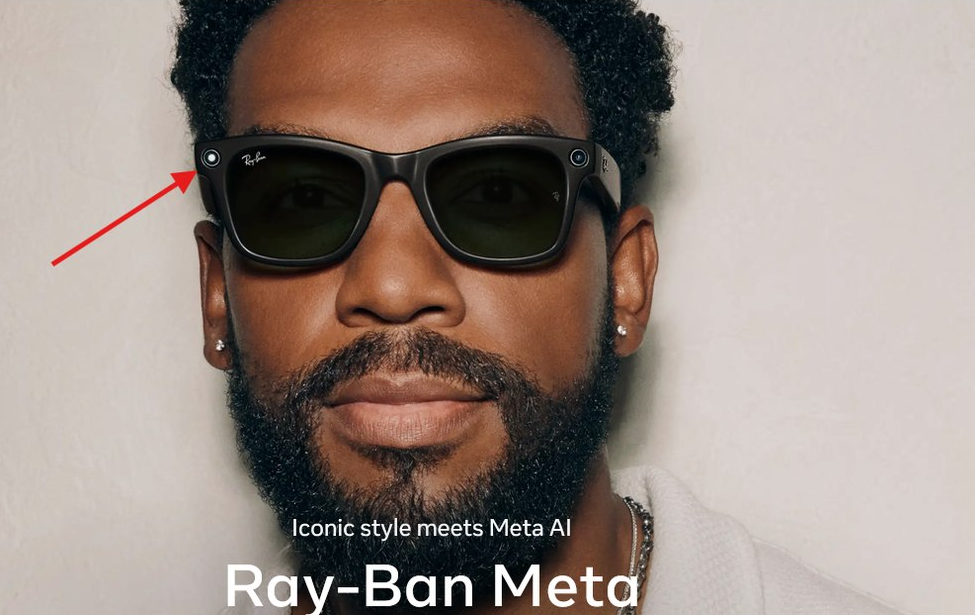
让这些案例如此令人不安的是,只有一个人知道互动正在被记录。佩戴者在创作内容,而他对面的人以为他们只是在交谈。这种隐蔽的不对等剥夺了她们对自身形象、声音和个人互动是否被捕捉和分享的任何真正选择权。
现有法律并未赋予智能眼镜用户无限制录制他人的权利:在美国,同意的要求因州而异,有些州要求私人对话中的所有参与者都同意。录制是否非法取决于具体情况,但法律的不确定性并不等于同意。
Meta 对这一问题的首要回应是镜框正面一个微小的白色拍摄 LED 灯。当用户拍照或录制视频时,它会闪烁,据称是为了警告旁观者摄像头正在工作。
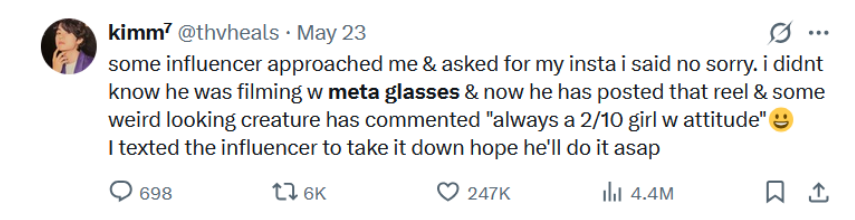
但这盏灯并不是一个有意义的隐私保护措施。充其量,它只是一个通知,而且很容易被错过。一个人必须知道这副眼镜包含摄像头,知道指示灯的位置,足够近才能看到它,并且恰好在它闪烁时直视佩戴者。
可以预见的是,几乎在这款眼镜流行起来的同时,人们就开始寻找绕过这一有限警告的方法。遮挡 LED 的贴纸或是眼镜改造服务随之而来。。
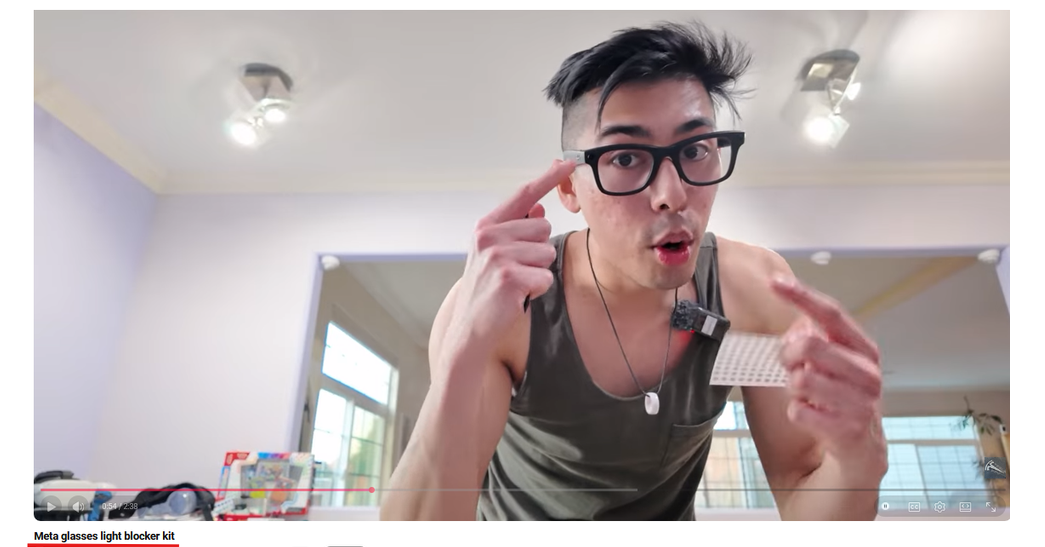
2026 年 7 月 7 日,Meta 开始推出强制性更新,如果眼镜检测到 LED 被物理篡改或破坏,将禁用摄像头。该公司表示:“在我们检测到指示灯未被遮挡之前,无法拍摄任何照片或视频。” Meta 还表示将移除 LED 改装服务的广告和 Marketplace 列表,并可能对提供这些服务的人采取法律行动。
堵住这个漏洞固然值得欢迎。但同样说明问题的是,这个漏洞曾经存在,而且 Meta 不得不重新设计其保护措施来应对。更重要的是,这次更新无法修复该系统的根本缺陷:当被录制的人不认识或没有注意到一盏正常工作的灯时,它仍然是毫无用处的。
而且,隐私风险并不会在录制完成后就结束。Meta 曾依赖 Sama 雇用的数据标注员(Sama 是内罗毕的一家外包公司)来标记视频片段,帮助训练眼镜的 AI 理解它所看到的内容。工人告诉瑞典记者,他们审查的材料包括人们脱衣服、上厕所、发生性行为以及暴露银行卡细节的画面,而自动面部模糊并不总是有效。Meta 的回应是终止与 Sama 为期七年的合同,导致超过 1,100 名工人失业,仅表示“他们不符合我们的标准”。
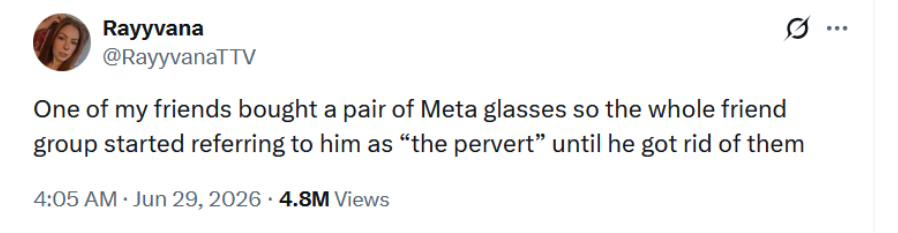
与此同时,公众开始形成自己的执法方式:社交排斥。一位 X 用户分享说,他们的朋友群开始将一位拥有 Meta 眼镜的人称为“变态”,直到他最终处理掉了这副眼镜。
这股抵制也波及了名人文化:Kylie Jenner 为该眼镜拍摄的广告遭到了批评,而流行歌星 Lorde 则直白地告诉音乐节观众,“别买那眼镜。一点也不 sexy。”
这不是 Meta 可以通过软件补丁修复的错误。这是社会对一款产品的判决,而这款产品对佩戴者的吸引力部分取决于其他人接受一副看似普通的眼镜也可能是一台正对着他们的摄像头。
隐私失败的历史:从 Glasshole 到 Snap Specs,又回到原点
长期关注消费科技的人,大概都还记得 Google Glass 那场灾难。这款未来主义头戴设备于 2013 年开始到达早期用户手中,引起了一小群科技爱好者的兴奋,它甚至登上了《Vogue》杂志。
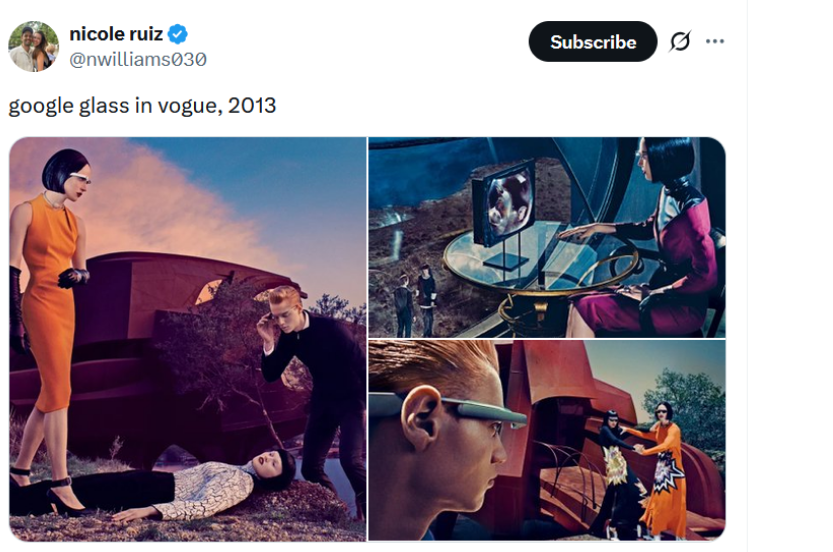
然而,几乎所有其他人都似乎厌恶它。
一些批评集中在设备本身。Google Glass 最初售价 1,500 美元,外观奇怪,电池续航有限,而且提供的功能太少,不足以吸引普通人佩戴。但它最大的缺陷与其说是技术上的,不如说是社交上的:人们永远无法确定那个看着他们的人是否也在录制他们。
抵制变得如此强烈,以至于酒吧、餐厅、赌场和电影院开始禁止佩戴这款眼镜。佩戴者很快被贴上了 “Glasshole” 的标签,一个用来形容行为令人厌恶的 Google Glass 用户的词。这个词于 2013 年 3 月成为 Urban Dictionary 的当日词汇,并迅速进入大众词汇。
Google Glass 的失败并不仅仅是因为隐私担忧。其高昂的价格、笨拙的设计、不成熟的技术都起了作用。但 “Glasshole” 一词比任何产品评测都更好地捕捉到了更深层的问题:社会不仅拒绝了这款设备,也拒绝了它所催生的行为。
Snap 在 2016 年推出其首款 Spectacles 时试图从那次失败中吸取教训。该公司没有让它们看起来像科幻电影中的设备,而是尽量让它看起来不正经。它还在摄像头周围放置了一圈显眼的 LED 灯,在眼镜录制时亮起。
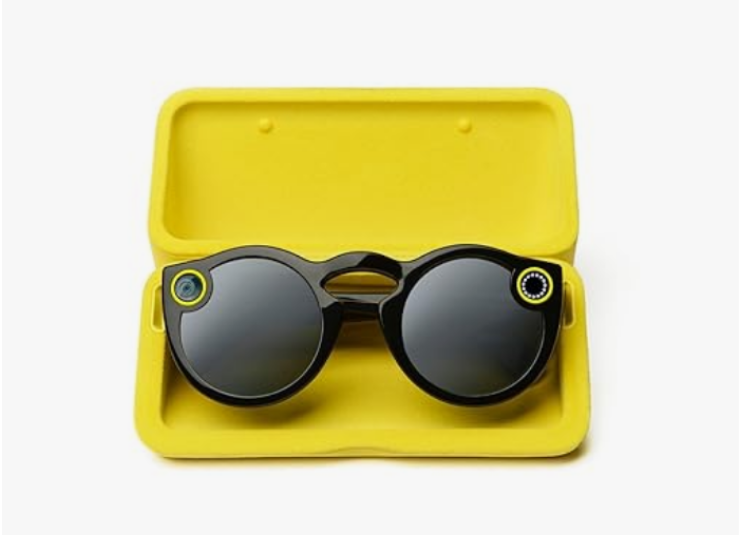
所传达的信息很明确:这是一个玩具,而非监控设备,佩戴者周围的人永远都会知道摄像头何时处于活动状态。但这并没有完全奏效。只有当旁观者知道那盏灯意味着什么、站得足够近才能看到它,并且恰好在直视佩戴者时,灯才有用。2016 年 YouGov 的一项调查发现,近一半的美国成年人在佩戴 Spectacles 的陌生人周围会感到不舒服。推出仅一年后,Snap 首次涉足硬件领域就正式宣告失败。
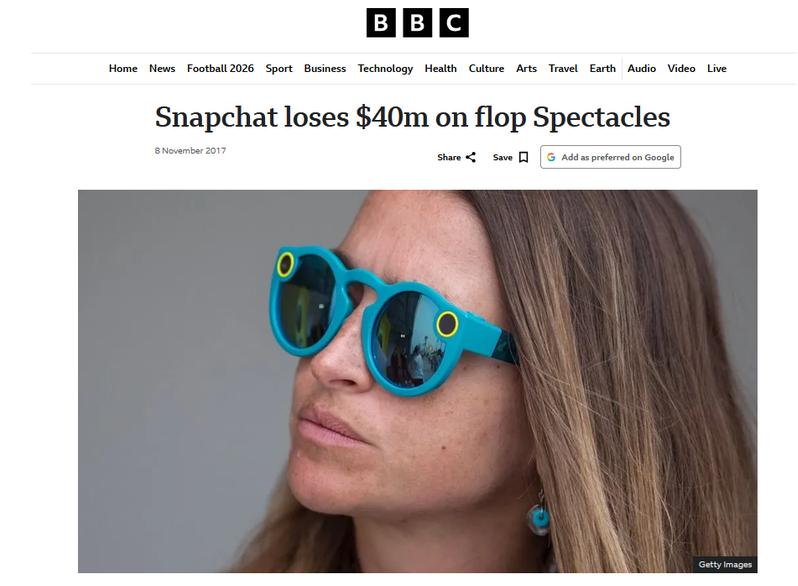
Meta 似乎仔细研究了这两次失败的案例,但得出了一个令人不安的结论。Google Glass 看起来太怪异。Snap Spectacles 看起来太像玩具。相比之下,Ray-Ban Meta 眼镜看起来几乎和普通眼镜一模一样。
这可能帮助 Meta 实现了 Google 和 Snap 没能做到的事情:以大众市场规模销售面部佩戴的摄像头。但它并没有解决最初的隐私问题。它只是让设备,以及可能正在被录制的事实,变得更加难以察觉。
用行动而非言语进行抵制
在某种程度上,这一波由 AI 增强的新型智能眼镜日益流行,反而促使当局回归他们处理面部佩戴摄像头的熟悉方式:禁止它们。纽约和威斯康星州的法庭已经禁止或限制佩戴具有录制功能的眼镜。在加利福尼亚州,一位法官甚至命令 Meta CEO Mark Zuckerberg 团队成员在一次禁止录制的庭审期间交出他们的智能眼镜,并警告说如果不这样做,他们可能被视作藐视法庭。
更多对隐私敏感的空间效仿这种做法,可能只是时间问题。Google Glass 很容易识别和禁止,因为它看起来像一个来自外太空的设备。Meta 的眼镜则更难监管,恰恰因为它们被设计成与普通眼镜无异。
一以贯之的 Meta 模式:未经同意的便利
问题不只是一副眼镜那么简单。将 Meta 的眼镜与其许多其他产品联系起来的是同一种熟悉的做法:引入一种便捷的新信息收集方式,将管理后果的责任推给用户和旁观者,并将同意视为可以埋在设置、服务条款或一盏微小的闪烁灯光里的东西。
我们在 2025 年看到了同样漠视隐私边界的意愿,当时研究人员发现 Meta Pixel 利用了 Android 的 localhost 功能,将移动浏览活动(包括隐私浏览模式下的活动)与登录 Facebook 和 Instagram 应用的身份关联起来。在被曝光后,Meta 暂停了这一做法。机制截然不同,但底层逻辑完全相同:先用技术允许的任何手段获取数据,事后再处理反对意见。
还有另一个反复出现的模式。从元宇宙到 AI 眼镜,Meta 一再将其偏好的技术未来包装成不可避免的趋势,假设公众的热情最终会跟上来。Zuckerberg 关于没有 AI 眼镜的人可能面临“认知劣势”的警告,将这一逻辑推得更远:犹豫不决不被视为对一家在隐私方面有着漫长记录的公司的合理回应,而是被描绘成未能拥抱进步。
然而,信任无法通过名人广告或软件更新来打造。信任是通过给予人们有意义的控制权来赢得的,包括那些从未购买产品、却恰巧站在它面前的人。这种同意的缺失,并非等待更好 LED 灯来解决的小瑕疵。它就是这款产品核心的隐私问题。