【17个 AdGuard 王牌功能】来自团队与用户的双重推荐

我们每个人心里,都有一份真正热爱的 AdGuard 功能清单。理由很简单:它们总能关键时刻救场,让生活轻松一点,或者只是日复一日地、安静又可靠地完成本职工作。

为了庆祝17周年,我们把那些最真诚的推荐整理了出来。从永远占据 C 位的,到藏在设置深处的都有。既有开发者的心头好,也有用户在社交媒体和论坛里反复夸赞的功能。

坐稳了~ 我们开始分享这些最受喜爱、最实用的功能。

智能流量路由

您是那种很重视隐私的人:VPN 常开,没有例外。直到某个应用死活不配合 VPN,又或者另一个应用非得关了 VPN 才能用。于是您像个兼职一样,来回开关 VPN,心态逐渐崩掉。

下面这些功能,将永远把您从这种头疼里解放出来。

1. AdGuard VPN 排除项

我们问团队最喜欢哪个功能时,好几个人第一时间就点了这个。在「排除项」里,用户可以配置哪些应用和网站走直连,哪些走 VPN。流量自动分流,完全不用您插手,再也不用费劲来回开关VPN了。

2. AdGuard VPN 中的「已保存地点」

AdGuard 的产品负责人承认,一开始觉得「已保存地点」只是个可有可无的小福利。那时候服务器不多,谁也不会天天切国家。但后来,真实场景越积越多:出国时查网银、看球赛、用合适的货币付款。

“后来我发现自己总是反复连那几个国家,现在打开托盘菜单,需要的地方一下就能点到了。”

一个小功能,却能省下实打实的时间。

3. AdGuard 广告拦截程序中的「白名单」

扩展团队负责人称这个功能「简单但非常有用」。「白名单」解决了一个我们都遇到的难题:用户喜欢某个网站,想通过看广告来支持作者,但完全关闭保护又像没打伞冲进雨里。有了「白名单」,您只需把那个网站加进例外。一键搞定,该网站的过滤暂停,网络上的其他部分仍然保持全面保护。

4. AdGuard 广告拦截程序中的「反转白名单」

别搞混了,这里说的是反转版的白名单。这个功能是听用户的话做出来的。在「反转白名单」模式下,AdGuard 会在所有网站上保持静默,只对加入名单的特定网站生效。比如有几个特别讨厌的广告垃圾场,把它们加进去,拦截精准生效,其他网页纹丝不动。对于那些不想全局拦截广告、但又被某几个特定平台的炸裂横幅烦到不行的人来说,这功能简直是宝贝。

页面上的完美秩序

打开一个喜欢的网站,结果横幅遮住了半个屏幕。或者广告被拦了,但容器还在,留下一个空洞,页面像被啃了一口。接下来的功能,会给您的页面带来极致整洁。

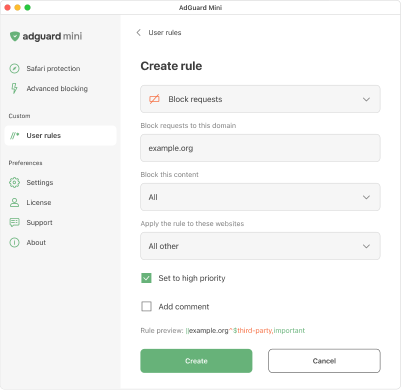
5. 自定义过滤规则

如果有用户想建立自己的防御系统,可以试试自定义过滤规则。我们的 CTO 略带哲学意味地评价:

“规则这东西,复杂归复杂,但非常灵活。”

简单来说,用户把内容控制权握在了自己手里。您可以创建规则,让某些页面元素正常加载,另一些还没到就被切掉。这是标准过滤器已经不够用、想把网络体验微调到极致的高级用户的选择。

6. 页面元素拦截

如果硬核脚本不是您的菜,但您还是想删掉屏幕上那个碍眼的横幅和那个浮动的条条,那么新英雄来了。页面元素拦截是 AdGuard 助手里最受好评的功能之一。只需点击「拦截网站上的广告」,选中碍眼的东西,它消失了。永远的。完美主义者称这是他们最爱的功能,我们也懂:不用写一行代码,页面就能干净得像精修过的杂志封面。

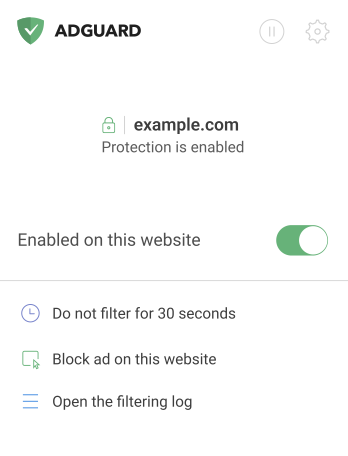
7. 暂停保护30秒

这是主编最爱的功能。有时候网站因为某个脚本不兼容而烂掉(对这类元素开过滤可能更糟),或者您急需看到页面「原始」(广告满天飞)的样子。与其每次都要找到界面开关保护、还担心忘了重新打开,不如让它只暂停一小会儿。正好30秒后,AdGuard 会自己悄悄恢复工作。

引擎盖下的完全控制(级别:极客)

在这样的里程碑生日,我们想到的不只有那些大功能,还有一直安静地躲在引擎盖下默默工作的那些。

8. 用户脚本

对于总觉得浏览器自带功能不够用的极客,我们准备了用户脚本。Android 和桌面版 AdGuard 都可以作为全功能的脚本管理器。这意味着用户可以通过拦截器直接扩展网站功能,添加新按钮、重设计界面,感觉自己像个魔法师。这个话题在 Reddit 上定期炸锅,不无道理。

9. 过滤日志

公关团队负责人的最爱之一。她这样描述自己的感受:

“你可以实时看到哪些跟踪器从哪敲你的门。打开一个页面,请求和拦截刷刷飞过… 就从一个这么小的小页面里!”

那画面确实迷人,让您对发生了什么了如指掌。

10. 用 AdGuard Home 按自己的方式访问服务

Go 团队负责人点名了自己最喜欢的场景之一:拦截 YouTube、Reddit 和其他社交网络(还可以按时间表拦截,只在特定时段生效)。这能帮您保持专注,工作时间远离干扰。

11. 通过 AdGuard Home 控制所有设备的流量

同一个同事的另一个最爱:监控和控制设备上究竟发生了什么的能力。用他的原话说:

“搞清楚那个 [censored] 东西在往哪传数据,然后把那些玩意儿全拦住。”

12. TrustTunnel

我们的 CTO 每天都用的工具。TrustTunnel 是我们开源的客户端,用于自定义连接。当普通 VPN 不够用,您不仅要能从列表里选服务器,还想自己搭完整路由。TrustTunnel 给了用户完全的自由。CTO 说:

“我几乎用它比用普通 VPN 还多。”

这不是空话,对于那些重视在线独立性的人来说,这个工具很快就会成为主力。

13. TrustTunnel 中的连接日志

个人流量到底去了哪?「连接日志」会告诉您。移动开发团队负责人解释说:

“这个选项对分析流量去向非常有用,你可以快速把需要的IP加到排除项里。”

本质上,用户得到了一张自己连接的 X 光片。

安全、干净与安静

这些功能遵循「一次设置,永远忘记」的原则。像超级英雄一样,在你睡觉的时候对抗广告和跟踪,给互联网带来秩序。扩展团队负责人在谈到 AdGuard 广告拦截程序时,称这种理念本身就是最酷的部分:

“它自己默默工作,直到有一天你偶然关掉它,然后突然发现,原来世界上有这么多广告。”

14. AdGuard Mail 与临时邮箱集成

把一个完整产品列为王牌功能之一,有点不太公平,但我们还是得提它。当您的网络流量被保护得妥妥帖帖时,个人邮箱可能正在被垃圾邮件淹没。每一次临时注册、每一次在可疑网站下单,都会招来几百封烦人的邮件。

为此我们有 AdGuard Mail,集成了临时邮箱。我们的内容经理这样描述她的体验:

“我现在几乎不给任何人真实邮箱。所有促销码和订阅邮件都发到临时地址,名字还傻傻的(感谢开发者的幽默感!)。”

用户还可以设置邮件中继,把邮件转发到你的私人地址。这样,主邮箱始终安全,干净得闪闪发光。

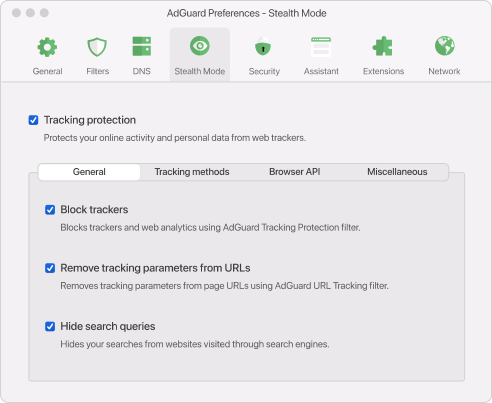
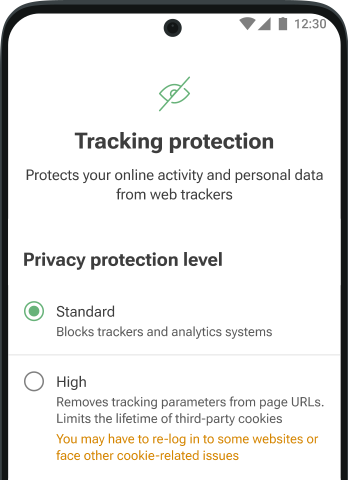
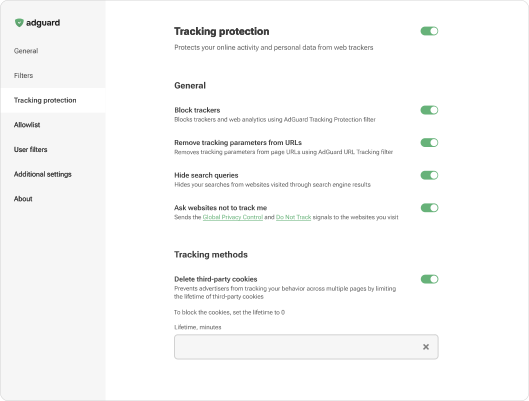
15. AdGuard 广告拦截程序中的跟踪保护

隐私倡导者特别喜欢这个功能。反跟踪模块不只是移除广告,它还会从链接中剥离 UTM 标签、隐藏你的搜索查询、伪装用户的 IP 地址,阻止网站建立个人数字画像。

16. 反钓鱼保护

一个大家完全忘记、直到它在最意想不到的时刻出手的功能。用户点开一个普普通通的链接,AdGuard 在零点几秒内用数据库查了那个网站。如果它伪装成银行或在线商店来偷个人数据,您会看到警告。反钓鱼保护就是那个用户平时不会想到,直到它救了您一命的功能。

17. 应用和游戏内广告拦截

手游玩家最能直观感受到这个功能的好处。玩过免费游戏的人都知道:广告从来不问您的意见。它们闯进关卡之间,在界面上弹出来,偷走您宝贵的几秒钟。应用内广告拦截,是开发团队从游戏社区收到最热烈感谢的功能。

作者的话(代替结语)

至于我?作为一名 SMM 经理,我最喜欢 TrustTunnel 和 AdGuard VPN 中的「排除项」。我花很多时间在各种社交平台上发帖和回复,不想在那儿开着 VPN 保护。但我也不想每次要用网银或想看一集喜欢的剧时来回开关保护,所以「排除项」救了我的命。还有 TrustTunnel 的速度,大家见过吗?快得飞起,很容易上瘾!

当然,还有其他最爱,比如 AdGuard 广告拦截程序里的「自定义过滤器」。之前我们做过一个系列帖子,教订阅者如何创建自己的规则并在应用里实现,不需要懂深层代码。说实话,当时我挺吃力的,但正因为如此,我爱上了这个功能。它教会了我太多。

感谢大家陪我们走过这17年!互联网一直在变,但我们承诺,会继续为亲爱的用户们清理那些数字噪音。生日快乐,AdGuard 💚

喜欢这篇文章吗?
AdGuard DNS AdGuard Mail AdGuard Wallet
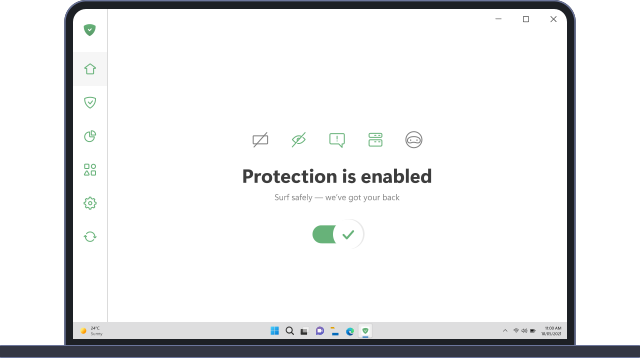
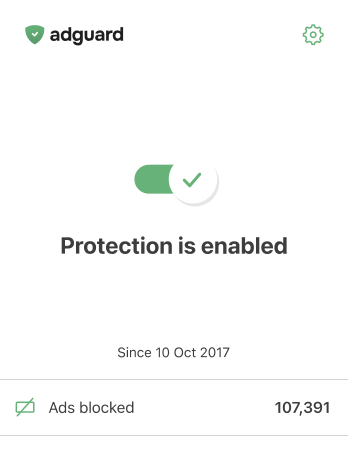
开启防护状态下的 AdGuard Windows 版主屏幕
关闭防护状态下的 AdGuard Windows 版主屏幕
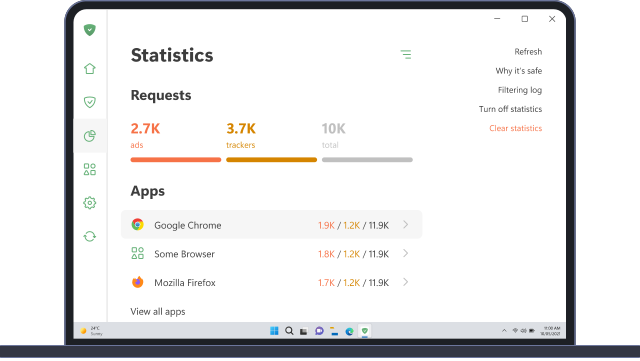
AdGuard Windows 版的统计屏幕,显示已拦截的广告和跟踪器数据。
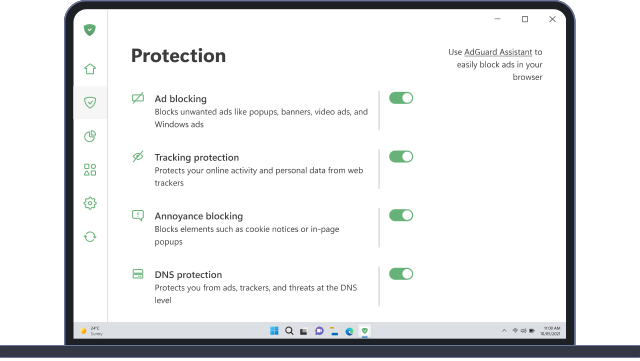
AdGuard Windows 版的保护屏幕,显示保护功能与设置。
21,459 21459 用户评论
完美!

Windows 版广告拦截程序

Windows 版 AdGuard 不只是广告拦截程序,它是集成所有让您享受最佳网络体验的主要功能的多用途工具。其可拦截广告和危险网站,加速网页加载速度,并且保护儿童的在线安全。
下载本程序表示您接受 许可协议 的条款
Microsoft应用商店
Windows 版广告拦截程序 7.22 版本,14 天的试用期
开启防护状态下的 AdGuard Mac 版主屏幕
关闭防护状态下的 AdGuard Mac 版主屏幕
21,459 21459 用户评论
完美!

Mac 版广告拦截程序

Mac 版 AdGuard 是一款独一无二的专为 MacOS 设计的广告拦截程序。除了保护用户免受浏览器和应用程序里恼人广告的侵扰外,应用程序还能保护用户免受跟踪、网络钓鱼和诈骗。
下载本程序表示您接受 许可协议 的条款
阅读更多
Mac 版广告拦截程序 2.18 版本,14 天的试用期
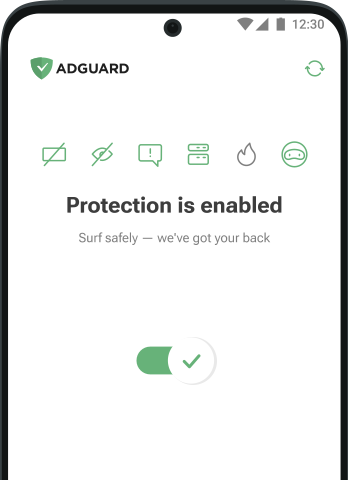
开启防护状态下的 AdGuard Android 版主屏幕
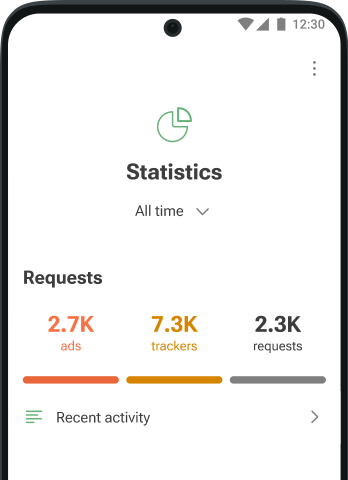
AdGuard Android 版的统计屏幕,显示已拦截的广告和跟踪器数据。
AdGuard Android 版的过滤器屏幕,显示可用的过滤器分组。
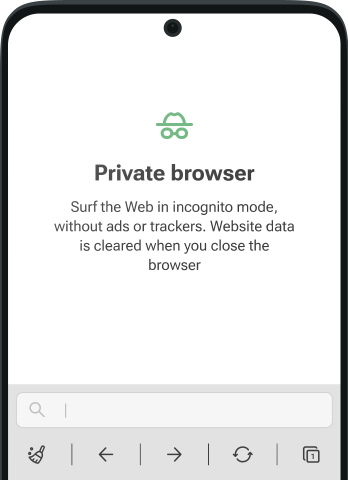
AdGuard Android 版中的隐私浏览器屏幕,用于以无痕模式浏览
下载 AdGuard Android 版的二维码
21,459 21459 用户评论
完美!

Android 版广告拦截程序

安卓版的 AdGuard 是一个用于安卓设备的完美解决方案。与其他大多数广告拦截器不同,AdGuard 不需要 Root 权限,提供广泛的应用程序管理选项。
下载本程序表示您接受 许可协议 的条款
阅读更多
扫码下载
可以使用任何一款 QR 码阅读器
Android 版广告拦截程序 4.12 版本,14 天的试用期
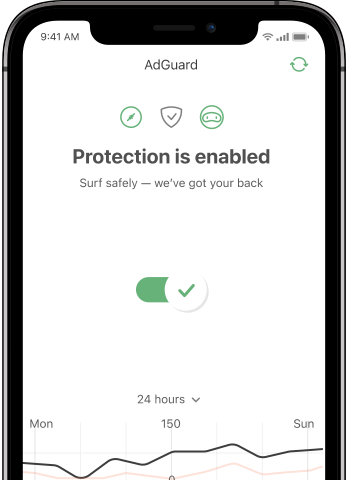
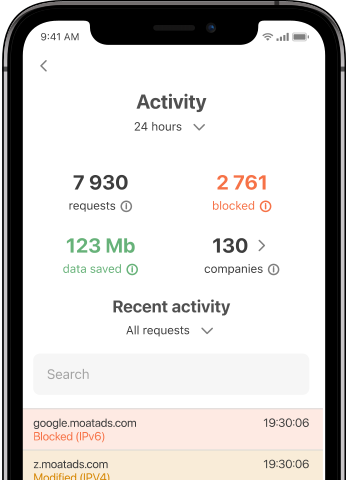
AdGuard iOS 版的统计屏幕,显示已拦截的广告和跟踪器数据。
开启防护状态下的 AdGuard iOS 版主屏幕
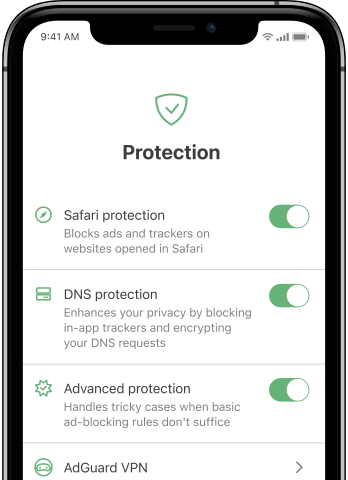
AdGuard iOS 版的保护屏幕,显示保护功能与设置。
下载 AdGuard iOS 版的二维码
21,459 21459 用户评论
完美!

iOS 版广告拦截程序

用于 iPhone 和 iPad 的最佳 iOS 广告拦截程序。AdGuard 可以清除 Safari 中的各种广告,保护个人隐私,并加快页面加载速度。iOS 版 AdGuard 广告拦截技术确保最高质量的过滤,并让用户同时使用多个过滤器。
下载本程序表示您接受 许可协议 的条款
阅读更多
扫码下载
可以使用任何一款 QR 码阅读器
iOS 版广告拦截程序 版本 4.5
21,459 21459 用户评论
完美!

AdGuard 内容拦截程序

AdGuard 内容拦截器可以全面屏蔽所有支持内容拦截技术的移动浏览器中的广告,目前包括 Samsung Internet 浏览器和 Yandex 浏览器。虽然其功能相比 Android 版 AdGuard 有所限制,但它完全免费、安装简单且拦截高效。
下载本程序表示您接受 许可协议 的条款
阅读更多
AdGuard 内容拦截程序 版本 2.8
21,459 21459 用户评论
完美!

AdGuard 浏览器扩展

AdGuard 是快速的、小内存的广告拦截扩展,可高效拦截所有网页上的各种广告!选择所需的 AdGuard 浏览器扩展,您可进行无广告、快速、安全的浏览。
安装
下载本程序表示您接受 许可协议 的条款
安装
下载本程序表示您接受 许可协议 的条款
安装
下载本程序表示您接受 许可协议 的条款
安装
下载本程序表示您接受 许可协议 的条款
安装
下载本程序表示您接受 许可协议 的条款
阅读更多
AdGuard 浏览器扩展 版本 5.4
21,459 21459 用户评论
完美!

AdGuard 助手

AdGuard 桌面应用的配套浏览器扩展。支持拦截网页特定内容、将网站添加至白名单,并直接从浏览器提交报告。
AdGuard 助手 版本 1.4
21,459 21459 用户评论
完美!

AdGuard Home

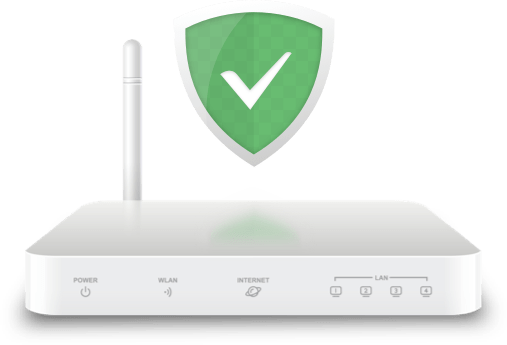
AdGuard Home 是一种基于网络的广告和跟踪器拦截解决方案。只需在您的路由器上安装一次,即可覆盖您家庭网络中的所有设备——无需额外的客户端软件。这对于各种经常威胁您隐私的物联网设备尤其重要。
AdGuard Home 版本 0.107
21,459 21459 用户评论
完美!

AdGuard Pro iOS 版

AdGuard Pro iOS 版预置全部高级广告拦截防护功能,提供与 AdGuard iOS 版付费版完全相同的工具集。其卓越之处在于:不仅能精准拦截 Safari 浏览器内的广告,更支持自定义 DNS 设置以精细化防护策略。该产品具备跨浏览器与应用的全方位广告拦截能力,有效防护儿童远离不良内容,并全面保障个人数据安全。
下载本程序表示您接受 许可协议 的条款
阅读更多
AdGuard Pro iOS 版 版本 4.5
21,459 21459 用户评论
完美!

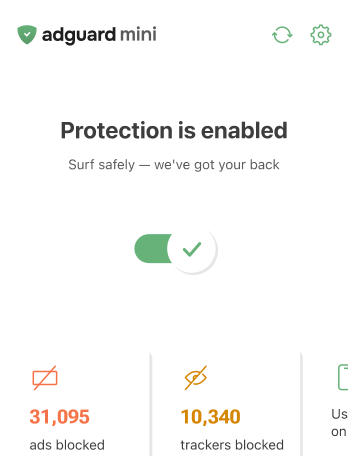
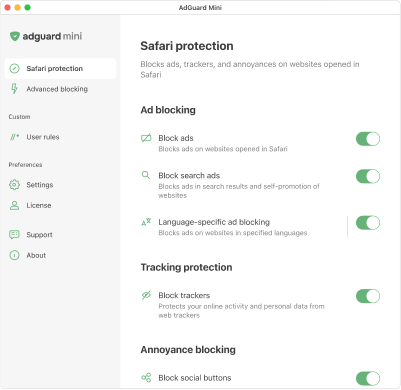
AdGuard Mini Mac 版:Safari 广告拦截程序

AdGuard Mini Mac 版是一款强大的 Safari 广告拦截程序。这款轻量级应用不仅能移除广告、拦截跟踪器,还能显著提升网页加载速度。它让您在 Safari 中专注浏览、免受干扰,同时确保个人数据安全私密。
安装
下载本程序表示您接受 许可协议 的条款
阅读更多
AdGuard Mini Mac版 版本 2.2
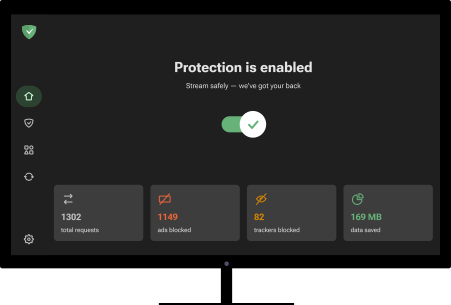
开启防护状态下的 AdGuard Android TV 版本主屏幕
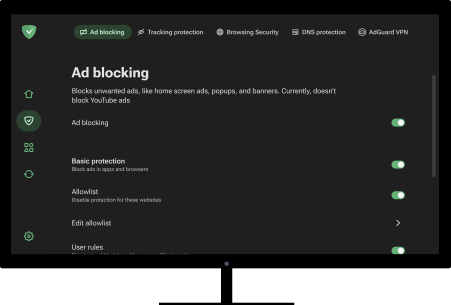
AdGuard Android TV 版本的广告拦截屏幕,显示其功能与设置
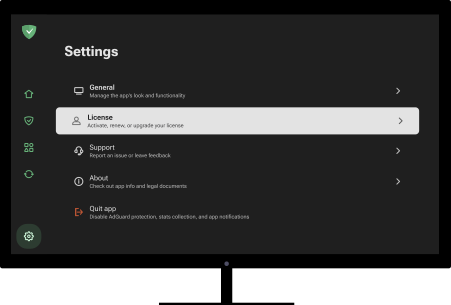
AdGuard Android TV 版本的设置屏幕
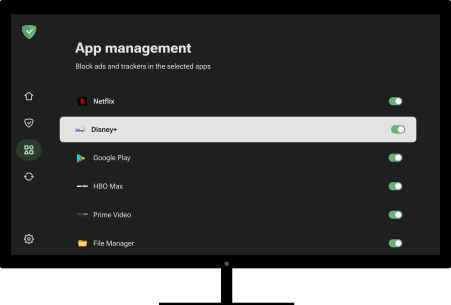
AdGuard Android TV 版本的应用管理屏幕,显示已拦截广告和跟踪器的应用。
21,459 21459 用户评论
完美!

AdGuard Android TV 版

Android TV版 AdGuard 是唯一一款能拦截广告、保护隐私并充当智能电视防火墙的应用程序。获取网络威胁警告,使用安全 DNS,并受益于加密流量。有了安全性和零广告的使用体验,用户就可以尽情享受最喜爱的节目了!
AdGuard Android TV 版 4.12 版本,14 天的试用期
AdGuard 吉祥物 Agnar 怀抱 Linux 的企鹅吉祥物
21,459 21459 用户评论
完美!

AdGuard Linux版

AdGuard Linux 版是世界上第一个系统级广告拦截器。拦截广告和跟踪器,选择预设过滤器或添加自己的过滤器。管理流程通过命令行界面实现。
AdGuard Linux版 版本 1.4
21,459 21459 用户评论
完美!

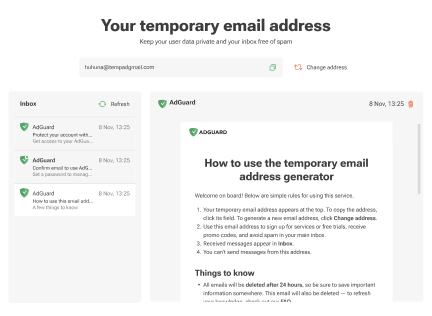
AdGuard Temp Mail

免费的临时电子邮件地址生成器,保持匿名性并保护个人隐私。你的主收件箱中不会出现垃圾邮件!
21,459 21459 用户评论
完美!

AdGuard DNS

AdGuard DNS 是广告拦截、隐私保护及家长控制的简约三合一解决方案。其不但易于设置且免费,无论您使用的是何种平台或设备,都可以提供最基础的保护对抗在线广告、跟踪器及钓鱼。
21,459 21459 用户评论
完美!

AdGuard Mail

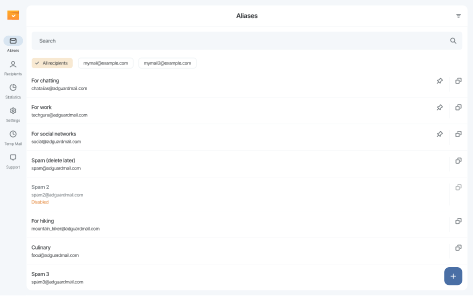
保护个人身份,避免垃圾邮件,并使用我们的别名和临时电子邮件地址保护收件箱。享受我们的免费电子邮箱转发服务和适用于所有操作系统的应用程序使用体验。
21,459 21459 用户评论
完美!

AdGuard Wallet

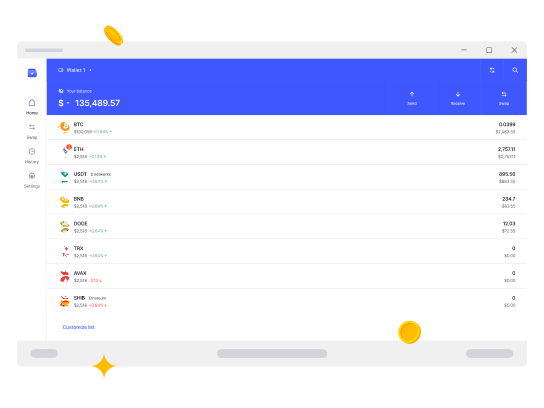
一个安全且私密的加密钱包,让您完全控制资产。管理多个钱包,发现数千种加密货币以存储、发送和兑换。
已开始下载 AdGuard 点击箭头指示的文件开始安装 AdGuard。 选择“打开”并点击“确定”,然后稍作等待直至文件加载完毕。在已经打开的窗口中,将 AdGuard 图标拖拽至“Applications”文件夹内即可完成安装。感谢您选择 AdGuard! 选择“打开”并点击“确定”,然后稍作等待直至文件下载完毕。然后,在打开的窗口中点击“安装”即可。感谢您选择 AdGuard!
将 AdGuard 安装到移动设备上