ChatGPT 让横幅广告卷土重来,跟踪也更进一步
2024 年,OpenAI 首席执行官 Sam Altman 说自己讨厌广告。一年后,他开始称其中一些广告「挺酷」。到 2026 年 1 月,他的公司宣布为 ChatGPT 推出文字广告。如今,这些广告变得更大,也更让人心烦:ChatGPT 新推出的「视觉广告」会在用户等待图片生成时出现,无论您是免费版用户还是付费的 Go 套餐用户,屏幕都会再被占去一大块。
这种不断蚕食的扩张,正是 Anthropic 在超级碗期间针对 OpenAI 的那则颇具争议的广告中所嘲讽的(我们曾在博客中报道过):原本有帮助的对话突然急转直下,变成不合时宜的推销。我们也早就发出过同样的警告:一旦让广告站稳脚跟,用户体验注定会越来越糟。ChatGPT 会不会有朝一日变成 Anthropic 广告里那个面目可憎的推销员,还有待时间检验。但更大的广告和新的展示位置,已经让它离那个形象近得令人不安。
换汤不换药:ChatGPT 重新发明了横幅广告
据 OpenAI 介绍,新广告将使用图片来推荐商品、展示使用场景或推广服务,而这些都发生在 ChatGPT 生成图片的同时。OpenAI 自己的演示图展示了一个杂货横幅广告和一组美食照片轮播,上面还带有广告主名称和醒目的「了解更多」按钮。
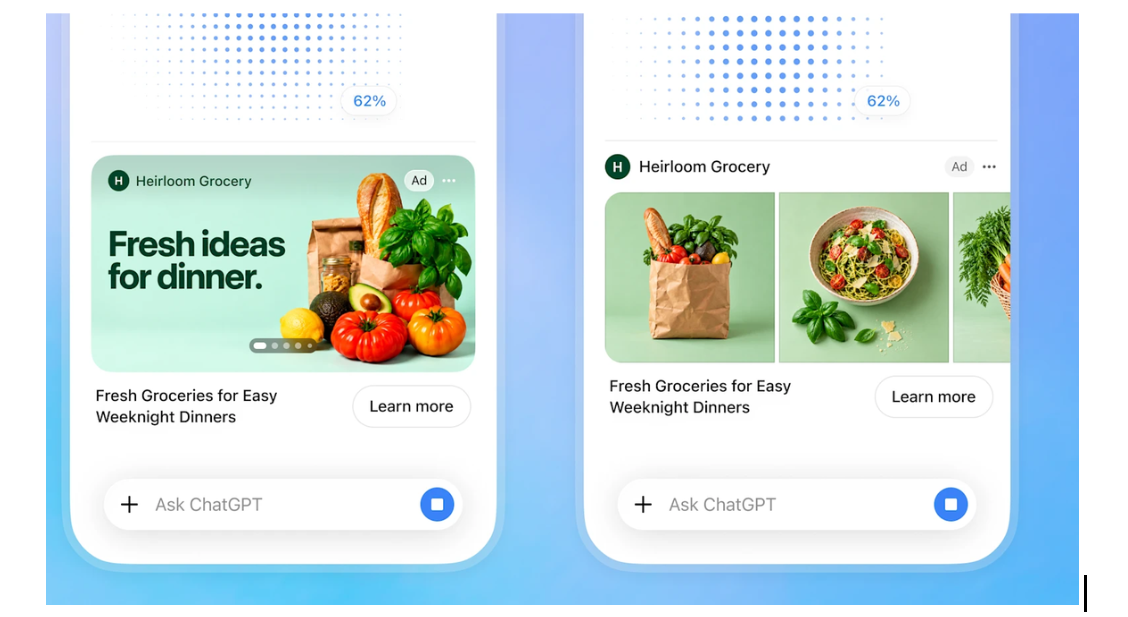
如果这让用户觉得似曾相识,那您的感觉没错。剥去营销话术,这其实就是那个熟悉的老朋友,或者说老对手:经典的展示横幅广告。给它们起名叫「视觉广告」,无非是给这个古老的烦人玩意儿刷上一层新漆。
为了安抚人心,OpenAI 很快承诺了种种保障,称广告将与生成的图片保持分离,不会出现在敏感或情绪脆弱的对话中。它还宽慰我们说:「ChatGPT 的回答保持独立,对话保持私密,用户始终掌控自己的使用体验。」
据 OpenAI 的说法,所有「视觉广告」都会带有「广告」标签,以便与 AI 本应不偏不倚的输出明确区分开来。但实际上,两者几乎毫无区别。在杂货横幅里,小小的「广告」徽标被藏进了图片内部;在轮播里,它则安静地待在照片上方、赞助商名称旁边。标签的颜色与背景融为一体,更容易被忽略。这不是无心之失。广告主们借鉴 Google 的做法,花了几十年时间打磨伪装这门艺术,OpenAI 不过是顺应了当前的潮流。如果用户只是快速扫一眼屏幕,一张配色协调的产品卡片并不会让您意识到这是付费推广,反而会像 AI 助手给出的又一条贴心推荐。
即便您心知肚明那是一条广告,伪装也不是唯一的问题。无论 OpenAI 如何包装,我们都被拖回了互联网最糟糕的年代:那种嘈杂、惹人厌烦、强行侵入的横幅广告塞满屏幕,搅得人无法专注。一小段赞助文字还算容易忽略;但等图片生成时,一个占据手机屏幕一半的横幅,就是完全不同的麻烦了。
个人聊天记录,已成为推销的一部分
横幅广告固然讨厌,但视觉上的混乱只是一半的问题。背地里正在发生的事情,才是更大的危险信号。
2026 年 2 月,OpenAI 开始测试文字广告时,早期报道就警告称,广告跟踪从一开始就是开启的。最近的报道(1,2)则指出,两个关键开关「个性化广告」和「历史对话和记忆」对部分符合条件的用户默认开启,默认设置因地区而异。OpenAI 自己的文档把范围之广讲得明明白白。在其「ChatGPT 中的广告」指南中,公司指出,广告选择会参考您当前的提示词、AI 的回复、点击或隐藏的广告,以及大致的位置和语言。启用记忆功能后,它还会挖掘您保存的记忆和早先的聊天记录,以便量身定制推销内容。此外,OpenAI 的第三方营销规则还允许它与广告合作伙伴共享设备标识和浏览数据,以推广自家产品。让这一切默认开启,等于把全部隐私负担都压到了您身上。虽然用户可以在「设置」→「广告控制」中关闭这些功能,并在「数据控制」中退出第三方营销,但很少有人会去翻账户的子菜单,而 OpenAI 很可能正是算准了这一点,才把退出选项埋在那里。
OpenAI 坚称,广告主只能获得总浏览量、点击量这类笼统数字,定向投放由 OpenAI 自己完成。但从隐私角度看,这仍然是一笔糟糕的交易。许多人并不会像用 Google 搜索那样使用聊天机器人,而是把它们当成倾诉对象,分享健康烦恼、财务困境和感情纠葛。利用这些历史记录挑选广告,让 OpenAI 得以拼凑出一份细致得令人不安的画像,把用户勾勒得清清楚楚。即便个人聊天记录从未离开 OpenAI 的服务器,过于精准的广告也会出卖您:瞥一眼您屏幕的人,或是瞄准小众群体和特定兴趣的广告主,都能轻易推断出您刚刚和聊天机器人讨论过的敏感话题。
关闭个性化也不是万灵药,因为 OpenAI 仍会基于您当前的对话定向投放广告。如果用户让 ChatGPT 画出梦寐以求的电竞装备或家庭健身房,提示词就已经把一份完整的营销简报交给了 OpenAI:用户的品味、购物计划、预算和品牌偏好。
指望一个 AI 平台守护这些私密数据,前提是泄漏永远不会发生。但 OpenAI 的过往记录表明,出问题有多容易:一次服务器故障把 ChatGPT 用户的聊天标题和部分支付信息暴露给了完全陌生的人;数千个共享对话因一个可选分享功能而被 Google 搜索收录,该功能让聊天内容可以被搜索,在引发隐私争议后被移除;就在不久前,OpenAI 还透露,其自主智能体把 ChatGPT 用户的 53 张图片泄漏到了公开网站上。
泄漏并非个人信息流向您本不想告知之人的唯一途径。OpenAI 承认,在有限情况下,经授权的员工和外部服务提供商可以访问个人内容,包括支持服务、滥用调查、法律事务,以及(除非用户选择退出训练)模型改进。其隐私政策还允许出于法律原因向政府机构披露信息,并在公司被出售、重组或破产时转移个人数据。就连删除也可能遇到法律障碍:OpenAI 与《纽约时报》的版权纠纷迫使其保留已删除的聊天记录,而即使在全面禁令结束后,部分历史数据仍处于法律保全状态。
用户可以关闭个性化或记忆功能、查看广告历史,并请求清除广告数据。但即便如此,也可能无济于事。OpenAI 表示,清除后的广告数据将不再用于选择广告,但从其系统中移除这些数据最多可能需要 30 天,而且您无法独立核实服务器上到底删掉了什么,只能相信 OpenAI 的一面之词。
跟踪并没有止步于 ChatGPT
在推出视觉广告的同时,OpenAI 还扩充了「衡量」合作伙伴网络。这些公司通过将 ChatGPT 广告浏览与广告主网站和应用上的购买及其他活动关联起来,帮助 OpenAI 评估广告是否奏效。跟踪正是这样越过 ChatGPT 聊天,一路跟随您。
用户甚至不需要点击广告,就会被跟踪。OpenAI 还会跟踪您仅仅看过广告之后的购买行为。无视广告横幅,当天晚些时候又在那家商店的网站上买东西,系统依然能把线索串联起来,把这次销售归功于广告,并利用这次购买来优化以后的营销活动。
OpenAI 合作的这些公司并不怎么令人放心。比如 LiveRamp,其主营业务是身份解析:把姓名、邮箱地址、电话号码、设备标识等分散的数据点拼合成一份完整画像。还有 Kochava,这家数据经纪商因涉嫌出售精准的移动位置数据而被 FTC 告上法庭,这些数据能定位用户对生殖健康诊所、宗教场所等敏感地点的到访,最终以一份法院命令严格限制此类销售收场。另一位合作伙伴 AppsFlyer 也在 FTC 案件针对的健康应用中被点名,这些应用通过其跟踪软件共享敏感数据。虽然这些案件针对的是应用而非 AppsFlyer 本身,但它们表明,私密信息落入广告跟踪网络有多么容易。
OpenAI 为什么在 ChatGPT 里投放更多广告?
OpenAI 似乎很早就明白,单靠订阅费走不了多远。它预计到 2027 年,每位订阅用户平均每月贡献不到 12 美元,低于 2025 年的约 23 美元。这场赌局的方向很明确:用更便宜的套餐吸引更多人,然后让广告主帮忙分担日益增长的账单。据报道,其目标是到 2030 年实现每年 1000 亿美元的广告收入,既然如此,下一步推出更大的广告格式、占据屏幕更多空间,也就不足为奇了。
再看看公司天文数字般的账单,这种胃口就完全可以理解了。据报道的内部预测显示,OpenAI 预计将在 2026 年至 2030 年间烧掉约 2780 亿美元现金,把钱大量投入巨型计算集群和数据中心。即便今年早些时候拿到了 1220 亿美元的融资承诺,这些资金也可能在 2028 年就耗尽,远早于公司预计在 2030 年实现实际盈利的时间。
同样的降级,我们已经在别处见过。Amazon 给现有 Prime Video 订阅加入了广告,想移除还得额外付费。智能电视把屏保变成了广告牌,汽车制造商则把内置硬件功能锁进了付费墙。放眼科技行业,您已经在付费的产品不断被塞进广告或人为限制,随后还要再掏一笔钱才能让它们消失。
等待的间隙,OpenAI 趁机变现
就机制本身而言,把等待时间变成广告位并不新鲜。最近就有一家名不见经传的初创公司做了类似的事:在开发者等待代码生成时展示广告。不过与 OpenAI 不同,它确实会把一部分广告收入分给用户。
听起来可能有些极端,但一旦等待能赚钱,最坏的情况就自己写好了剧本:OpenAI 完全可能故意放慢图片生成速度,好逼您硬着头皮看完广告。目前没有迹象表明 OpenAI 打算故意放慢速度,希望它能一直如此。但一旦等待变得有利可图,快速出结果反而成了坏事。
AdGuard 如何帮用户拦截它们
幸运的是,把广告做大并不会自动让它更难拦截。
OpenAI 设计中的一线希望是,这些新横幅广告旨在与 ChatGPT 的实际回答和图片保持分离。正如我们在早前关于拦截 ChatGPT 广告和推荐的文章中所解释的,独立卡片和赞助小组件相对容易拦截。AdGuard 已经把 Perplexity 购物推荐的拦截规则加入了其「其他恼人广告过滤器」,同样的逻辑在这里也适用。
根据公布的设计,我们预计新的视觉广告可以在网页端被过滤,一旦正式上线,我们就会立即检查代码。正如我们在此前 ChatGPT 广告出现时所指出的,在原生移动应用中拦截涉及另一套机制,等可用时我们也会进行测试。