AdGuard para Windows v8.0: una nueva era de protección
La nueva versión se encuentra actualmente en las primeras fases de despliegue y esperamos que llegue a todos los usuarios existentes durante las próximas semanas.
Una versión completamente nueva, un nuevo número principal, una apariencia renovada y, lo más importante, una protección verdaderamente para todo el sistema. AdGuard para Windows v8.0 no solo luce diferente: ofrece un control más claro sobre el tráfico de tu ordenador y hace que las configuraciones más importantes sean mucho más accesibles.
¿Listo para descubrirlo? Solo tienes que actualizar tu aplicación actual. Si aún no has probado AdGuard para Windows, descarga la aplicación haciendo clic en el botón de abajo.
Si prefieres entender antes de actualizar, aquí tienes por qué esta versión es lo suficientemente importante como para merecer un nuevo número. Hay novedades tanto para usuarios avanzados como para quienes simplemente quieren una Internet limpia y segura sin tener que preocuparse por configuraciones complejas.
Protección para todo el sistema: por qué ahora filtramos todas las aplicaciones
Además del filtrado DNS que ya conoces, AdGuard ahora ofrece un filtrado completo a nivel de red. Esto significa más protección y más control: puedes filtrar todo el tráfico de Internet de tu dispositivo, garantizando una protección que abarca todo el sistema.
Puede que te preguntes: ¿por qué es tan importante el filtrado para todo el sistema? ¿No basta con bloquear anuncios en los navegadores? En los ordenadores, los navegadores siguen generando alrededor del 55–60 % de todo el tráfico, pero eso aún deja una gran parte para otras aplicaciones. El rastreo dentro de las aplicaciones suele ser incluso más invasivo que en los sitios web. Las aplicaciones pueden acceder a más datos personales, interactuar directamente con funciones del dispositivo y utilizar identificadores persistentes que los sitios web simplemente no pueden usar. Por eso es tan importante filtrar todo el tráfico del dispositivo.
Además, nuestra investigación sobre el software más popular para Windows mostró que una parte significativa de las solicitudes de telemetría y publicidad proviene de aplicaciones de escritorio —mensajeros, lanzadores de juegos, reproductores multimedia, lectores de PDF y otras—, y no solo de sitios web. Muchas de estas aplicaciones utilizan los mismos dominios tanto para funciones esenciales como para el rastreo, por lo que un simple bloqueo de dominios acabaría afectando su funcionamiento.
Para resolver este problema, la versión 8.0 utiliza filtrado HTTPS a nivel de ruta (path-level) y reglas específicas para cada aplicación, eliminando las solicitudes de rastreo sin afectar las funciones principales de los programas. Al filtrar todas las aplicaciones de forma predeterminada, garantizamos tu protección en todo el sistema, no solo en el navegador.
Por supuesto, la protección mediante DNS sigue estando disponible: puedes elegir un servidor DNS y filtrar contenido de esa manera. Sin embargo, el filtrado DNS es menos flexible y algunas solicitudes de rastreo aún pueden pasar desapercibidas.
Aquí es donde el filtrado HTTPS se vuelve esencial. Cuando está activado, AdGuard puede inspeccionar el tráfico dentro de las aplicaciones de Windows. Esto permite distinguir entre contenido legítimo y solicitudes de rastreo, incluso cuando ambos provienen del mismo dominio.
Por ejemplo, abres la aplicación de Facebook y la utilizas con normalidad. Lo que no ves son las solicitudes de rastreo que empiezan a enviarse en segundo plano. El problema es que Facebook aloja tanto contenido legítimo como solicitudes de rastreo (como https://graph.facebook.com/network_ads) exactamente en el mismo dominio. Si intentaras bloquear este rastreo mediante DNS, solo tendrías una opción: bloquear el dominio completo. Pero eso rompería por completo la aplicación, impidiendo incluso iniciar sesión o cargar el feed.
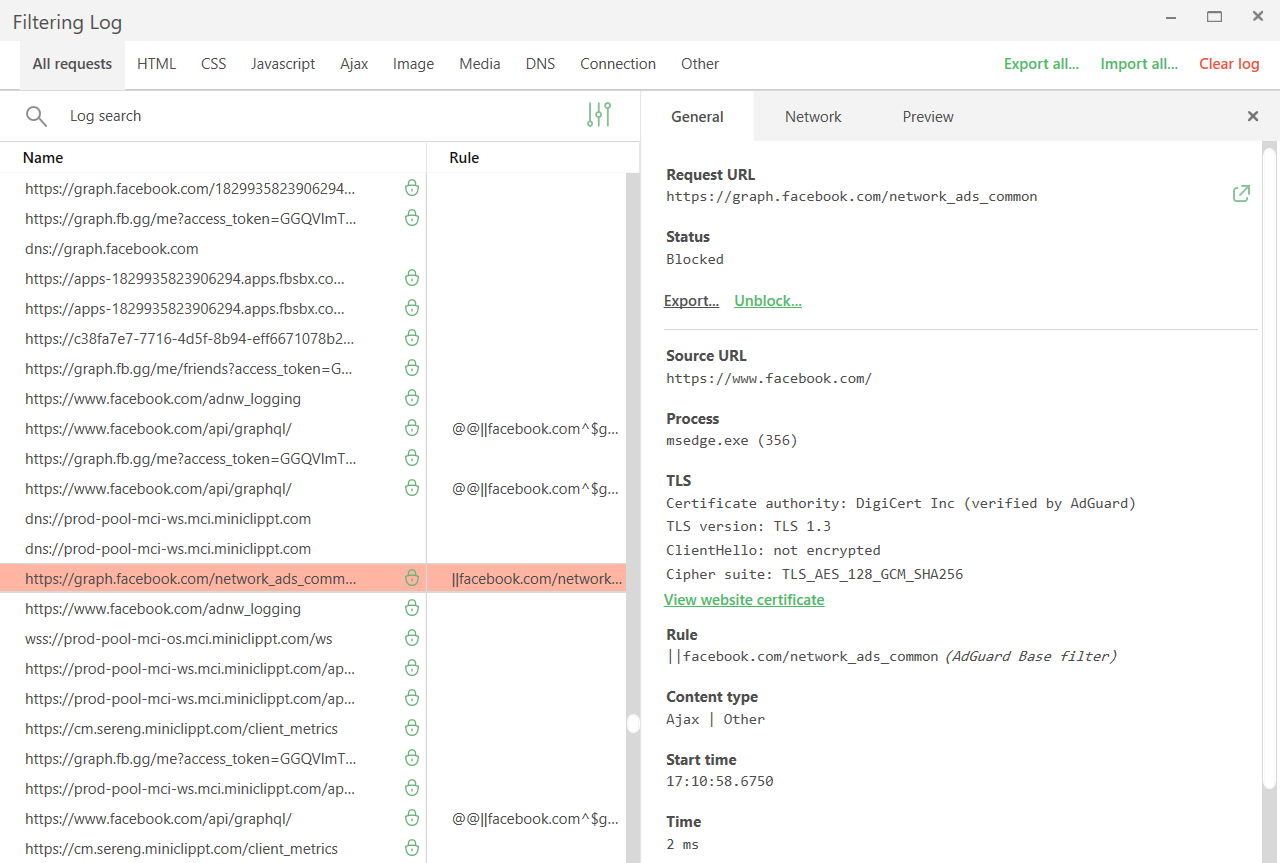
El filtrado a nivel de red permite una precisión mucho mayor. Al descifrar el tráfico, AdGuard puede identificar la URL completa y bloquear únicamente las solicitudes de rastreo, manteniendo el resto de la aplicación funcionando con normalidad.
Aunque el filtrado HTTPS viene activado de forma predeterminada en los navegadores, permanece desactivado en la mayoría de las demás aplicaciones para garantizar una mejor compatibilidad. Puedes activarlo siempre que desees una capa adicional de protección: solo tienes que seleccionar la aplicación correspondiente en Gestión de aplicaciones y habilitar la opción Filtrar tráfico HTTPS.
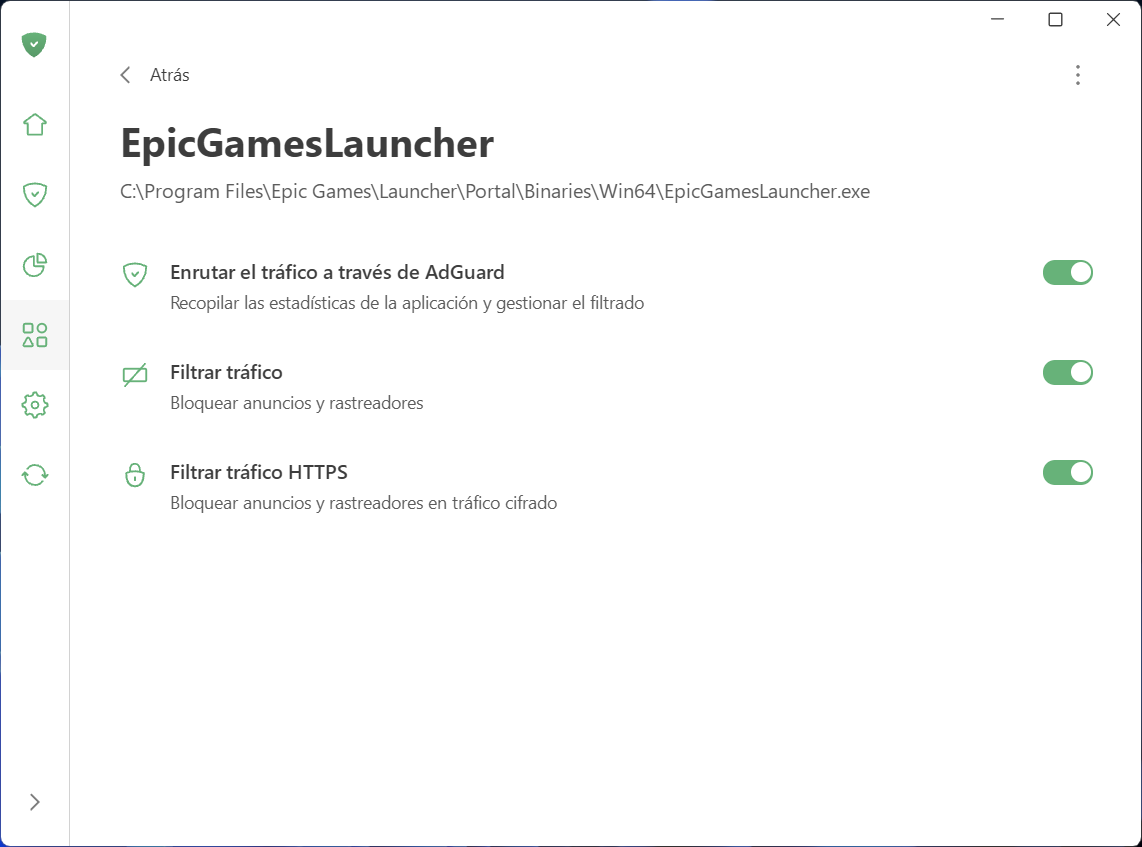
Y ya que hablamos de Gestión de aplicaciones: esta nueva sección, junto con Estadísticas, te ofrece un control total y una transparencia completa sobre lo que hacen las aplicaciones en tu ordenador.
Descubre qué hacen tus aplicaciones y toma el control
Para facilitar la gestión del tráfico y ofrecer una visión clara de lo que sucede en tu dispositivo, hemos añadido dos nuevas secciones: Gestión de aplicaciones y Estadísticas.
Lo que puedes hacer en Gestión de aplicaciones
Gestión de aplicaciones te permite controlar cómo accede cada aplicación a Internet. De forma predeterminada, AdGuard filtra todo. En cuanto una aplicación se conecta a Internet, aparece en Gestión de aplicaciones y su tráfico comienza a pasar por AdGuard. A partir de ahí, puedes decidir cómo gestionarla y configurar su filtrado:
- Decidir qué aplicaciones tendrán su tráfico gestionado por AdGuard
- Elegir en qué aplicaciones bloquear anuncios y rastreadores
- Activar el filtrado HTTPS en las aplicaciones que prefieras
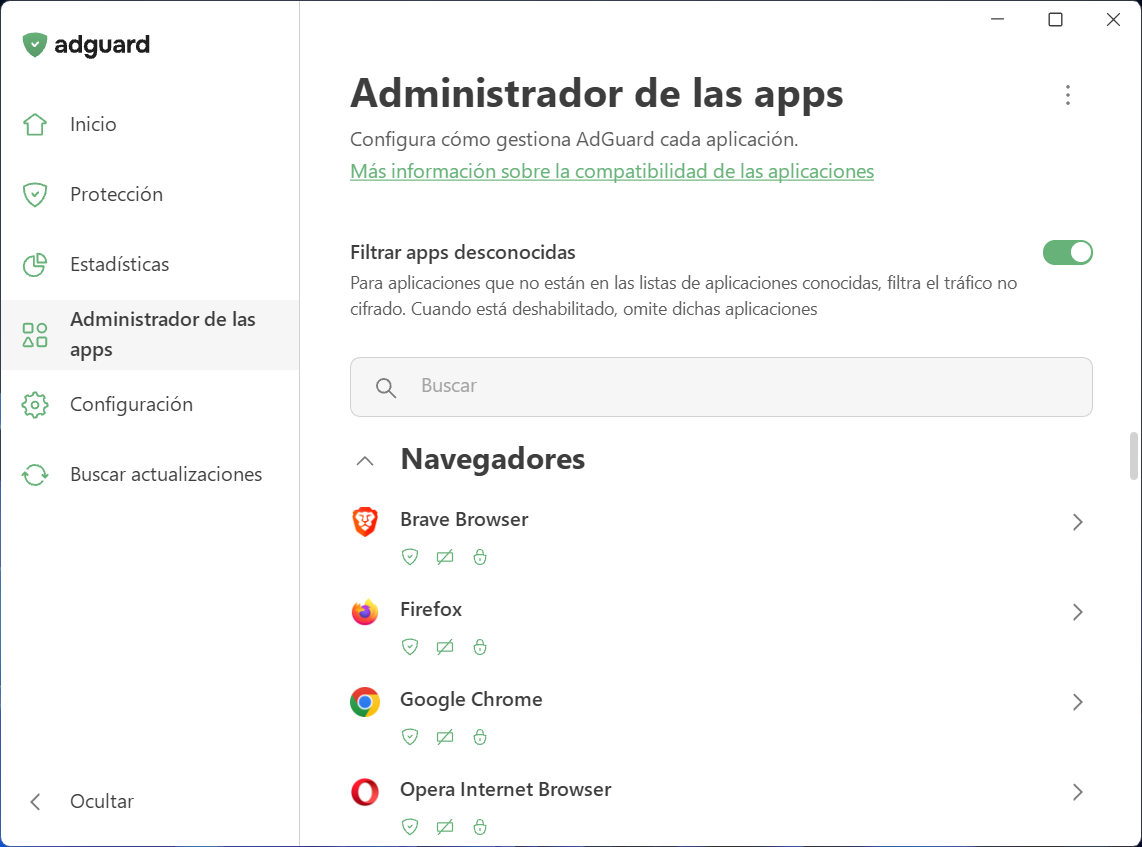
También hemos introducido la opción Filtrar aplicaciones desconocidas, una nueva configuración para gestionar aplicaciones que todavía no figuran en las listas de compatibilidad o exclusión. Está activada de forma predeterminada: las nuevas aplicaciones reciben el filtrado estándar, mientras que la interceptación HTTPS permanece desactivada para evitar posibles problemas de funcionamiento. Consulta nuestro artículo de la Base de Conocimiento para obtener más información.
Lo que puedes ver en Estadísticas
La sección Estadísticas muestra información detallada sobre la actividad de red. La pestaña Empresas muestra todas las empresas a las que tu dispositivo ha enviado solicitudes, mientras que las pestañas Aplicaciones y Dominios presentan datos específicos sobre el tráfico de cada aplicación gestionada por AdGuard.
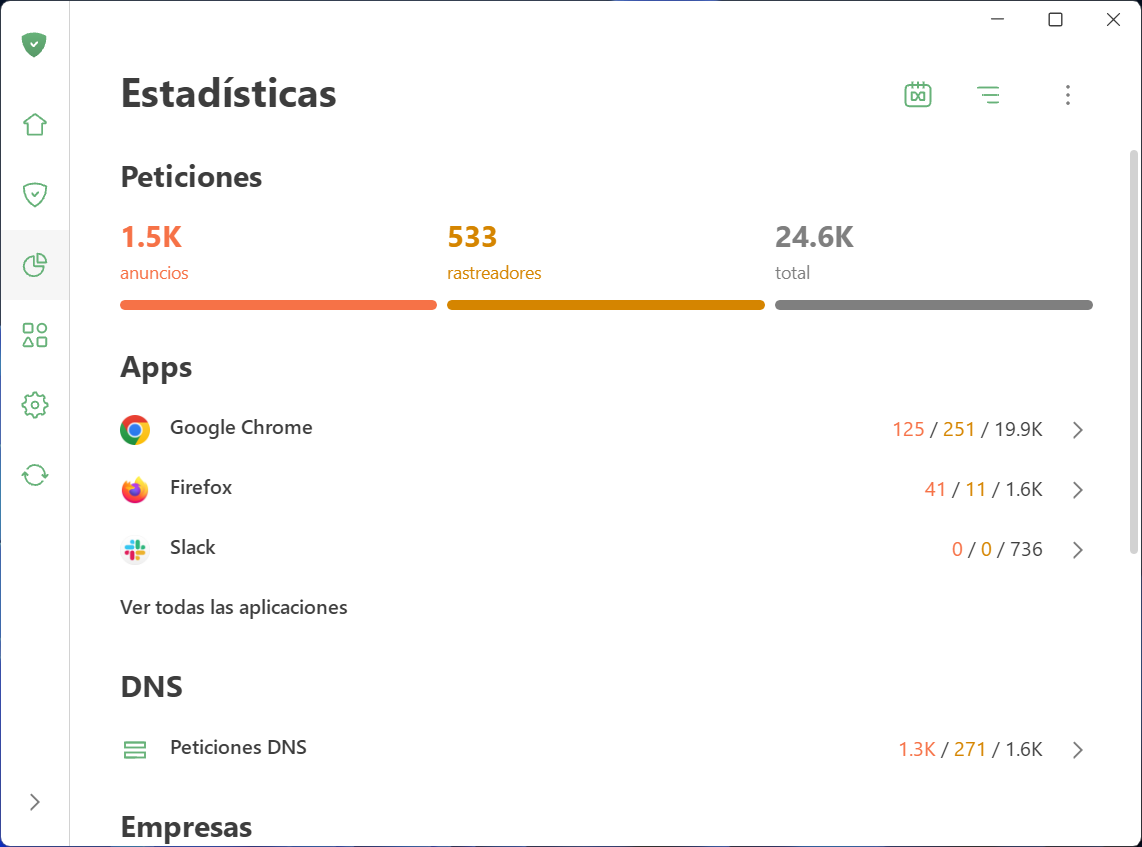
¿Quieres saber qué empresas tienen más solicitudes bloqueadas? ¿Qué aplicaciones intentan compartir tus datos y con quién? Puedes identificar rápidamente cualquier actividad sospechosa y bloquearla.
No solo actualizaciones internas: un rediseño completo
AdGuard para Windows ha recorrido un largo camino desde su debut en 2009. Durante los últimos 16 años, su interfaz ha evolucionado junto con la propia web, pasando por las versiones 5, 6 y 7. Para quienes nos acompañan desde el principio, estas imágenes pueden traer algunos recuerdos:
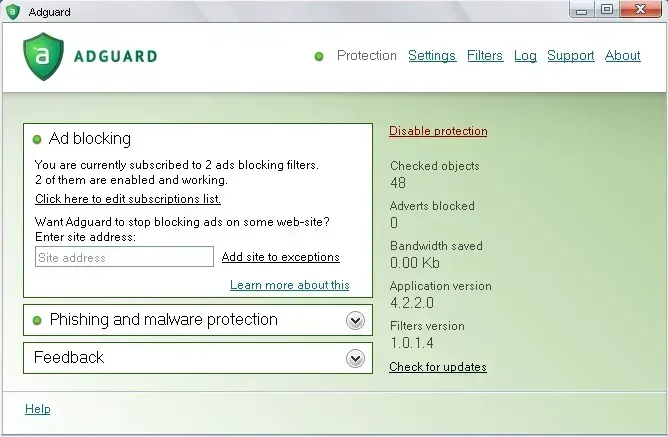
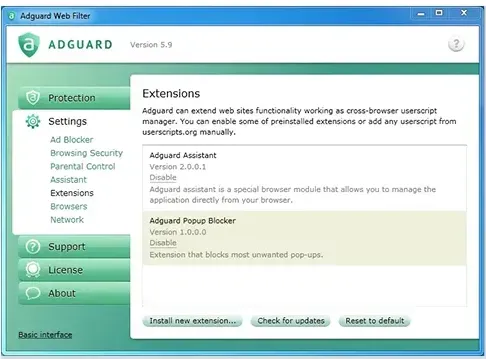
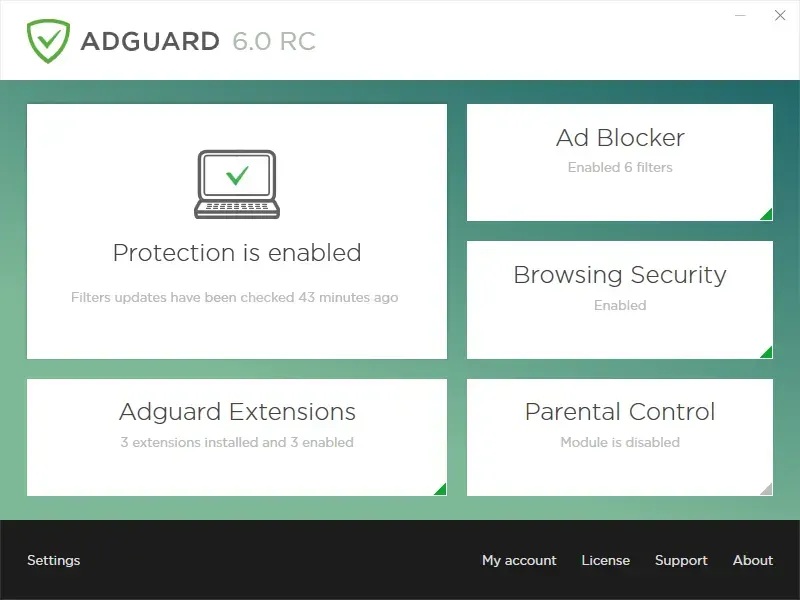
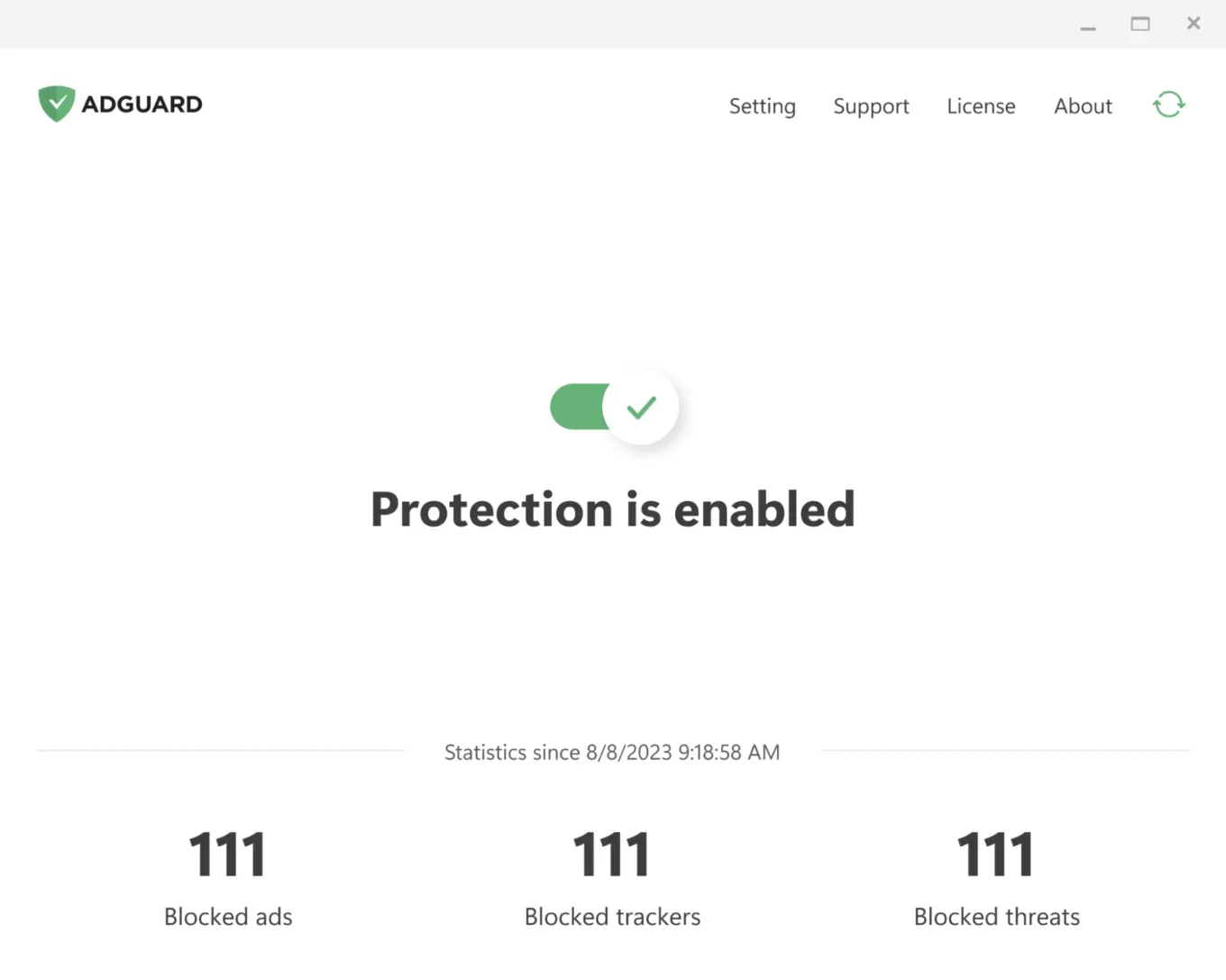
Con la versión 8.0, estamos abriendo un nuevo capítulo. La aplicación ha sido completamente rediseñada desde cero. Nuestro enfoque fue la simplicidad y la facilidad de uso. Las herramientas más importantes ahora ocupan un lugar destacado, mientras que las configuraciones avanzadas siguen estando disponibles, pero organizadas de manera que no resulten abrumadoras para los nuevos usuarios.
Empecemos por lo básico y profundicemos poco a poco.
Configuraciones principales a la vista
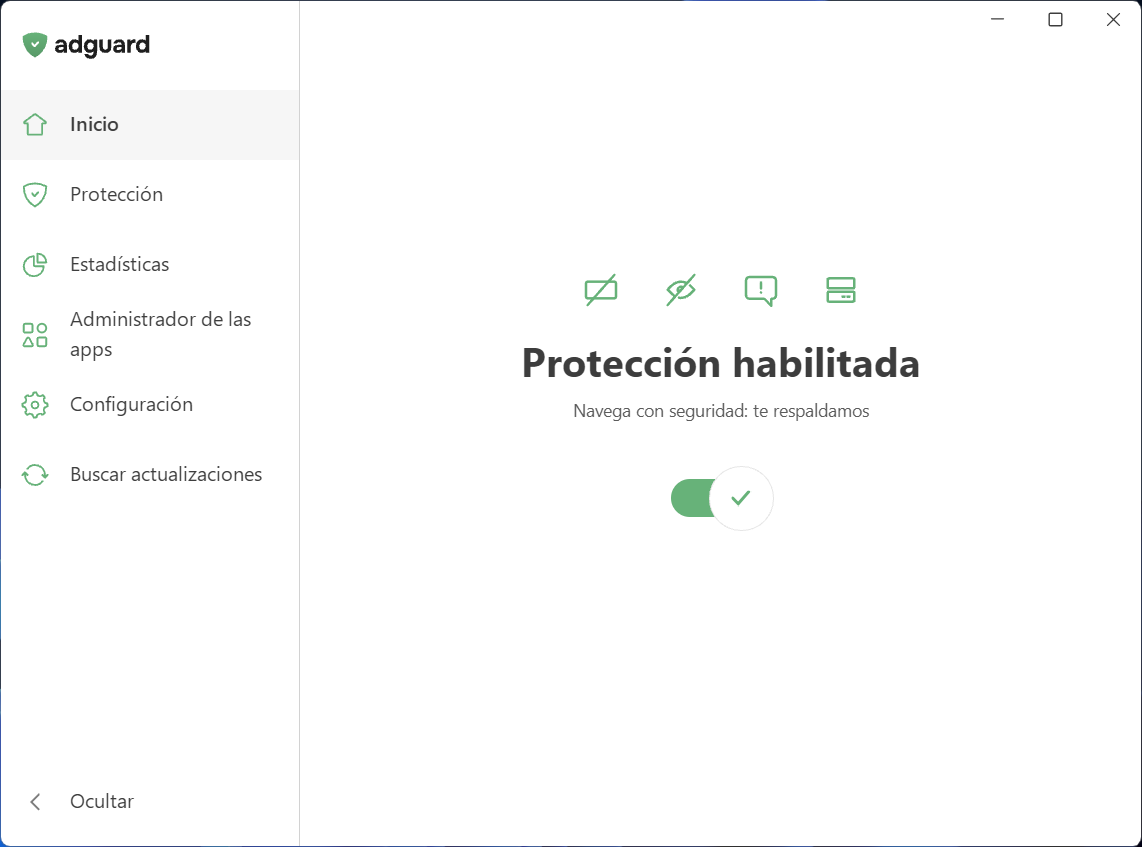
La aplicación está diseñada para que puedas activar todo lo que necesitas directamente desde la pantalla principal. Solo tienes que hacer clic en los iconos que aparecen: representan el bloqueo de anuncios y rastreadores, la gestión de avisos de cookies y otras molestias similares, así como la protección DNS. Todo lo que necesitas para una navegación más fluida y segura.
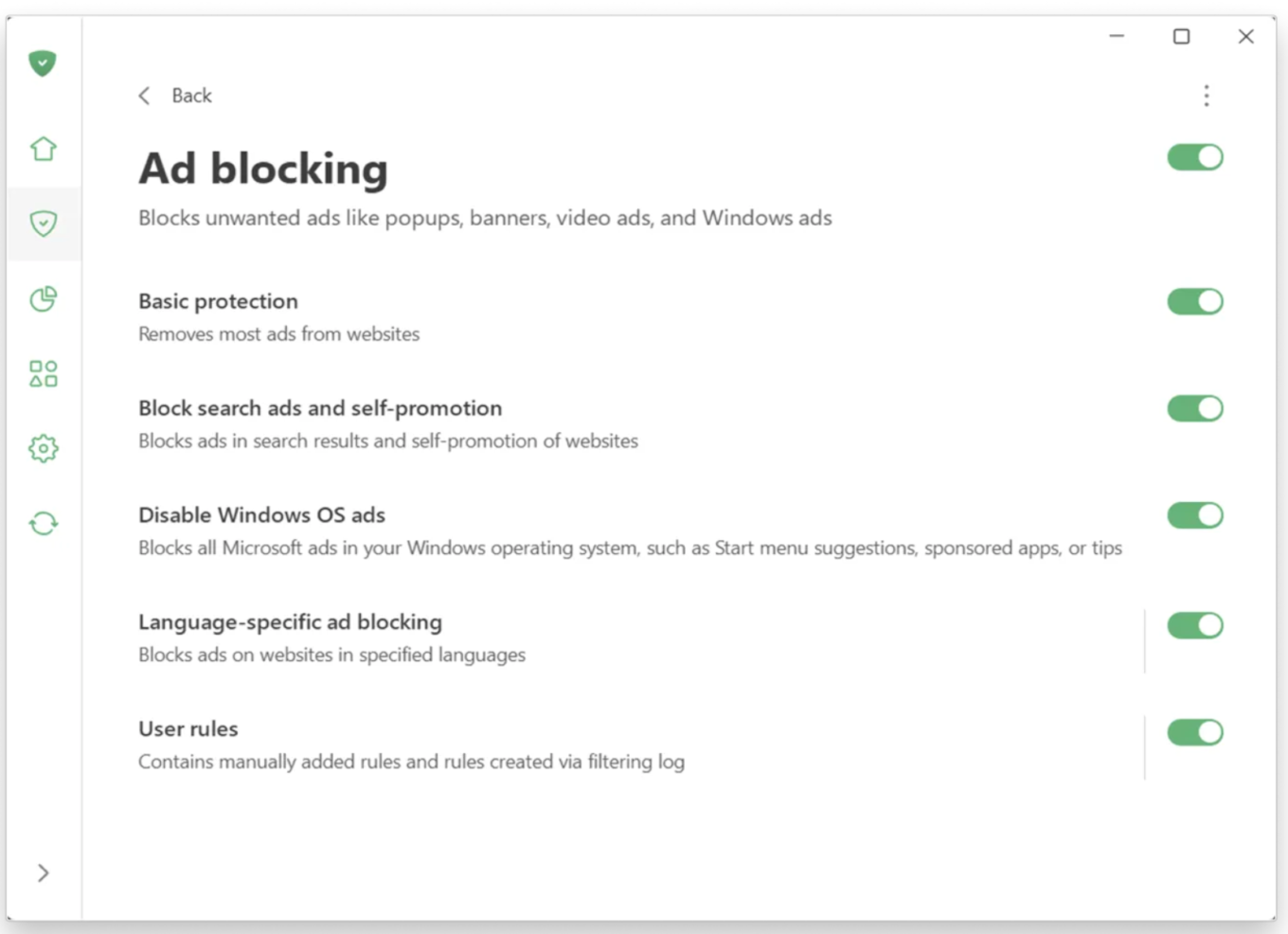
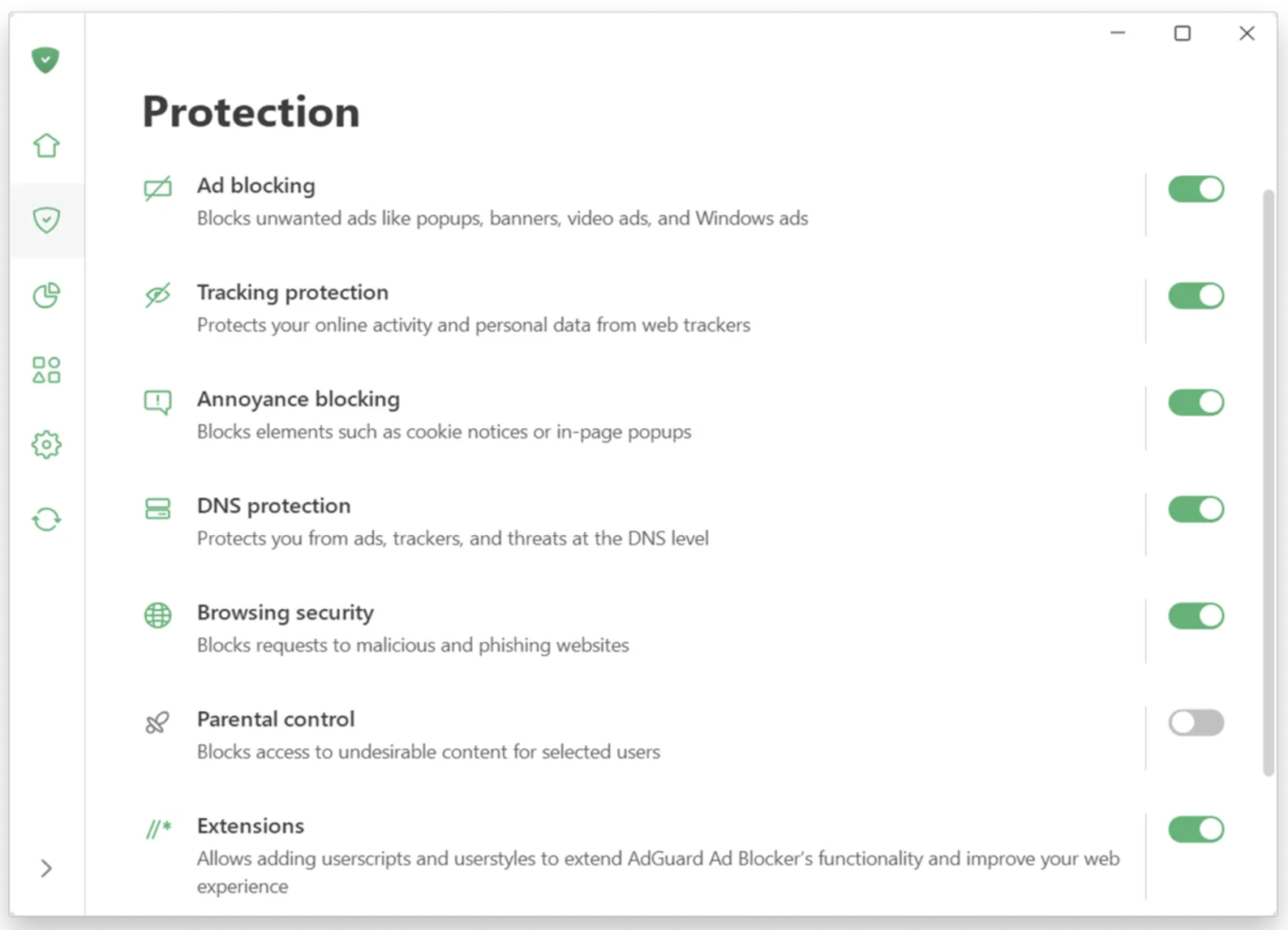
Si quieres ajustar tu protección con mayor precisión, dirígete a la sección Protección, donde las configuraciones están claramente organizadas por categorías, explicadas en un lenguaje sencillo y pueden activarse con un solo interruptor.
Si prefieres una experiencia más personalizada, puedes ajustar aún más la configuración.
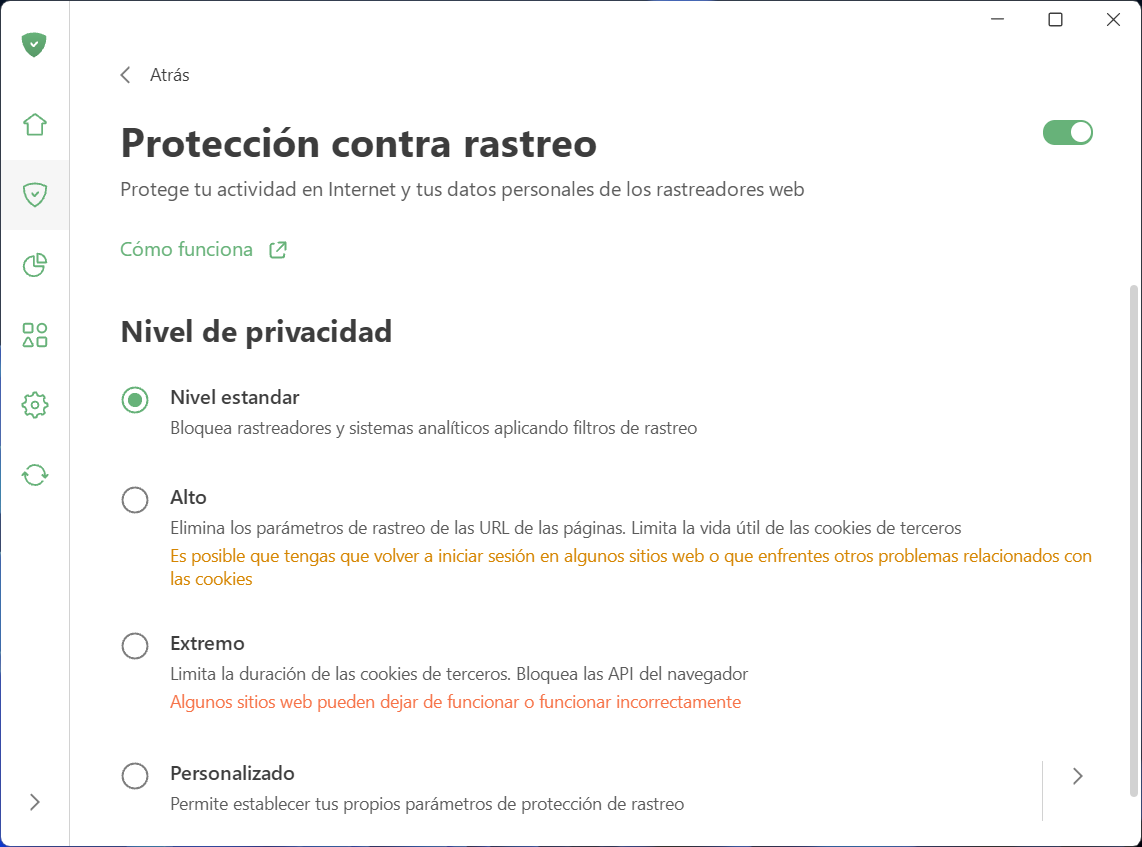
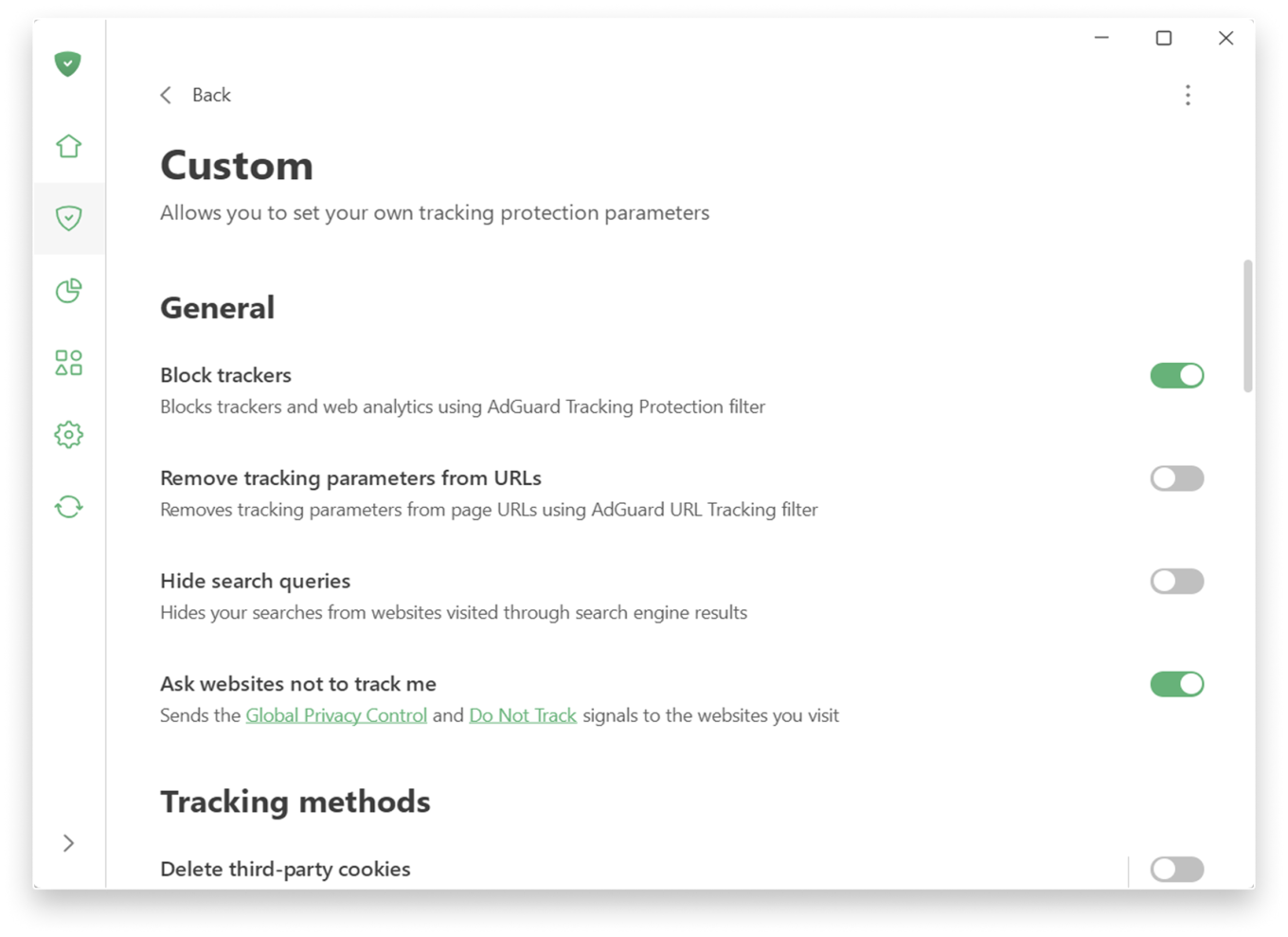
La sección Protección contra el rastreo te permite elegir un nivel de protección: desde una experiencia simple y cómoda hasta una opción más avanzada, que incluye la eliminación de cookies para mejorar la privacidad. También existe un nivel personalizado, en el que puedes ajustar libremente cada configuración según tus preferencias, como bloquear las notificaciones de los sitios web o activar la protección anti-DPI.
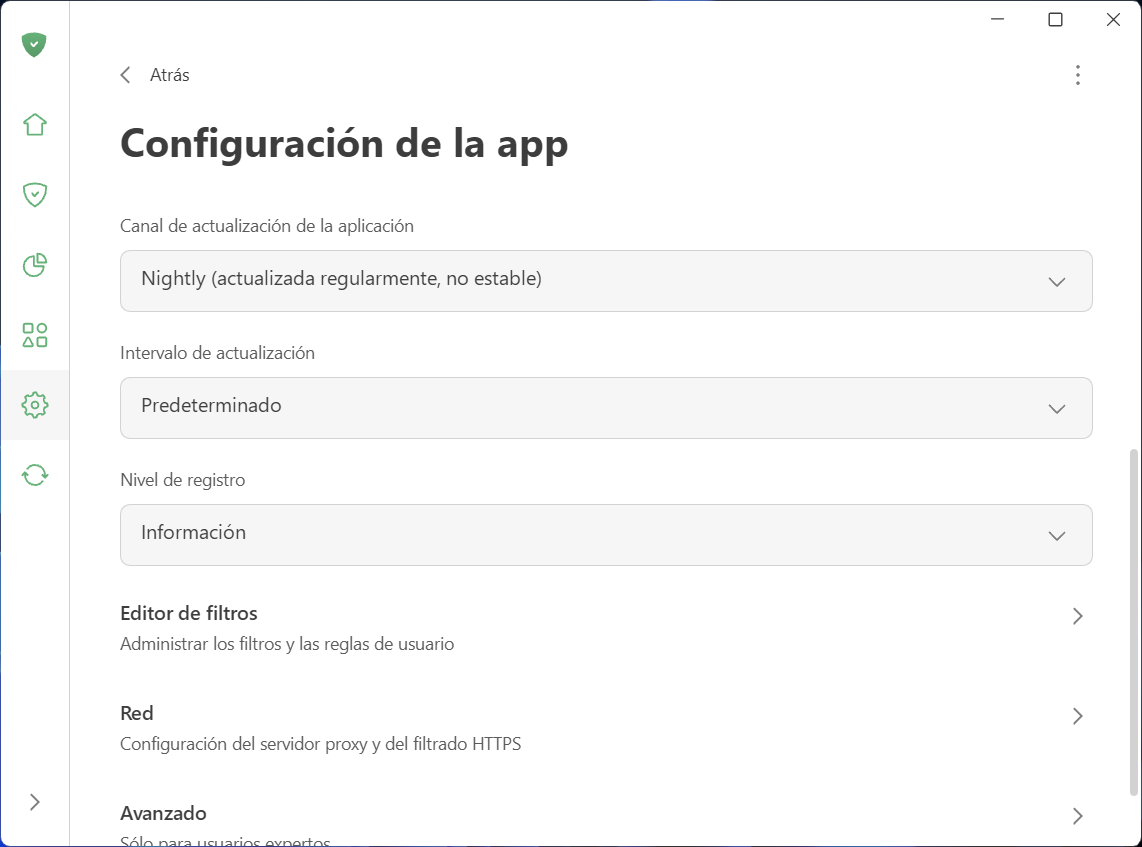
¿Prefieres tener más control sobre el filtrado? Encontrarás la configuración de bajo nivel y de red en Configuración → Configuración de la aplicación.
Pruebas exhaustivas y cómo gestionamos los problemas de compatibilidad
Antes de lanzar la versión 8.0, realizamos pruebas internas exhaustivas en cientos de aplicaciones, y el programa beta público duró más de seis meses. Nuestro objetivo era asegurarnos de que las aplicaciones más populares funcionaran correctamente con la nueva lógica de filtrado desde el primer momento, sin necesidad de configuración manual.
En la mayoría de los casos, las aplicaciones de uso frecuente deberían funcionar con normalidad después de la actualización. Sin embargo, el ecosistema de Windows es enorme, y algunas aplicaciones o configuraciones específicas aún pueden dar lugar a casos aislados de incompatibilidad.
Si encuentras una aplicación que no funciona correctamente o experimentas un comportamiento inesperado después de actualizar a la versión 8.0, repórtalo de inmediato a través de nuestro repositorio de GitHub o mediante el soporte integrado en la aplicación. Tratamos este tipo de informes como una prioridad máxima y reaccionamos rápidamente con correcciones urgentes. Tus comentarios contribuyen directamente a mejorar las listas de compatibilidad que determinan cómo se filtra y enruta cada aplicación.