Firefox incorpora un bloqueador de anuncios en el iPhone. ¿Sigues necesitando uno?
El 1 de septiembre, Mozilla anunció un bloqueador de anuncios integrado para Firefox en iOS, que, según la compañía, “bloquea muchos anuncios de terceros y rastreadores relacionados con la publicidad antes de que se carguen”. No es necesario instalar ninguna extensión: los usuarios pueden simplemente activarlo desde la configuración de Firefox.
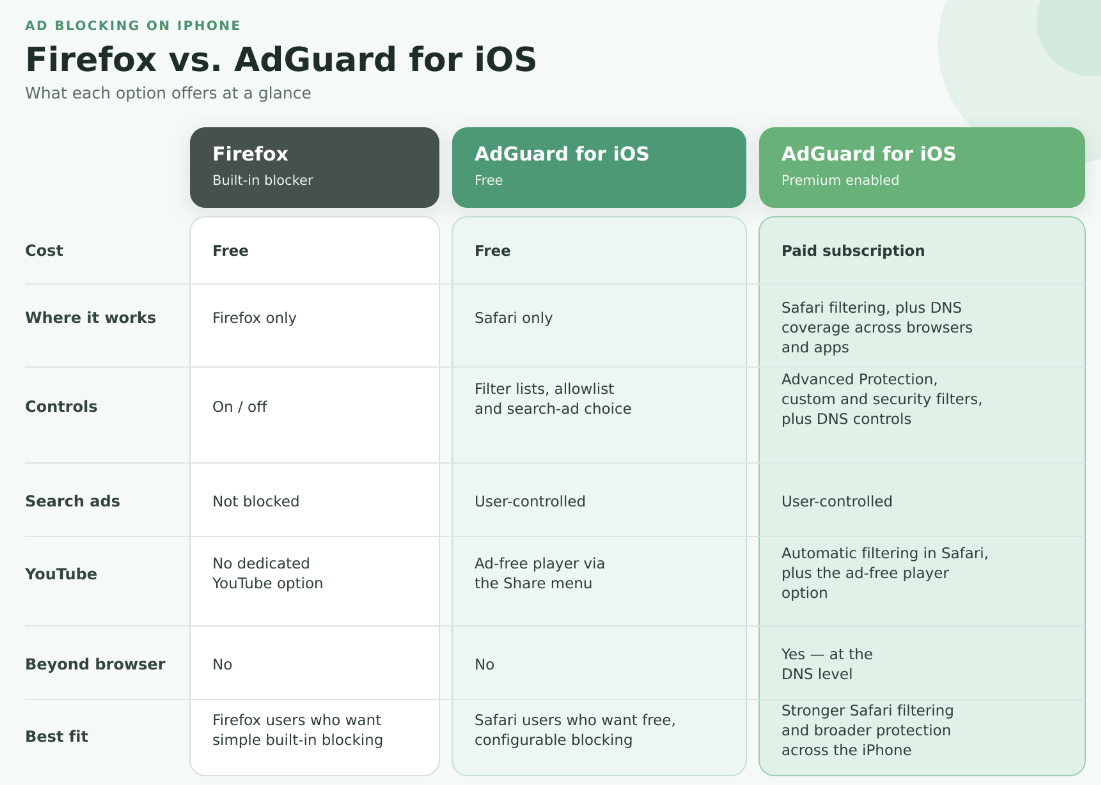
Para quienes ya utilizan Firefox en su iPhone, esta es una mejora bienvenida. Ofrece una forma rápida de ver menos anuncios sin tener que instalar otra aplicación ni cambiar de navegador. Aun así, la función tiene sus limitaciones. Los anuncios en los resultados de búsqueda, los anuncios servidos directamente por los sitios web que visitas y el propio contenido patrocinado de Firefox seguirán apareciendo, y tienes poco control sobre lo que se bloquea. Lo útil que resulte este bloqueador integrado depende realmente de lo que esperes de él y de cuántos anuncios estés dispuesto a ignorar.
Esto también pone de manifiesto un problema más amplio en iOS: el navegador que elijas determina en gran medida qué herramientas de bloqueo puedes utilizar. Más adelante volveremos al papel de Apple en todo esto. Pero primero, veamos cómo funciona el bloqueador de Firefox y cuáles son sus límites.
Qué hace realmente el nuevo bloqueador de Firefox
Firefox utiliza las herramientas de bloqueo de contenido integradas en WebKit, el motor de navegación de Apple, junto con las reglas de la lista EasyList.
EasyList es una lista de filtros creada por la comunidad y utilizada por bloqueadores populares como uBlock Origin y Adblock Plus.
Un poco de historia: el Filtro Base de AdGuard siempre ha incluido la mayoría de las reglas de EasyList, pero nunca se ha limitado a ellas: lo hemos desarrollado y ampliado por nuestra cuenta desde el principio.
Sin embargo, utilizar la misma lista no garantiza los mismos resultados. Estos también dependen de los demás filtros y métodos de filtrado que admita cada bloqueador, de la frecuencia con la que se actualicen sus reglas y de las limitaciones impuestas por el sistema operativo.
Mozilla afirma que su bloqueador integrado bloquea muchos anuncios de terceros, es decir, anuncios cargados desde redes publicitarias distintas al sitio web que estás visitando. Firefox bloquea las direcciones web que coinciden con sus reglas de filtrado. También detiene algunos rastreadores publicitarios y funciona junto con la Protección Mejorada contra el Rastreo.
El bloqueador es gratuito y viene desactivado de forma predeterminada. Para activarlo, ve a Configuración → Navegación → Bloqueador de anuncios. Según Mozilla, la función se está implementando de forma gradual, por lo que es posible que la opción todavía no esté disponible para todos los usuarios. Además, es necesario tener activada la opción remote improvements.
Como el bloqueador está integrado en Firefox, solo filtra el contenido que abres en ese navegador. Si cambias a Safari, abres la aplicación de YouTube o juegas a un videojuego con anuncios, no afectará a la publicidad que veas allí. Su protección se limita a Firefox en lugar de abarcar todo el iPhone.
Entonces, ¿qué anuncios siguen pasando?
El bloqueador integrado de Firefox no bloquea estos tres tipos principales de anuncios:
Anuncios propios (first-party) servidos directamente por el sitio web que estás visitando
Anuncios en los resultados de búsqueda, como los resultados patrocinados mostrados por Google, Bing u otros motores de búsqueda
Contenido patrocinado del propio Firefox, como accesos directos patrocinados en la página de nueva pestaña
¿Por qué se mantienen? Los anuncios propios pueden ser más difíciles de bloquear sin causar problemas, ya que sus solicitudes suelen proceder del mismo sitio web que proporciona el contenido. Bloquearlas de forma demasiado amplia también podría romper el artículo, el vídeo u otro contenido que querías ver.
Los anuncios de búsqueda son un caso distinto. Mantenerlos intactos tiene sentido para las finanzas de Mozilla. Las alianzas con motores de búsqueda representan una fuente importante de ingresos para la organización. En 2024, Mozilla recibió 498 millones de dólares en regalías, alrededor del 73 % de sus ingresos y apoyo total, que ascendieron a 680 millones de dólares. La misma lógica se aplica al contenido patrocinado del propio Firefox: estas ubicaciones benefician directamente a Mozilla. Aun así, puedes desactivar los accesos directos patrocinados por separado en la configuración de la página de inicio de Firefox.
Las opciones de personalización también son bastante limitadas: básicamente, solo tienes un interruptor para activar o desactivar la función. No puedes añadir más listas de filtros, crear tus propias reglas de bloqueo ni tocar un elemento molesto de una página para ocultarlo. Esto hace que la función sea fácil de usar, pero también significa que es Firefox quien decide qué se queda y qué desaparece. Si tu objetivo es simplemente ver menos anuncios en Firefox, activar el bloqueador puede ser suficiente. Pero si quieres elegir tus propios filtros, permitir anuncios en sitios específicos o decidir si los anuncios de búsqueda deben seguir apareciendo, Apple te empuja de facto hacia Safari, el único navegador en iOS donde los bloqueadores dedicados tienen este nivel de acceso.
Qué ofrece AdGuard para iOS en su versión gratuita
Si Safari es tu navegador principal, AdGuard para iOS ofrece un mayor nivel de control incluso en su versión gratuita. Puedes elegir filtros para anuncios, rastreadores, sitios web en distintos idiomas y elementos molestos como los banners de cookies y los widgets de redes sociales. También puedes añadir tus sitios web favoritos a la lista de permitidos, para que sus anuncios sigan mostrándose mientras se bloquean los anuncios del resto de los sitios.
En AdGuard para iOS, los anuncios en los resultados de búsqueda se bloquean con la configuración predeterminada de filtros. Si prefieres verlos, puedes activar el filtro opcional Filter unblocking search ads and self-promotion. Aquí puedes ver cómo funciona este filtro.
Sin embargo, existe una limitación importante: en la versión gratuita de AdGuard para iOS, el bloqueo de anuncios está limitado a Safari. Instalar la aplicación no bloqueará anuncios en Firefox ni en otras aplicaciones. Si quieres seguir utilizando Firefox y buscas un bloqueador gratuito, la función integrada de Mozilla probablemente sea tu mejor opción. Si Safari es tu navegador principal y quieres tener más control, la versión gratuita de AdGuard para iOS es una mejor alternativa.
Esa es la comparación entre las versiones gratuitas. Con AdGuard Premium, la situación cambia: Safari obtiene un filtrado más potente, además de una capa adicional de protección DNS que funciona en navegadores y aplicaciones de todo el iPhone.
Qué añade AdGuard para iOS Premium
Con Premium activado, AdGuard para iOS va un paso más allá de dos maneras: refuerza el filtrado en Safari y amplía la protección más allá del navegador.
La Protección avanzada ayuda a bloquear anuncios más difíciles de eliminar en Safari, incluidos los anuncios de YouTube. Con esta función activada, puedes ver YouTube en Safari y los anuncios se filtrarán automáticamente. Si buscas una opción más cómoda, puedes encontrar un vídeo directamente en la aplicación de YouTube, tocar Compartir → Más → Bloquear anuncios de YouTube (por AdGuard), y el vídeo se abrirá en el reproductor sin anuncios de AdGuard.
La mayor diferencia respecto a la versión gratuita es la Protección DNS. Una vez activada, puede bloquear conexiones a dominios conocidos por mostrar publicidad y rastrear a los usuarios en todos los navegadores y aplicaciones, incluidos Firefox, Chrome, juegos, aplicaciones de compras y aplicaciones de noticias. Premium también permite utilizar listas de filtros personalizadas y filtros de seguridad. Puedes consultar la comparación completa entre las funciones gratuitas y de pago.
Aun así, la Protección DNS tiene sus limitaciones. Como bloquea dominios completos, no puede eliminar un anuncio servido desde el mismo dominio que proporciona contenido legítimo sin bloquear también ese contenido. Además, no puede eliminar los espacios vacíos que dejan los anuncios bloqueados.
Si Firefox es tu navegador principal, ambos bloqueadores pueden funcionar juntos. El bloqueador integrado de Firefox filtra las páginas dentro del navegador, mientras que la Protección DNS de AdGuard para iOS bloquea dominios conocidos por servir anuncios y rastreadores tanto en Firefox como en otras aplicaciones. Cada uno aborda una parte distinta del problema, por lo que uno no hace redundante al otro.
Por qué bloquear anuncios en iOS es más difícil de lo que debería
Mozilla afirma que el nuevo bloqueador de Firefox “ilustra un problema más amplio de políticas”. En ordenadores y dispositivos Android, los usuarios de Firefox pueden instalar complementos independientes, incluidos bloqueadores de anuncios. En iOS no tienen la misma libertad de elección. Las Directrices de revisión de la App Store de Apple suelen exigir que las aplicaciones sean autocontenidas y restringen la descarga de código que modifique su funcionamiento. Según Mozilla, estas normas, junto con las políticas de Apple para navegadores, impiden llevar todo el ecosistema de extensiones de Firefox al iPhone. Como resultado, Mozilla se ha visto obligada a integrar el bloqueo de anuncios directamente en el navegador.
Dicho esto, Apple sí ofrece una vía oficial para que los bloqueadores independientes funcionen en iOS: a través de Safari y dentro de los límites que ella misma establece. Cada bloqueador de contenido puede almacenar hasta 150.000 reglas de filtrado, y algunas reglas que funcionan en otras plataformas no son compatibles con Safari en iOS. Para superar estas limitaciones, hemos dividido los filtros de AdGuard en seis bloqueadores de contenido y utilizamos una extensión web de Safari para la Protección avanzada, que se encarga de gestionar anuncios más complejos.
Incluso con estas soluciones alternativas, el filtrado a nivel de página de AdGuard sigue estando limitado a Safari y no puede trasladarse simplemente a Firefox. La Protección DNS puede bloquear dominios conocidos por servir anuncios y rastreadores en Firefox, pero no puede inspeccionar páginas ni eliminar elementos individuales de la misma manera. Por lo tanto, un bloqueador dedicado para iOS puede añadir una capa adicional de protección en Firefox, pero no puede funcionar allí como una extensión completa del navegador.
Desde nuestro punto de vista, esto otorga a Safari una ventaja anticompetitiva. Apple controla iOS, gestiona el principal canal de distribución de aplicaciones para iPhone y desarrolla Safari. Su propio navegador admite extensiones independientes de bloqueo, mientras que los navegadores de la competencia no pueden ofrecer a los usuarios la misma libertad de elección. Si obtener las herramientas de filtrado que deseas implica cambiarte a Safari, entonces las normas de Apple ya están influyendo en tu elección de navegador.
El nuevo bloqueador de Firefox es una respuesta útil a estas limitaciones, pero no hace innecesarios los bloqueadores dedicados. Crear un bloqueador eficaz no consiste simplemente en incorporar EasyList y dar el trabajo por terminado. EasyList es una base común utilizada por distintos bloqueadores. Los bloqueadores dedicados más populares la complementan con una amplia capa de filtros adicionales, que deben mantenerse constantemente a medida que evolucionan los sitios web y las técnicas publicitarias.
La verdadera diferencia está en el enfoque. El bloqueo de anuncios es solo una de las muchas funciones que un desarrollador de navegadores debe mantener. Para nosotros, como desarrolladores de un bloqueador dedicado, es nuestra principal tarea. Firefox puede seguir mejorando su propia herramienta, pero los usuarios no deberían estar limitados a lo que su navegador decida ofrecerles. Solo Apple puede dar a los usuarios de Firefox la misma libertad para elegir bloqueadores independientes que ya tienen los usuarios de Safari. La pelota está en el tejado de Apple.