Cómo programas populares de Windows rastrean tu actividad: un análisis del tráfico de red
La mayoría de los usuarios asume que el rastreo en línea ocurre únicamente en el navegador. Instalamos extensiones para bloquear anuncios en los sitios web y creemos estar protegidos. Pero el navegador es solo una pequeña parte de tu vida digital.
Las aplicaciones de escritorio —como reproductores de música, mensajeros, lanzadores de juegos y lectores de PDF— también se conectan constantemente a Internet. Y, al igual que los sitios web, muchas de ellas envían datos sobre tu actividad. La diferencia es que no puedes ver ese tráfico sin filtrar todo el sistema.
Por eso el filtrado a nivel de sistema viene activado de forma predeterminada en AdGuard para Windows v8.0. Es la única forma realmente fiable de proteger tu privacidad en todas las aplicaciones sin afectar su funcionamiento.
Para comprender la verdadera magnitud del rastreo que ocurre en las PC y demostrar por qué la protección limitada al navegador no es suficiente, realizamos una investigación.
Qué analizamos en la investigación
Seleccionamos un conjunto diverso de aplicaciones populares para Windows, abarcando varias categorías, incluidas herramientas de oficina, mensajeros, reproductores multimedia, editores de código, lanzadores de juegos y asistentes de IA.
Con AdGuard para Windows v8.0, registramos y analizamos todas las solicitudes web enviadas por estas aplicaciones, tanto durante el uso activo como en segundo plano. Cada aplicación se ejecutó durante aproximadamente 3,5 minutos. Incluso en este breve período, los datos resultaron reveladores. Clasificamos cada endpoint para determinar si se utilizaba para funciones esenciales del software, telemetría, publicidad o configuración remota.
Nota sobre la metodología
Este estudio se realizó en una única ejecución, en un único equipo y con un único usuario. La duración de las pruebas y los escenarios de uso variaron ligeramente entre las aplicaciones, por lo que no es posible compararlas directamente entre sí. También anonimizaron los nombres de las empresas para mantener el foco en los patrones técnicos observados y no en marcas específicas. El objetivo era comprender cómo funciona el rastreo en entornos de escritorio, no elaborar un ranking.
Lo que encontramos
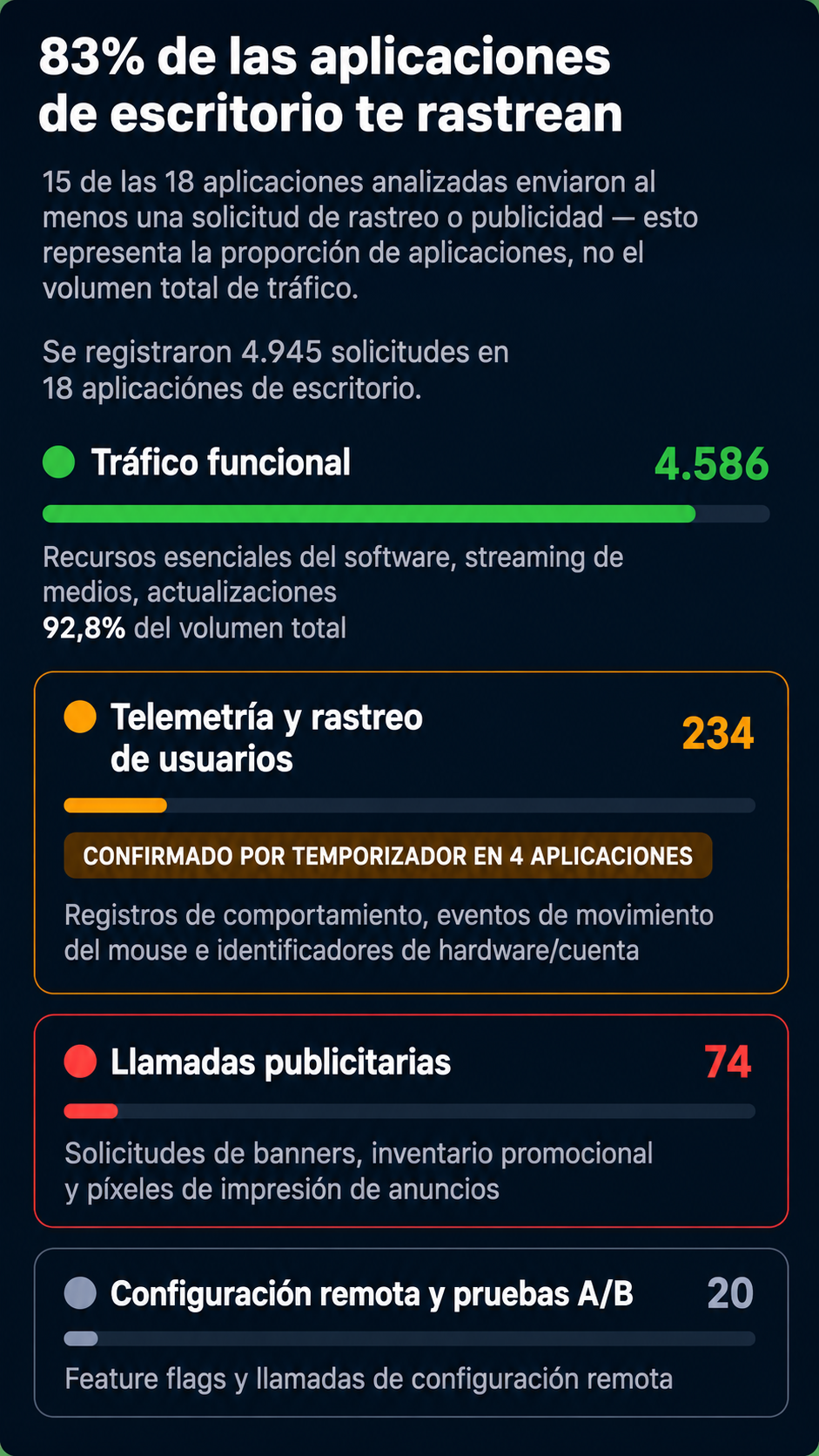
En las 18 aplicaciones analizadas, identificamos 1.965 endpoints de servidor únicos que generaron 4.945 solicitudes web.
AdGuard interceptó y procesó solicitudes dirigidas a 1.780 de estos endpoints, eliminando encabezados invasivos en lugar de bloquear por completo las conexiones. Además, AdGuard bloqueó totalmente las llamadas cuyo único propósito era el rastreo o la distribución de publicidad. En otras palabras, lotes enteros de solicitudes dirigidas a endpoints de telemetría conocidos fueron detenidos antes incluso de llegar a la red, y no solo se les eliminaron los encabezados.
Aunque las solicitudes funcionales representan una parte importante del volumen total de tráfico, el Modo Sigiloso de AdGuard tuvo que eliminar encabezados invasivos en casi el 90% de todos los endpoints, incluidas muchas solicitudes legítimas y necesarias para el funcionamiento de las aplicaciones, no solo las relacionadas con el rastreo. El dato más llamativo es que 15 de las 18 aplicaciones analizadas (83%) realizaron al menos una solicitud que clasificamos como rastreo o publicidad. Pequeños paquetes de telemetría se envían rápidamente en segundo plano, construyendo con el tiempo un perfil detallado del comportamiento del usuario.
Cómo funciona el rastreo en aplicaciones de escritorio en la práctica
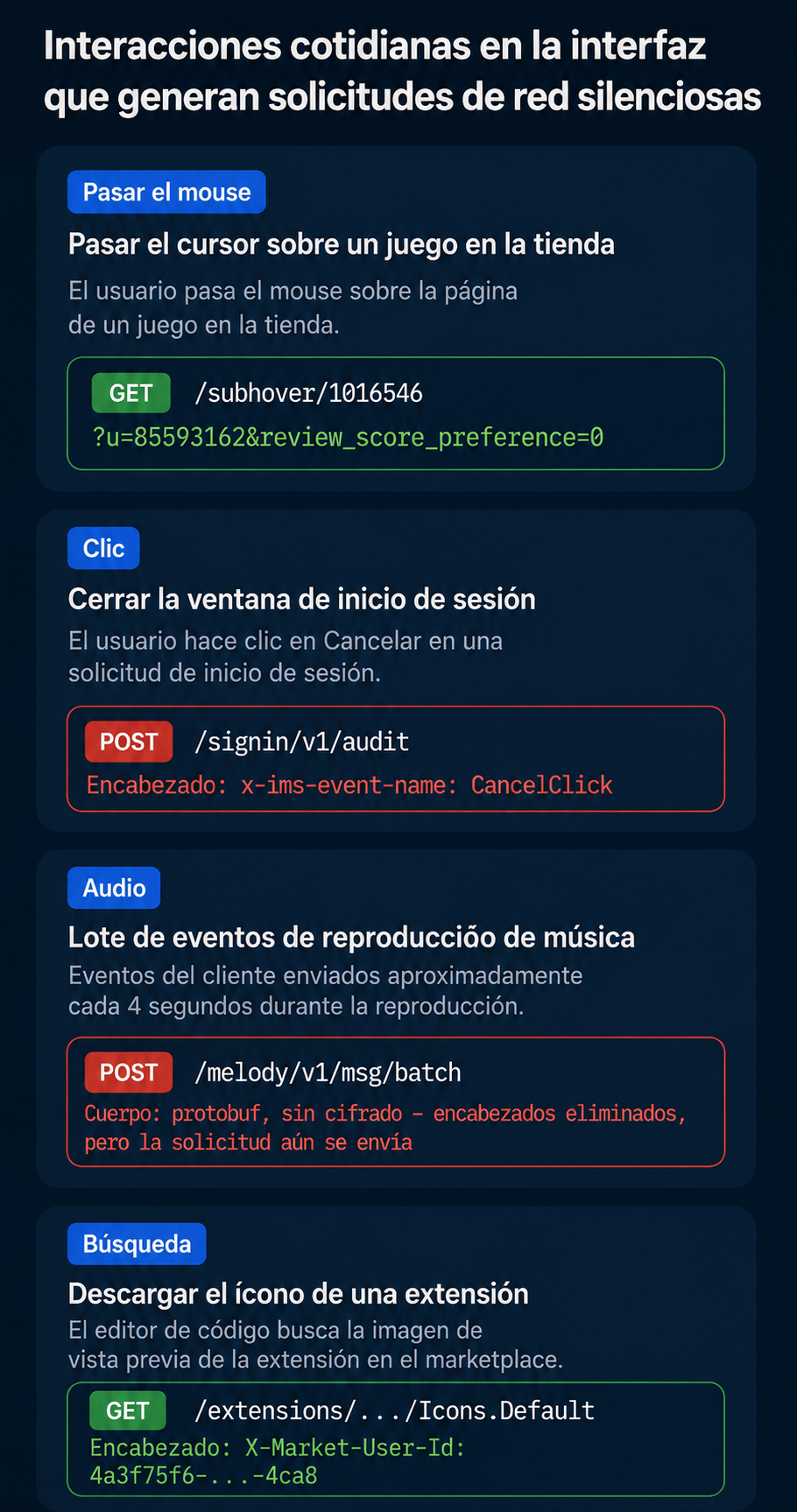
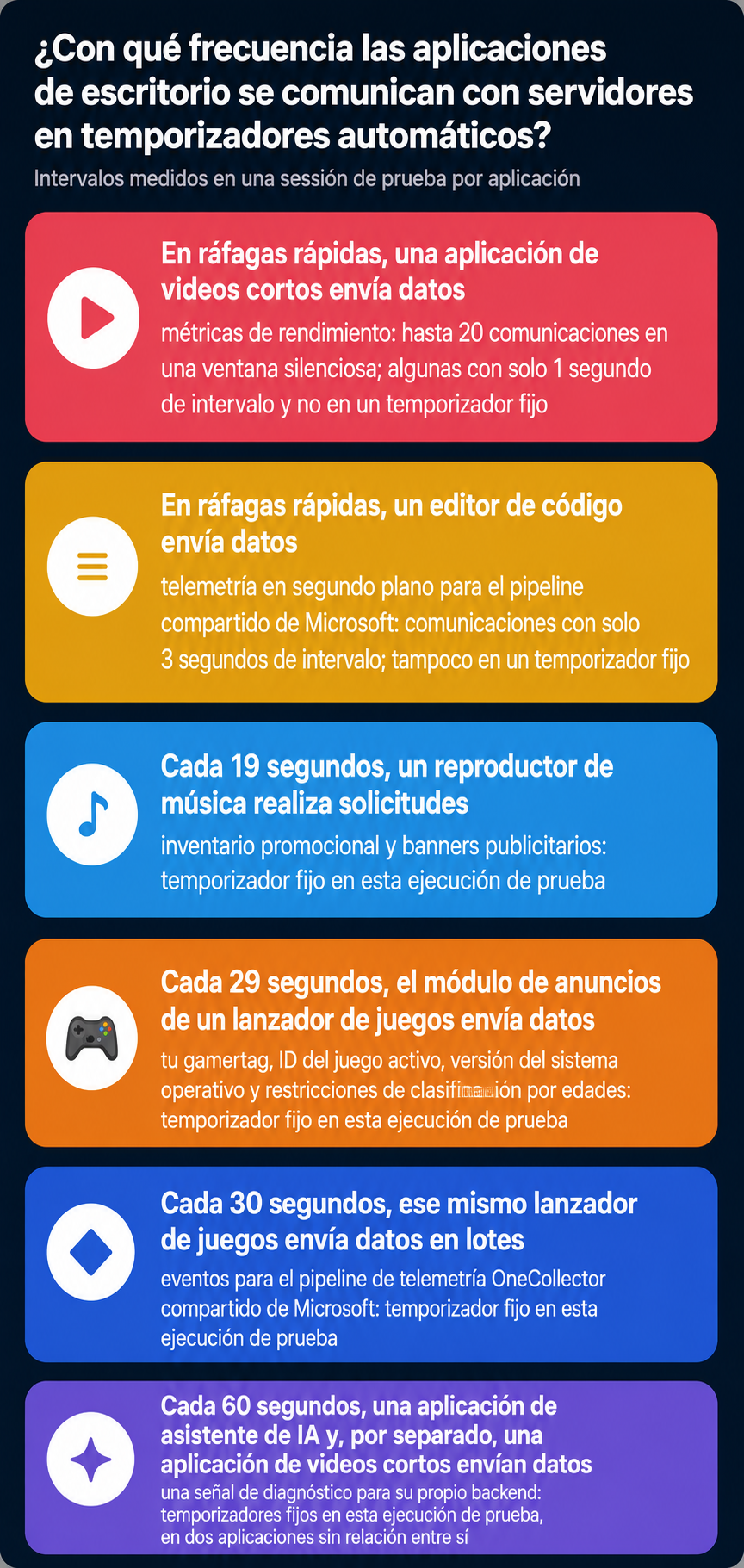
Las estadísticas abstractas pueden parecer lejanas a la realidad. En la práctica, las aplicaciones de escritorio convierten tus acciones cotidianas en solicitudes de red altamente detalladas. Por ejemplo, una tienda de videojuegos en línea registra el movimiento del cursor y el ID de tu cuenta cuando pasas el ratón sobre la página de un juego. Una aplicación de consola de videojuegos envía tu gamertag y el identificador del dispositivo cada 29 segundos, mientras que el motor de navegador integrado de una plataforma de videos cortos envía una señal de diagnóstico a sus propios servidores cada 60 segundos, asociada a un identificador persistente del dispositivo, independientemente de lo que se esté mostrando en pantalla.
Incluso un lector de PDF común registra clics en botones, enviando una solicitud independiente cuando cancelas un inicio de sesión. Un servicio de streaming de música transmite eventos de reproducción cada cuatro segundos, incluidos la posición exacta de la pista, el modelo del portátil y detalles sobre el dispositivo de salida de audio. Por su parte, una plataforma de video revela información de tu perfil de espectador mediante parámetros de consulta visibles y sin ofuscación, incluidos el estado de la suscripción y la región del usuario, datos que pueden observarse al inspeccionar la conexión localmente.
Puede que pienses: «¿Y qué importa que una aplicación registre un clic en un botón o el modelo de mi portátil?».
Por separado, estos datos pueden parecer inofensivos. Pero, cuando se combinan, construyen un perfil detallado de tu comportamiento. Las empresas utilizan este perfil para rastrearte a través de distintas aplicaciones, ajustar precios según tu dispositivo y mostrarte anuncios personalizados. También significa que tu historial queda permanentemente asociado a tu identidad y podría quedar expuesto si los servidores del proveedor llegaran a verse comprometidos.
Los mismos destinatarios en todas partes
Esperábamos que distintas empresas utilizaran diferentes herramientas de rastreo. Sin embargo, encontramos los mismos destinatarios apareciendo en aplicaciones que no tenían ninguna relación entre sí.
Un mismo identificador de cliente de Microsoft apareció en cuatro aplicaciones completamente distintas: un mensajero, una aplicación de consola de videojuegos, un reproductor de música y un cliente de torrent. Esto ocurre porque muchas aplicaciones de escritorio se desarrollan utilizando tecnologías de webview que incluyen telemetría del navegador de forma predeterminada.
También encontramos herramientas tradicionales de análisis web, como Google Analytics y Google Tag Manager, ejecutándose dentro de procesos de escritorio y no solo en navegadores.
Más importante aún, la mayor parte del tráfico de rastreo no se enviaba a terceros. Se dirigía directamente a los servidores del propio desarrollador de la aplicación. Esto no es necesariamente peor que el rastreo de terceros, pero sí lo hace más difícil de bloquear. No puedes simplemente cortar la comunicación con el desarrollador sin perder el acceso a la propia aplicación.
Conversaciones silenciosas en segundo plano
Uno de los hallazgos más sorprendentes fue la frecuencia de la actividad en segundo plano. Las aplicaciones de escritorio no esperan a que hagas clic en un botón para empezar a enviar datos.
Más del 20% de las aplicaciones que analizamos envían telemetría en intervalos automáticos, sin ninguna interacción del usuario. Puedes abrir una aplicación, alejarte del ordenador y volver más tarde para encontrar decenas de comunicaciones registradas mientras tu PC permanecía completamente inactivo.
Estas comunicaciones en segundo plano van desde registros de rendimiento enviados cada segundo hasta informes periódicos sobre el estado del sistema transmitidos a intervalos fijos.
Por qué bloquear dominios no es suficiente
Si el rastreo es tan común, la pregunta obvia es: ¿por qué no bloquear simplemente los dominios utilizados para rastrear?
El problema es que el rastreo en las aplicaciones de escritorio rara vez está separado en dominios exclusivos y fáciles de identificar. En cambio, suele estar alojado en los mismos servidores que hacen funcionar la propia aplicación. En nuestras pruebas, casi 1 de cada 6 aplicaciones (17%) enviaba datos de rastreo o publicidad desde los mismos hosts utilizados para funciones esenciales.
Imagina un servicio de streaming de música. Puede utilizar un único dominio para gestionar tu inicio de sesión, transmitir música y recopilar datos de telemetría. Si bloqueas ese dominio para detener el rastreo, también dejarás de poder escuchar música.
Por eso el simple bloqueo de dominios no funciona. Para detener este tipo de rastreo sin romper las aplicaciones, se necesita un mecanismo más preciso, capaz de diferenciar una solicitud funcional de una solicitud de rastreo dentro del mismo servidor.
Nuestra solución: filtrado a nivel de sistema con inspección HTTPS
AdGuard para Windows resuelve este problema mediante el uso de filtrado a nivel de ruta (path-level filtering).
Los filtros de red convencionales solo pueden ver el servidor de destino, pero las aplicaciones modernas cifran el resto de la conexión. Al descifrar el tráfico localmente en tu dispositivo, podemos inspeccionar la URL completa y los encabezados de las solicitudes. Esta visibilidad nos permite eliminar datos invasivos y bloquear rutas específicas de rastreo, mientras que las solicitudes funcionales continúan funcionando con normalidad.
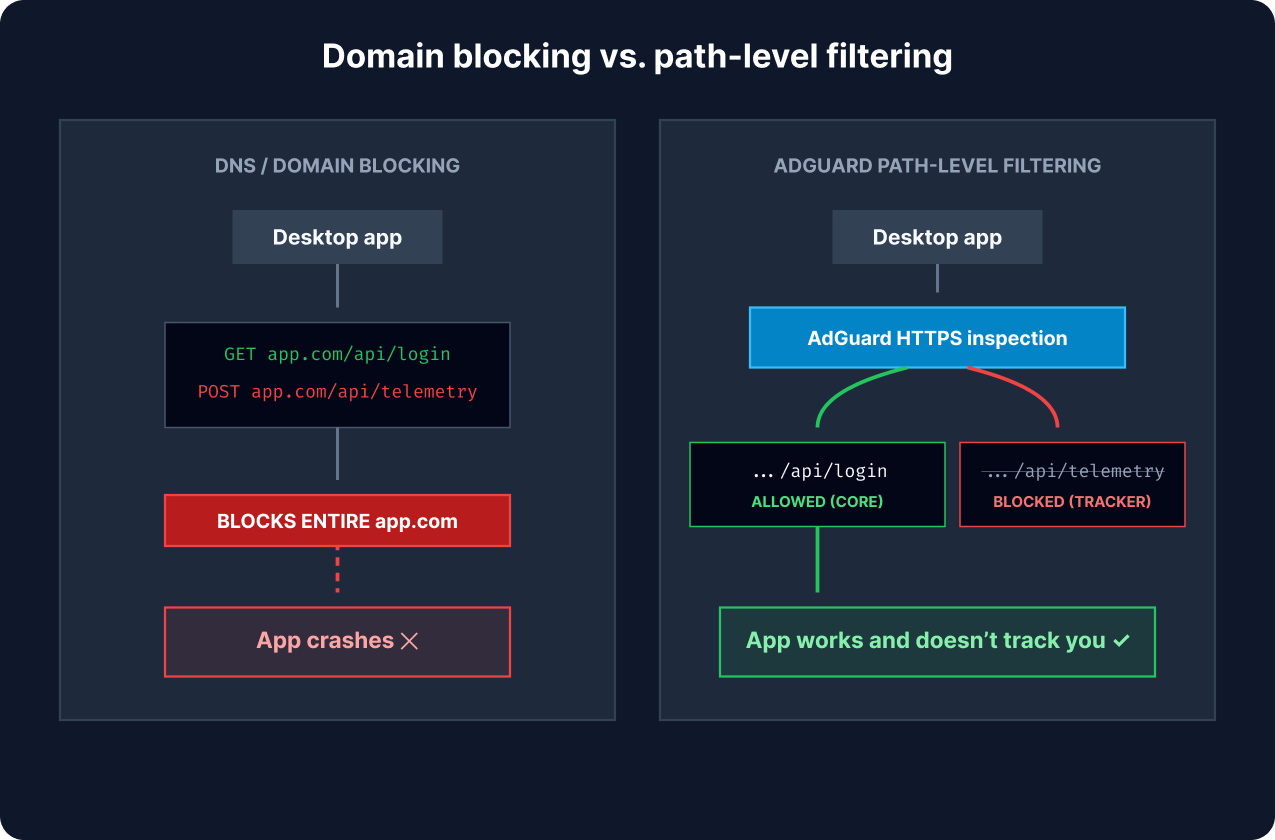
El bloqueo de dominios desactiva servidores completos. En cambio, el filtrado HTTPS a nivel de ruta analiza URL individuales para eliminar la telemetría sin afectar las funciones esenciales de las aplicaciones.
Equilibramos protección y estabilidad mediante un sistema inteligente. Activamos el filtrado HTTPS completo para aplicaciones de confianza, como los navegadores. Excluimos aplicaciones sensibles, como las bancarias, para mantener tus datos seguros. En el resto de las aplicaciones, filtramos el tráfico básico, pero mantenemos la inspección HTTPS desactivada de forma predeterminada. Si deseas una protección más profunda, puedes activarla manualmente en Administración de aplicaciones. De esta manera, es posible detener el rastreo oculto sin afectar el funcionamiento de tus aplicaciones.
Por qué es seguro
Todo el procesamiento ocurre en tu ordenador. El filtrado con inspección HTTPS se realiza íntegramente en tu dispositivo: el componente local descifra temporalmente una solicitud para verificar su ruta y sus encabezados, del mismo modo que lo hace para eliminar datos invasivos.
Lo que no hace es almacenar ese contenido ni enviarlo a ningún lugar.
Cada verificación consiste en una comparación local con la lista de bloqueo, y los datos descifrados se descartan inmediatamente después de tomar la decisión de filtrado. Tu tráfico nunca abandona tu dispositivo con este propósito. El proceso es rápido y está diseñado para no afectar el rendimiento de la CPU ni la velocidad de tu conexión a Internet.
Comparación entre métodos de protección contra el rastreo
| Método | Alcance | Protección contra el rastreo |
|---|---|---|
| Extensión de navegador de AdGuard | Solo en el navegador | Alta |
| Filtrado DNS | En todo el sistema | Moderada (funciona únicamente a nivel de dominio; no puede separar el tráfico de rastreo del tráfico funcional cuando ambos comparten el mismo host) |
| VPN | En todo el sistema | Ninguna por defecto (solo proporciona cifrado; el bloqueo requiere un filtro DNS integrado, como el AdGuard DNS opcional de AdGuard VPN) |
| Aplicación de escritorio de AdGuard | En todo el sistema | Máxima (una vez activado el filtrado HTTPS para cada aplicación; habilitado por defecto para navegadores y opcional para el resto) |
Conclusión
Las aplicaciones de escritorio ya no están aisladas de la web. Dependen de complejas redes de servidores para funcionar. Estas redes suelen transportar datos de rastreo ocultos junto con tus archivos y actividades. Las herramientas tradicionales tienen dificultades para detener este rastreo porque no pueden ver el contenido de las conexiones cifradas utilizadas por las aplicaciones de escritorio.
AdGuard para Windows ofrece una solución más eficaz. Gracias al filtrado a nivel de ruta, podemos limpiar solicitudes específicas de rastreo sin afectar el funcionamiento de las aplicaciones. Así, tu privacidad permanece bajo tu control sin perjudicar el software del que dependes cada día.
¿Quieres verlo con tus propios ojos?
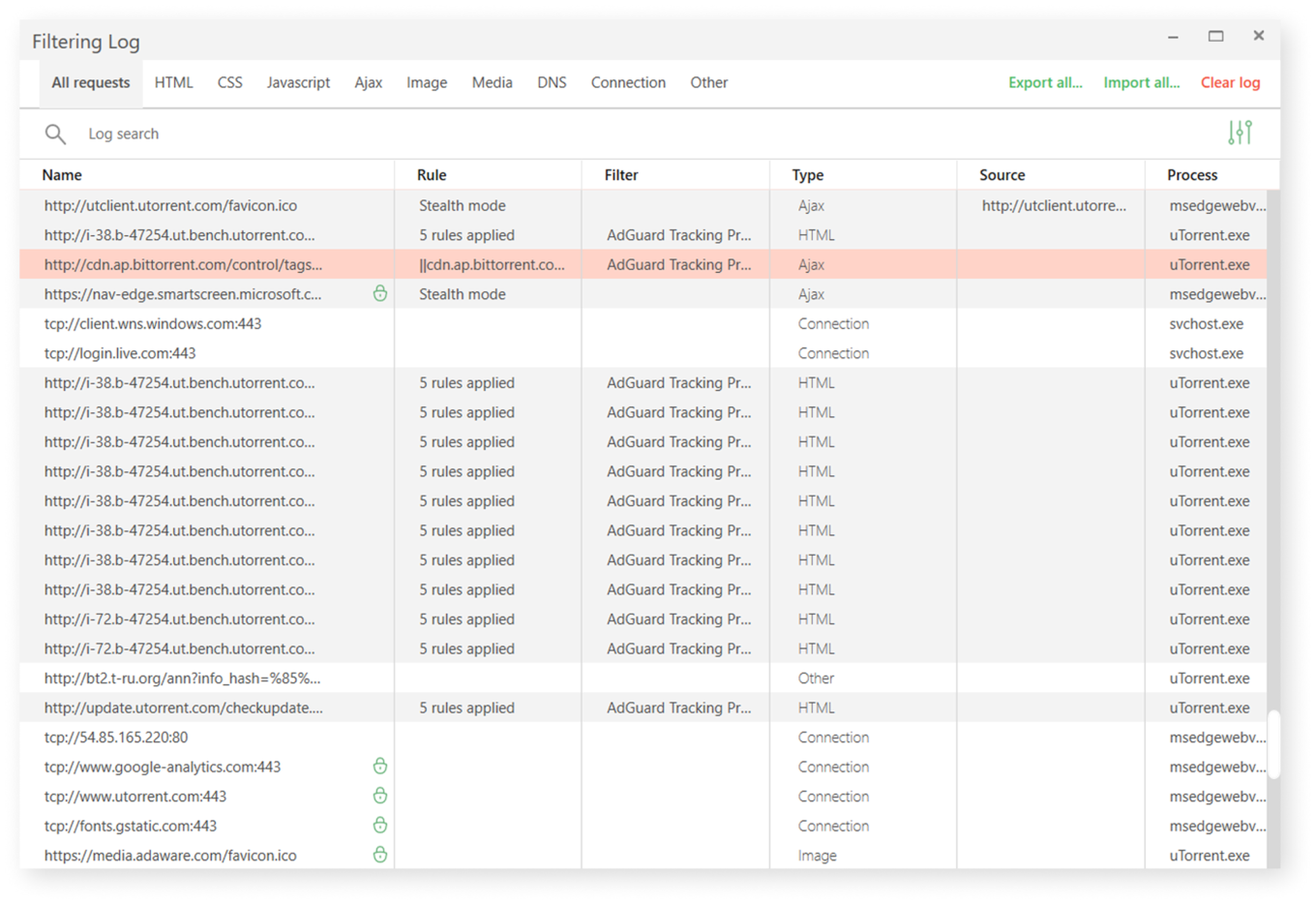
Descarga AdGuard para Windows v8.0 y abre el Registro de filtrado. Podrás ver en tiempo real cómo bloqueamos las solicitudes de rastreo enviadas por tus aplicaciones de escritorio.