Mehr als Werbeblockierung: So nutzt du AdGuard als Kindersicherung

Ein Werbeblocker ist vielleicht nicht das Erste, woran du beim Thema Sicherheit von Kindern im Internet denkst. AdGuard kann aber mehr als Banner entfernen: Es kann Websites mit Inhalten für Erwachsene sperren, die sichere Suche aktivieren und Datenverkehr filtern. Damit ist es ein nützlicher, wenn auch nicht lückenloser Baustein für eine Kindersicherung.

Wir haben bereits erklärt, wie du die Kindersicherung in AdGuard für Windows und AdGuard DNS einrichtest. Diese Produkte bieten eigene Funktionen dafür: Schutzstufen, Blocklisten und Freigabelisten sowie einen Passwortschutz für die Einstellungen. Am einfachsten geht es so: Du aktivierst die Funktion und hast damit die wichtigsten Grundlagen abgedeckt.

Bei AdGuard für iOS, Android und Mac sieht es etwas anders aus — dafür kannst du den Schutz genauer anpassen. Einen zentralen Schalter für die Kindersicherung gibt es nicht. Stattdessen kombinierst du DNS-Schutz, Freigabelisten und Filterregeln sowie unter Android die Firewall. So kannst du einen Schutz einrichten, der zu deiner Familie passt: etwa Websites mit Inhalten für Erwachsene auf dem ganzen Gerät sperren, eine versehentlich blockierte Website wieder freigeben oder verhindern, dass sich eine bestimmte App wie TikTok mit dem Internet verbindet.

Schauen wir uns an, was die einzelnen Funktionen können, wo ihre Grenzen liegen und wie du sie auf deinem Gerät einrichtest.

AdGuard DNS Familienschutz

AdGuard DNS Familienschutz ist ein einsatzbereiter DNS-Server. Er sperrt Websites mit Inhalten für Erwachsene und aktiviert die sichere Suche bei Google, Bing und Yandex. Du musst weder eigene Filter erstellen noch eine Domainliste pflegen: Der Schutz ist bereits integriert. Nach der Aktivierung gilt er für Apps auf dem gesamten Gerät, nicht nur für einen einzelnen Browser.

iOS: So richtest du es ein

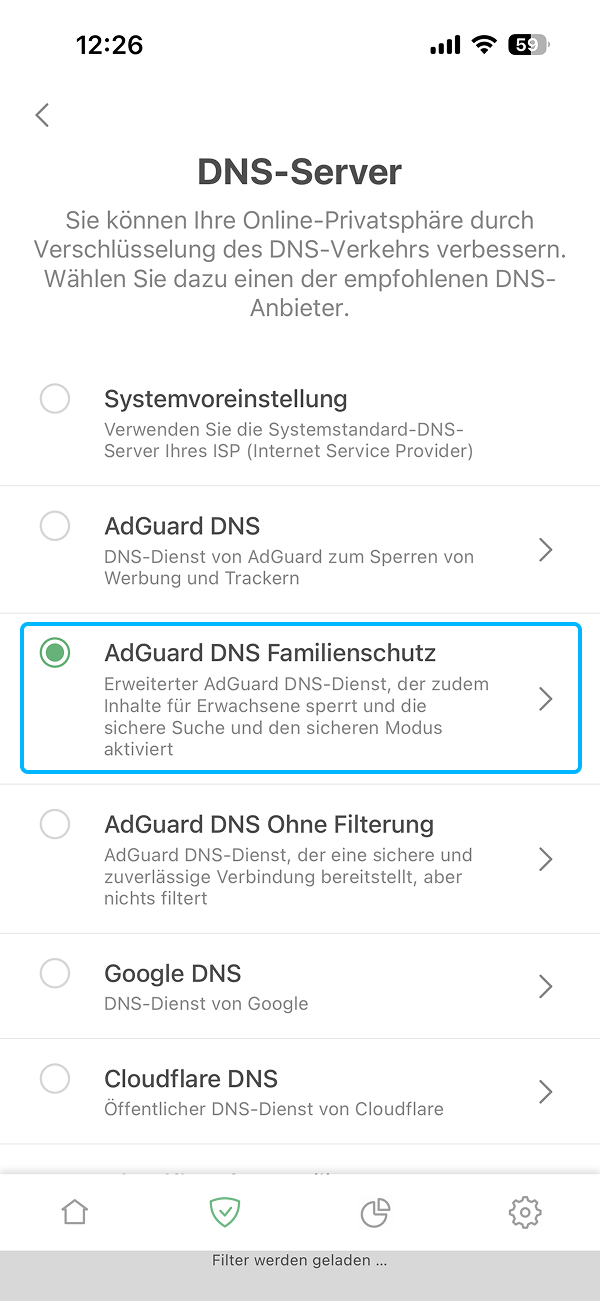
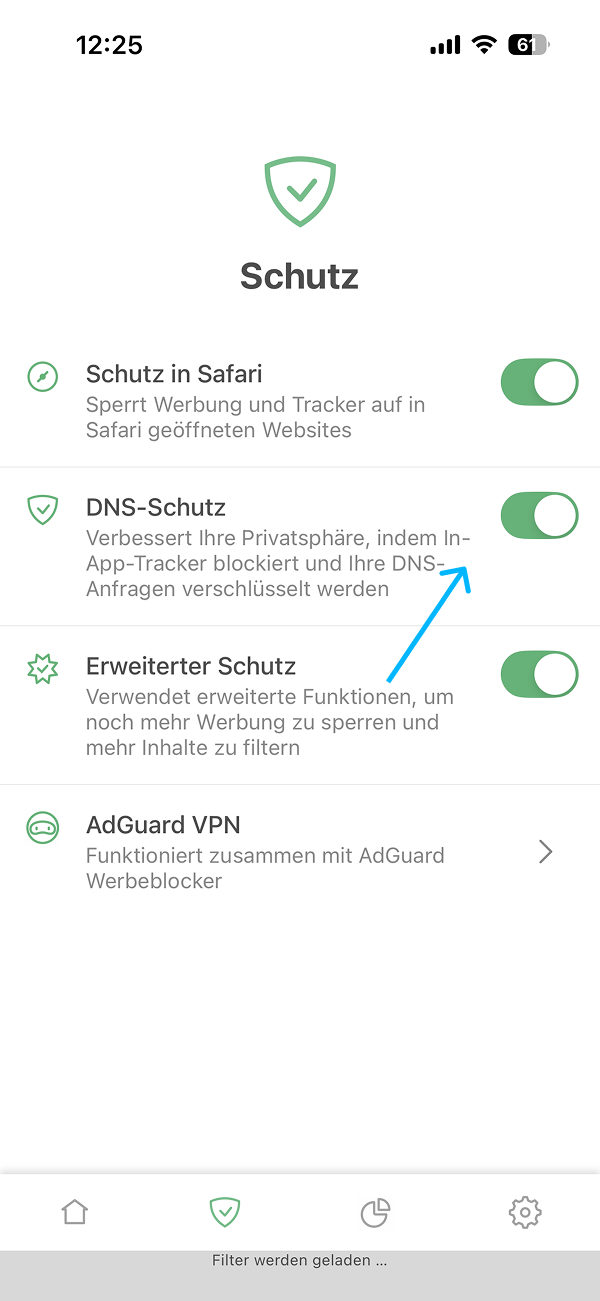
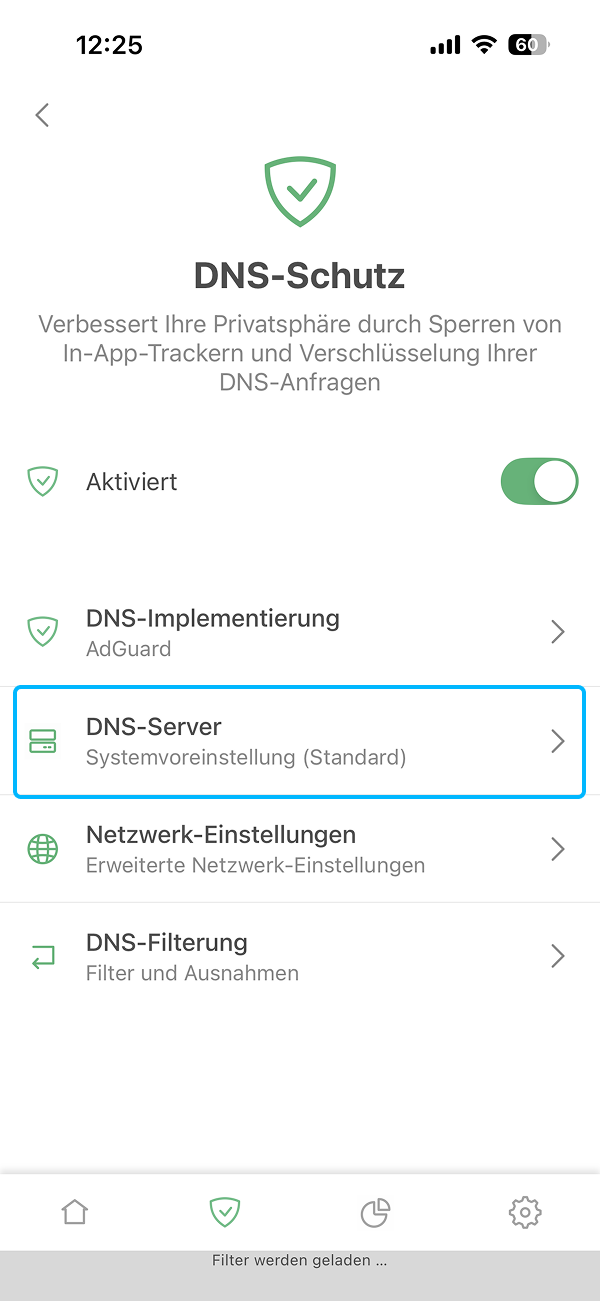
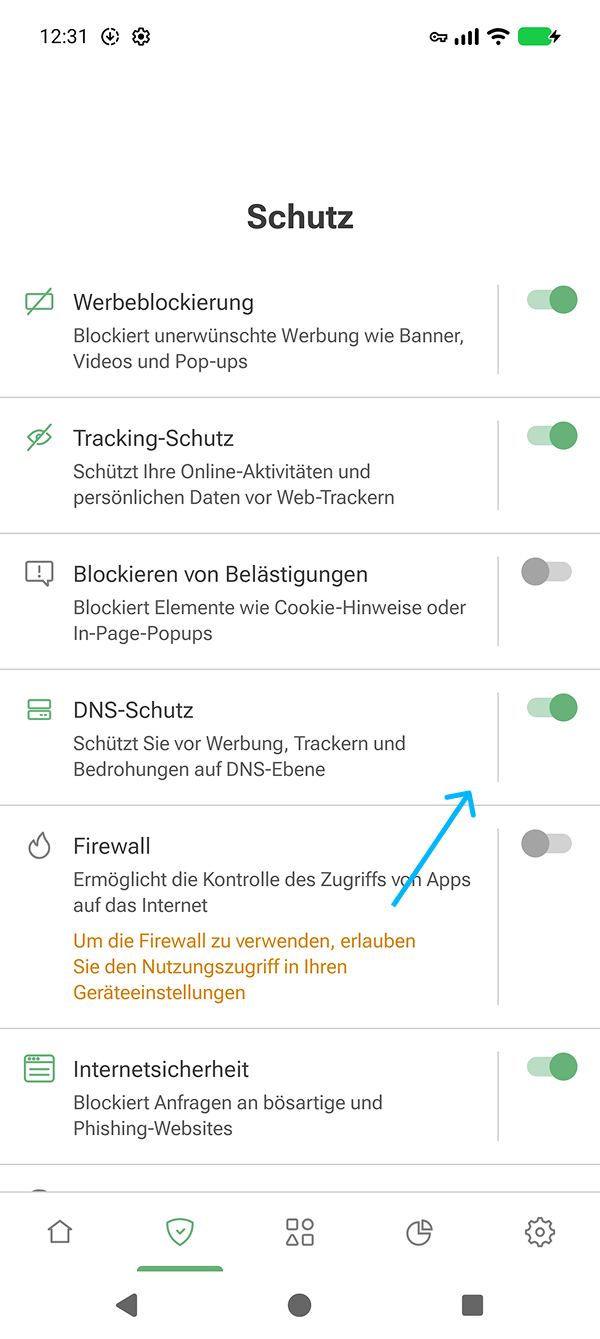
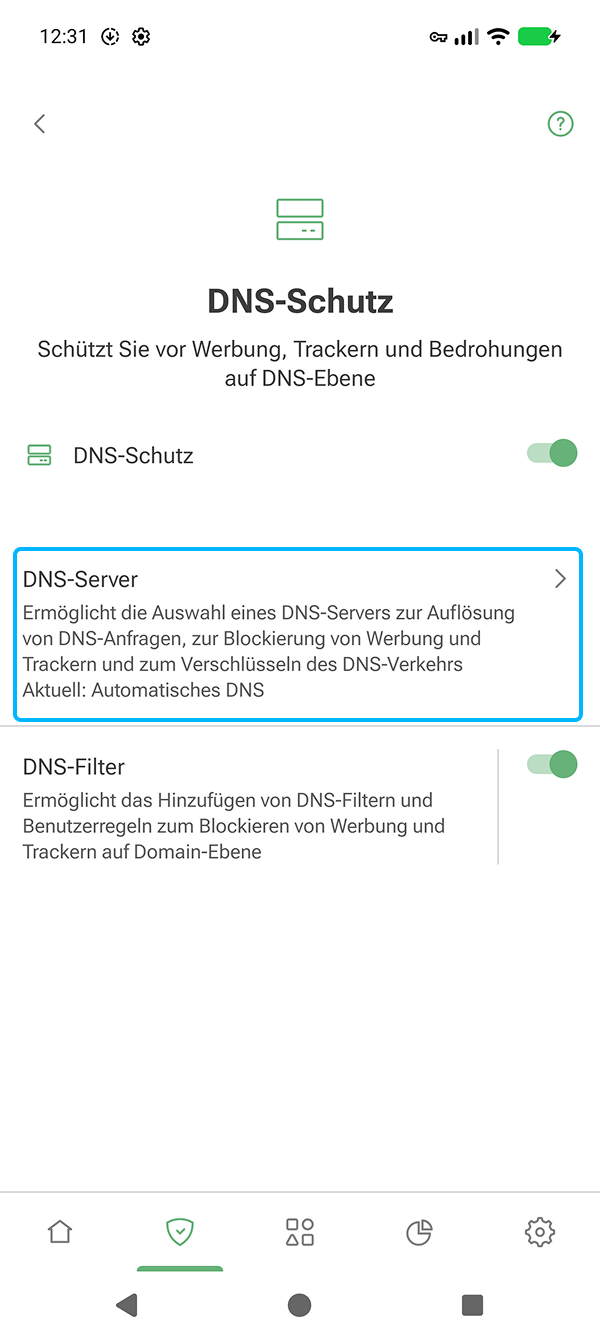
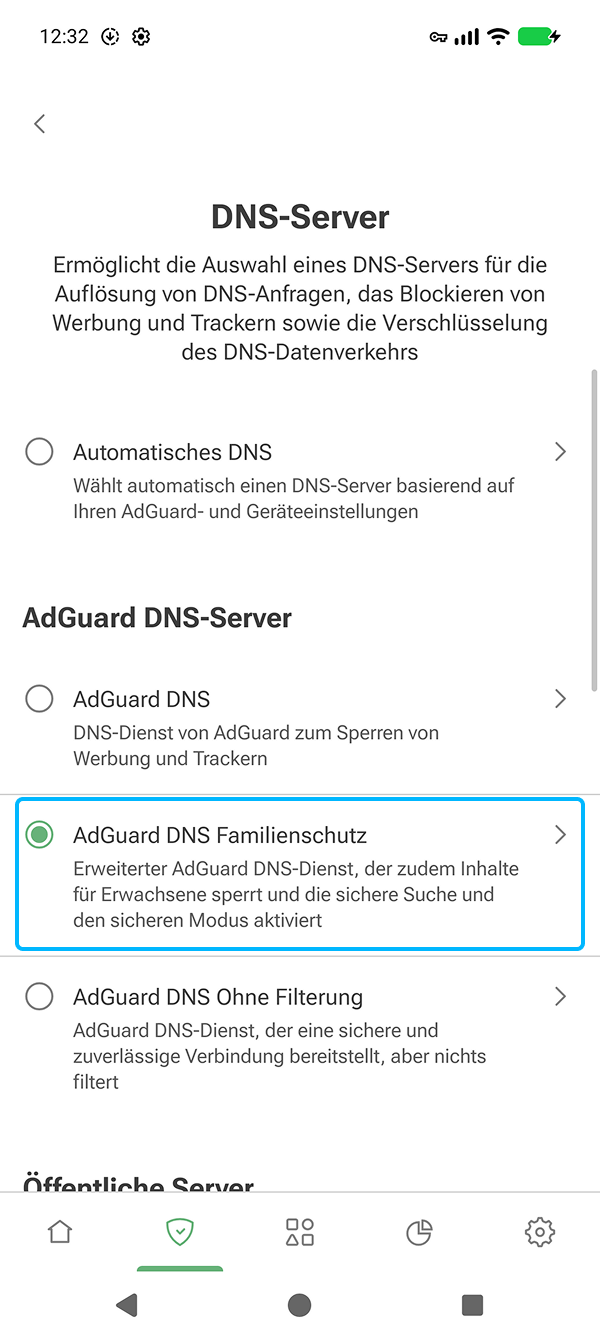
  1. Öffne die App und gehe zu Schutz (Schildsymbol im unteren Menü) → DNS-Schutz → DNS-Server.

  2. Wähle AdGuard DNS Familienschutz aus der Liste.

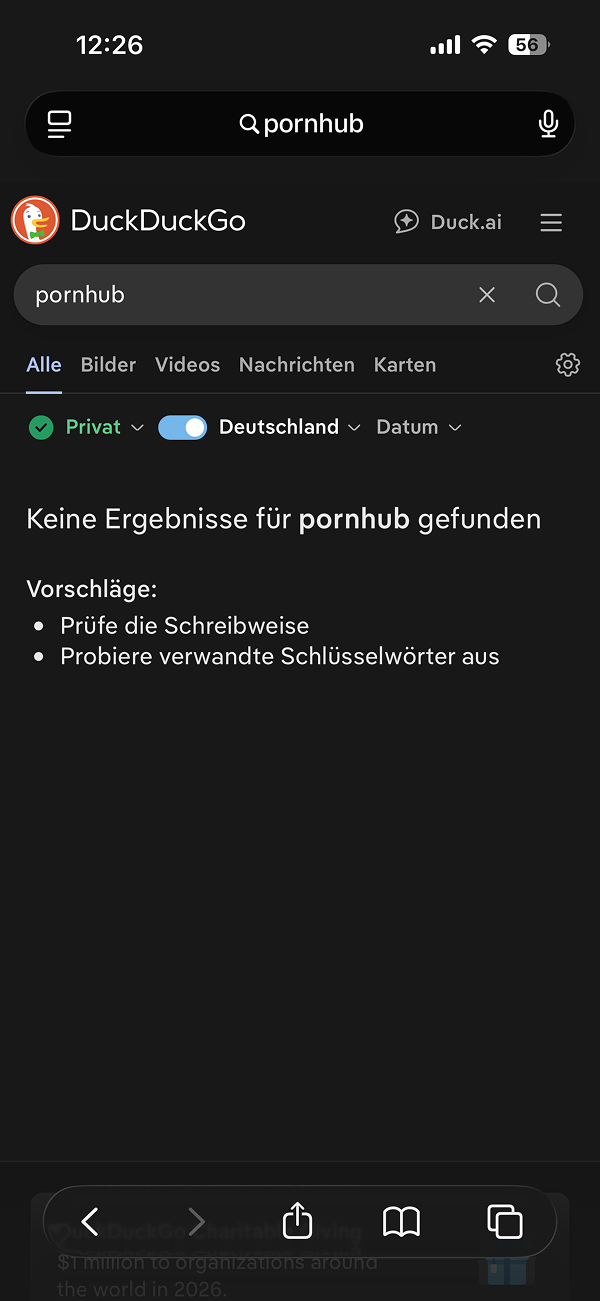
  3. Öffne zum Test eine gesperrte Website. Du solltest eine DNS-Sperrseite oder einen Warnhinweis sehen.
Android: So richtest du es ein

  1. Öffne die App und gehe zu Schutz (Schildsymbol) → DNS-Schutz → DNS-Server.
  2. Wähle AdGuard DNS Familienschutz.
  3. Teste die Einrichtung, indem du nach Inhalten für Erwachsene suchst oder eine gesperrte Website öffnest.
Mac: So richtest du es ein

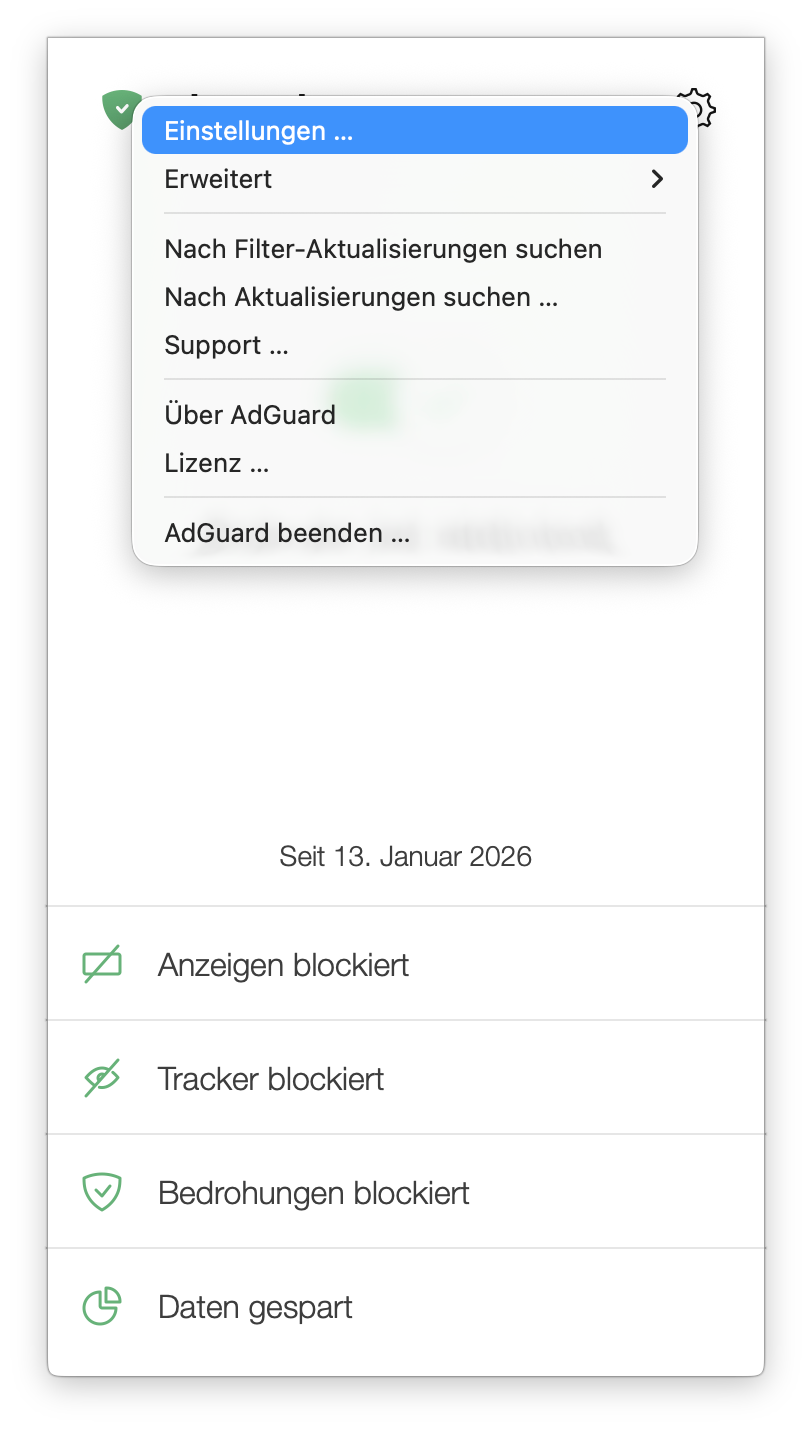
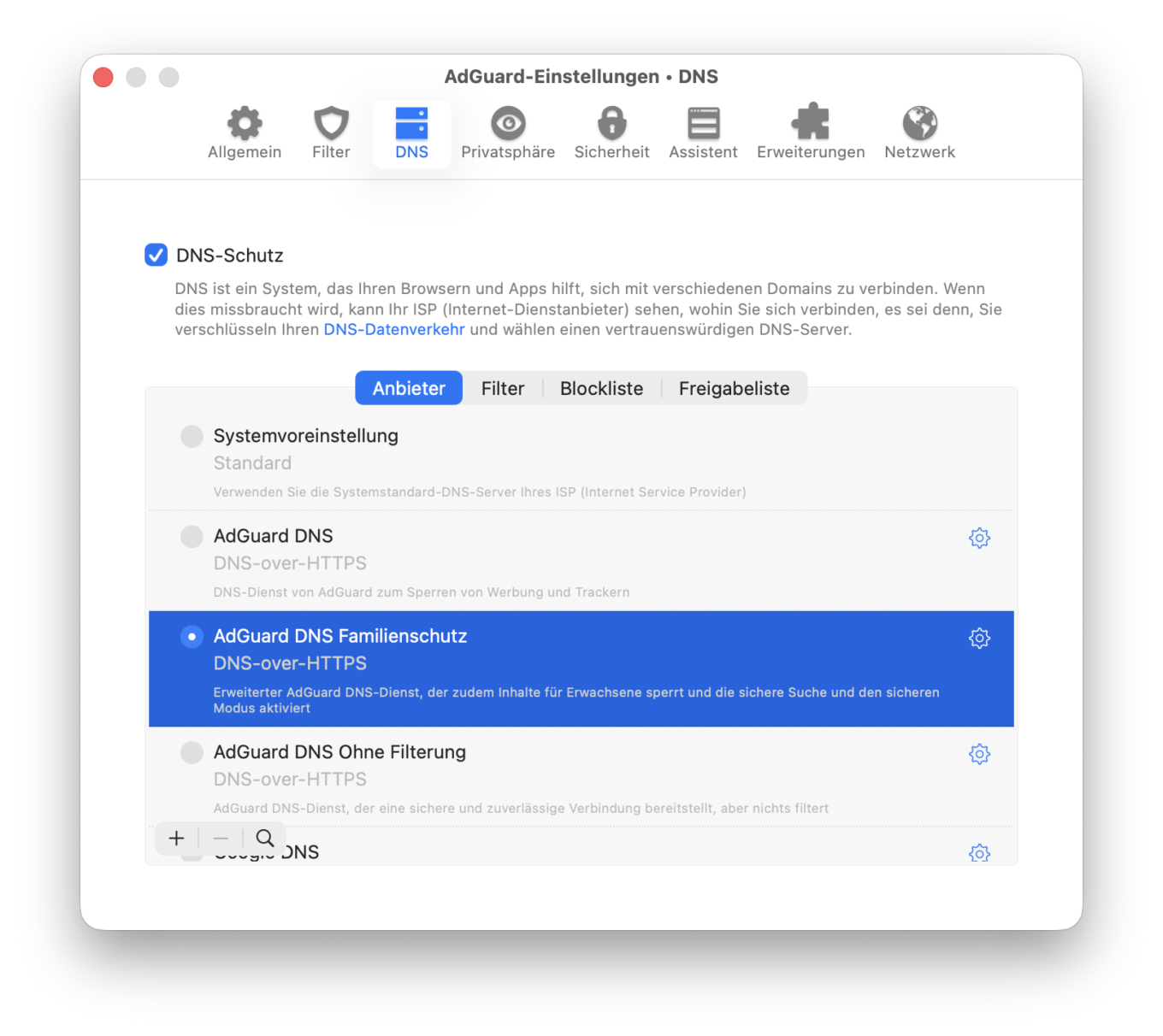
  1. Öffne die AdGuard-Einstellungen und wähle den Tab DNS.

  2. Wähle unter Anbieter die Option AdGuard DNS Familienschutz.

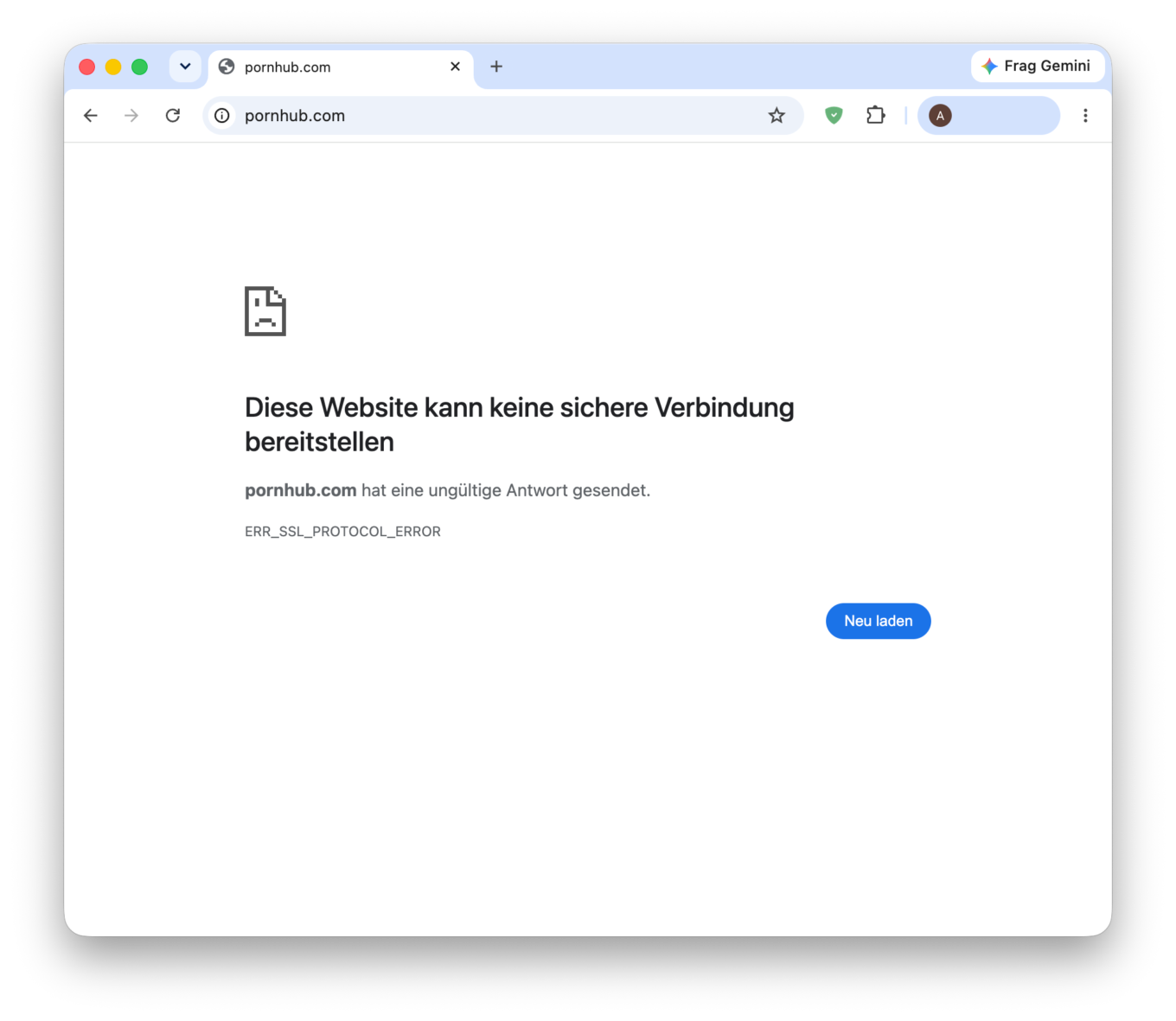
  3. Teste die Einrichtung, indem du nach Inhalten für Erwachsene suchst oder eine gesperrte Website öffnest.
💡
Die DNS-Filterung arbeitet auf Domain-Ebene: Eine Website ist entweder vollständig erreichbar oder vollständig gesperrt. Sie kann nicht zwischen einem bestimmten YouTube-Video und dem restlichen Angebot unterscheiden, oder zwischen zwei Seiten derselben erlaubten Website.

Freigabeliste

Eine Freigabeliste (oder Positivliste) sperrt von sich aus nichts. Sie hilft dir vielmehr dabei, irrtümliche Sperren zu korrigieren.

So kannst du versehentliche Sperren durch die lokale Filterung beheben, ohne den übrigen Schutz zu deaktivieren. Sperrt jedoch AdGuard DNS Familienschutz eine Domain, reicht ein Eintrag in die Safari- oder Website-Freigabeliste nicht aus: Diese Listen ändern die Sperren des DNS-Servers nicht.

iOS: So richtest du es ein

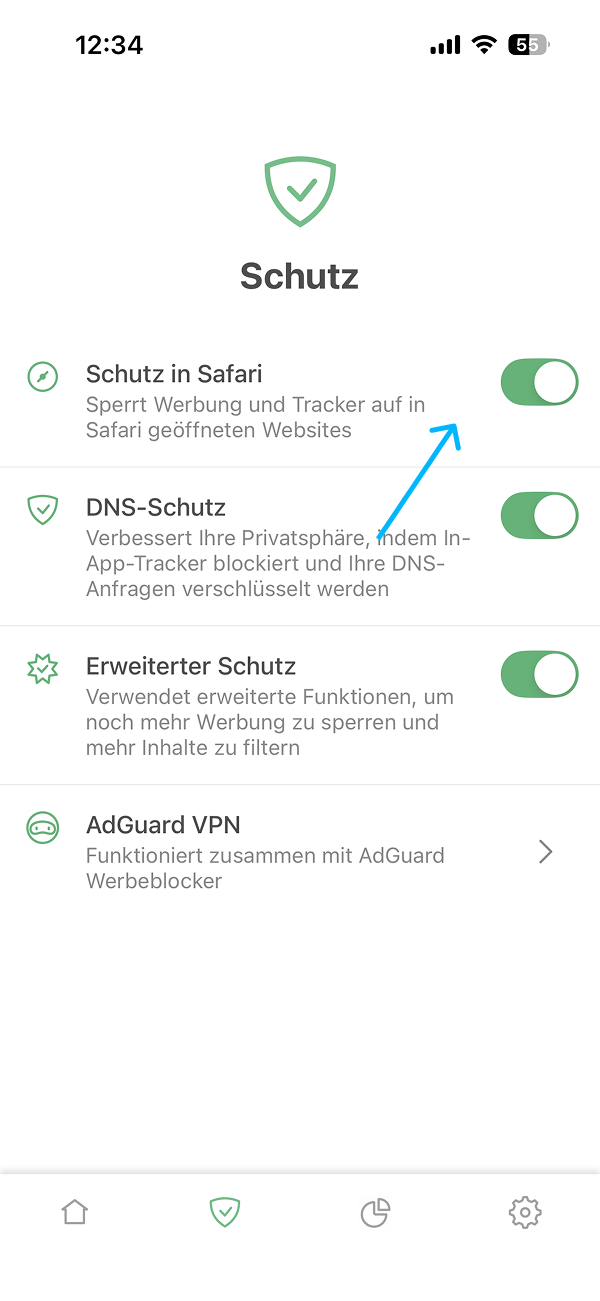
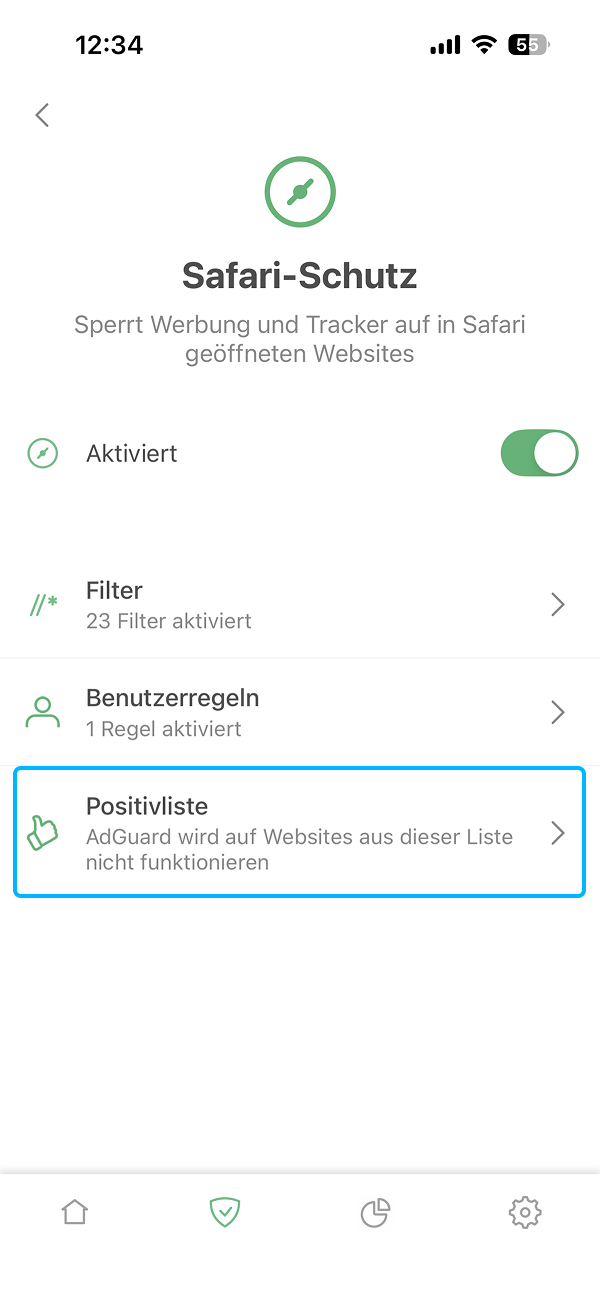
Gehe zu Schutz (Schildsymbol) → Schutz in Safari → Positivliste und füge die gewünschte Domain hinzu.
💡
Unter iOS gilt diese Positivliste nur für Safari. Für die DNS-Filterung gibt es eine separate Positivliste im DNS-Schutz; auch sie hebt Sperren des ausgewählten DNS-Servers nicht automatisch auf.

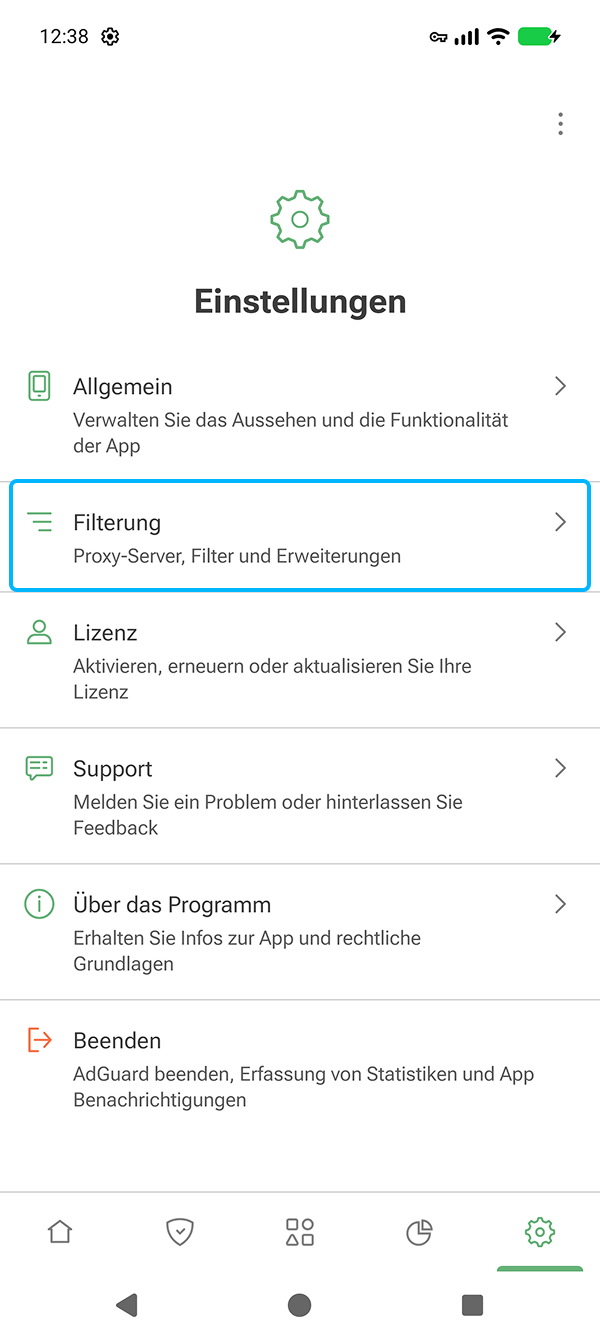
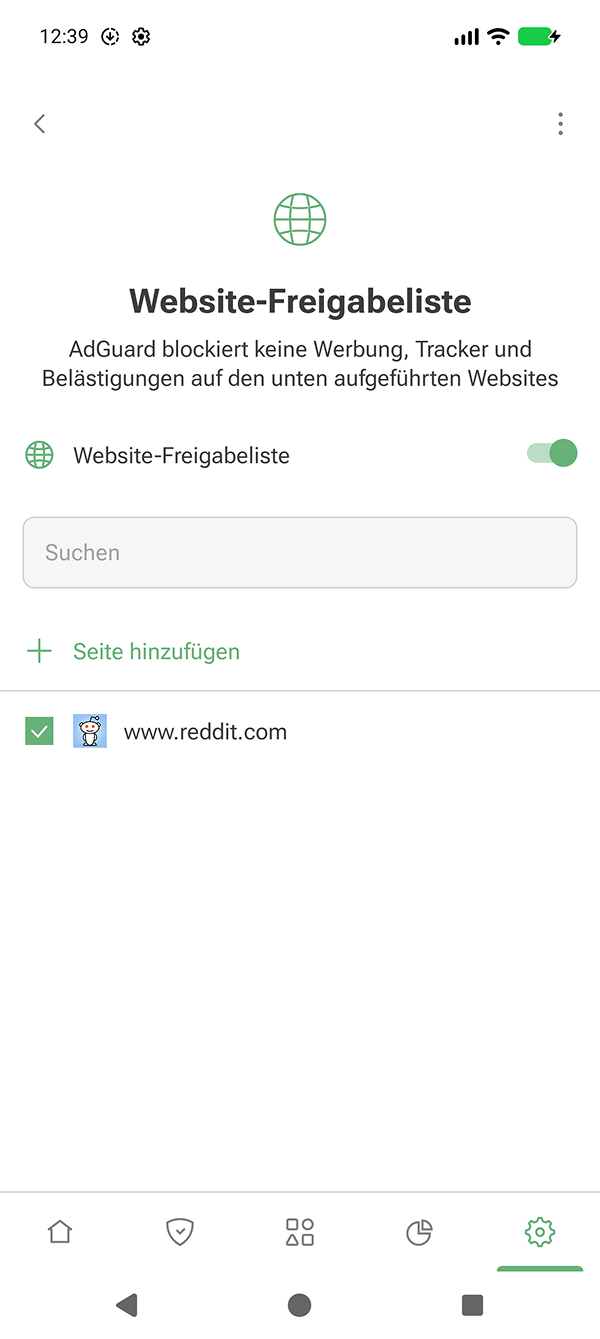
Android: So richtest du es ein

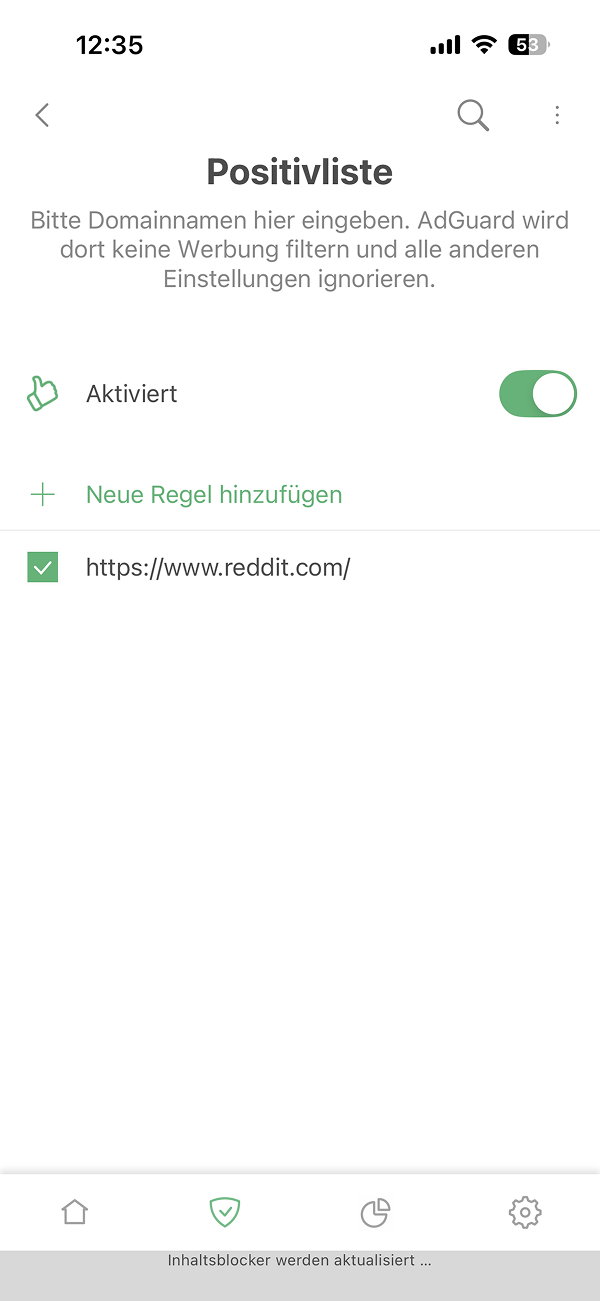
Öffne Einstellungen → Filterung → Website-Freigabeliste und füge die gewünschte Domain hinzu.
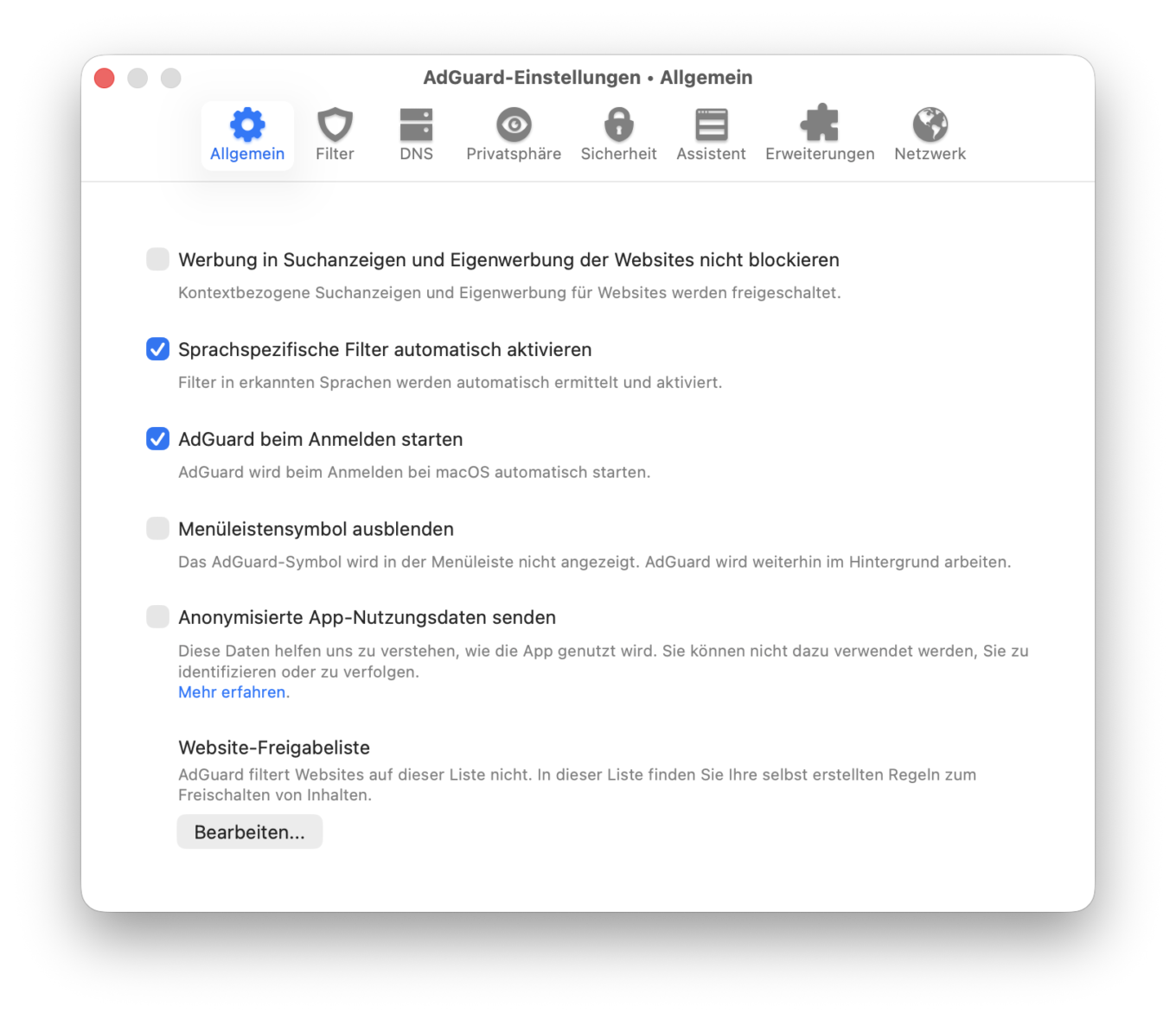
Mac: So richtest du es ein

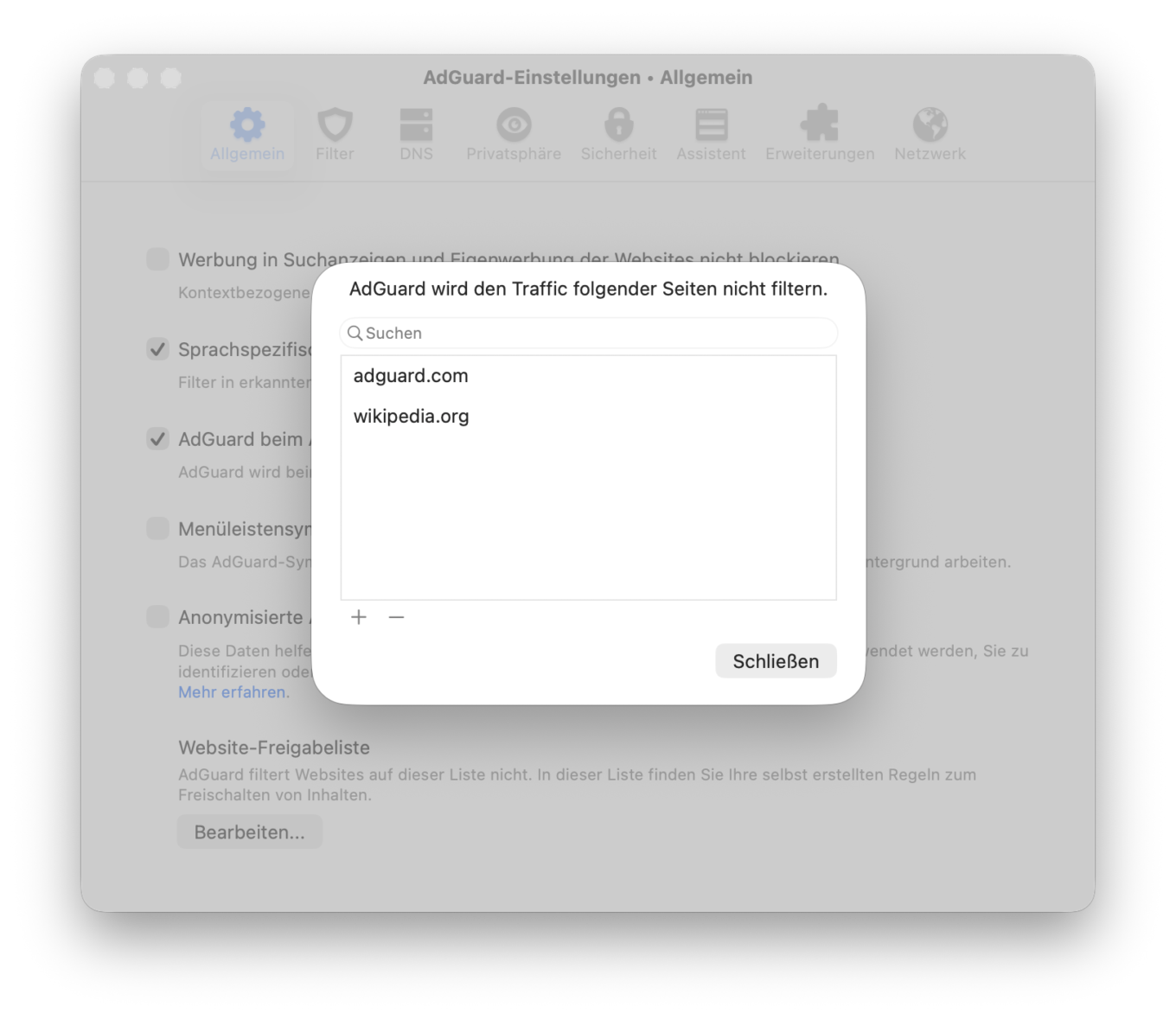
Öffne Einstellungen → Allgemein → Website-Freigabeliste → Bearbeiten und füge die gewünschte Domain hinzu.
Benutzerregeln

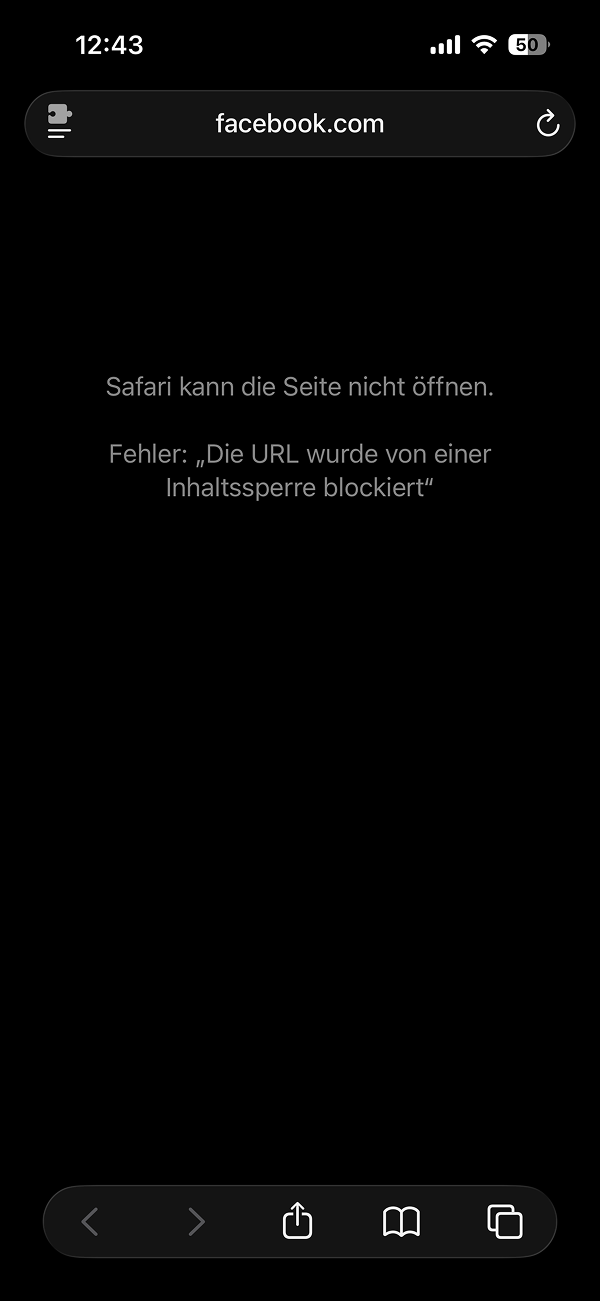
Wenn der Familienschutz eine bestimmte Website oder einen Dienst nicht blockiert – etwa TikTok oder Roblox –, kannst du Benutzerregeln verwenden. Damit lassen sich Websites und Dienste gezielt und manuell mit einer einzelnen Regel sperren.

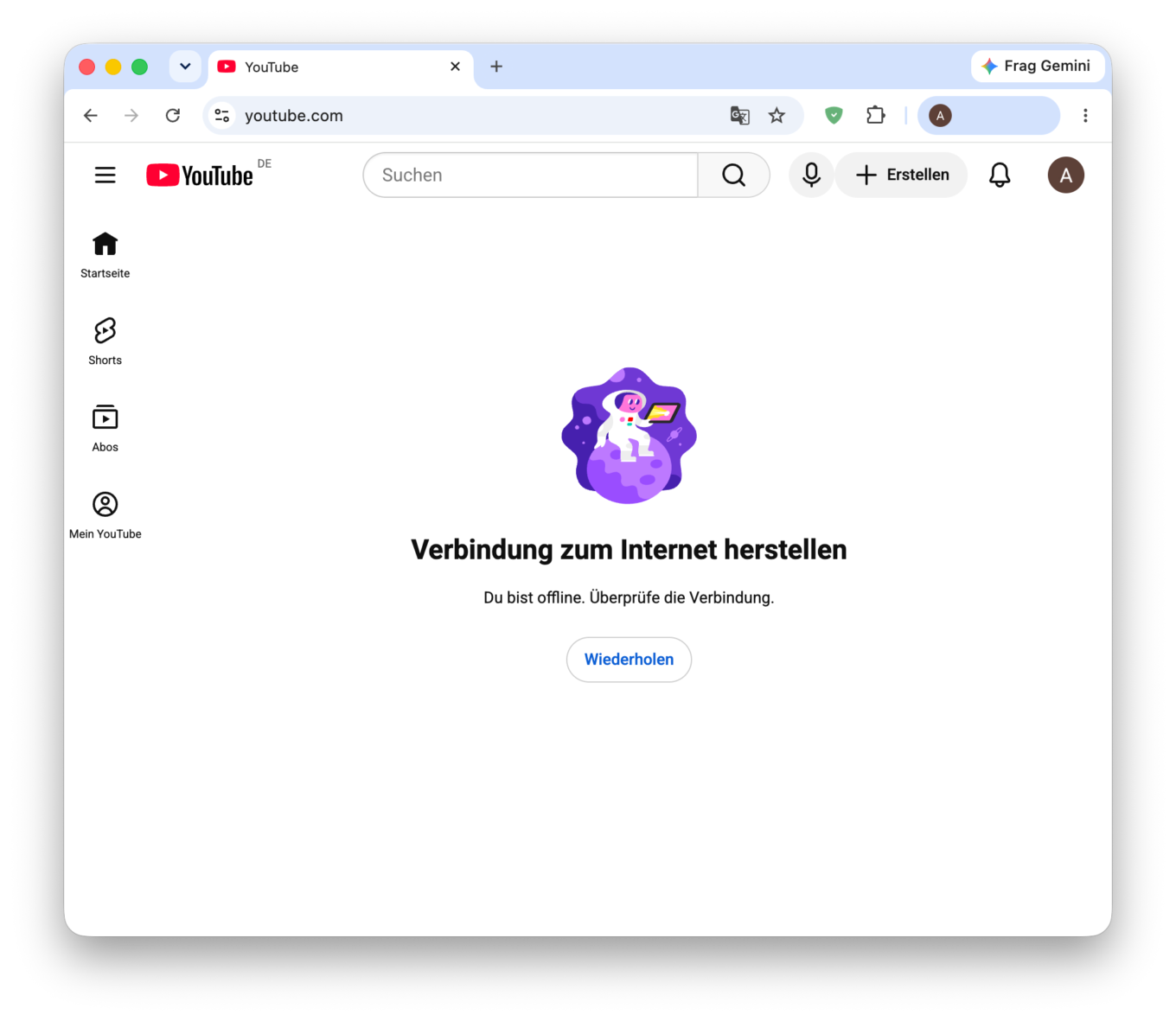
Mit einer Regel wie ||tiktok.com^ lassen sich Anfragen an TikTok blockieren, unabhängig davon, welchen DNS-Server du verwendest. Für die Sperre eines direkten Seitenaufrufs kann zusätzlich der Modifikator $document nötig sein. Wie du Regeln genau formulierst, erfährst du in unserer Anleitung zum Erstellen eigener Filter.

Anders als eine DNS-Sperrseite, die meldet, dass eine Website gesperrt wurde, können Benutzerregeln das Laden der Website verhindern. Für ein Kind kann das wie ein gewöhnliches Verbindungsproblem aussehen und nicht wie eine absichtliche Einschränkung.

iOS: So richtest du es ein

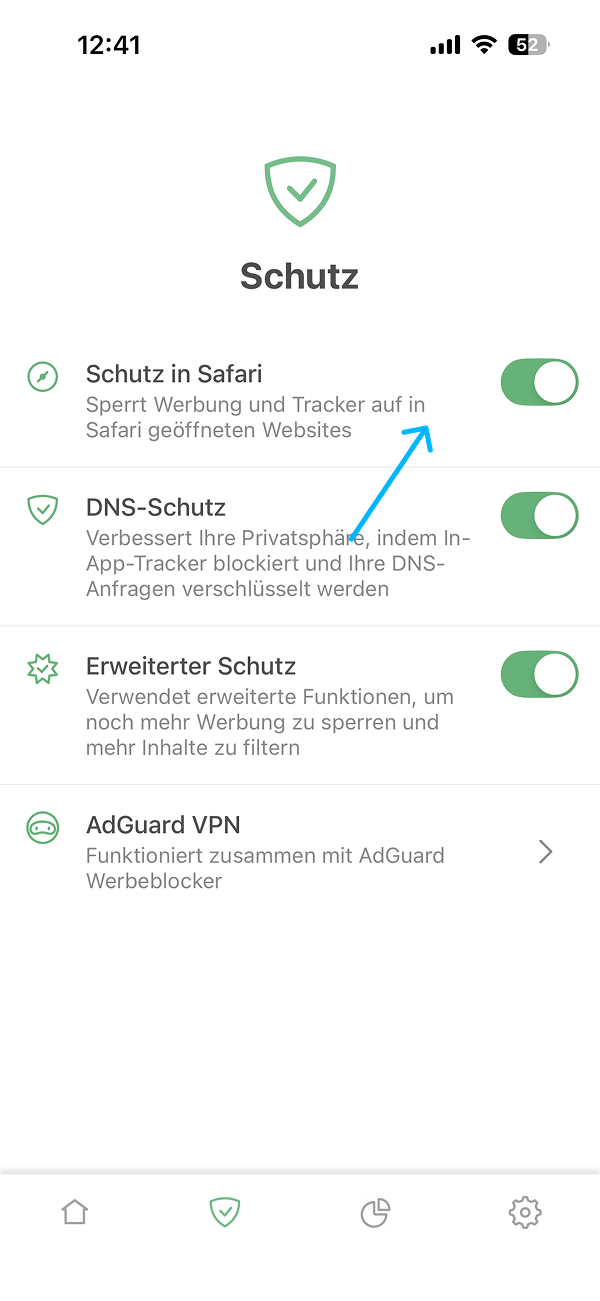
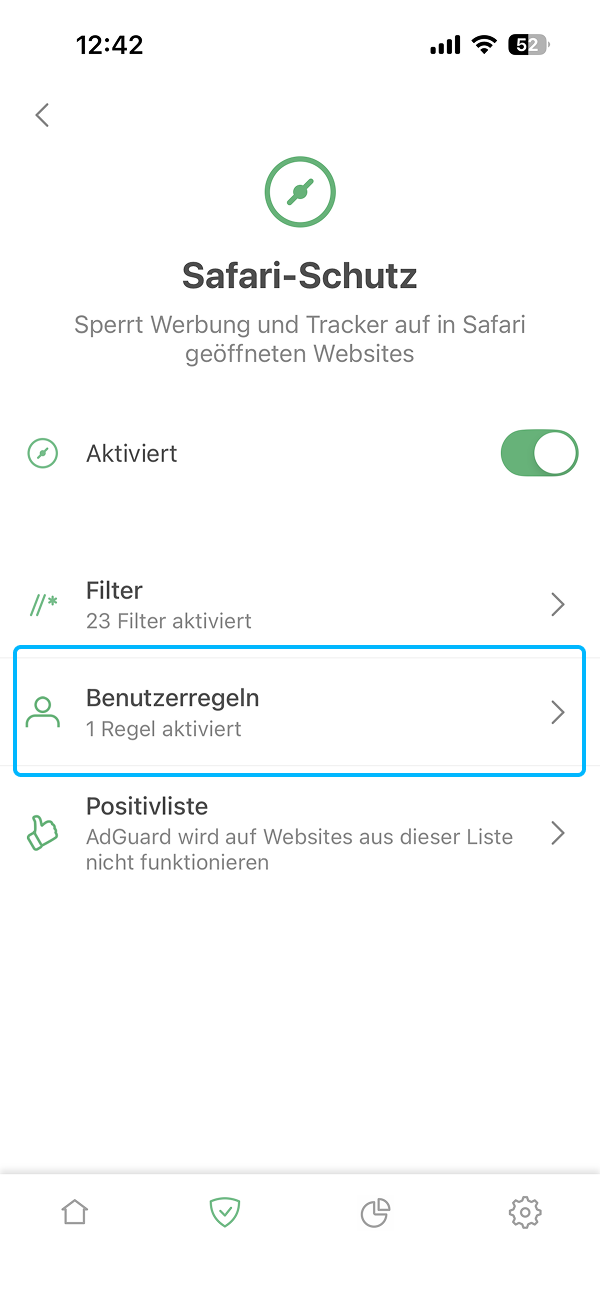
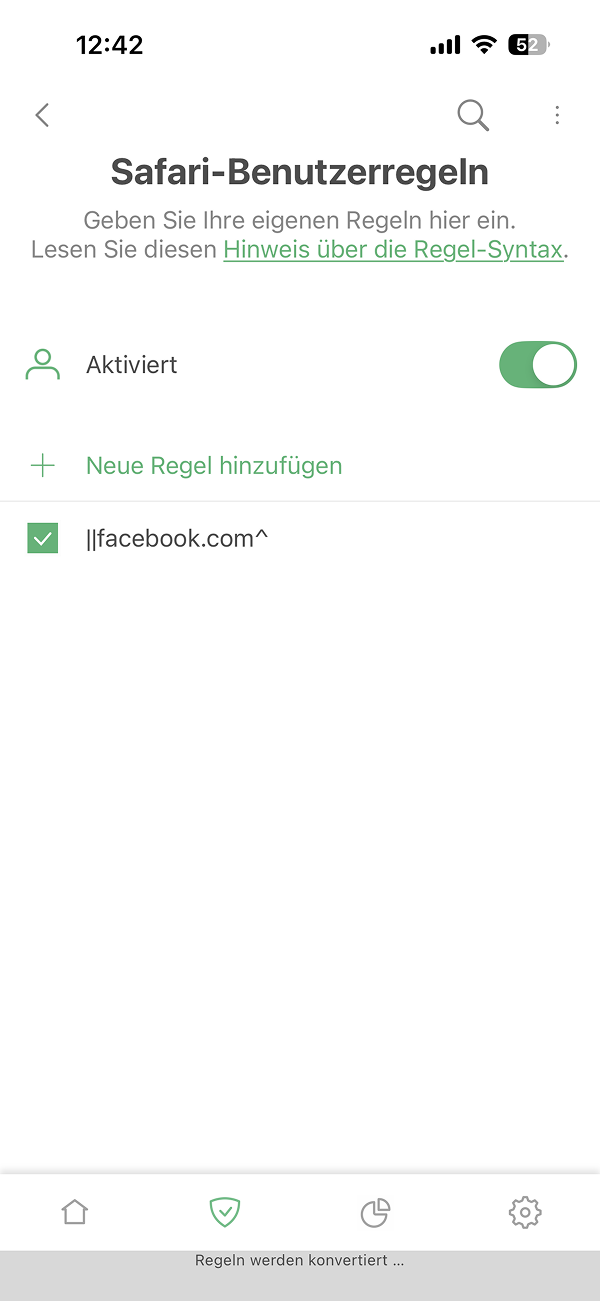
Gehe zu Schutz (Schildsymbol) → Schutz in Safari → Benutzerregeln und füge beispielsweise die Regel ||website.com^ hinzu.
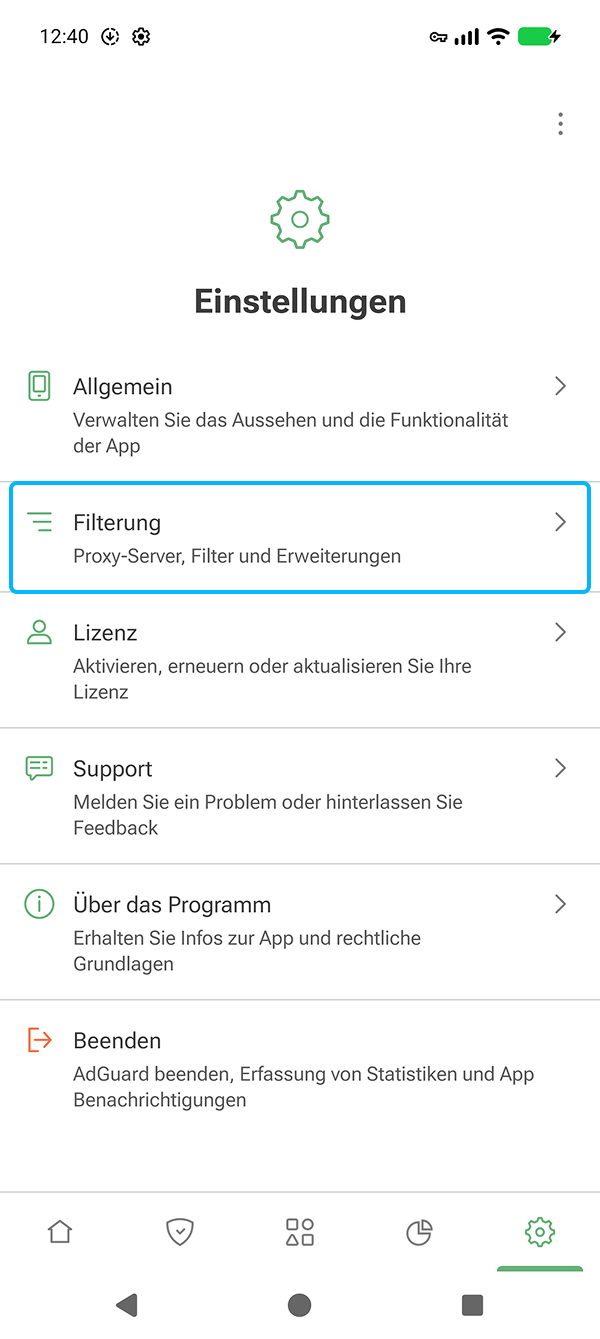
Android: So richtest du es ein

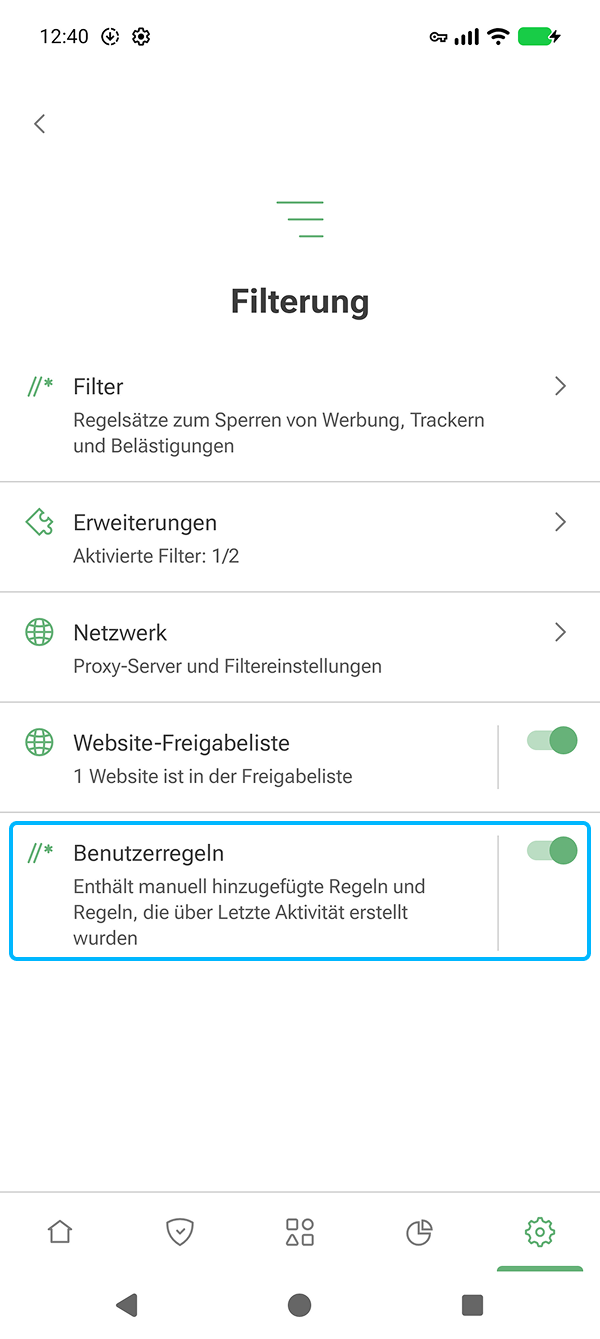
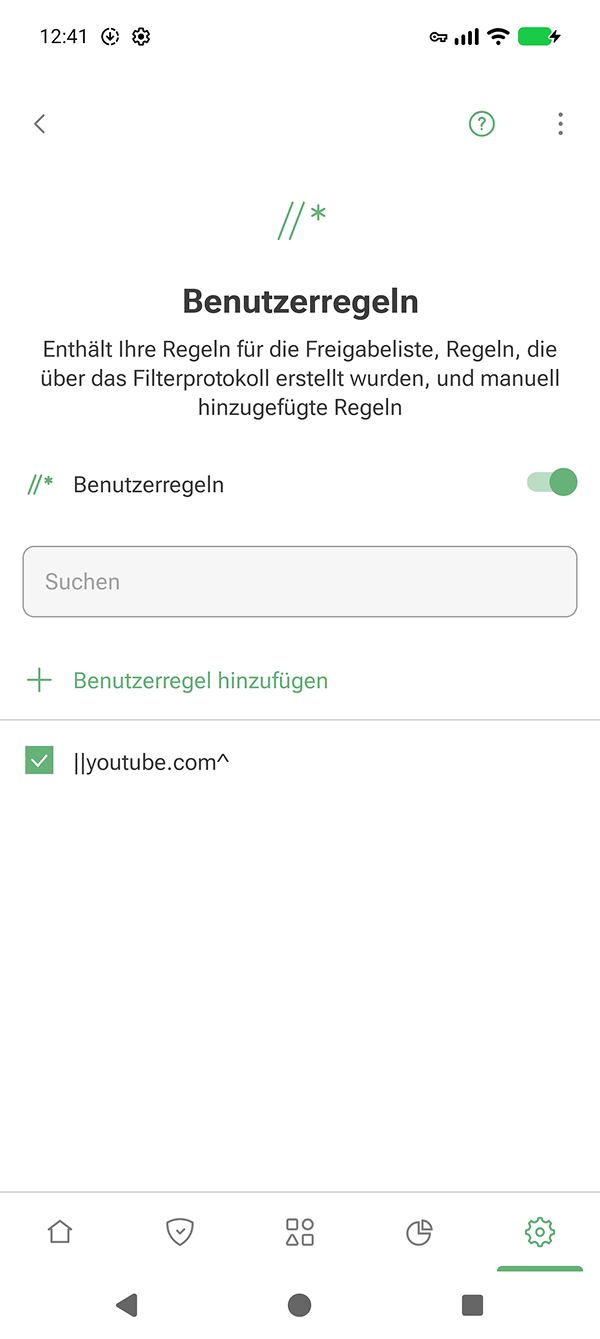
Öffne Einstellungen → Filterung → Benutzerregeln und füge beispielsweise die Regel ||website.com^ hinzu.
Mac: So richtest du es ein

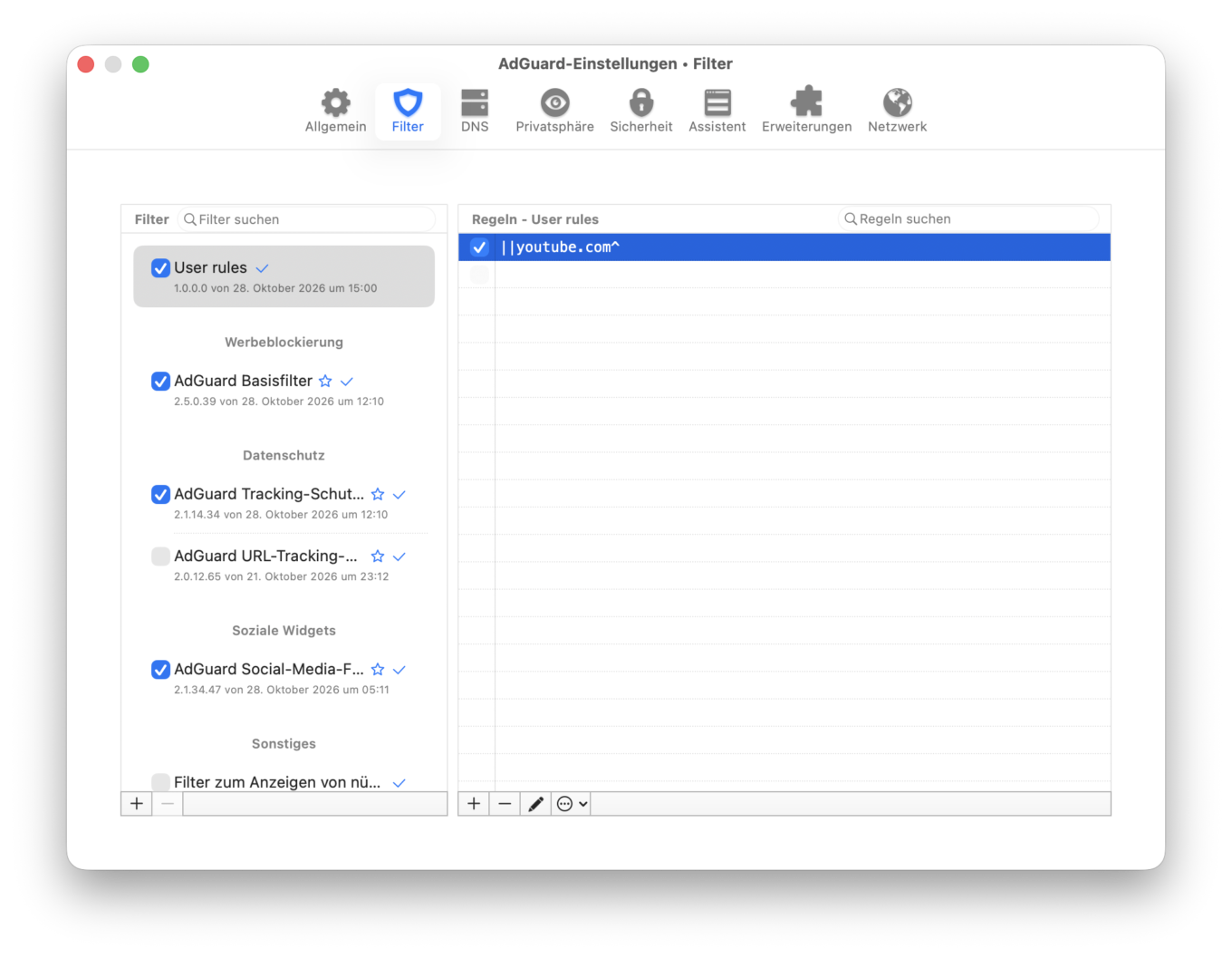
Öffne die AdGuard-Einstellungen → Filter → Benutzerregeln und füge beispielsweise die Regel ||website.com^ hinzu.
💡
Unter iOS gelten Benutzerregeln nur für Safari. Unter Android und Mac können sie den gesamten Datenverkehr betreffen, den AdGuard filtert.

Firewall

Unter Android gibt es noch eine weitere hilfreiche Funktion für Fälle, in denen das Sperren einzelner Domains nicht ausreicht.

Manche Apps verwenden so viele Server und Domains, dass es schnell unpraktisch wird, sie einzeln mit Benutzerregeln zu sperren. Vielleicht möchtest du aber auch einfach verhindern, dass eine bestimmte App während der Hausaufgaben, zur Schlafenszeit oder während der Schule auf das Internet zugreift, während alle anderen Apps verbunden bleiben.

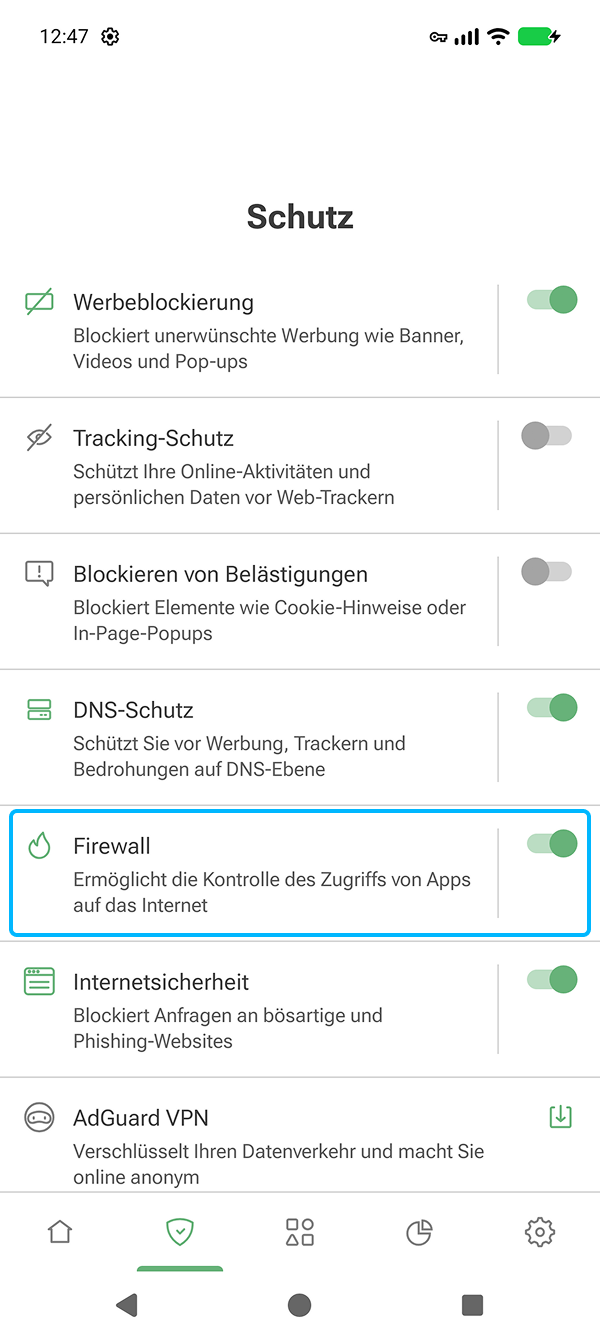
Mit der Firewall kannst du den Internetzugriff für einzelne Apps steuern. Statt Websites innerhalb einer App zu filtern, kann die Firewall deren Verbindung vollständig unterbinden.

Android: So richtest du es ein

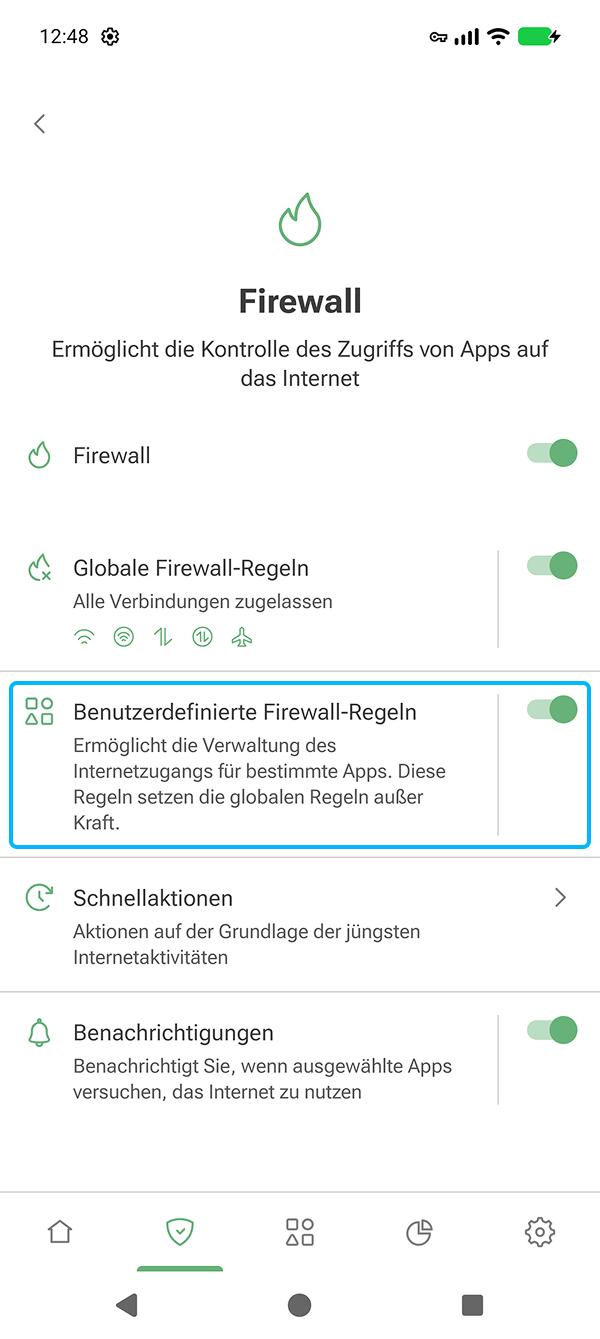
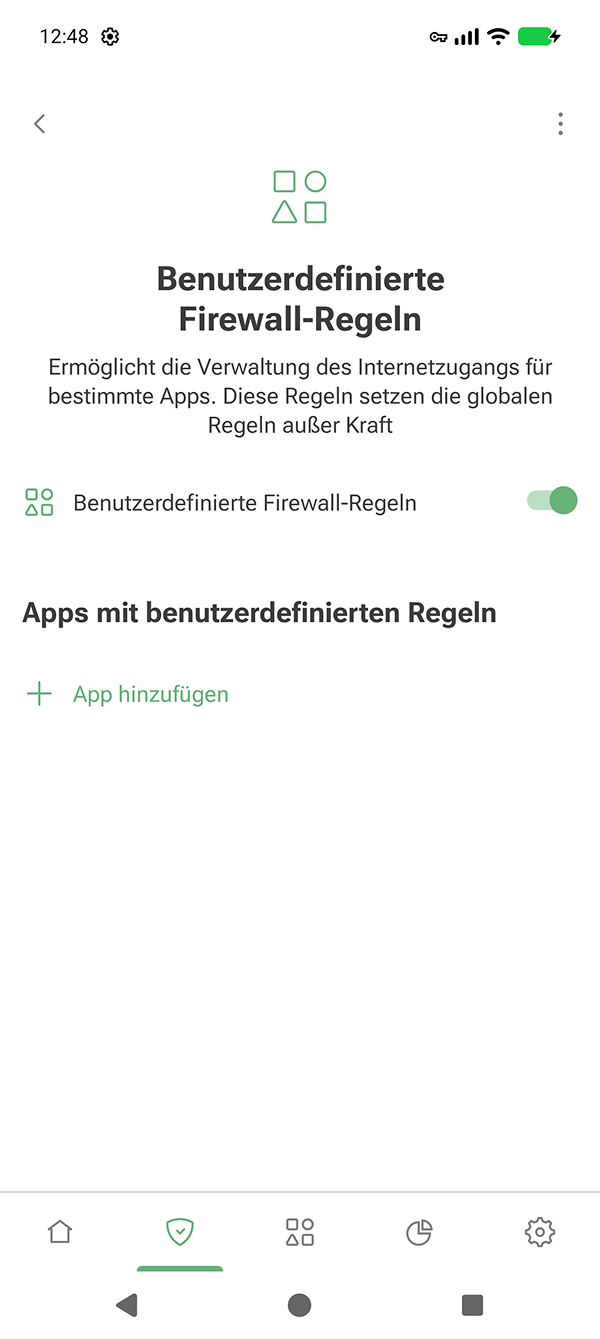
  1. Öffne Schutz → Firewall → Benutzerdefinierte Firewall-Regeln.

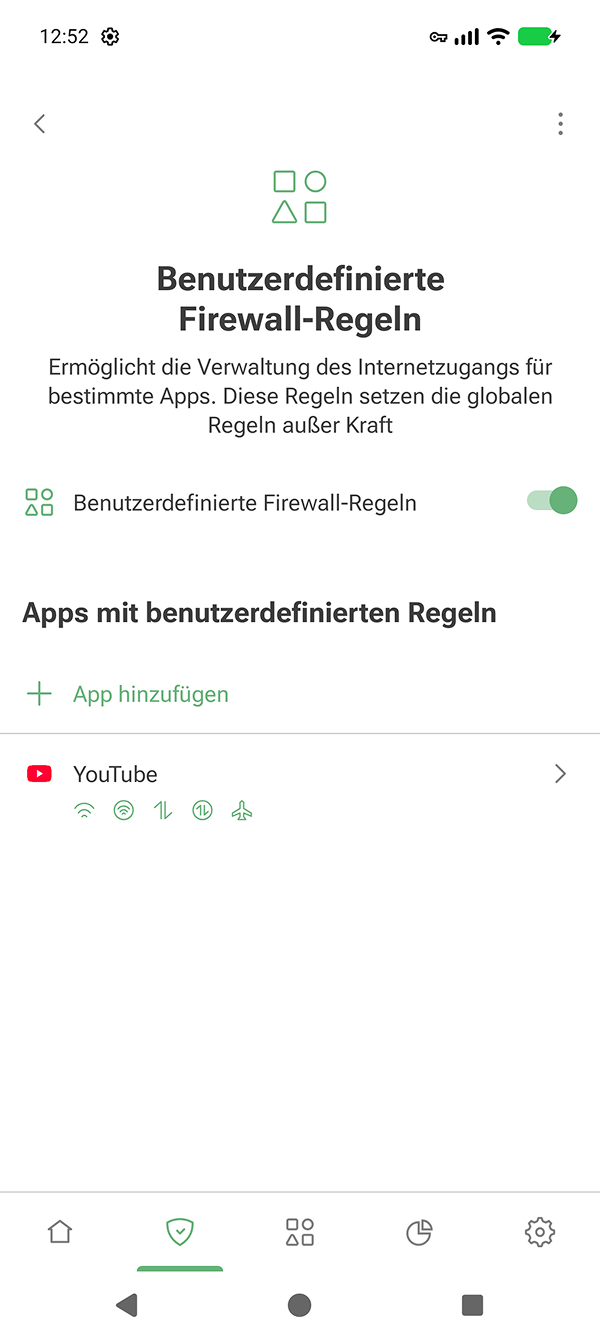
  2. Tippe auf App hinzufügen und wähle die App aus, deren Zugriff du einschränken möchtest, oder gib ihren Namen ein.

  3. Lege die gewünschten Verbindungsbeschränkungen fest und aktiviere sie.
💡
Die Firewall gibt es nur in AdGuard für Android. iOS und macOS erlauben Apps von Drittanbietern keine vergleichbare Kontrolle über die Netzwerkverbindungen anderer Apps.

Das solltest du beachten

Eine solche Einrichtung kann helfen, zufällige (und weniger zufällige) Begegnungen mit ungeeigneten Inhalten zu vermeiden. Technische Einschränkungen sind aber nur ein Teil der Sicherheit im Internet. Kein Filter ersetzt das Gespräch mit deinem Kind darüber, warum es diese Grenzen gibt.

Eine gesperrte Website lässt sich mit einem anderen Smartphone, einem anderen Netzwerk oder genügend Entschlossenheit umgehen. Vertrauen, klare Erwartungen und gemeinsam vereinbarte Regeln lassen sich nicht so leicht aushebeln.

Hat Ihnen dieser Beitrag gefallen?
AdGuard VPN AdGuard DNS AdGuard Mail AdGuard Wallet
Der Hauptbildschirm von AdGuard für Windows
Der Schutz-Bildschirm von AdGuard für Windows mit einer Übersicht der Schutzfunktionen und Einstellungen
Der Statistik-Bildschirm von AdGuard für Windows mit Details zu blockierten Anzeigen und Trackern
Der Bildschirm „App-Verwaltung“ von AdGuard für Windows, der die Optionen zur Schutzverwaltung für installierte Apps zeigt
21.798 21798 Benutzerbewertungen
Ausgezeichnet!

AdGuard Werbeblocker für Windows

AdGuard für Windows ist mehr als ein Werbeblocker. Das vielseitige Tool blockiert Werbung, stoppt gefährliche Websites, beschleunigt das Laden von Seiten und schützt Kinder vor ungeeigneten Inhalten
Durch das Herunterladen akzeptieren Sie den Lizenzvertrag
Microsoft Store
Durch das Herunterladen akzeptieren Sie den Lizenzvertrag
AdGuard für Windows v8.0, 14-tägiger Testzeitraum
Der Hauptbildschirm von AdGuard für Mac
Der Privatsphäre-Bildschirm von AdGuard für Mac
21.798 21798 Benutzerbewertungen
Ausgezeichnet!

AdGuard Werbeblocker für Mac

AdGuard für Mac ist perfekt auf macOS abgestimmt. Neben dem Schutz vor lästiger Werbung in Browsern und Apps bewahrt er Sie vor Tracking, Phishing und Betrug
Durch das Herunterladen akzeptieren Sie den Lizenzvertrag
Weiterlesen
AdGuard für Mac v2.20, 14-tägiger Testzeitraum
Der Hauptbildschirm von AdGuard für Android
Der Tracking-Schutzbildschirm von AdGuard für Android
Die App-Verwaltung in AdGuard für Android mit den Schutzoptionen für installierte Apps
Der Statistik-Bildschirm von AdGuard für Android mit Details zu blockierten Anzeigen und Trackern
Der Hauptbildschirm des privaten Browsers von AdGuard für Android
Der QR-Code, um AdGuard für Android herunterzuladen
21.798 21798 Benutzerbewertungen
Ausgezeichnet!

AdGuard Werbeblocker für Android

Blockiert Werbung und Tracker in all Ihren Browsern, Games und Apps. Schützt Ihre Privatsphäre, steuert den Internetzugriff Ihrer Apps und lässt sich unkompliziert per APK installieren
Durch das Herunterladen akzeptieren Sie den Lizenzvertrag
Weiterlesen
Scannen Sie den QR-Code, um zu downloaden
Verwenden Sie einen beliebigen QR-Code-Scanner auf Ihrem Gerät
AdGuard für Android v4.15, 14-tägiger Testzeitraum
Der Hauptbildschirm von AdGuard für iOS
Der Schutz-Bildschirm von AdGuard für iOS mit einer Übersicht der Schutzfunktionen und Einstellungen
Der Statistik-Bildschirm von AdGuard für iOS mit Details zu blockierten Anzeigen und Trackern
Der QR-Code zum Herunterladen von AdGuard für iOS
21.798 21798 Benutzerbewertungen
Ausgezeichnet!

AdGuard Werbeblocker für iOS

Der beste Werbeblocker für iPhone und iPad. AdGuard entfernt zuverlässig jede Art von Werbung und Trackern in Safari und schützt Ihre Privatsphäre in allen Apps auf DNS-Ebene
Durch das Herunterladen akzeptieren Sie den Lizenzvertrag
Weiterlesen
Scannen Sie den QR-Code, um zu downloaden
Verwenden Sie einen beliebigen QR-Code-Scanner auf Ihrem Gerät
AdGuard für iOS v4.5
Der Hauptbildschirm des AdGuard-Inhaltsblockers
Der Bildschirm „Filter“ von AdGuard Inhaltsblocker
Der Einstellungsbildschirm des AdGuard-Inhaltsblockers
21.798 21798 Benutzerbewertungen
Ausgezeichnet!

AdGuard Inhaltsblocker

AdGuard-Inhaltsblocker entfernt alle Werbeanzeigen in mobilen Browsern, die Inhaltsblocker-Technologie unterstützen — wie zum Beispiel Samsung Internet und Yandex Browser. Im Vergleich zu AdGuard für Android sind einige Funktionen eingeschränkt, aber der Blocker ist kostenlos, einfach zu installieren und sehr effektiv
Durch das Herunterladen akzeptieren Sie den Lizenzvertrag
Weiterlesen
AdGuard Inhaltsblocker v3.0
Der Hauptbildschirm der AdGuard-Browsererweiterung
Der Tracking-Schutzbildschirm der AdGuard-Browsererweiterung
21.798 21798 Benutzerbewertungen
Ausgezeichnet!

AdGuard Browsererweiterung

AdGuard ist die schnellste und leichteste Werbeblocker-Erweiterung, die alle Arten von lästiger Werbung auf allen Websites effektiv sperrt! Wählen Sie AdGuard-Adblocker für Ihren Browser und surfen Sie kostenlos, schnell und sicher.
Installieren
Durch das Herunterladen akzeptieren Sie den Lizenzvertrag
Installieren
Durch das Herunterladen akzeptieren Sie den Lizenzvertrag
Installieren
Durch das Herunterladen akzeptieren Sie den Lizenzvertrag
Installieren
Durch das Herunterladen akzeptieren Sie den Lizenzvertrag
Installieren
Durch das Herunterladen akzeptieren Sie den Lizenzvertrag
Weiterlesen
Installieren
Durch das Herunterladen akzeptieren Sie den Lizenzvertrag
Weiterlesen
AdGuard Browsererweiterung v5.5
Der Hauptbildschirm des AdGuard-Assistenten
21.798 21798 Benutzerbewertungen
Ausgezeichnet!

AdGuard-Assistent

Eine begleitende Browsererweiterung für AdGuard Desktop-Apps. Sie erlaubt es Ihnen, benutzerdefinierte Elemente auf Websites zu blockieren, Websites zur Zulassungsliste hinzuzufügen und Berichte direkt aus Ihrem Browser zu senden
AdGuard-Assistent v1.4
21.798 21798 Benutzerbewertungen
Ausgezeichnet!

AdGuard Home

AdGuard Home ist eine netzwerkbasierte Lösung zum Blockieren von Werbung und Trackern. Installieren Sie es einmal auf Ihrem Router, um alle Geräte in Ihrem Heimnetzwerk abzudecken — keine zusätzliche Client-Software erforderlich. Dies ist besonders wichtig für verschiedene IoT-Geräte, die häufig eine Bedrohung für Ihren Datenschutz darstellen


AdGuard Home v0.107
Der Hauptbildschirm von AdGuard Pro für iOS
Der Schutz-Bildschirm von AdGuard Pro für iOS mit einer Übersicht der Schutzfunktionen und Einstellungen
Der Statistik-Bildschirm von AdGuard Pro für iOS mit Details zu blockierten Anzeigen und Trackern
21.798 21798 Benutzerbewertungen
Ausgezeichnet!

AdGuard Pro für iOS

AdGuard Pro für iOS bietet alle erweiterten Funktionen zum Blockieren von Werbung. Es enthält dieselben Tools wie die kostenpflichtige Version von AdGuard für iOS, blockiert zuverlässig Werbung in Safari und erlaubt Ihnen, die DNS-Einstellungen individuell anzupassen. So können Sie nicht nur Werbung in Browsern und Apps entfernen, sondern auch Ihre Kinder vor unangemessenen Inhalten schützen und Ihre persönlichen Daten absichern.
Durch das Herunterladen akzeptieren Sie den Lizenzvertrag
Weiterlesen
AdGuard Pro für iOS v4.5
Der Hauptbildschirm von AdGuard Mini für Mac
Der Safari-Schutzbildschirm von AdGuard Mini für Mac
Der Bildschirm „Regel erstellen“ von AdGuard Mini für Mac
21.798 21798 Benutzerbewertungen
Ausgezeichnet!

AdGuard Mini für Mac — Safari-Werbeblocker

AdGuard Mini für Mac ist ein leistungsstarker Werbeblocker für Safari. Diese App entfernt Werbung, blockiert Tracker und beschleunigt das Laden von Websites. So können Sie ungestört im Internet surfen und Ihre Daten bleiben privat
Installieren
Durch das Herunterladen akzeptieren Sie den Lizenzvertrag
Weiterlesen
AdGuard Mini für Mac v2.3
Der Hauptbildschirm von AdGuard für Android TV mit aktiviertem Schutz
Der Werbeblocker-Bildschirm von AdGuard für Android TV mit seinen Funktionen und Einstellungen
Der Einstellungs-Bildschirm von AdGuard für Android TV
Der App-Verwaltungs-Bildschirm von AdGuard für Android TV mit einer Übersicht der Apps, in denen Werbung und Tracker blockiert werden
21.798 21798 Benutzerbewertungen
Ausgezeichnet!

AdGuard für Android TV

AdGuard für Android TV ist die einzige App, die Werbung sperrt, Ihre Privatsphäre schützt und als Firewall für Ihr Smart TV fungiert. Sie erhalten Warnungen über Web-Bedrohungen, verwenden sichere DNS und profitieren von verschlüsseltem Datenverkehr. Entspannen Sie sich und schauen Sie sich Ihre Lieblingssendungen an - mit erstklassiger Sicherheit und ohne Werbung!
AdGuard für Android TV v4.15, 14-tägiger Testzeitraum
Das AdGuard-Maskottchen Agnar, das den Linux-Pinguin hält
21.798 21798 Benutzerbewertungen
Ausgezeichnet!

AdGuard für Linux

AdGuard für Linux ist der weltweit erste systemweite Linux-Werbeblocker. Blockieren Sie Werbung und Tracker auf Geräteebene, wählen Sie aus vorinstallierten Filtern oder fügen Sie Ihre eigenen hinzu — alles über die Kommandozeilenoberfläche
AdGuard für Linux v1.5
21.798 21798 Benutzerbewertungen
Ausgezeichnet!

AdGuard Temp Mail

Ein kostenloser Generator für temporäre E-Mail-Adressen, der Ihre Anonymität wahrt und Ihre Privatsphäre schützt
21.798 21798 Benutzerbewertungen
Ausgezeichnet!

AdGuard VPN

75 Standorte weltweit

Zugang zu beliebigen Inhalten

Starke Verschlüsselung

No-Logs-Politik

Schnellste Verbindung

24/7 Support

Kostenlos testen
Durch das Herunterladen akzeptieren Sie den Lizenzvertrag
Weiterlesen
21.798 21798 Benutzerbewertungen
Ausgezeichnet!

AdGuard DNS

AdGuard DNS-Adblocker ist eine alternative Lösung für das Sperren von Werbung, Schutz der Privatsphäre und Kindersicherung. Einfache Einrichtung und kostenlos im Einsatz, bietet es ein notwendiges Minimum an Schutz gegen Online-Werbung, Tracker und Phishing, egal welche Plattform und welches Gerät Sie verwenden.
21.798 21798 Benutzerbewertungen
Ausgezeichnet!

AdGuard Mail

Dank unserer Aliase und temporären E-Mail-Adressen bleibt Ihre Identität geheim und Sie erhalten keinen Spam. Genießen Sie unseren kostenlosen E-Mail-Weiterleitungsdienst und Apps für alle Betriebssysteme
21.798 21798 Benutzerbewertungen
Ausgezeichnet!

AdGuard Wallet

Sichere Krypto-Wallet mit voller Kontrolle. Verwalten Sie mehrere Wallets und tauschen Sie Tausende Coins — einfach, privat, zuverlässig
AdGuard herunterladen Klicken Sie auf die Datei hinter dem Pfeil, um AdGuard zu installieren Wählen Sie "Öffnen", klicken Sie dann auf "OK" und warten Sie, bis die Datei heruntergeladen ist. Ziehen Sie im geöffneten Fenster das AdGuard-Symbol in den Ordner "Programme". Vielen Dank, dass Sie sich für AdGuard entschieden haben! Wählen Sie "Öffnen", klicken Sie dann auf "OK" und warten Sie, bis die Datei heruntergeladen ist. Klicken Sie im geöffneten Fenster auf "Installieren". Vielen Dank, dass Sie sich für AdGuard entschieden haben!
Installieren Sie AdGuard auf mobilen Geräten