Los banners más grandes son solo una parte de la estrategia de ChatGPT para mostrar anuncios. Descubre cómo tus chats influyen en la segmentación de anuncios, cómo el rastreo te sigue y cómo AdGuard puede ayudarte.
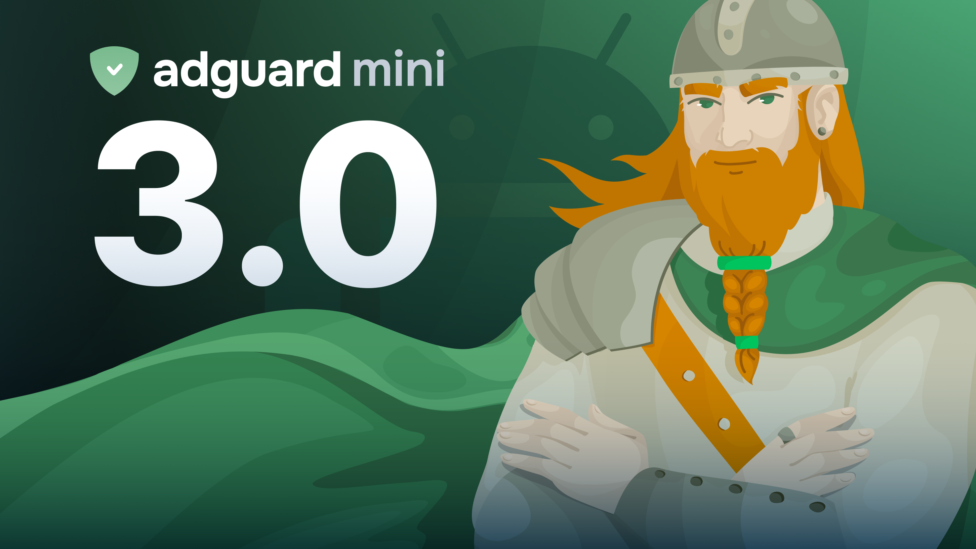
Conoce AdGuard Mini para Android: AdGuard Content Blocker renace con un diseño renovado, nuevas funciones y un bloqueo de anuncios que ahora va mucho más allá de las pestañas del navegador.
La aplicación ahora es totalmente compatible con macOS 27, con un flujo de trabajo de UX renovado para gestionar los permisos del sistema y nuevos navegadores añadidos a la lista de filtrado predeterminada.
Los usuarios de HBO Max afirman que los anuncios repetitivos de casinos, algunos aparentemente generados por IA, están dominando el plan de pago con publicidad de la plataforma. Descubre por qué ocurre esto y cómo AdGuard puede ayudar a reducir este problema.
Esta actualización incorpora una interfaz renovada que conserva la estructura que ya conoces. Marca el inicio de una nueva etapa de desarrollo activo, con nuevas funciones que llegarán próximamente. Agradecemos tus pruebas y comentarios para ayudarnos a seguir mejorando el producto.
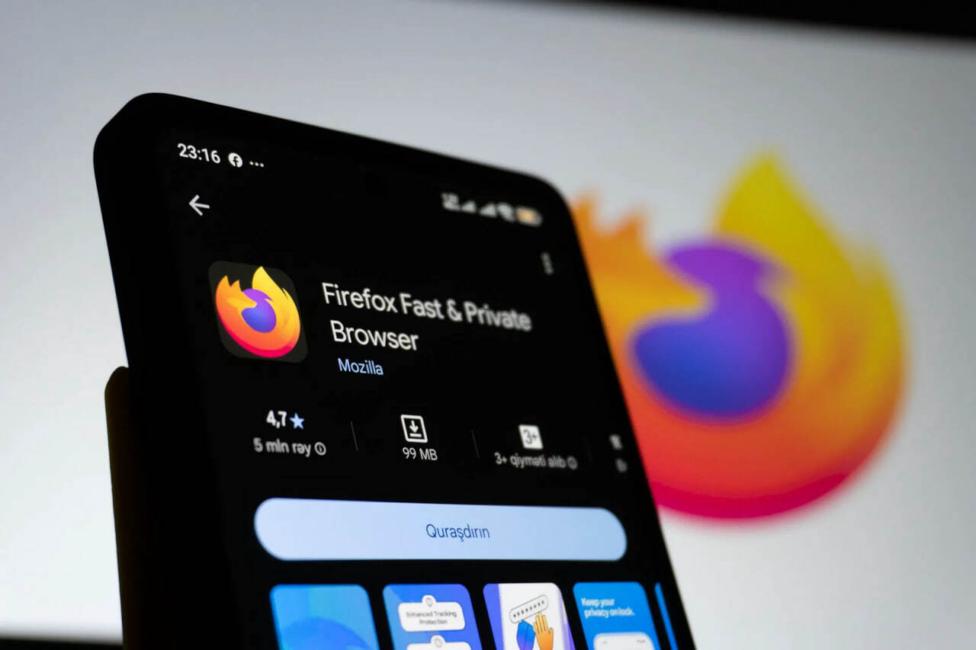
Firefox incorpora un bloqueador de anuncios integrado en el iPhone. Descubre qué anuncios deja pasar, cómo se compara con AdGuard para iOS y por qué Apple sigue limitando tu libertad para elegir un bloqueador.
Sé el primero en recibir las últimas noticias sobre la privacidad en línea y el bloqueo de anuncios, lanzamientos de productos de AdGuard, próximas promociones, sorteos y mucho más
Descargando AdGuard
Para instalar AdGuard, haz clic en el archivo indicado por la flecha
Selecciona "Abrir", haz clic en "Aceptar" y después espera a que se descargue el archivo. En la ventana que se abra, arrastra el icono AdGuard a la carpeta de "Aplicaciones". ¡Gracias por elegir AdGuard!
Selecciona "Abrir", haz clic en "Aceptar" y después espera a que se descargue el archivo. En la ventana que se abra, haz clic en "Instalar". ¡Gracias por elegir AdGuard!
Instala AdGuard en tu dispositivo móvil
Instalación
AdGuard para Android está disponible en las siguientes tiendas de aplicaciones:
AdGuard no puede publicarse en Google Play. Para más detalles, consulta nuestro blog. Si utilizas Google Play, sigue estas instrucciones para instalar manualmente AdGuard para Android.
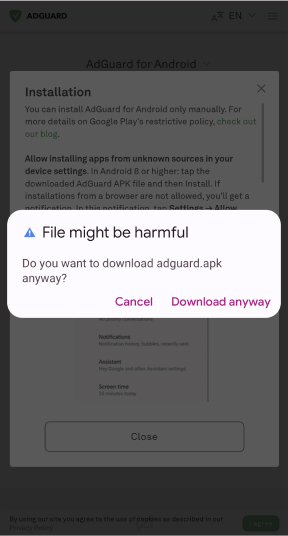
1. Permite la descarga
Si tu navegador muestra una advertencia, concede permiso a la descarga de adguard.apk.
Permisos de instalación
Si no se permiten instalaciones desde tu navegador, recibirás una notificación. En esta notificación, toca Configuración → Permitir desde esta fuente.
Nota para usuarios de Samsung con One UI 6 (Android 14) y versiones posteriores
En algunos dispositivos Samsung, la función de Bloqueo Automático puede impedir las instalaciones de APK. Para instalar la app:
Abre la configuración de tu dispositivo.
Ve a Seguridad y privacidad.
Desplazáte hacia abajo y toca Bloqueo Automático.
Deshabilita la configuración.
Puedes volver a activar esta funcionalidad después de la instalación.
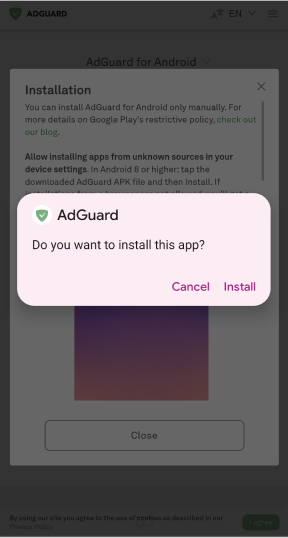
2. Instala la app
En el diálogo emergente, toca Instalar.
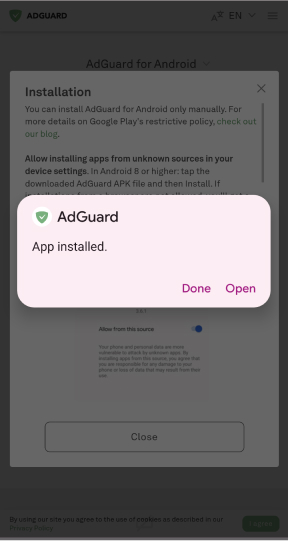
3. Inicia la app
Espera a que se complete la instalación y toca Abrir. ¡Listo!
Escanear para descargar
Utiliza cualquier lector de códigos QR disponible en tu dispositivo
Escanear para descargar
Utiliza cualquier lector de códigos QR disponible en tu dispositivo
¿Descargar una versión anterior de AdGuard?
Esta versión del sistema operativo no es compatible. Puedes utilizar una versión anterior de AdGuard, pero no recibirás actualizaciones