Além do bloqueio de anúncios: como usar o AdGuard para controle parental
Um bloqueador de anúncios talvez não seja a primeira ferramenta que vem à mente quando pensamos na segurança das crianças na internet. Mas o AdGuard faz mais do que remover banners: ele pode bloquear conteúdo adulto, impor o Safe Search e filtrar o tráfego, tornando-se um recurso útil, embora não perfeito, para complementar uma configuração de controle parental.
Já explicamos como configurar o Controle parental no AdGuard para Windows e no AdGuard DNS. Esses produtos contam com ferramentas específicas de controle parental, incluindo níveis de proteção, listas de bloqueio e de permissões, além de proteção por senha para as configurações. É a opção mais simples: basta ativar um recurso para ter acesso às proteções básicas.
O AdGuard para iOS, Android e Mac funciona de maneira um pouco diferente e oferece mais possibilidades para personalizar a configuração. Não há um único botão de Controle parental, mas você pode combinar a proteção DNS, listas de permissões, regras de filtragem e, no Android, o Firewall. Ao configurar esses recursos em conjunto, você pode criar uma proteção adequada à sua família: por exemplo, bloquear sites adultos em todo o dispositivo, restaurar o acesso a um site bloqueado por engano ou impedir que um aplicativo específico, como o TikTok, se conecte à internet.
Vamos conhecer cada ferramenta, entender o que ela faz, quais são suas limitações e como configurá-la no seu dispositivo.
Proteção para famílias do AdGuard DNS
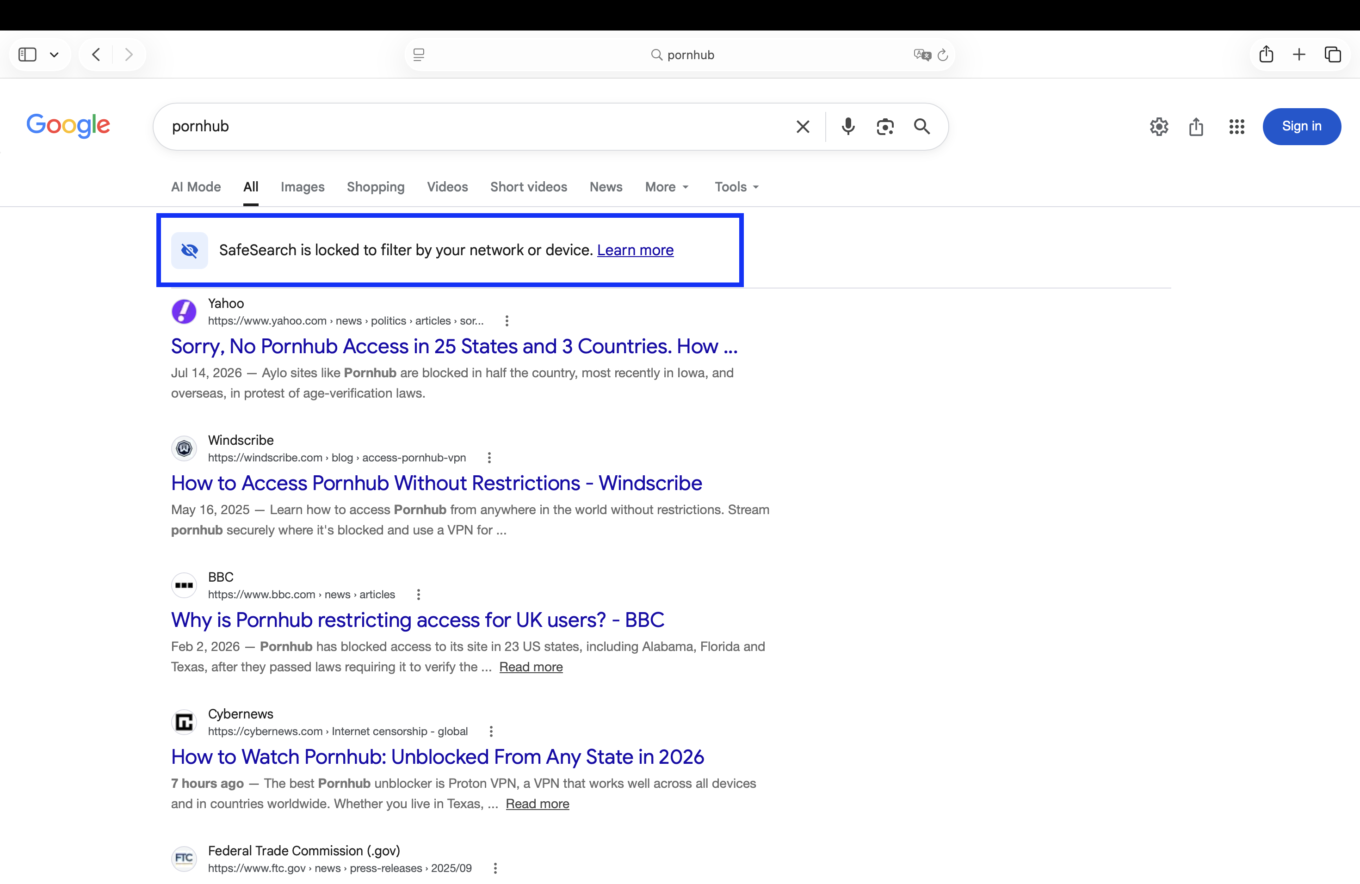
A Proteção para famílias do AdGuard DNS é um servidor DNS pronto para uso que bloqueia sites adultos e ativa o Safe Search no Google, Bing e Yandex. Você não precisa criar filtros nem manter uma lista de domínios por conta própria: a proteção já vem integrada. Depois de ativada, ela funciona em todos os aplicativos do dispositivo, não apenas em um navegador.
Como configurar
iOS
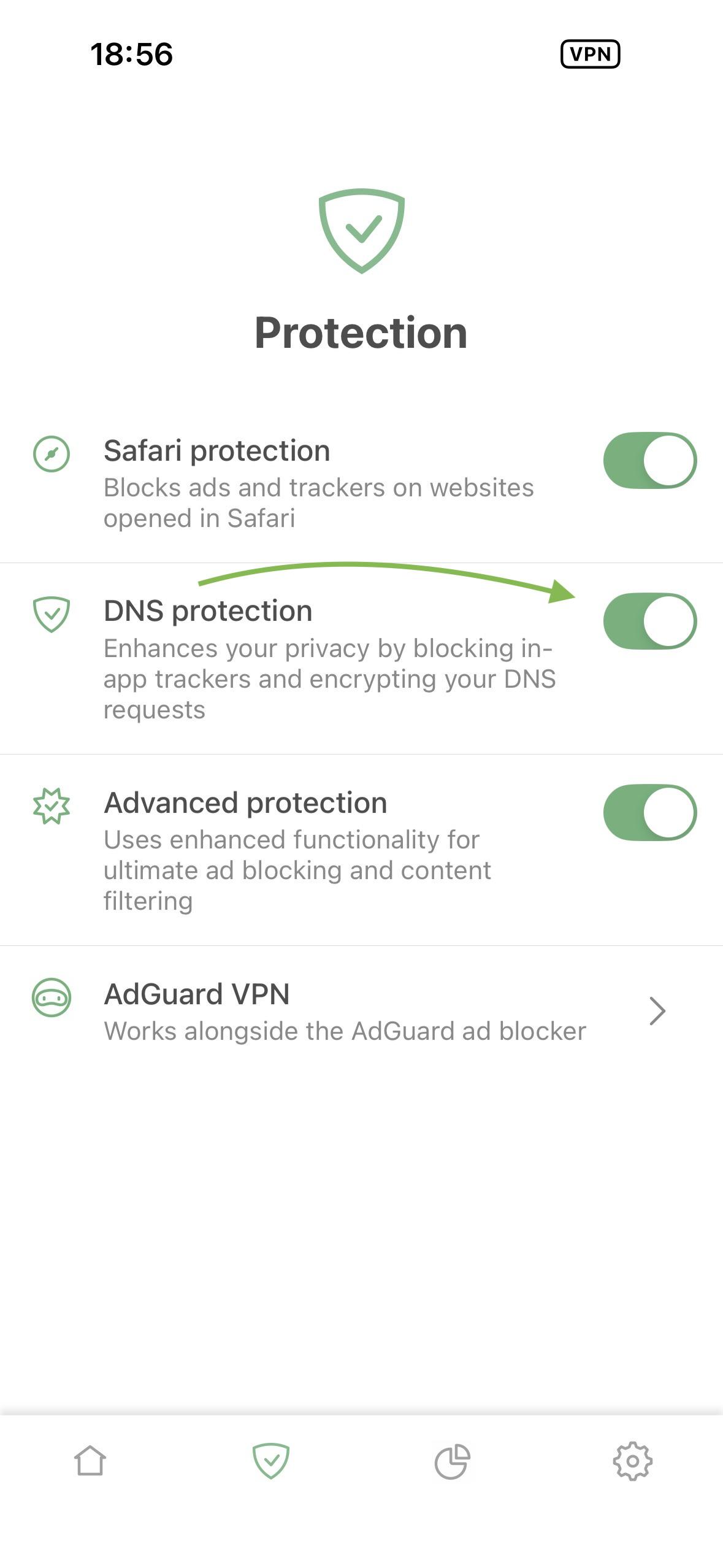
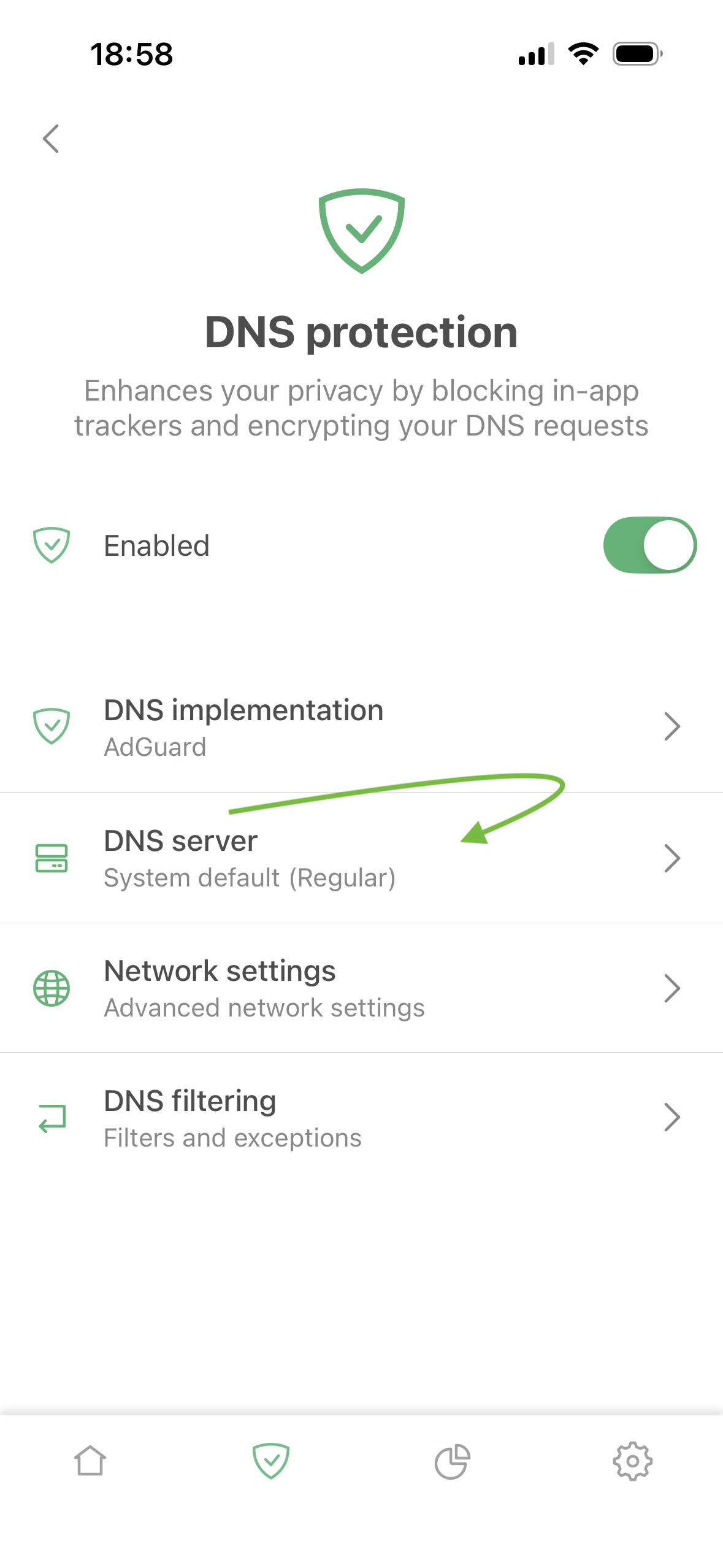
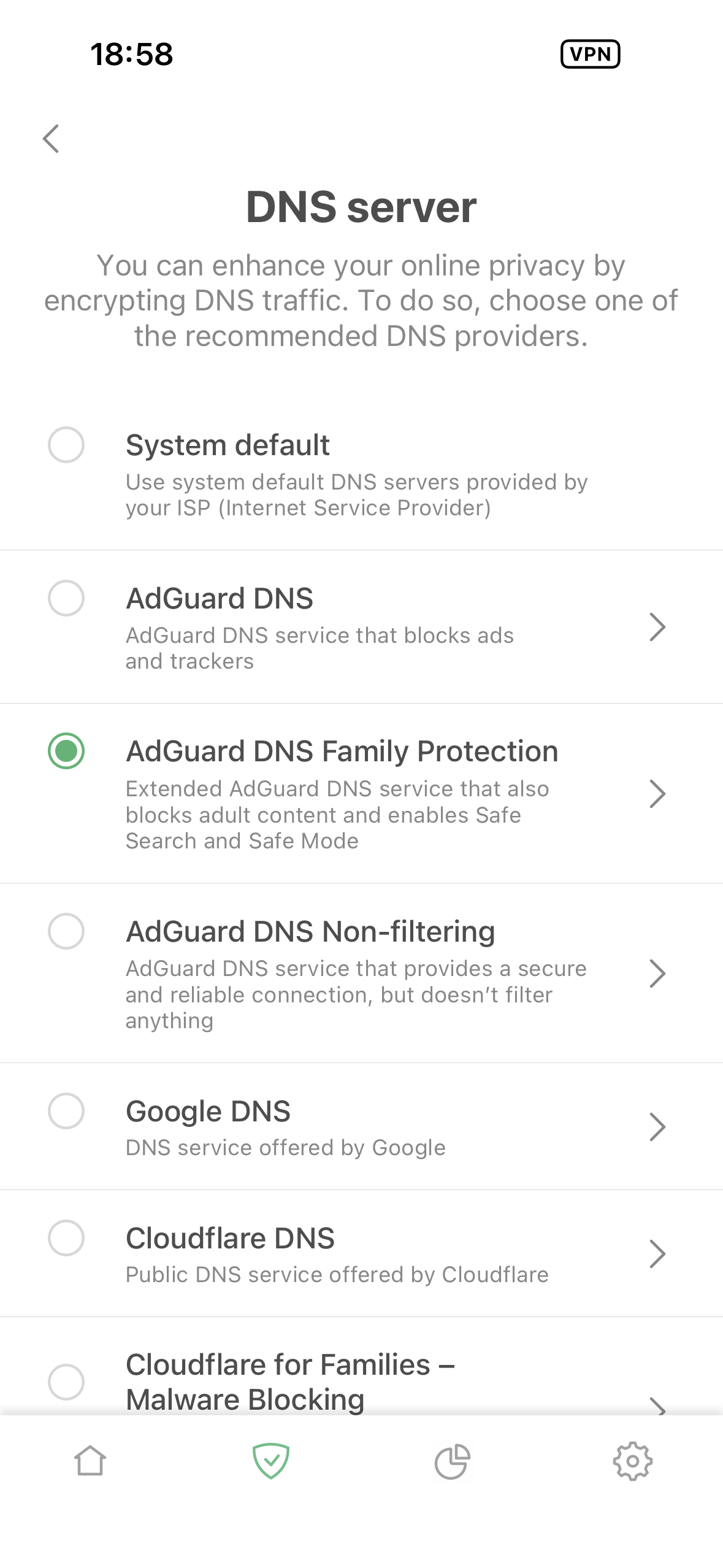
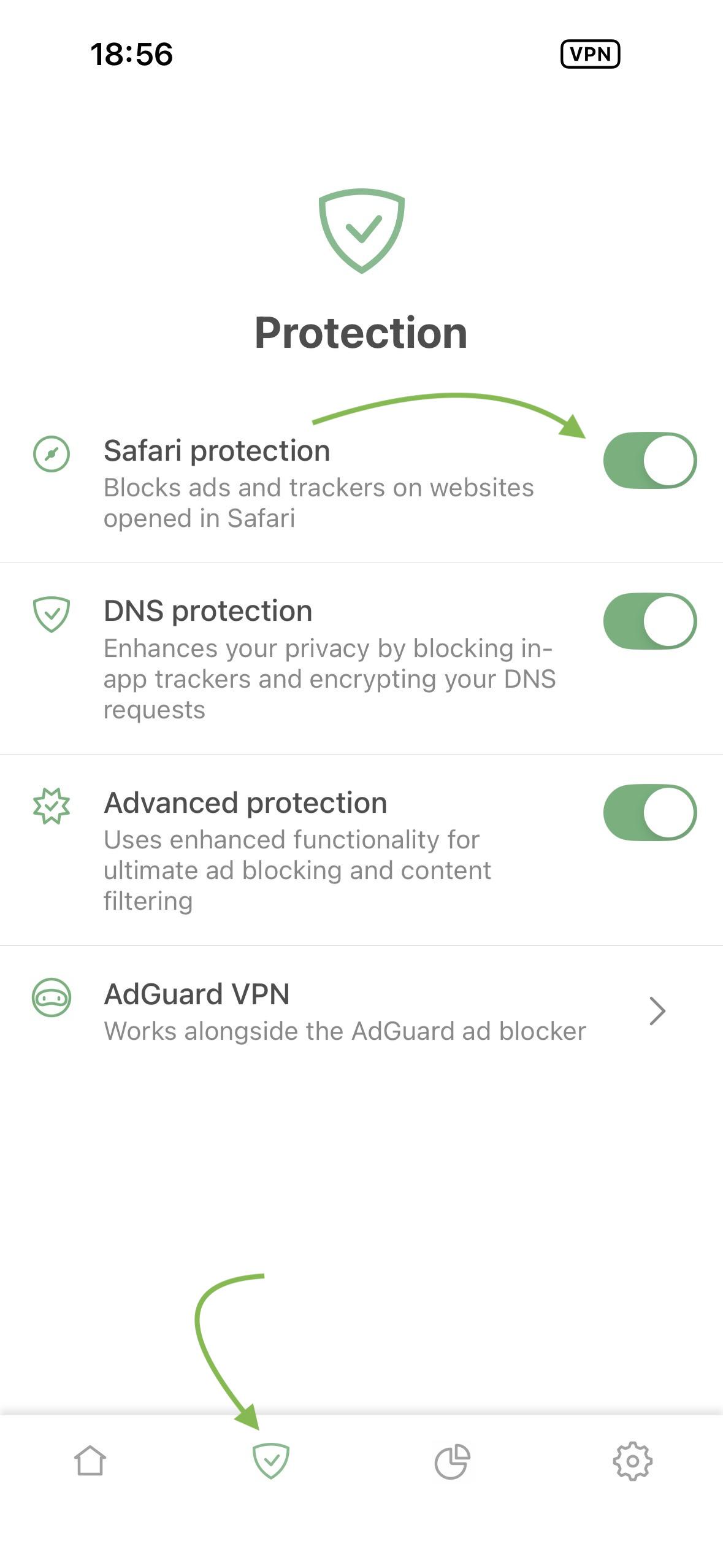
Abra o aplicativo e acesse Proteção (ícone de escudo no menu inferior) → Proteção DNS → Servidor DNS.
Selecione AdGuard DNS Family protection na lista.
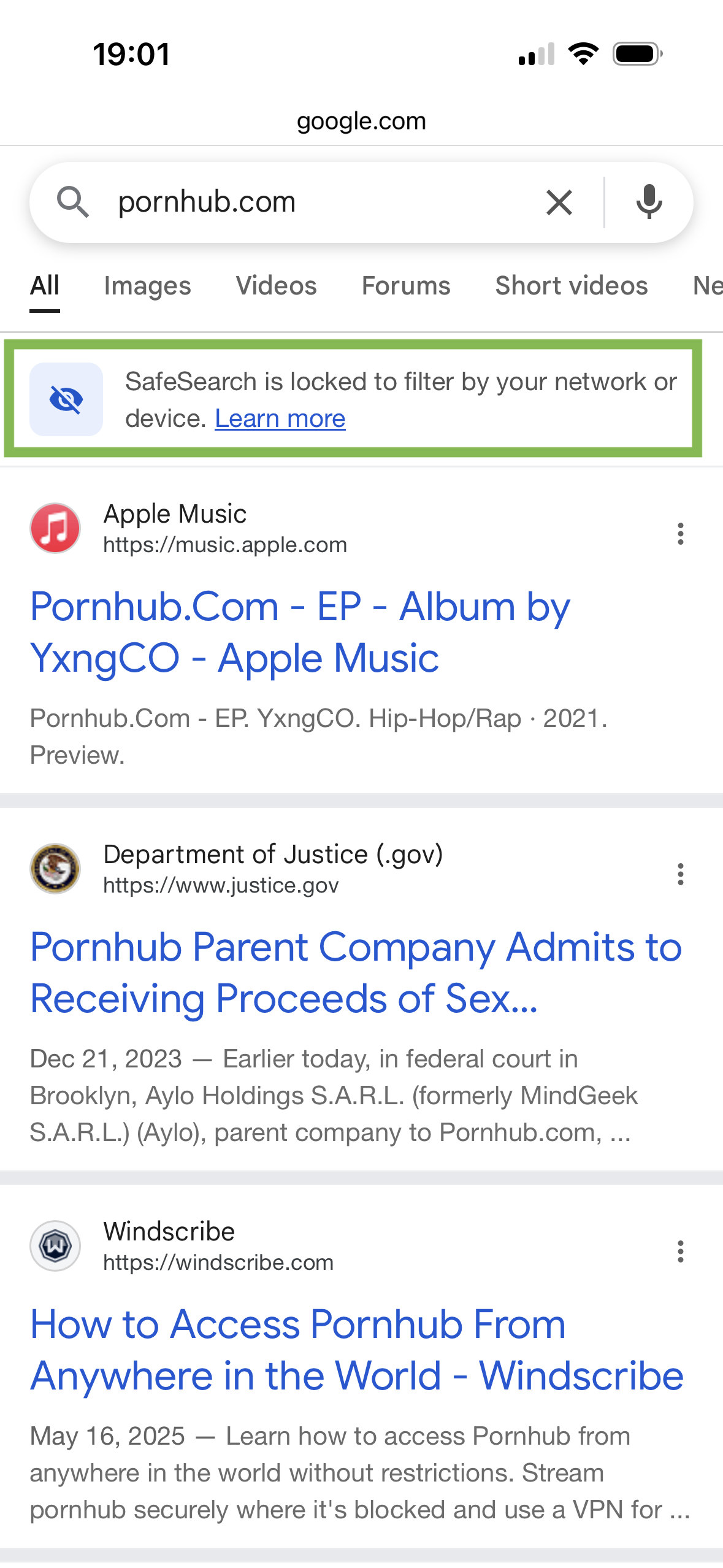
Teste a configuração abrindo um site bloqueado. Você deverá ver uma página de bloqueio do DNS ou um aviso.
Android
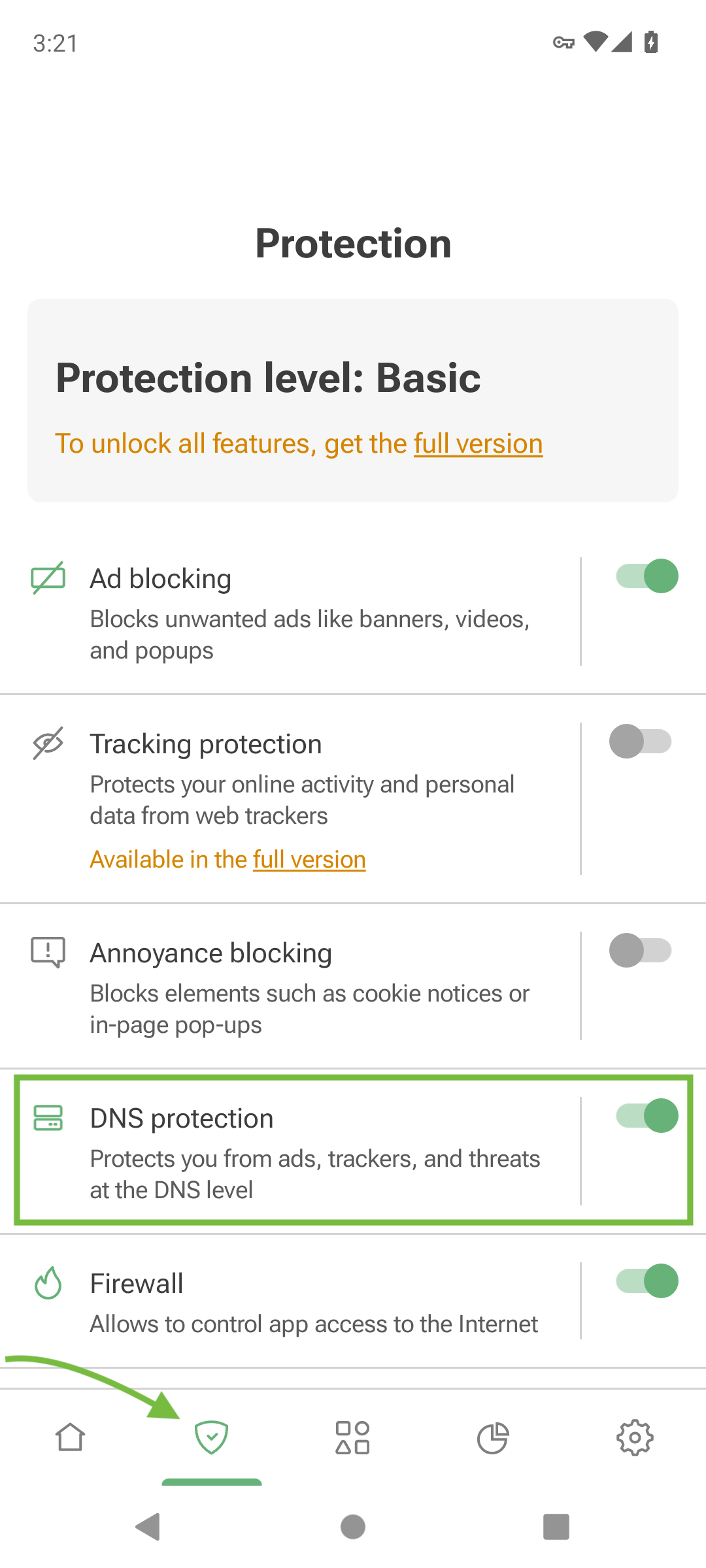
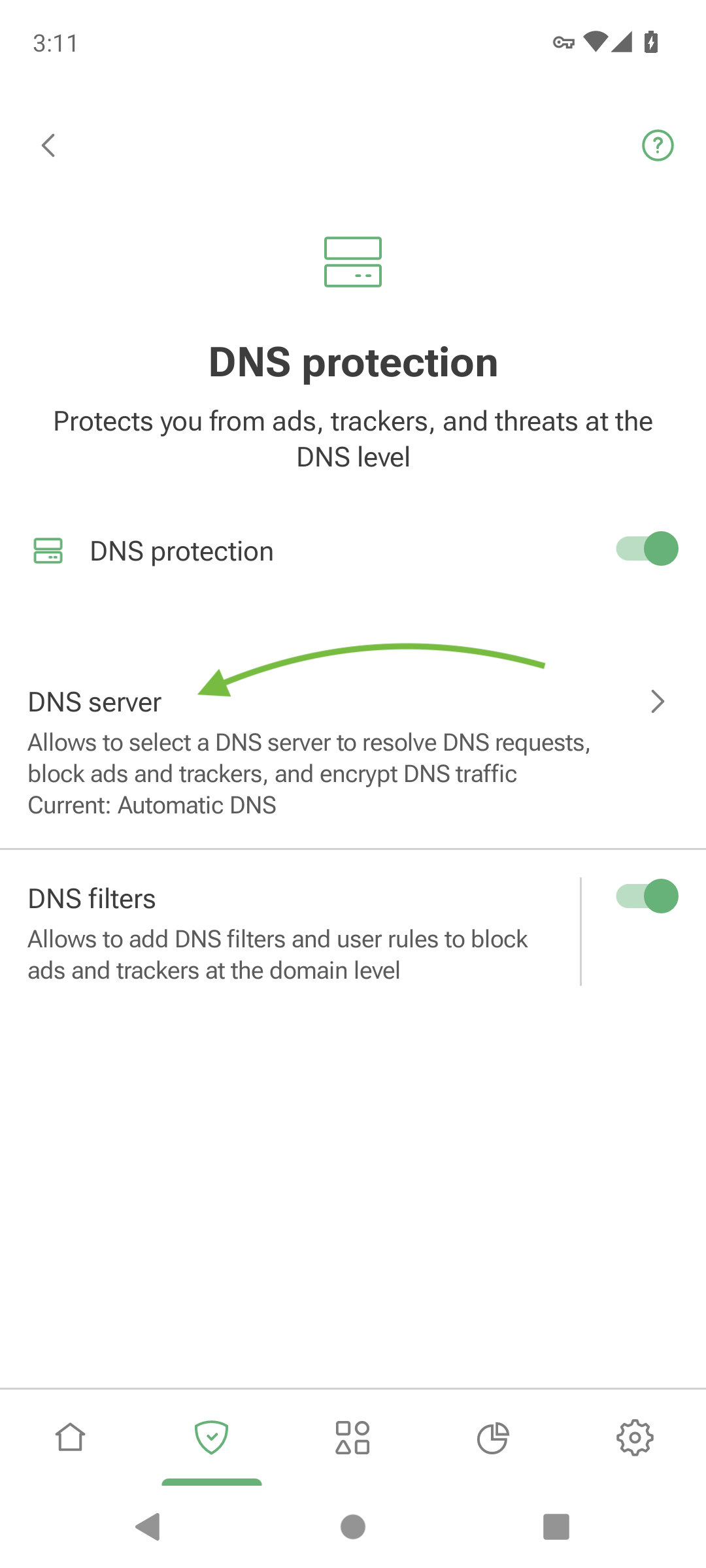
- Abra o aplicativo e acesse Proteção (ícone de escudo) → Proteção DNS → Servidor DNS.
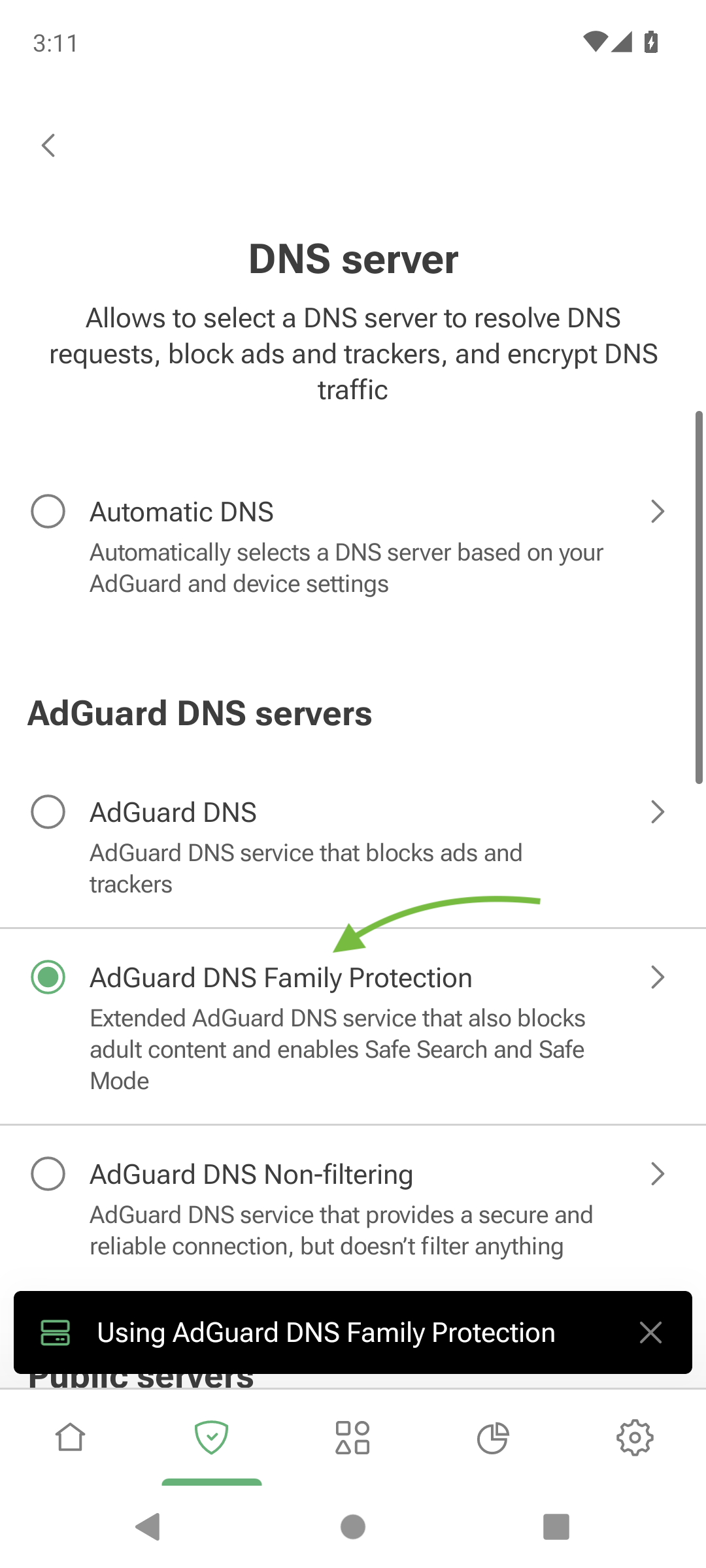
- Selecione AdGuard DNS Family protection.
- Teste a configuração pesquisando por conteúdo adulto ou acessando um site restrito.
Mac
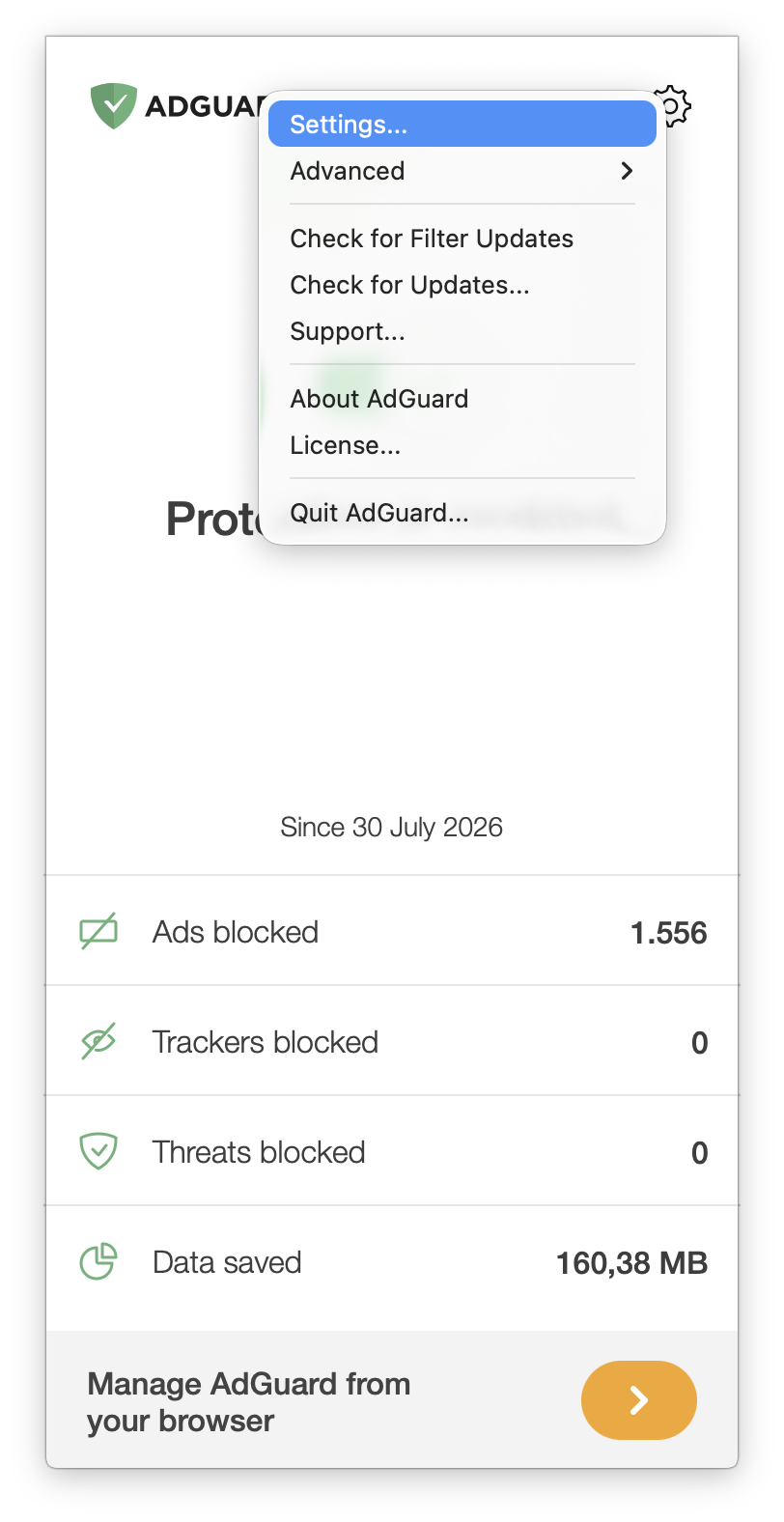
Abra os ajustes do AdGuard e selecione a aba DNS.
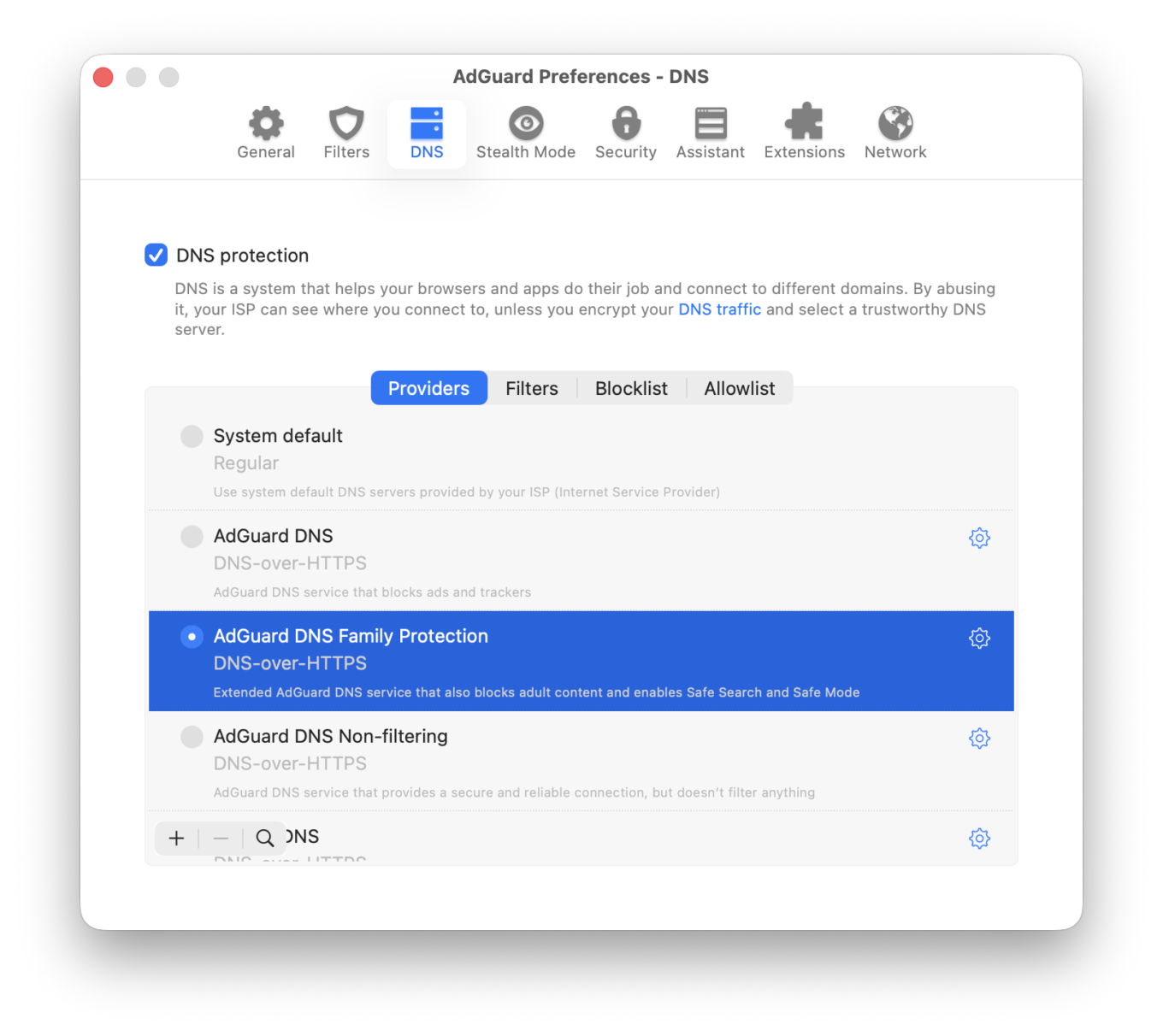
Em Provedores, selecione AdGuard DNS Family Protection.
Teste a configuração pesquisando por conteúdo adulto ou acessando um site restrito.
Lista de permissões
A Lista de permissões não bloqueia nada por conta própria. Em vez disso, ela permite corrigir casos de bloqueio excessivo.
Às vezes, a Proteção para famílias pode bloquear um site inofensivo porque seu domínio parece suspeito. Adicionar esse domínio à Lista de permissões restaura o acesso ao site sem desativar a proteção para todos os outros.
Como configurar
iOS
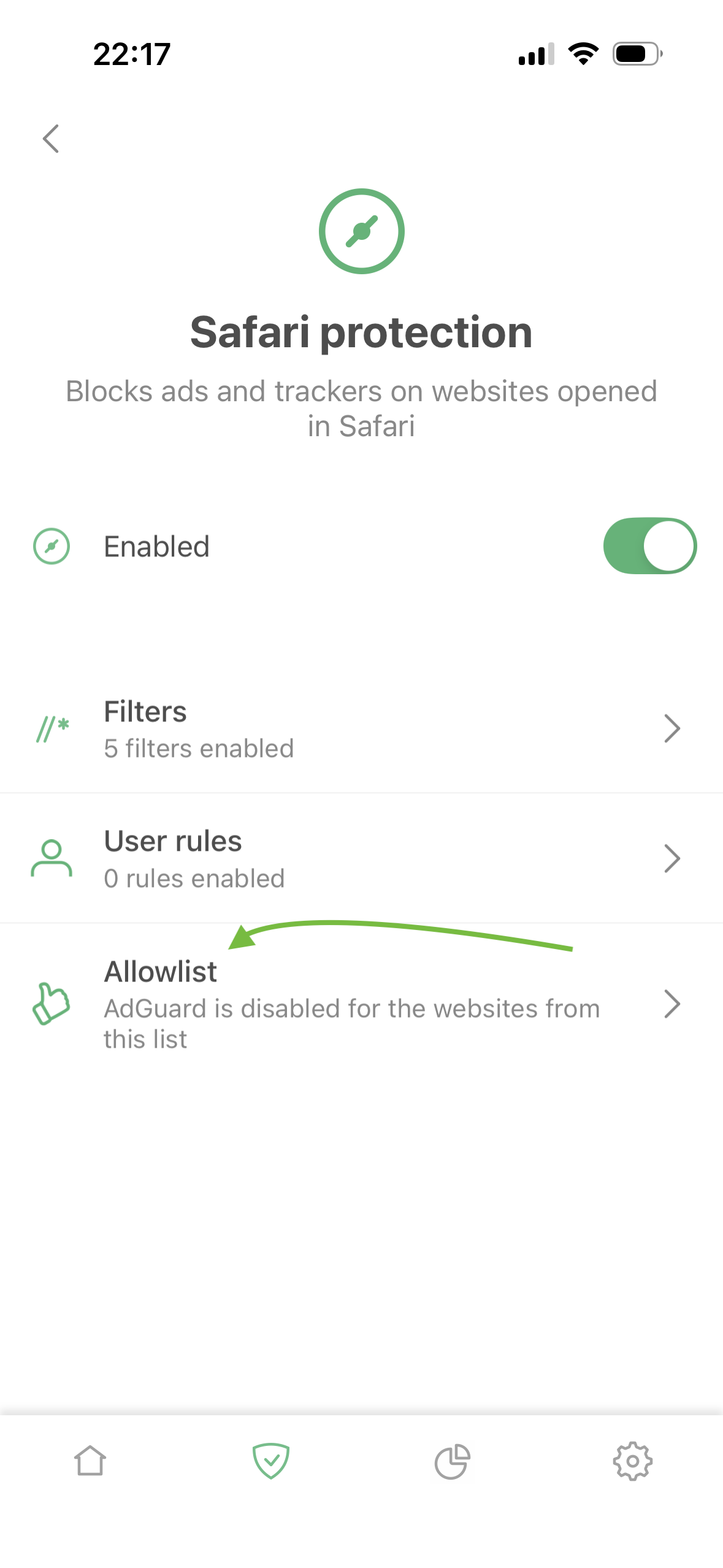
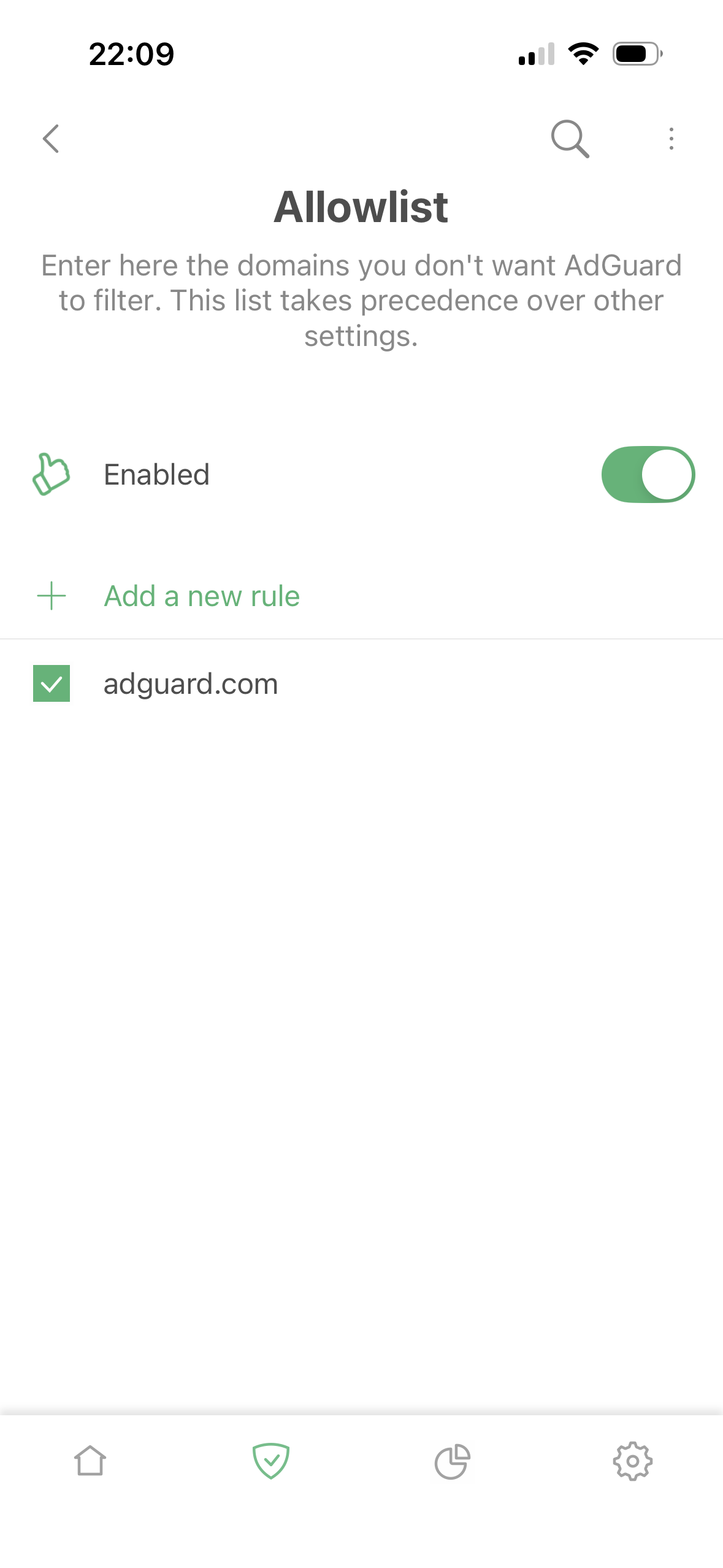
Acesse Proteção (ícone de escudo) → Proteção do Safari → Lista de permissões e adicione o domínio que deseja permitir.
Android
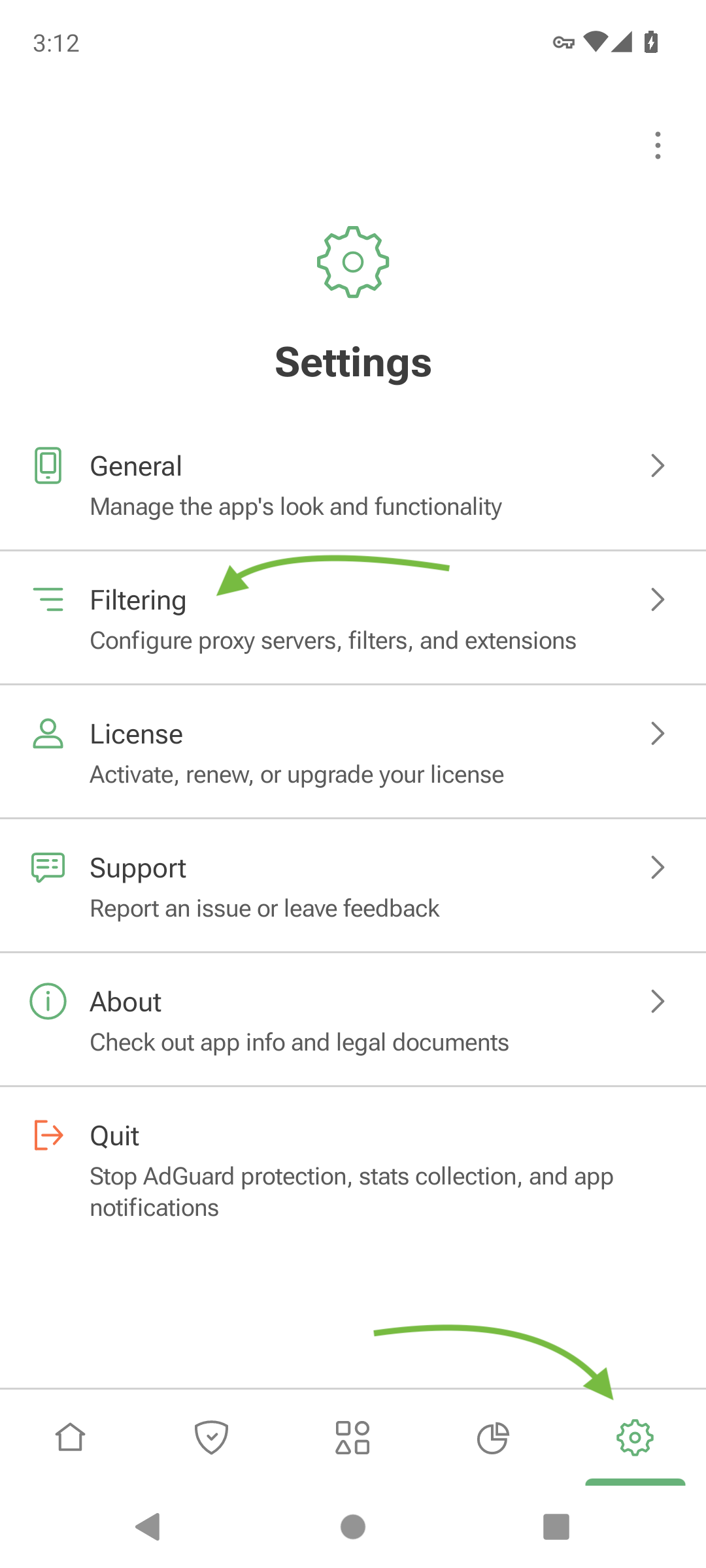
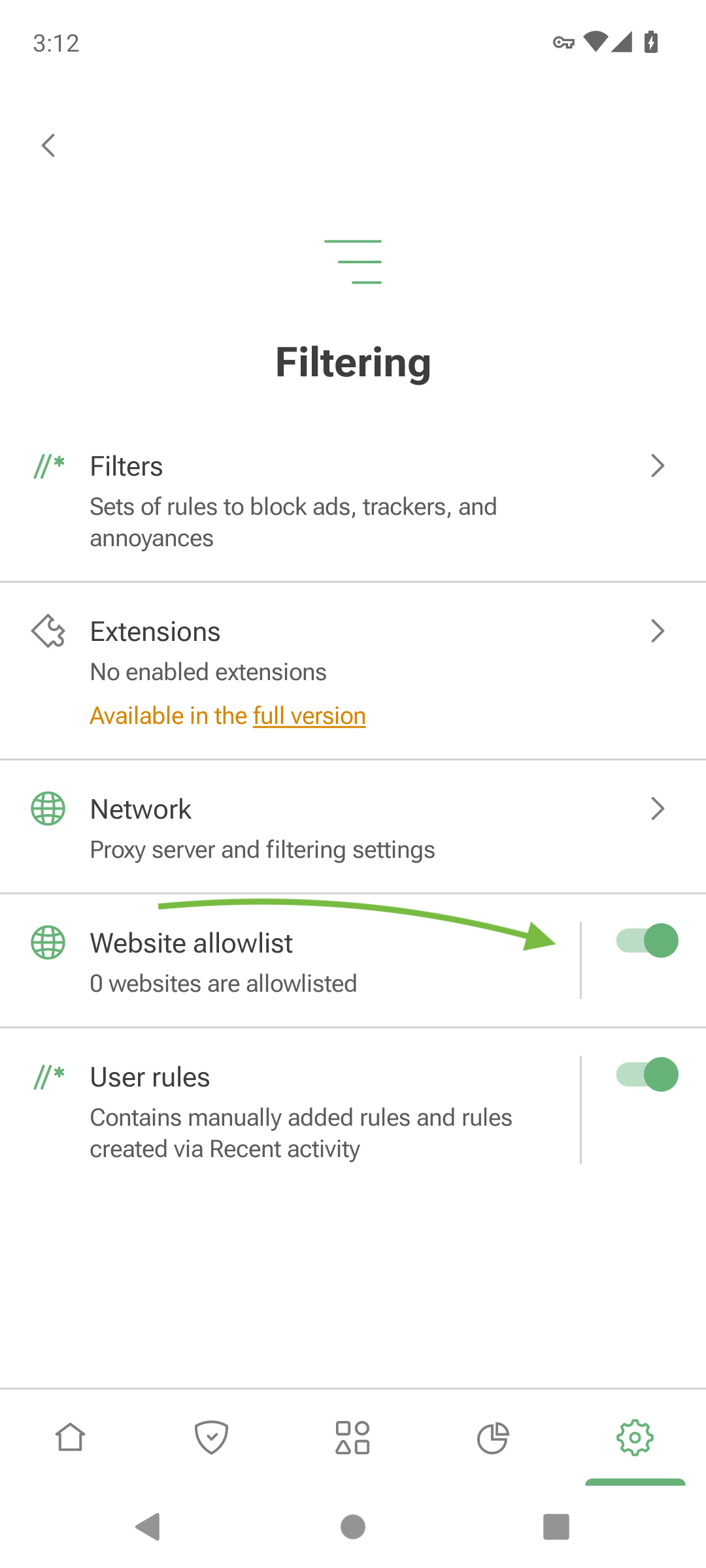
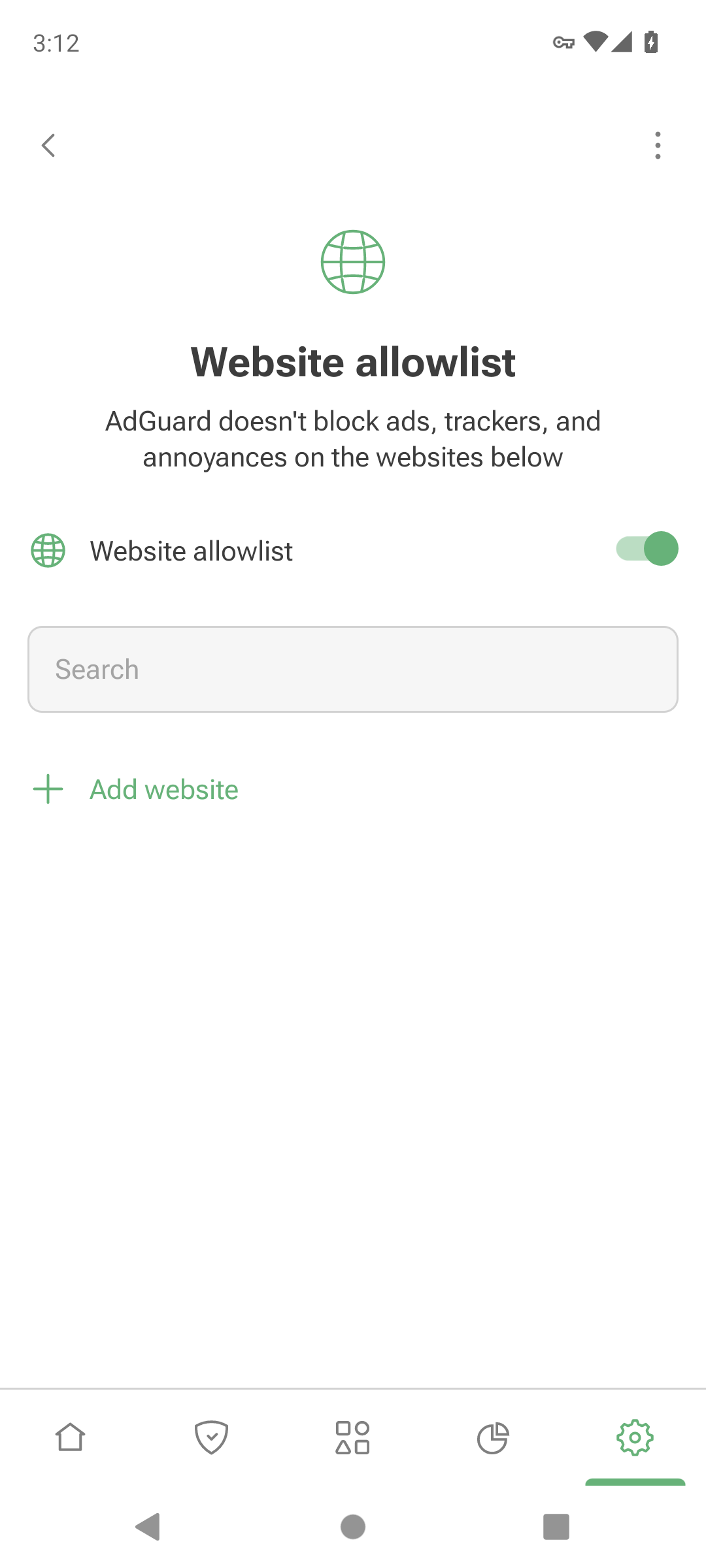
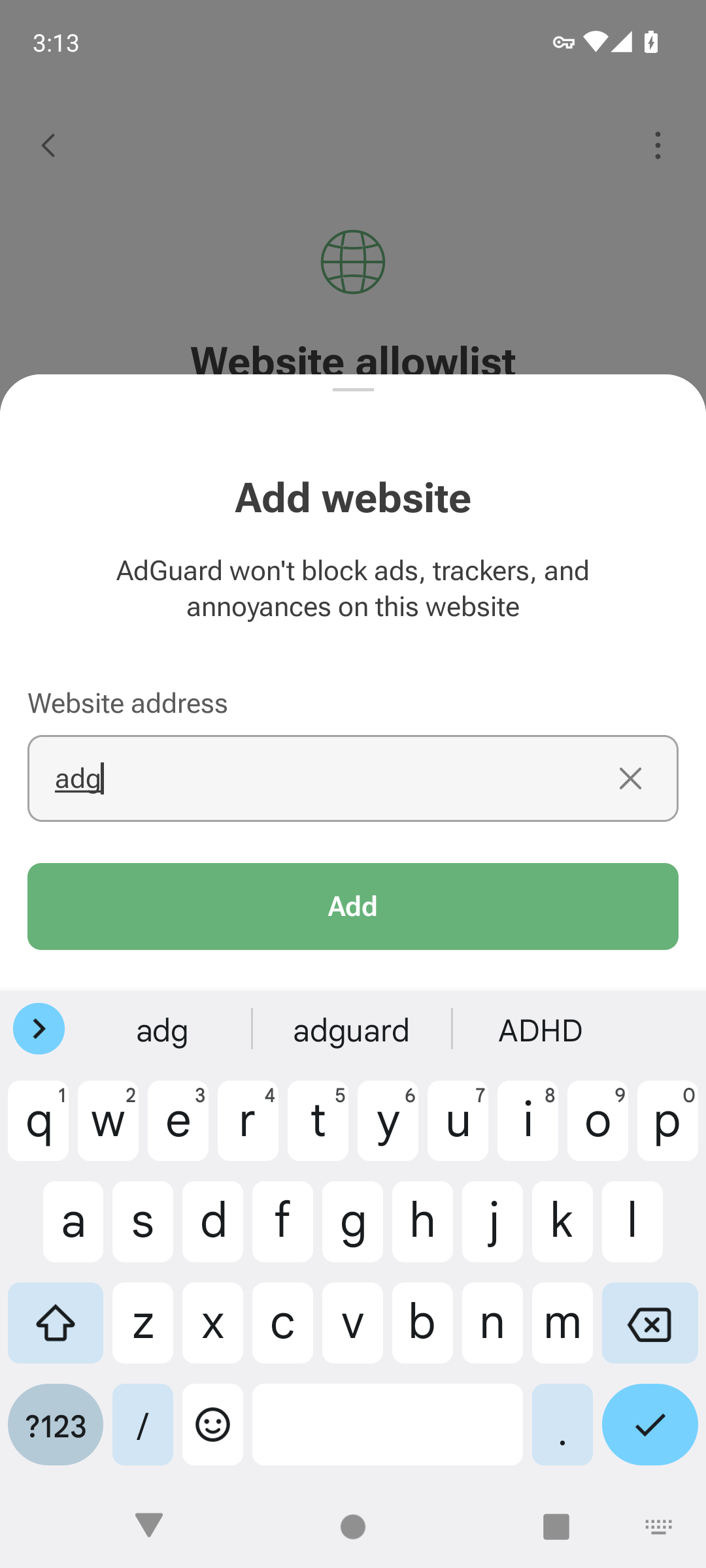
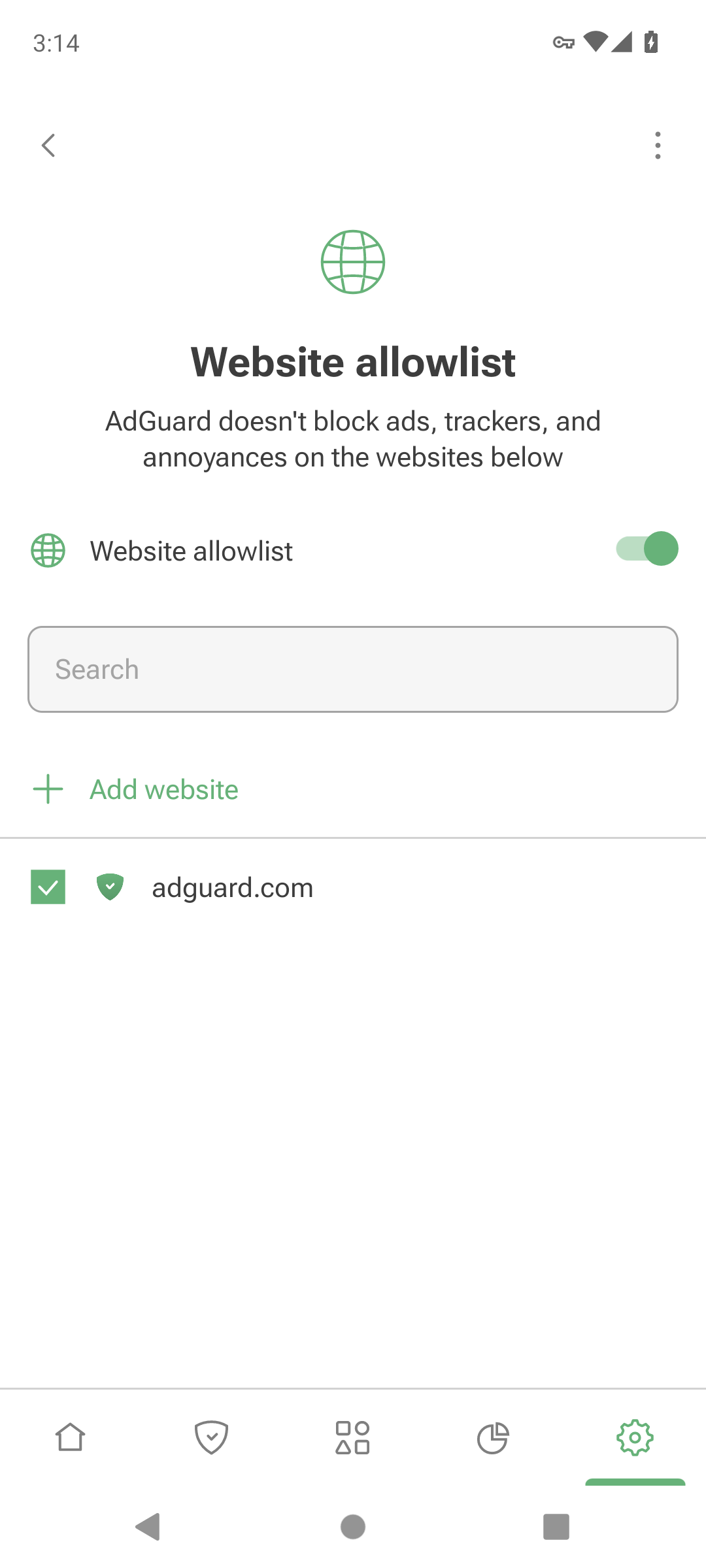
Abra Configurações → Filtragem → Lista de permissões de sites e adicione o domínio.
Mac
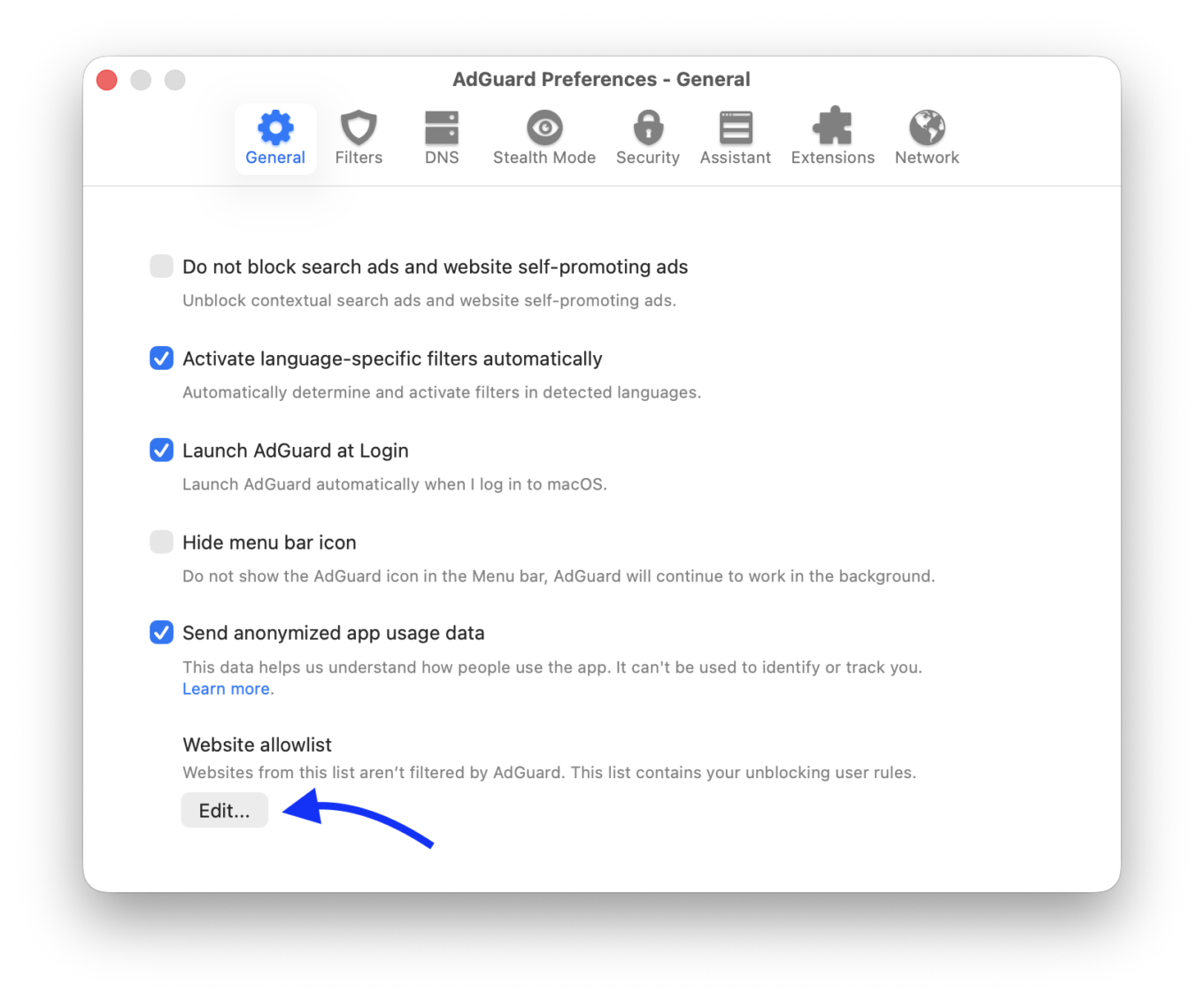
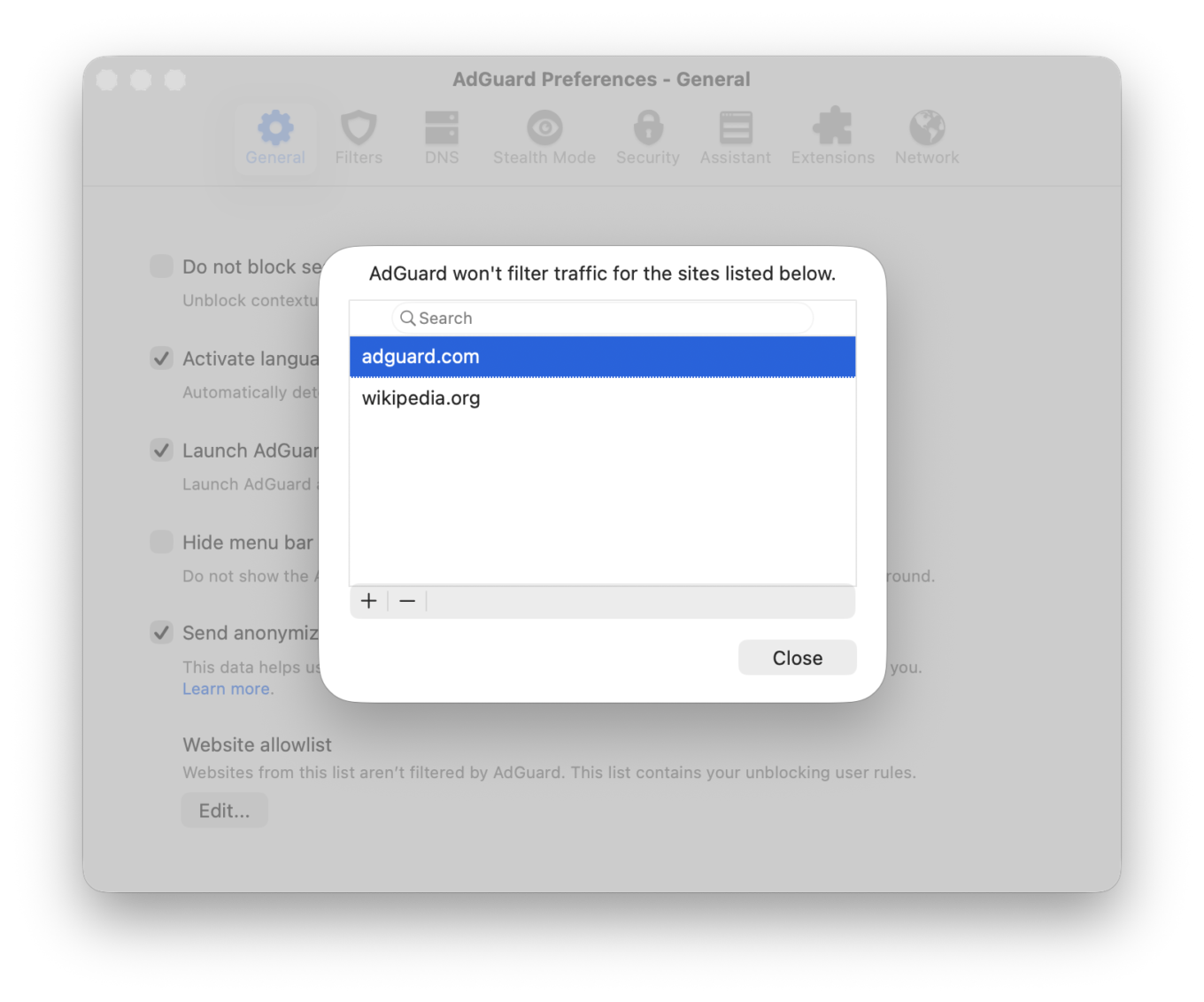
Abra Ajustes → Geral → Editar lista de permissões e adicione o domínio desejado.
Regras do usuário
Se você precisar bloquear um site ou serviço específico que não seja bloqueado pela Proteção para famílias (por exemplo, TikTok ou Roblox), use as Regras do usuário. Com uma única regra, você pode bloquear manualmente qualquer site ou serviço.
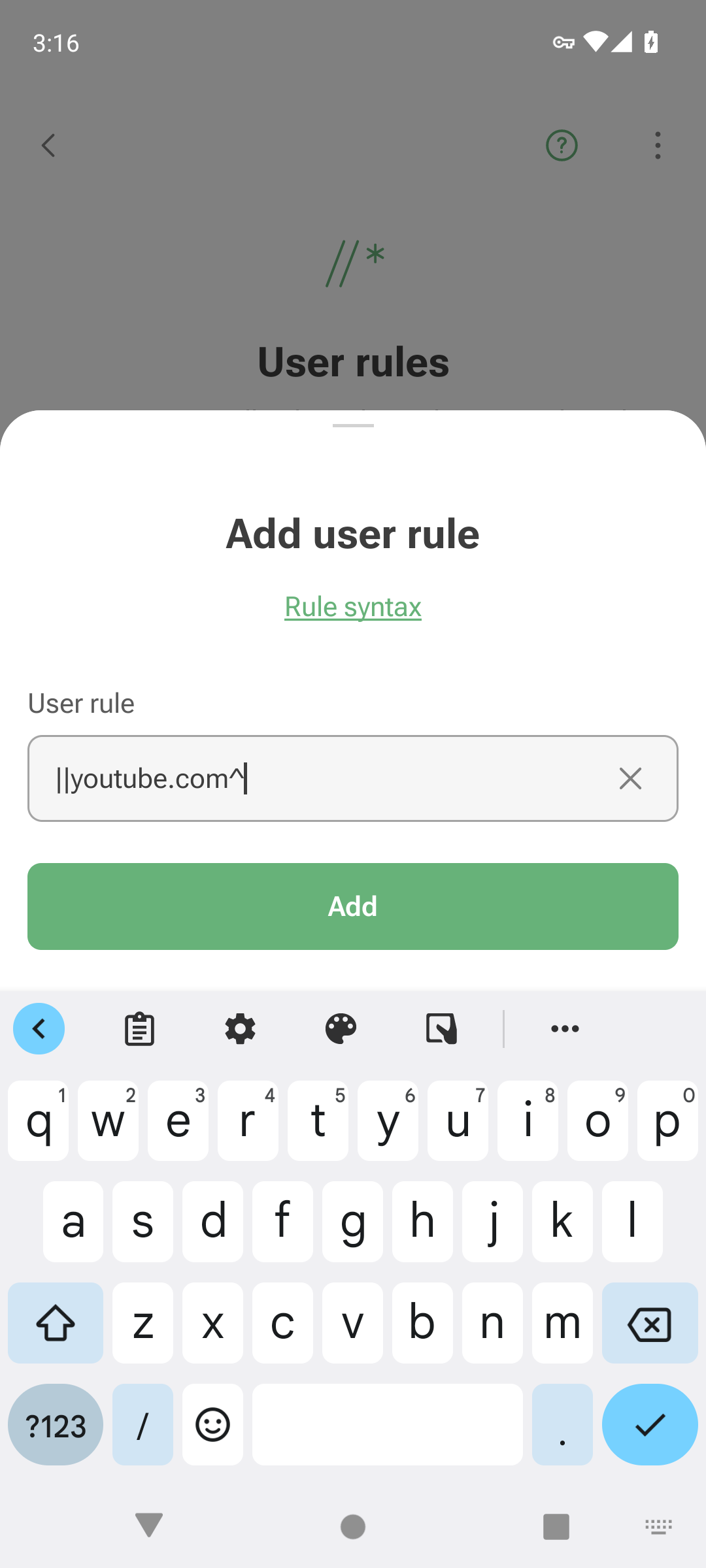
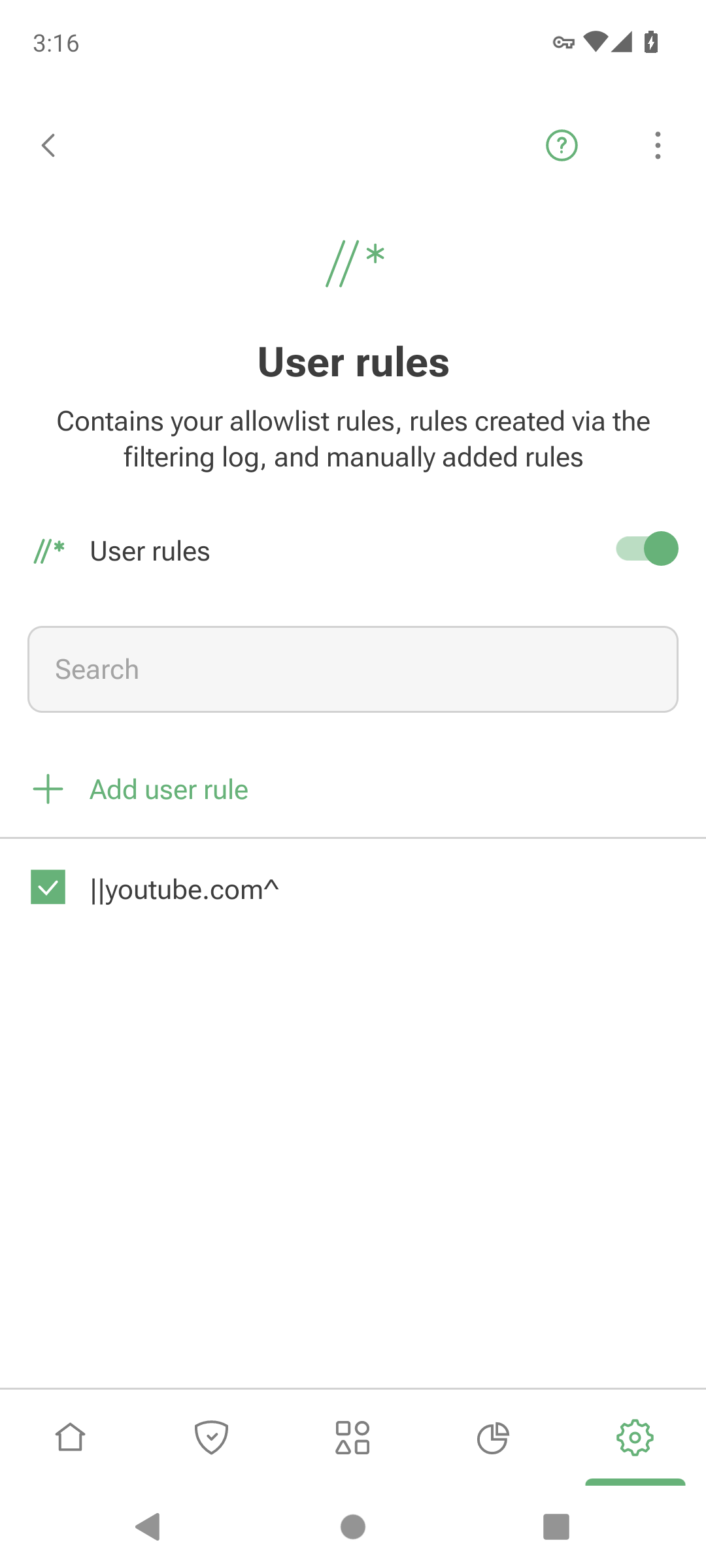
Uma regra como ||tiktok.com^ bloqueia completamente o TikTok, independentemente do servidor DNS que você utiliza. Para conhecer a sintaxe completa, consulte nosso guia sobre como criar seus próprios filtros de anúncios.
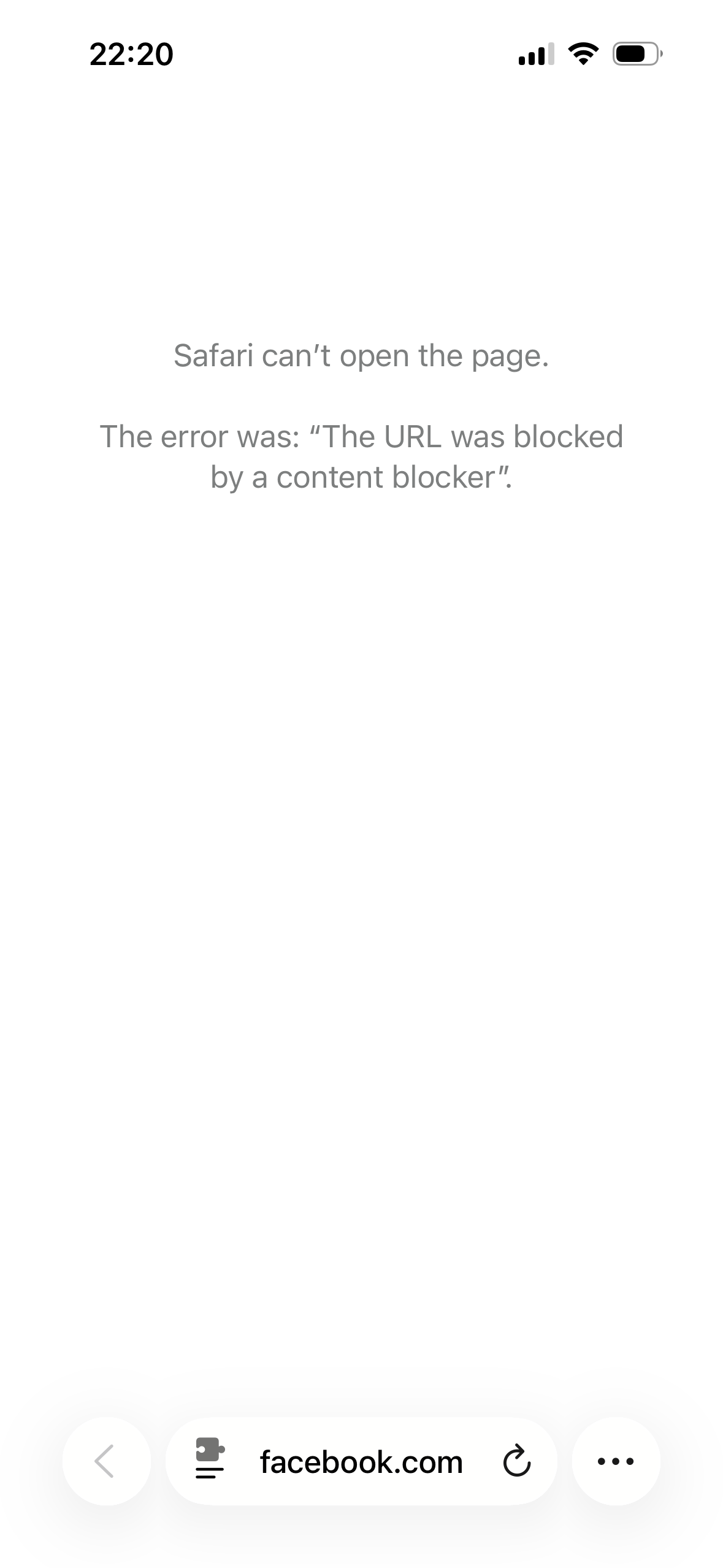
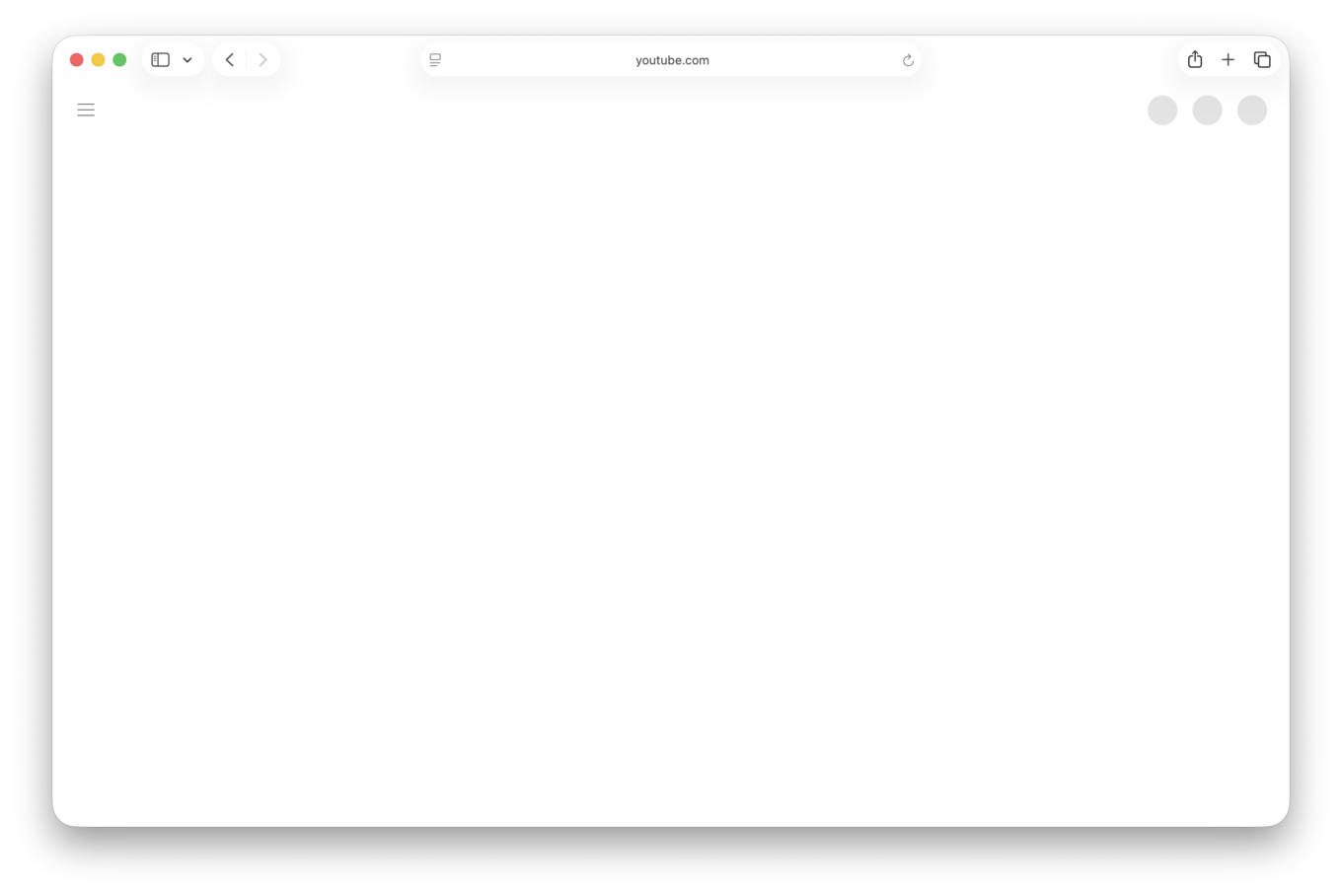
Ao contrário de uma página de bloqueio DNS, que informa que um site foi bloqueado, as Regras do usuário simplesmente impedem que o site seja carregado. Para uma criança, isso pode parecer um problema comum de conexão, e não uma restrição intencional.
Como configurar
iOS
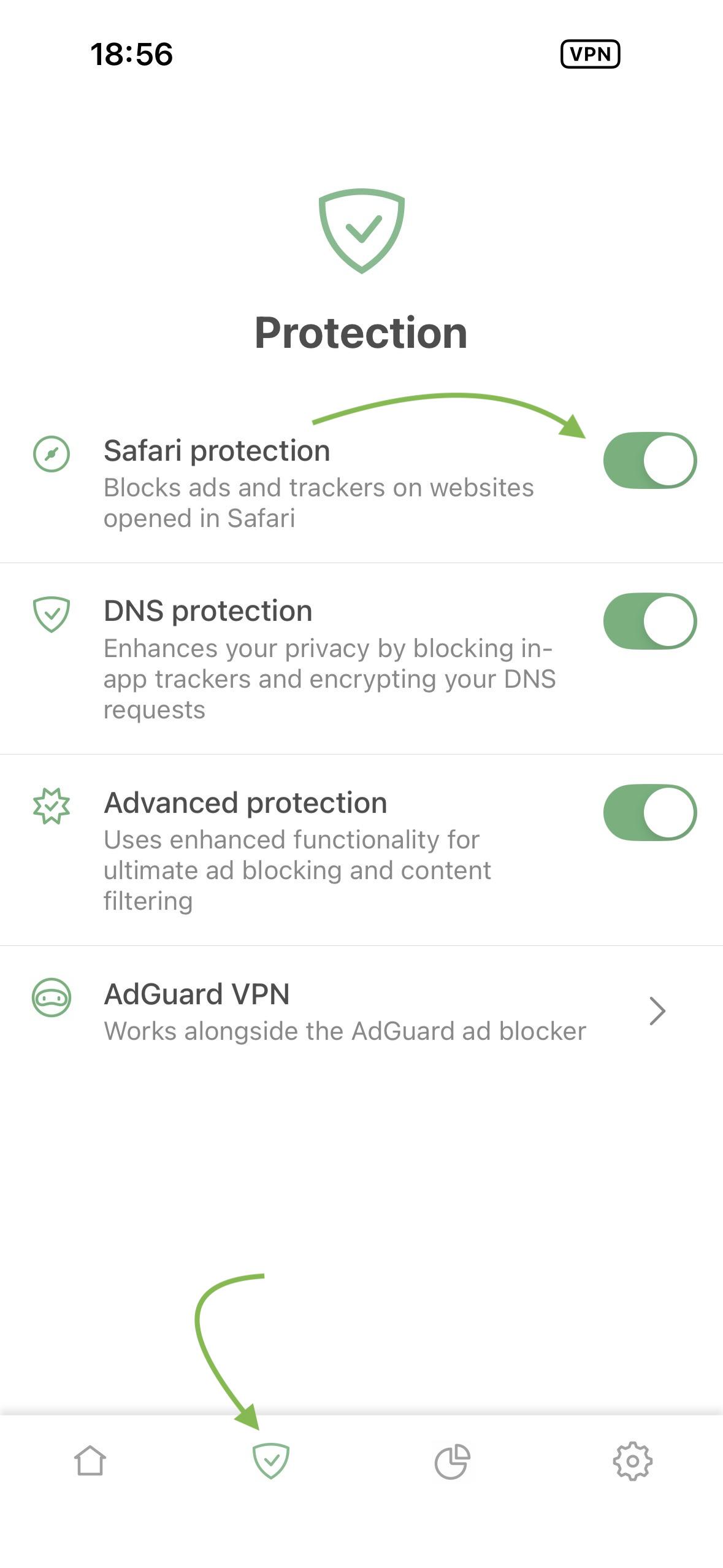
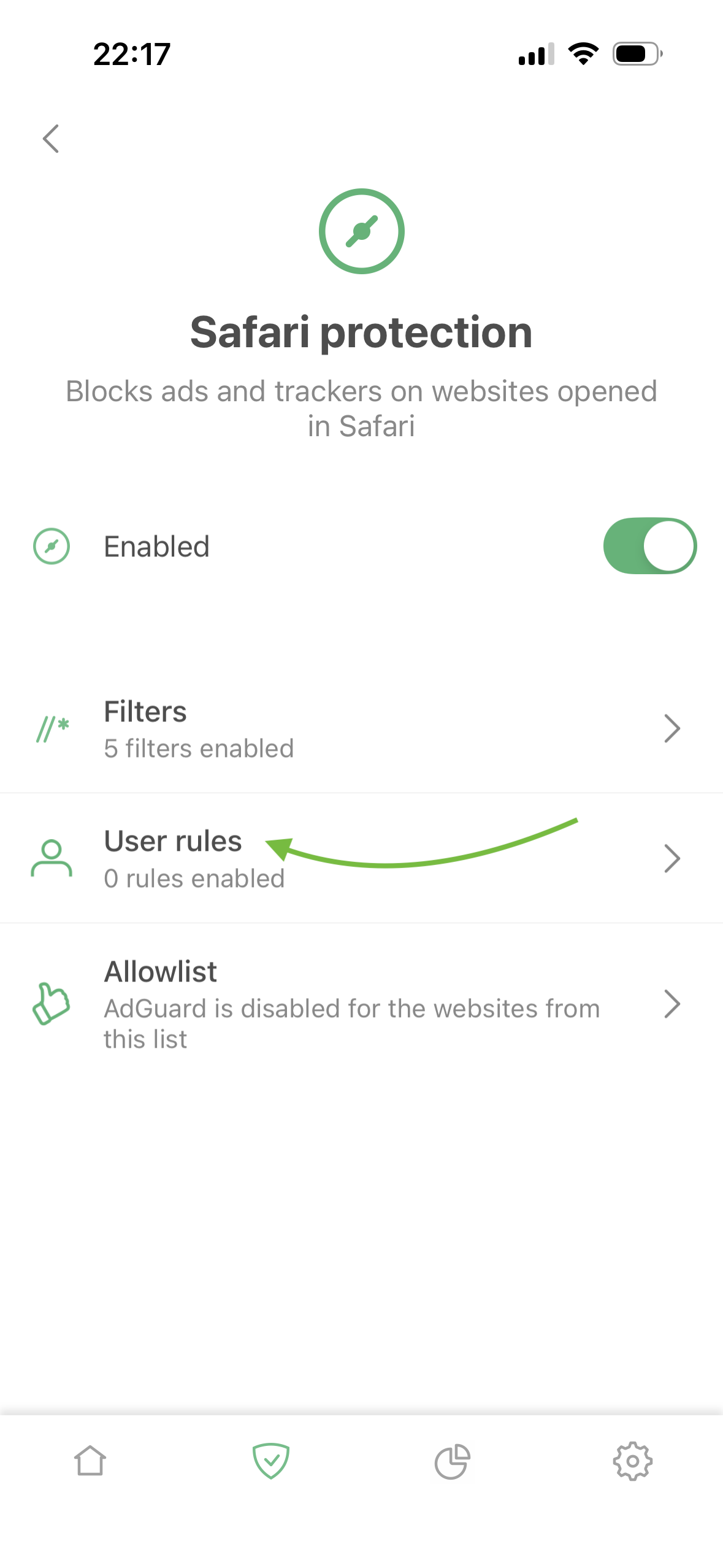
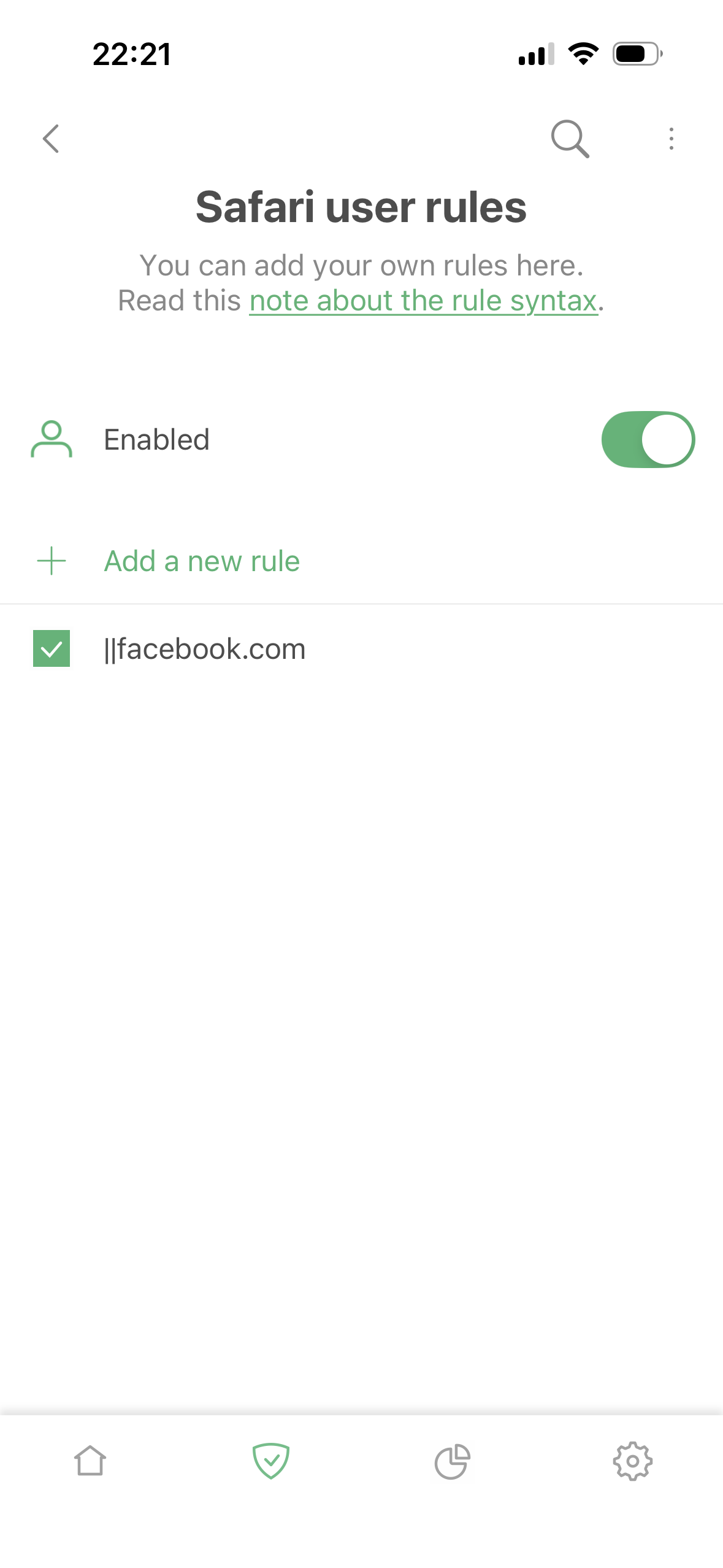
Acesse Proteção (ícone de escudo) → Proteção do Safari → Regras do usuário e adicione uma regra como ||website.com^.
Android
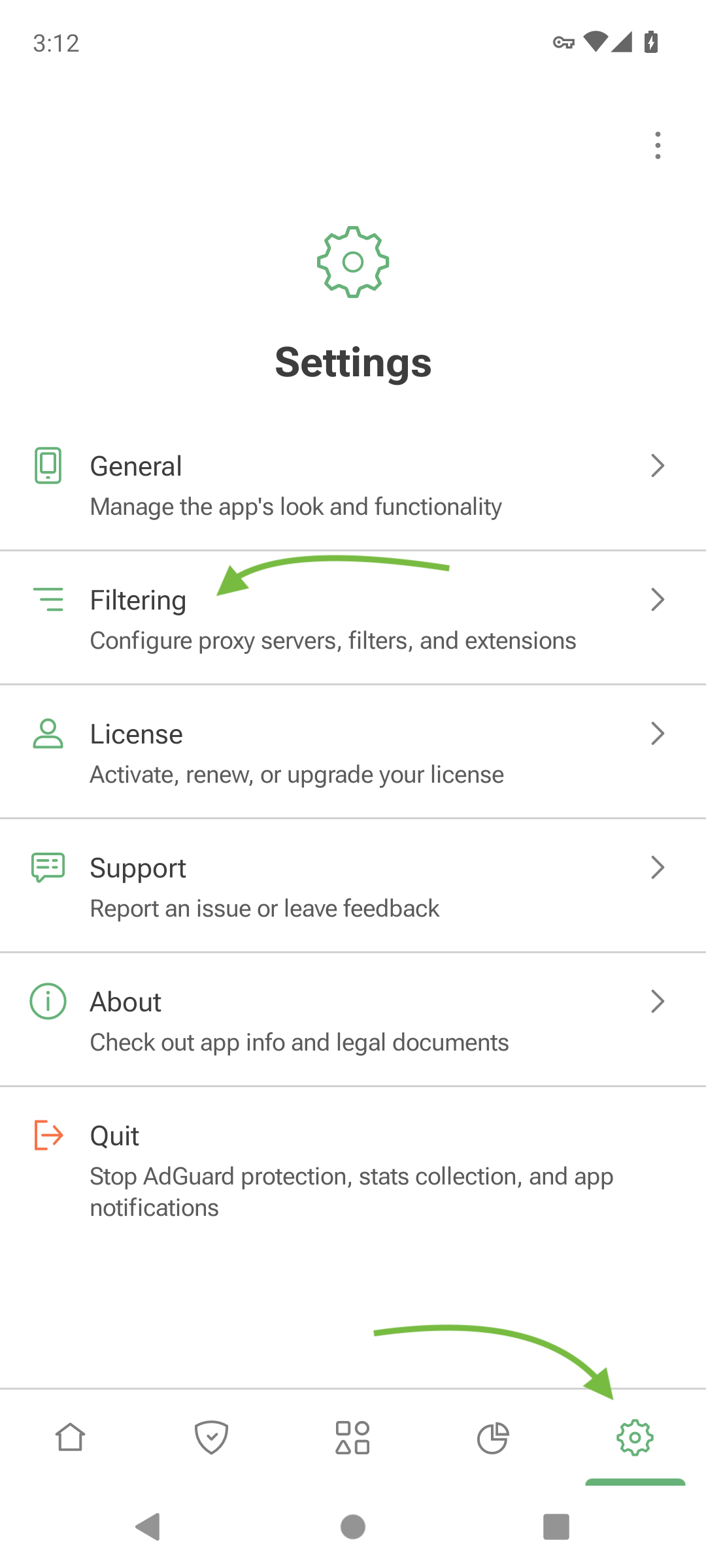
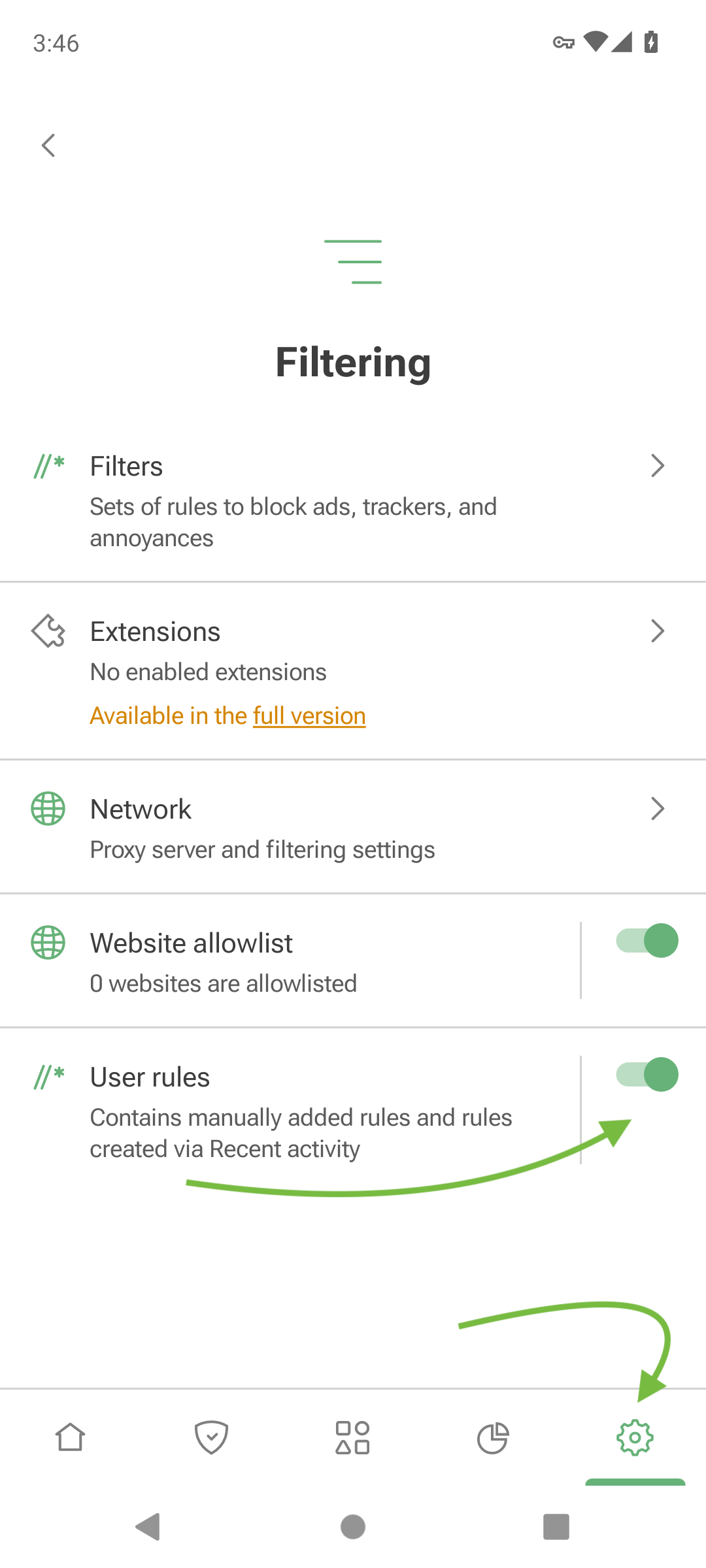
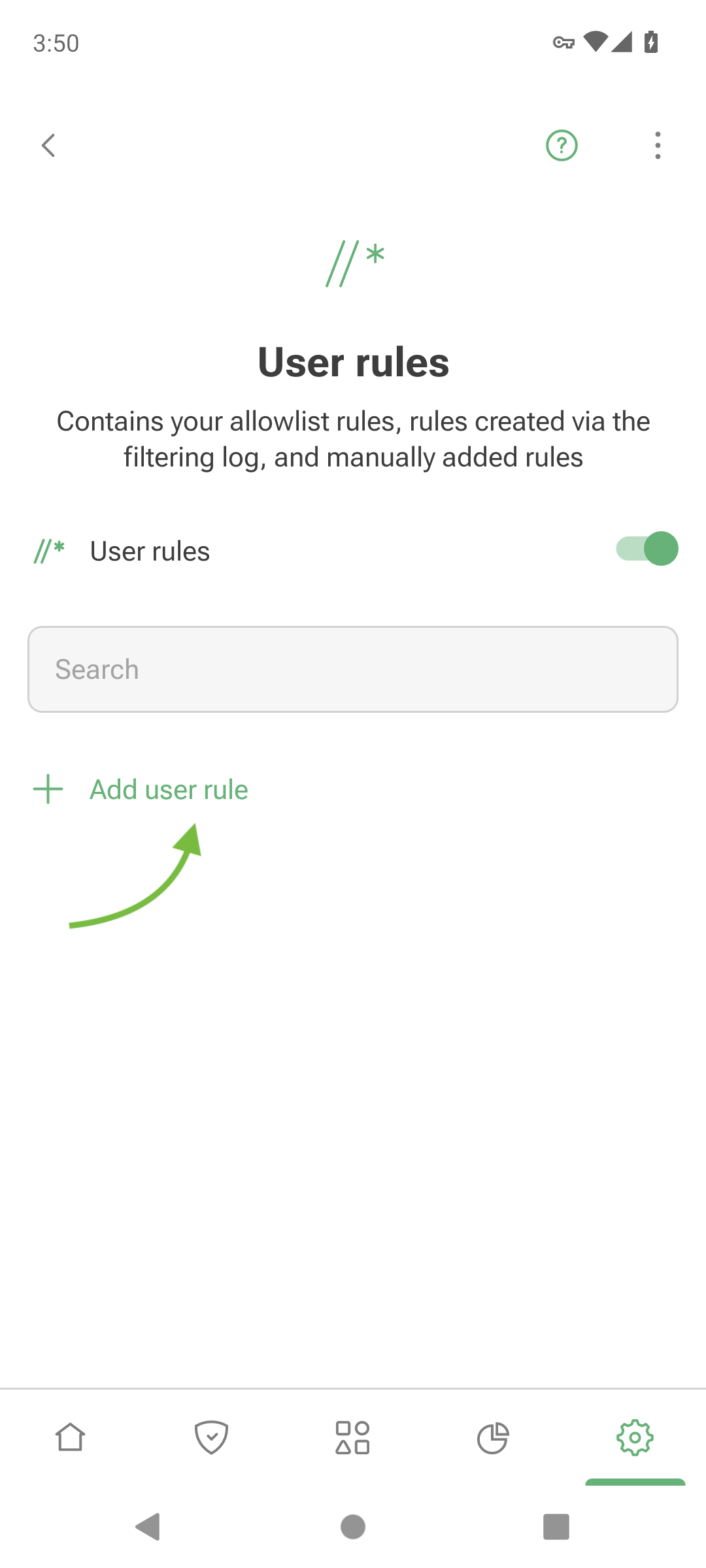
Acesse Configurações → Filtragem → Regras do usuário e adicione uma regra como ||website.com^.
Mac
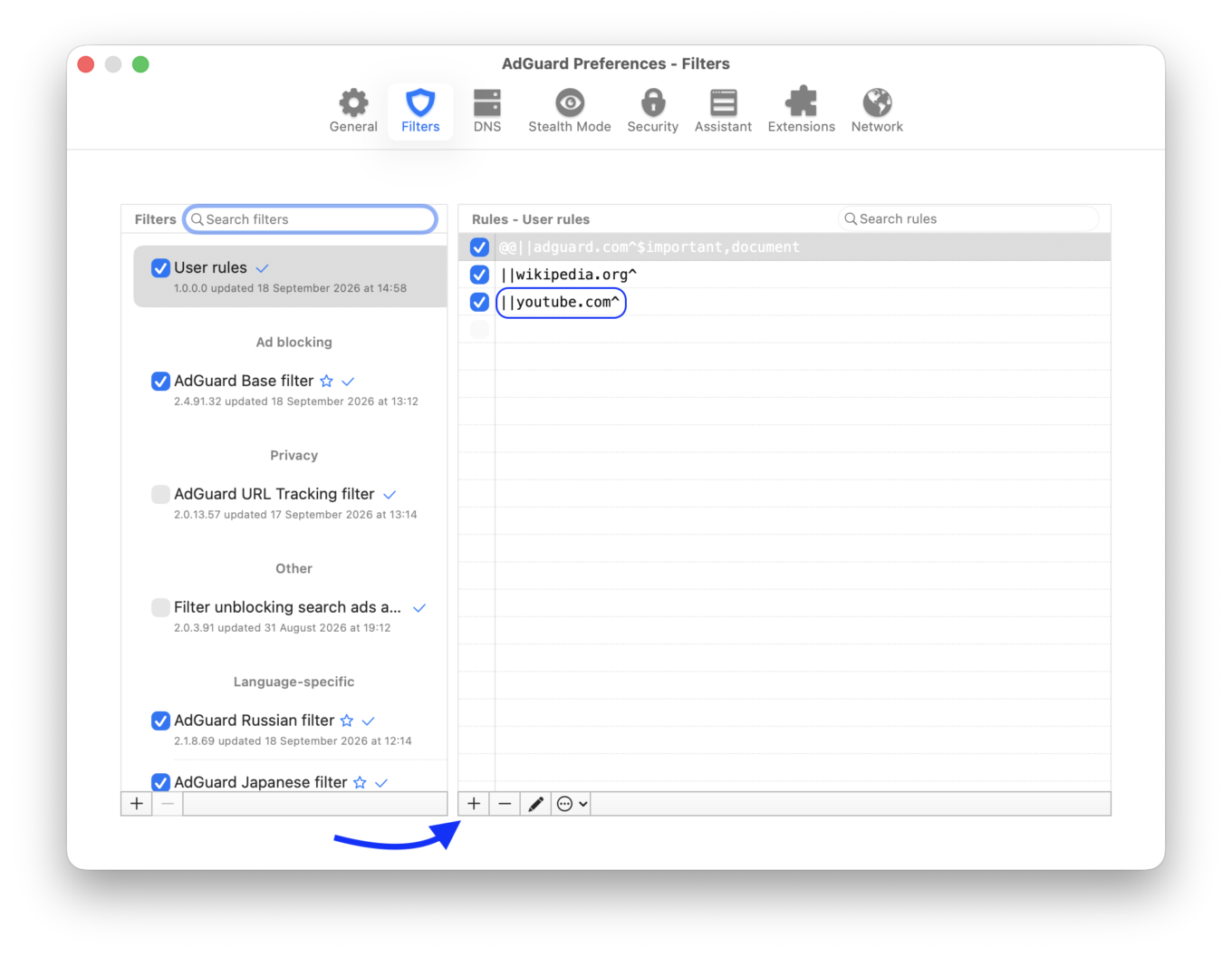
Abra os ajustes do AdGuard → Filtros → Regras do usuário e adicione uma regra como ||website.com^.
Firewall
O Android oferece mais uma ferramenta útil para situações em que o bloqueio baseado em domínios não é suficiente.
Alguns aplicativos usam muitos servidores e domínios diferentes, então bloqueá-los um por um com as Regras do usuário pode se tornar rapidamente inviável. Ou talvez você queira simplesmente impedir que um aplicativo específico acesse a internet durante o horário de estudo, na hora de dormir ou durante as aulas, mantendo todos os outros aplicativos conectados.
O Firewall permite controlar o acesso à internet de aplicativos individualmente. Em vez de filtrar os sites acessados por um aplicativo, ele pode impedir que o próprio aplicativo se conecte à internet.
Como configurar
Android
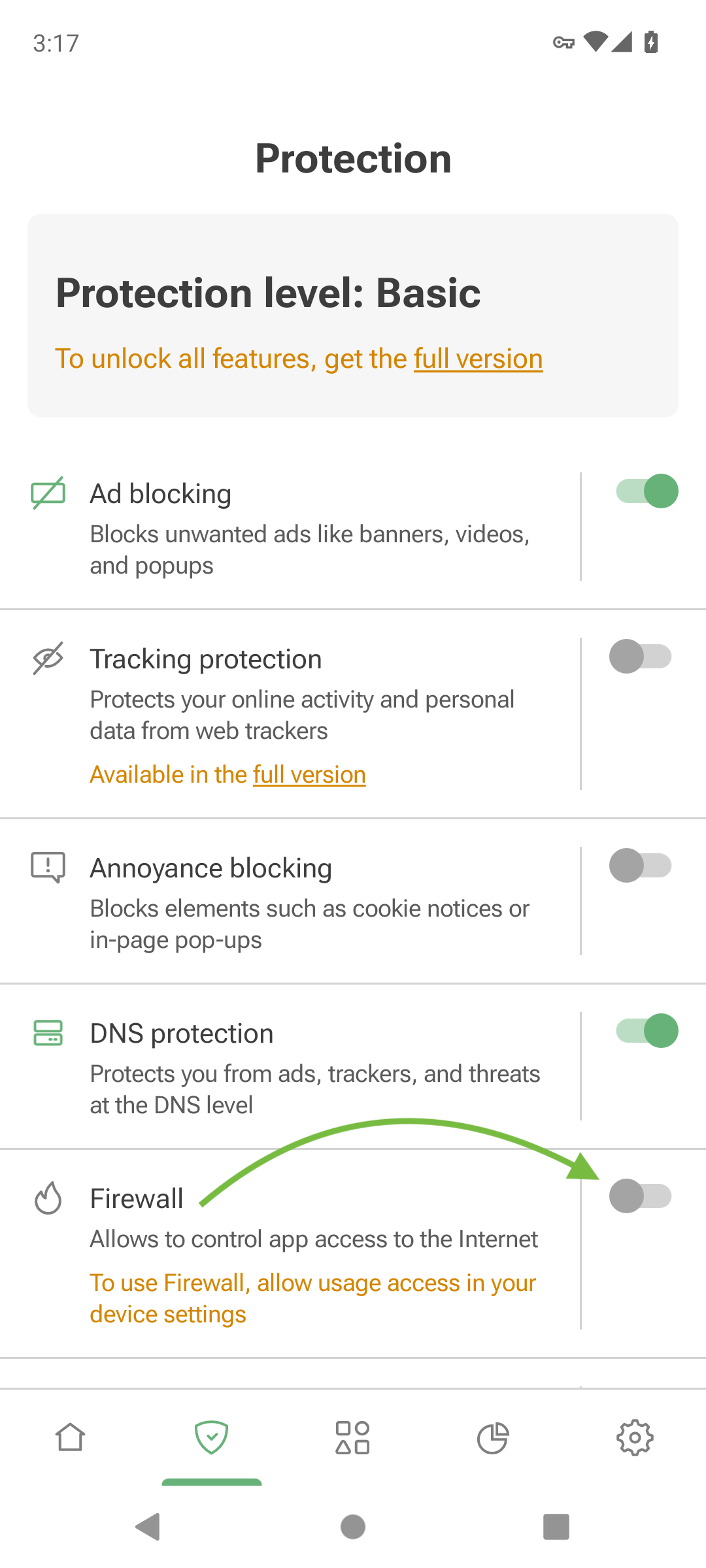
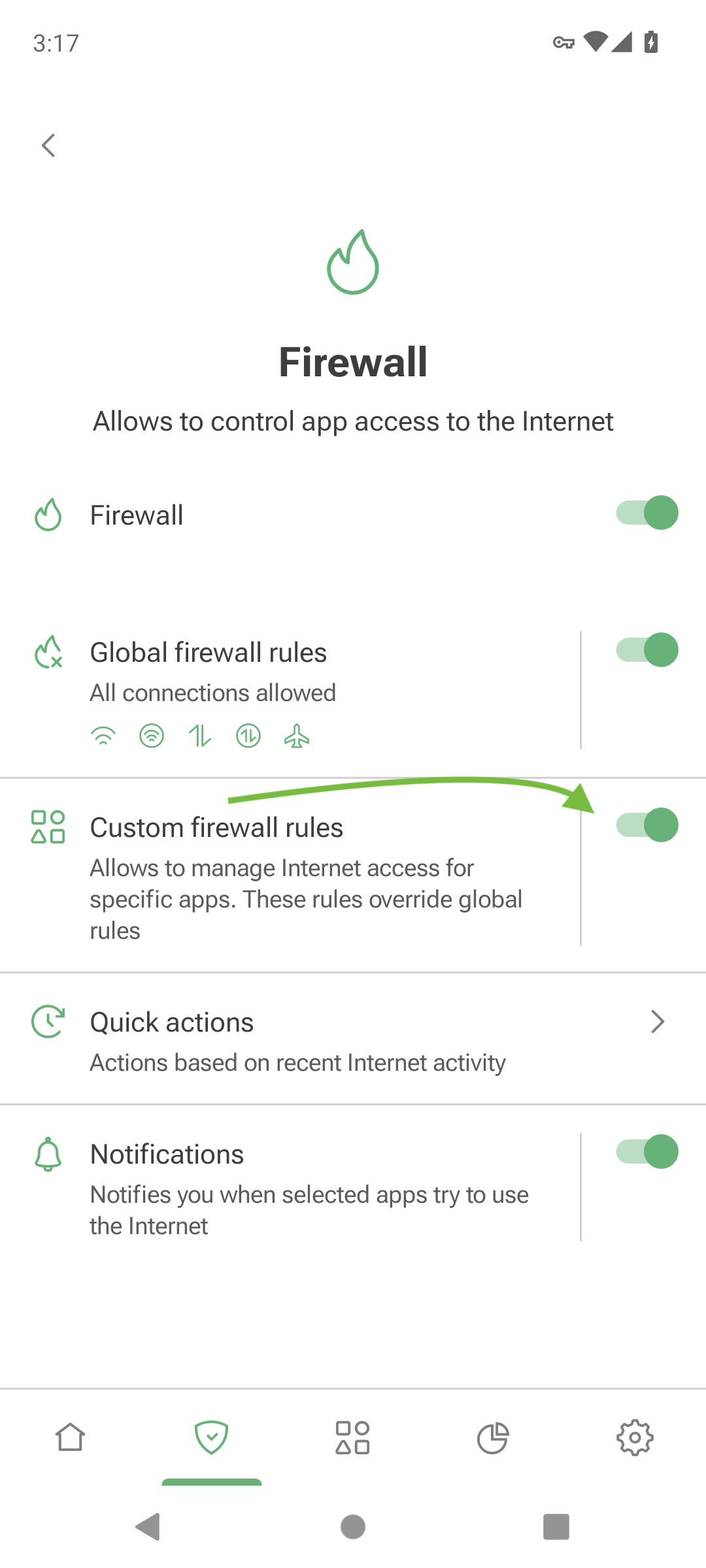
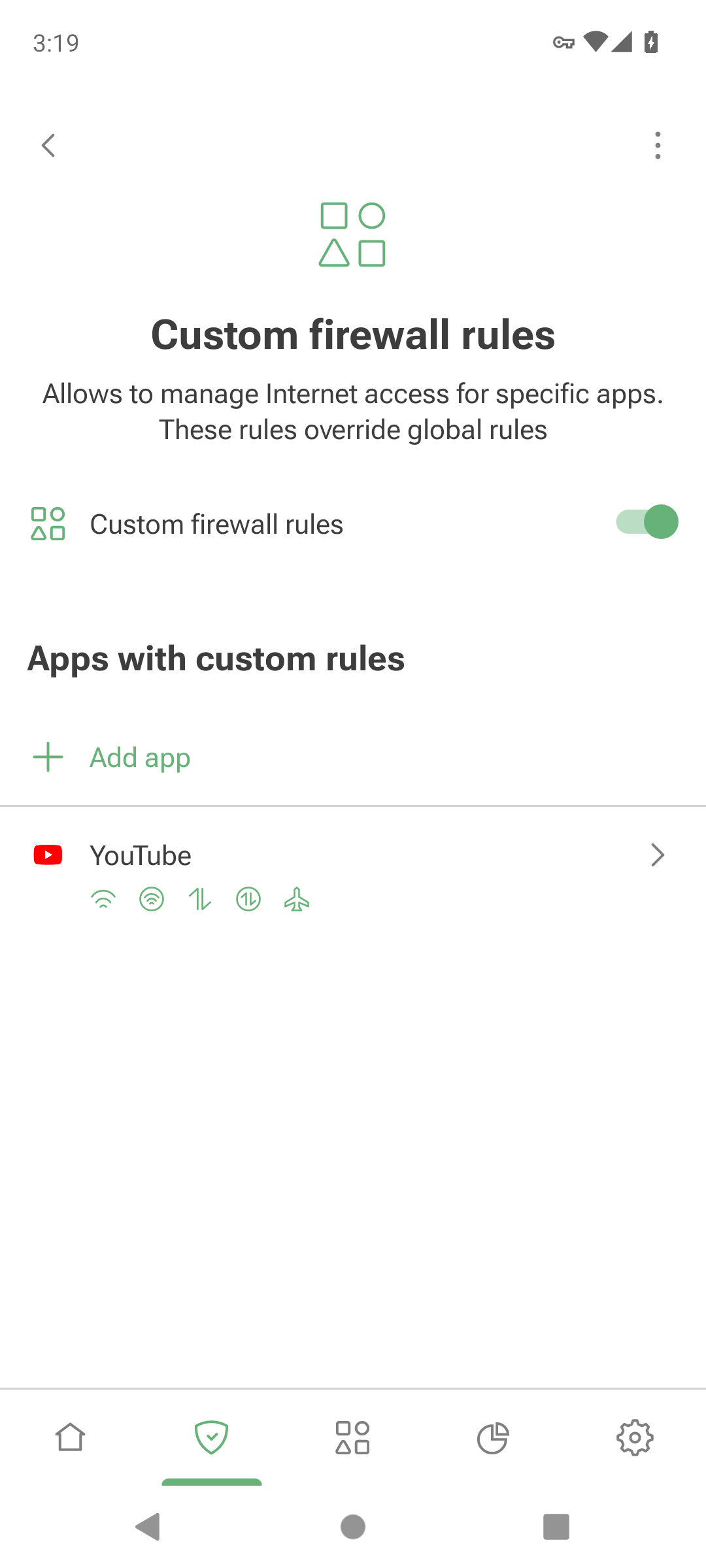
Acesse Proteção → Firewall → Regras de firewall personalizadas.
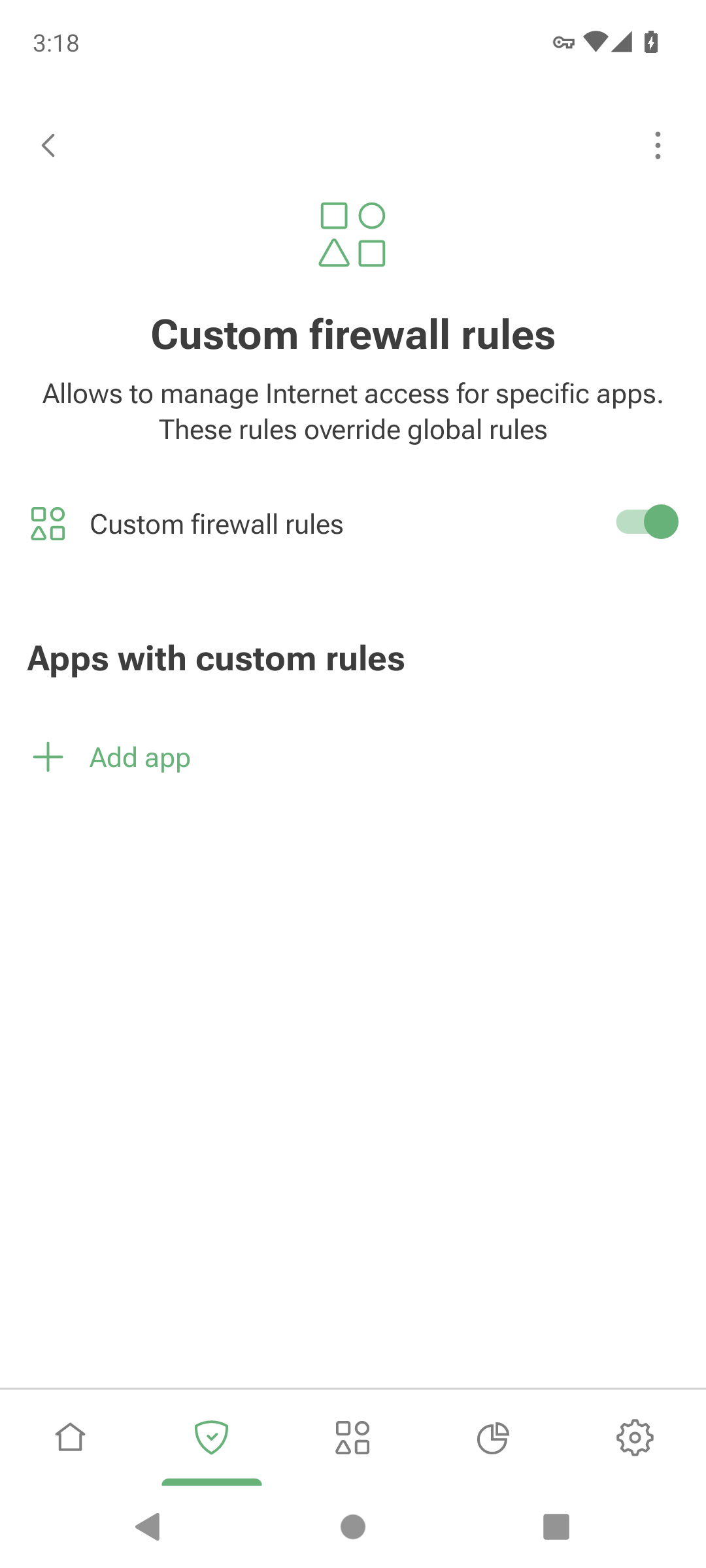
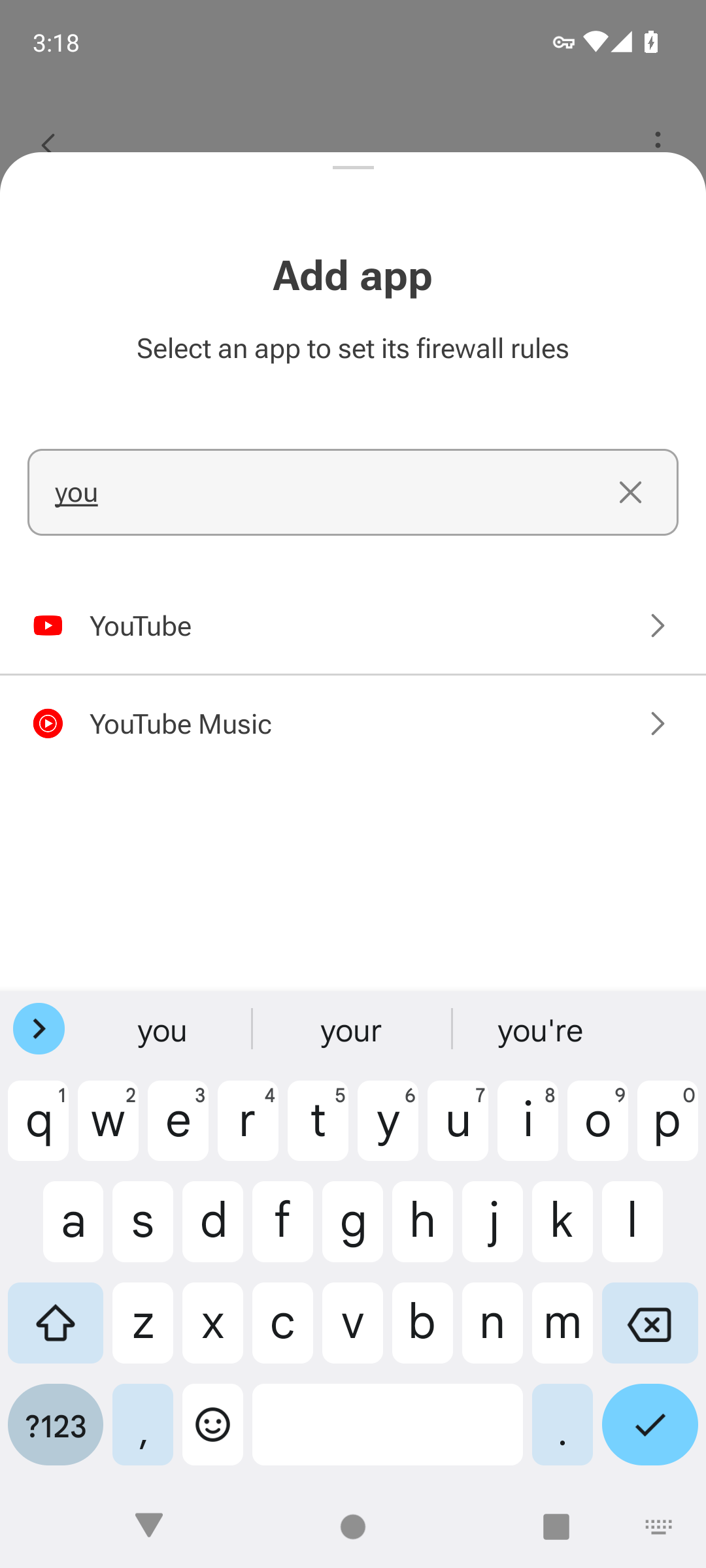
Toque em Adicionar aplicativo e selecione ou digite o nome do aplicativo que deseja restringir.
Adicione e ative as restrições de conexão necessárias.
Alguns pontos importantes
Uma configuração como essa pode reduzir o contato acidental — e nem tão acidental assim — com conteúdo impróprio. Mas as restrições técnicas são apenas uma parte da segurança on-line. Nenhum filtro substitui uma conversa com seu filho sobre os motivos dessas limitações.
É possível contornar o bloqueio de um site usando outro celular, outra rede ou simplesmente insistindo o suficiente. Já a confiança, as expectativas claras e as regras estabelecidas em conjunto são muito mais difíceis de contornar.