Как AdGuard для Windows v8.0 берёт под контроль весь трафик на компьютере
Новая версия на ранних стадиях раскатки. Мы ожидаем, что она появится у всех пользователей в ближайшие недели.
Мы выпустили новую версию AdGuard для Windows. 8.0 — это не просто косметический ремонт, а полноценная смена поколений. Мы полностью переработали дизайн и перестроили архитектуру приложения, чтобы запустить защиту на уровне всей системы. Теперь программа даёт полный контроль над сетевым трафиком компьютера, а ключевые настройки всегда под рукой.
Обновите приложение, чтобы посмотреть на новинки. Если ещё не пользовались AdGuard для Windows — скачайте по ссылке.
Для тех, кто хочет сначала разобраться в деталях, рассказываем, почему этот релиз стал главным событием за последние годы. В версии 8.0 есть важные нововведения как для продвинутых пользователей, так и для тех, кому просто нужен чистый и безопасный интернет.
Полноценная защита на уровне сети: почему мы фильтруем все приложения
В дополнение к DNS-фильтрации в AdGuard 8.0 появилась полноценная фильтрация на уровне сети. Это усиливает безопасность и даёт больше контроля, ведь теперь программа обрабатывает вообще весь интернет-трафик на устройстве.
Зачем нужна общесистемная фильтрация, разве блокировки рекламы в браузерах недостаточно? На компьютерах через браузеры проходит около 55–60% трафика, но остальная внушительная часть приходится на другие программы. При этом слежка внутри приложений часто бывает даже более агрессивной, чем на сайтах. Программы имеют доступ к личным данным системы, напрямую взаимодействуют с ресурсами компьютера и используют постоянные идентификаторы, которые недоступны обычным сайтам. Именно поэтому важно защищать весь входящий и исходящий трафик устройства.
Кроме того, наше исследование популярного программного обеспечения для Windows показало, что значительная доля запросов телеметрии и рекламы поступает не только от сайтов, но и от десктопных приложений — мессенджеров, лаунчеров игр, медиаплееров, программ для чтения PDF-файлов и других. Многие из этих приложений используют одни и те же домены как для основных функций, так и для трекинга, поэтому простое блокирование доменов привело бы к сбоям в их работе.
Для решения этой проблемы в версии 8.0 используется HTTPS-фильтрация на уровне пути и специальные правила, которые удаляют запросы отслеживания, не нарушая при этом работу основных функций приложений. Фильтрация всех приложений по умолчанию гарантирует, что вы защищены везде, а не только в браузере.
Подробнее о том, как приложения вас отслеживают и почему фильтрация на уровне системы — это важно
DNS-защита никуда не исчезла — вы по-прежнему можете выбирать серверы и блокировать контент на этом уровне. Но у DNS-фильтрации есть ограничения, и некоторые скрытые трекеры могут через неё просочиться.
Здесь на помощь приходит глубокая HTTPS-фильтрация на уровне операционной системы. Когда она активна, AdGuard может анализировать трафик внутри Windows-приложений. Это позволяет отличать полезный контент от запросов слежки, даже если они идут с одного и того же домена.
Например, вы открываете приложение Facebook. На первый взгляд ничего странного не происходит, но в этот же момент в фоновом режиме отправляются десятки запросов слежки. Особенность в том, что сервис загружает и полезные данные, и трекеры (вроде https://graph.facebook.com/network_ads) с одного и того же домена. Если попытаться заблокировать трекеры с помощью DNS, выбор будет невелик: придётся закрыть доступ к домену целиком. Но тогда приложение полностью сломается — вы не сможете даже авторизоваться или обновить ленту.
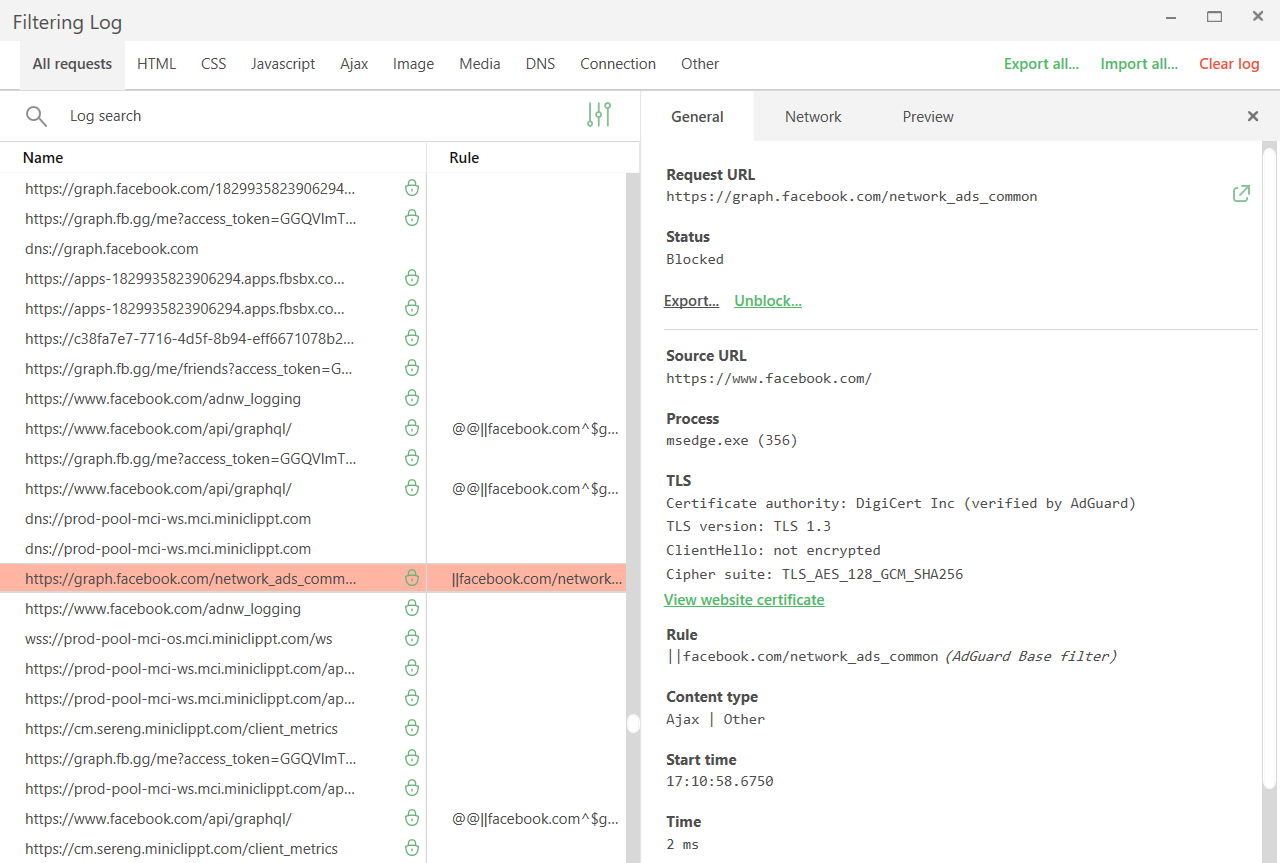
Сетевая фильтрация позволяет нам действовать гораздо точнее. Расшифровывая трафик, AdGuard видит полный URL-адрес и точечно блокирует только запросы скрытых трекеров, не нарушая работу самой программы.
В браузерах HTTPS-фильтрация работает по умолчанию, а для остальных программ она изначально отключена ради лучшей совместимости. Вы всегда можете включить её вручную для максимальной безопасности. Для этого выберите нужную программу в разделе Приложения и активируйте Фильтровать HTTPS-трафик.
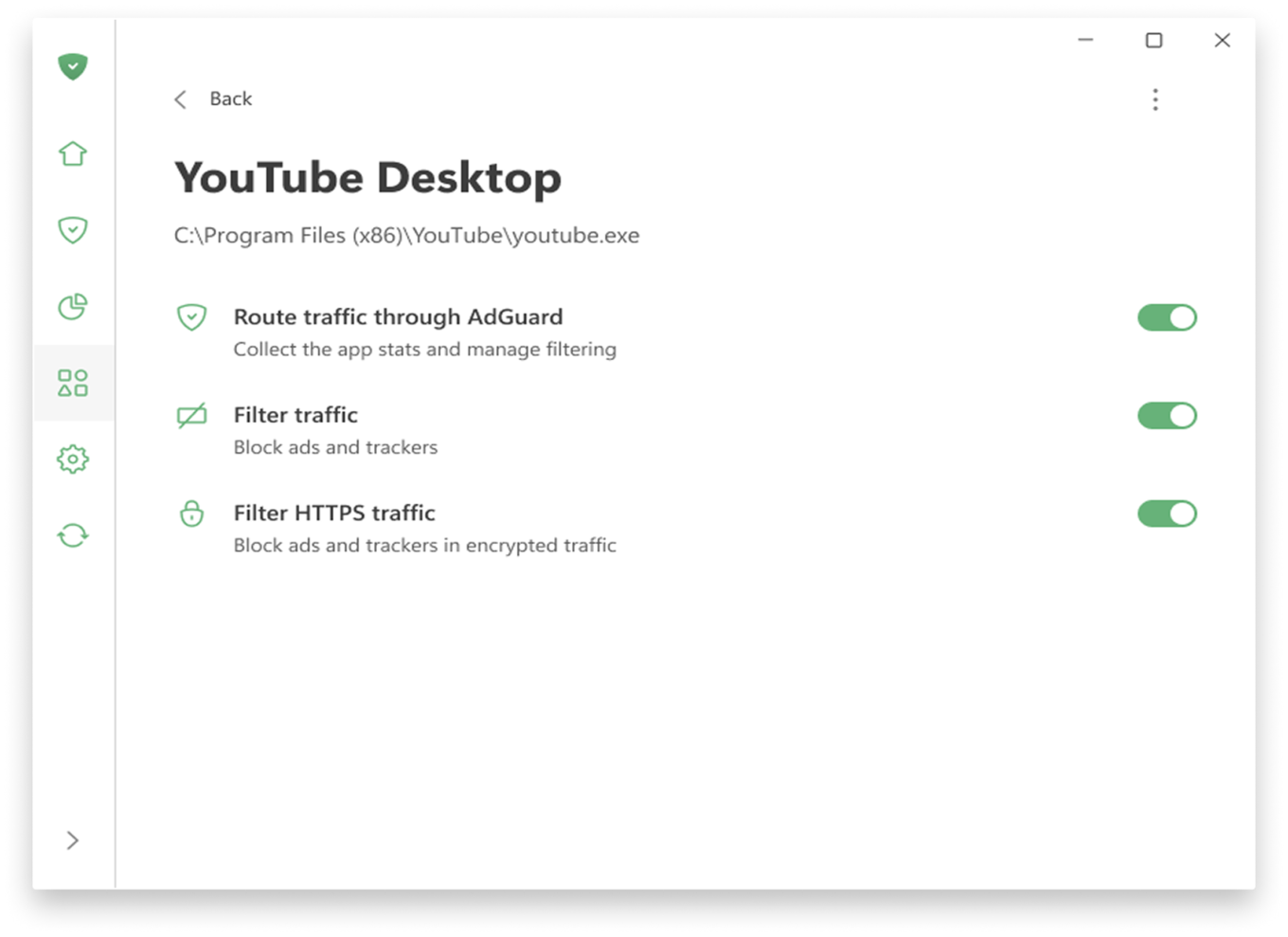
Новые разделы Приложения и Статистика созданы как раз для того, чтобы дать вам полную прозрачность. С ними управлять сетевой активностью компьютера и контролировать фоновые процессы станет проще.
Что делать в разделе Приложения
Здесь можно гибко настроить доступ в интернет для каждой конкретной программы. По умолчанию AdGuard обрабатывает весь трафик. Как только любое приложение выходит в сеть, оно появляется в списке, а его данные направляются через AdGuard. Вы можете:
- выбирать, трафик каких приложений проходит через AdGuard
- блокировать рекламу и трекеры в конкретных приложениях
- включать HTTPS-фильтрацию для выбранных приложений
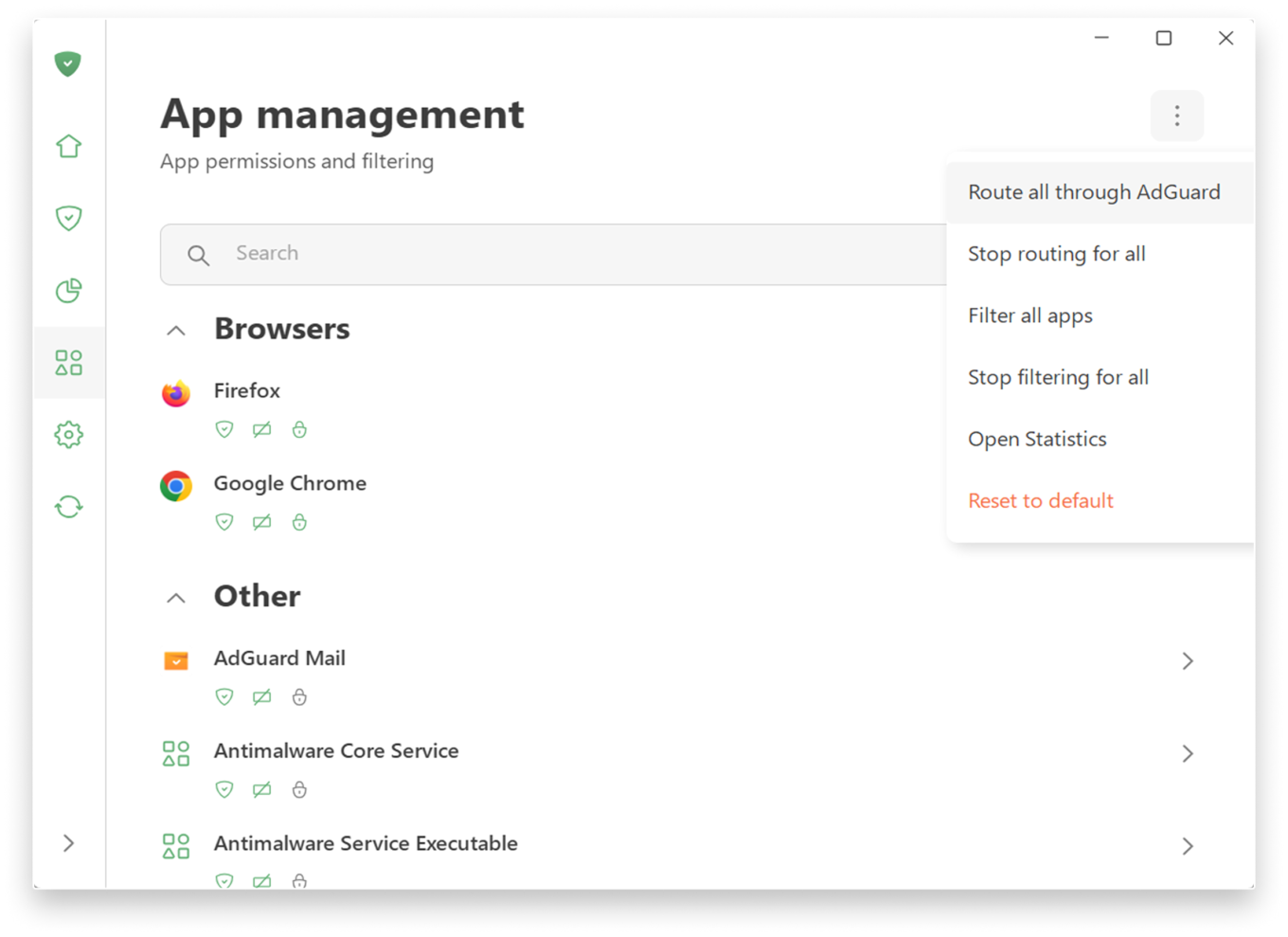
Ещё мы добавили новую опцию [Фильтровать неизвестные приложения](](https://adguard.com/kb/ru/adguard-for-windows/app-management/#filter-unknown-apps) для приложений, которых пока нет в списках совместимости или исключений. По умолчанию она включена — новые приложения проходят стандартную фильтрацию, при этом перехват HTTPS остаётся отключённым, чтобы не повлиять на работу приложения.
Что показывает Статистика
Этот раздел даёт полную прозрачность сетевой активности вашего компьютера. На вкладке Компании видно, к серверам каких корпораций обращалось устройство. А в подразделах Приложения и Домены собраны детальные данные по трафику для каждой программы, работающей через AdGuard.
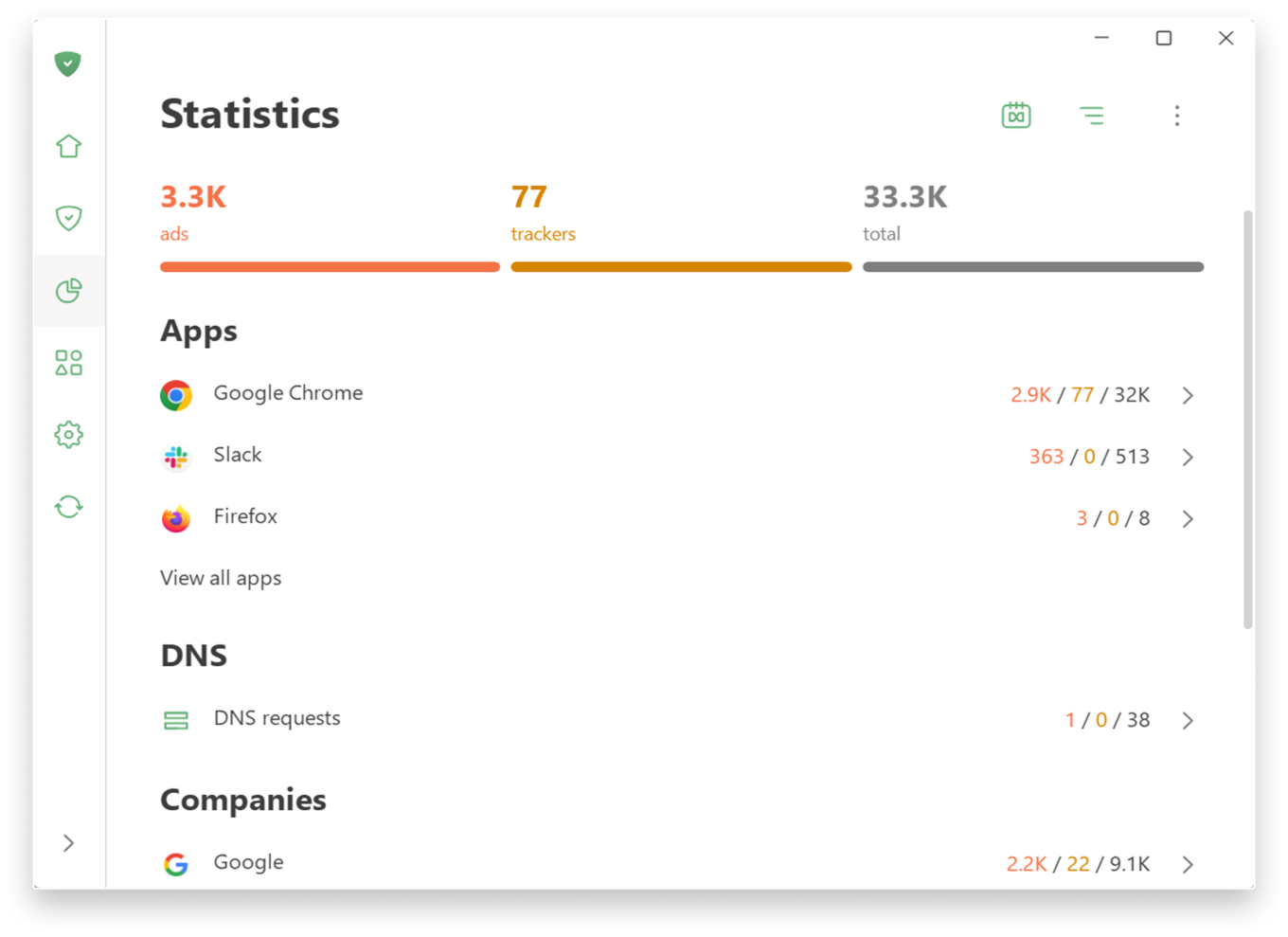
Возможно, вам захочется узнать, чьи запросы блокируются чаще всего, или какие приложения пытаются поделиться вашими данными и с кем именно. Благодаря наглядным графикам вы сможете быстро обнаружить и заблокировать любую подозрительную активность.
Полное обновление интерфейса
AdGuard для Windows развивается с 2009 года. За это время интерфейс программы менялся много раз вслед за самим интернетом. Те, кто пользуется приложением уже давно, наверняка помнят его прежний вид.
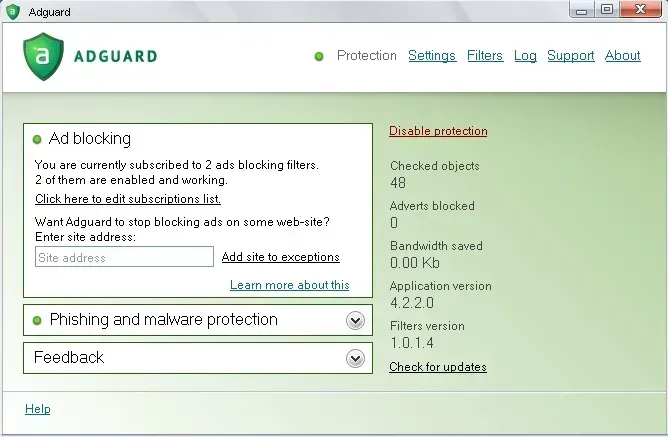
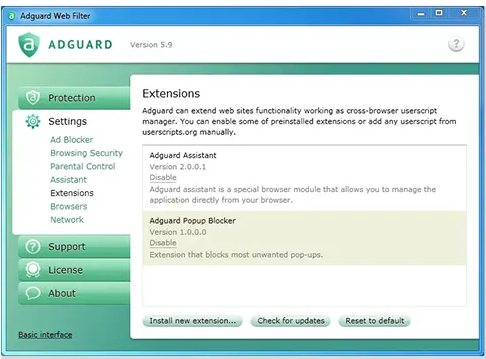
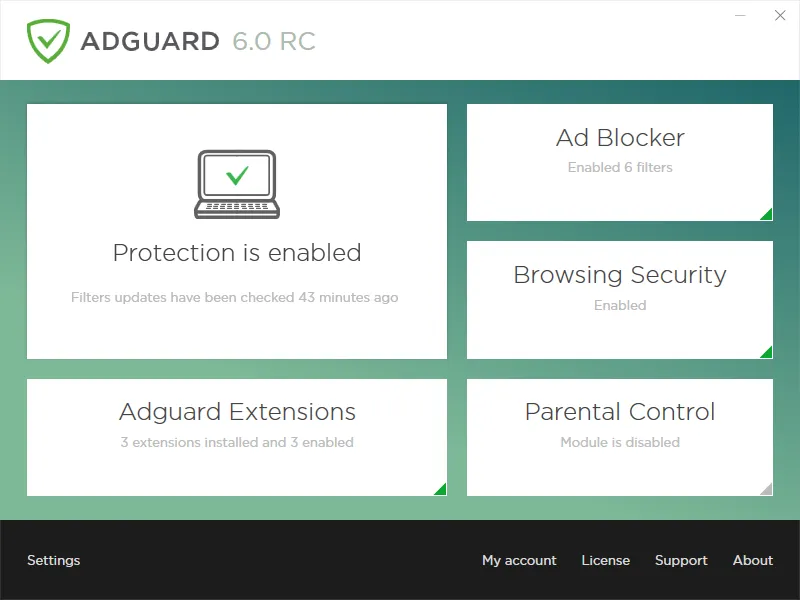
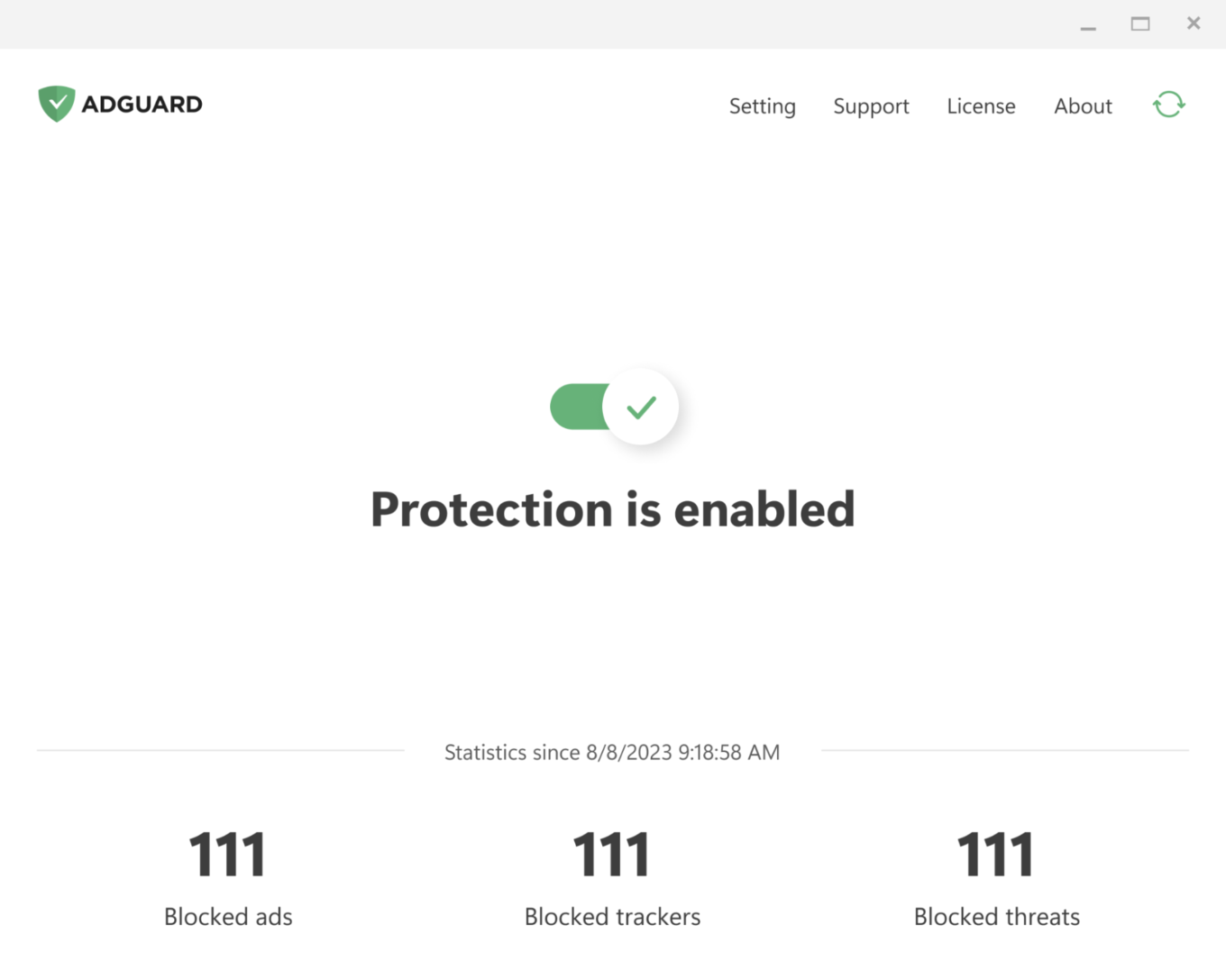
С выходом версии 8.0 мы открываем совершенно новую главу. Мы полностью переработали интерфейс приложения с нуля, сделав упор на простоту и удобство. Главные инструменты теперь на виду, а продвинутые параметры убраны глубже, чтобы не путать пользователей. При этом к ним по-прежнему легко добраться.
Управление защитой в один клик
Основные функции теперь можно активировать прямо на главном экране при первом запуске. Достаточно нажать на соответствующие иконки, чтобы включить блокировку рекламы и трекеров, убрать раздражающие уведомления о куки или активировать DNS-защиту. Всё необходимое для чистого и безопасного интернета собрано в одном месте.
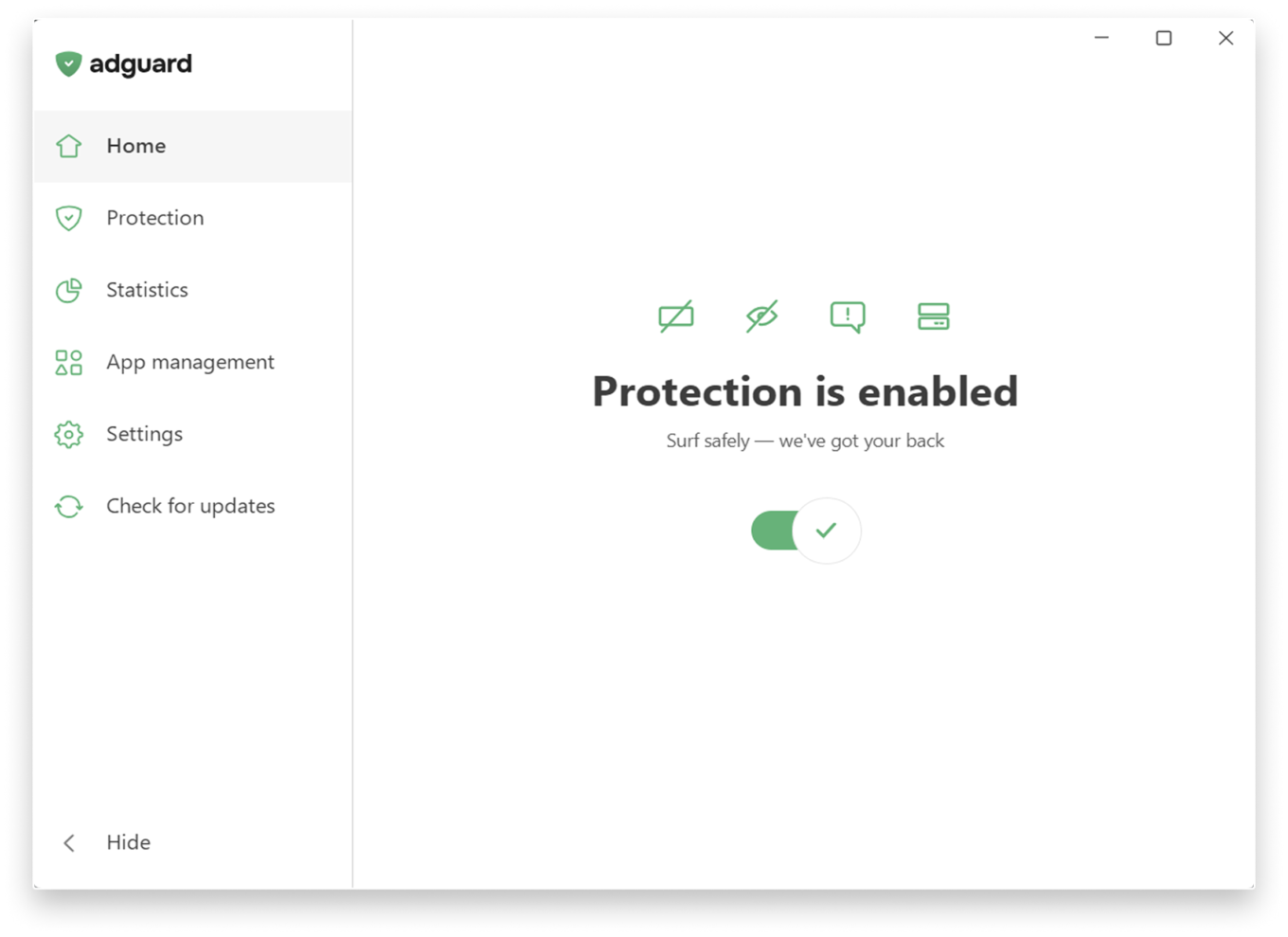
Точечная настройка. В разделе Защита все параметры распределены по понятным категориям. У каждого пункта есть краткое описание, а включаются они в один клик.
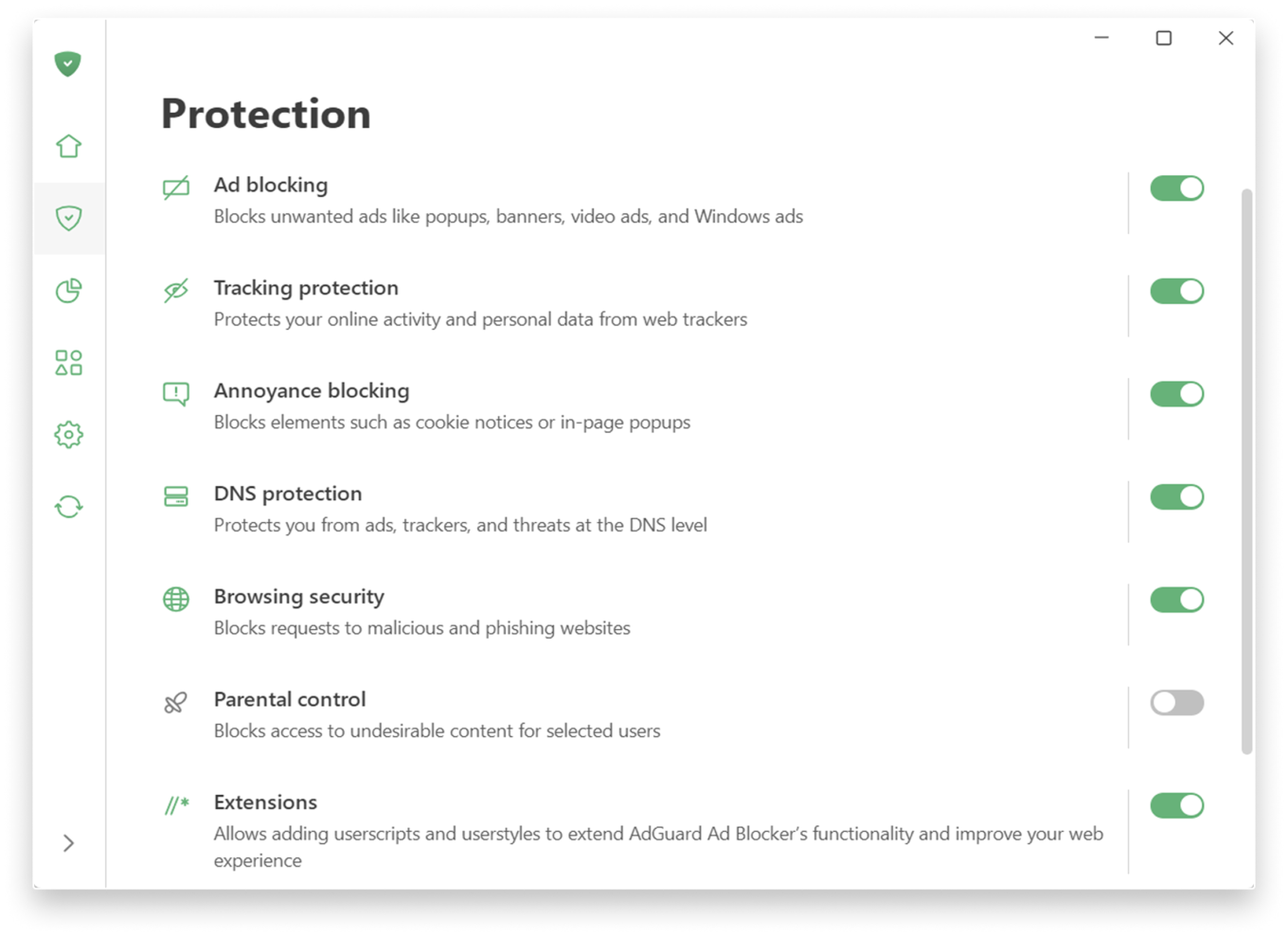
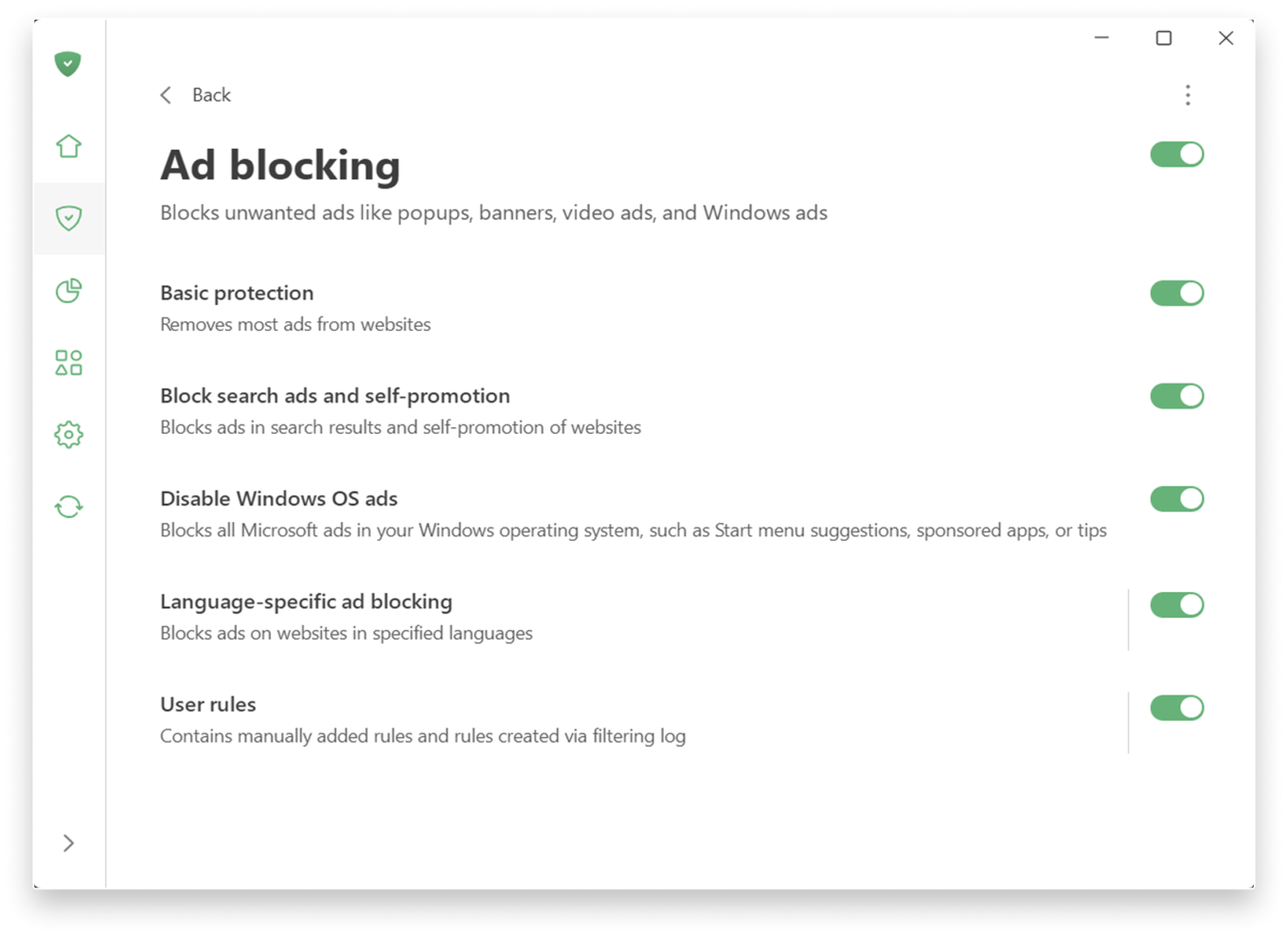
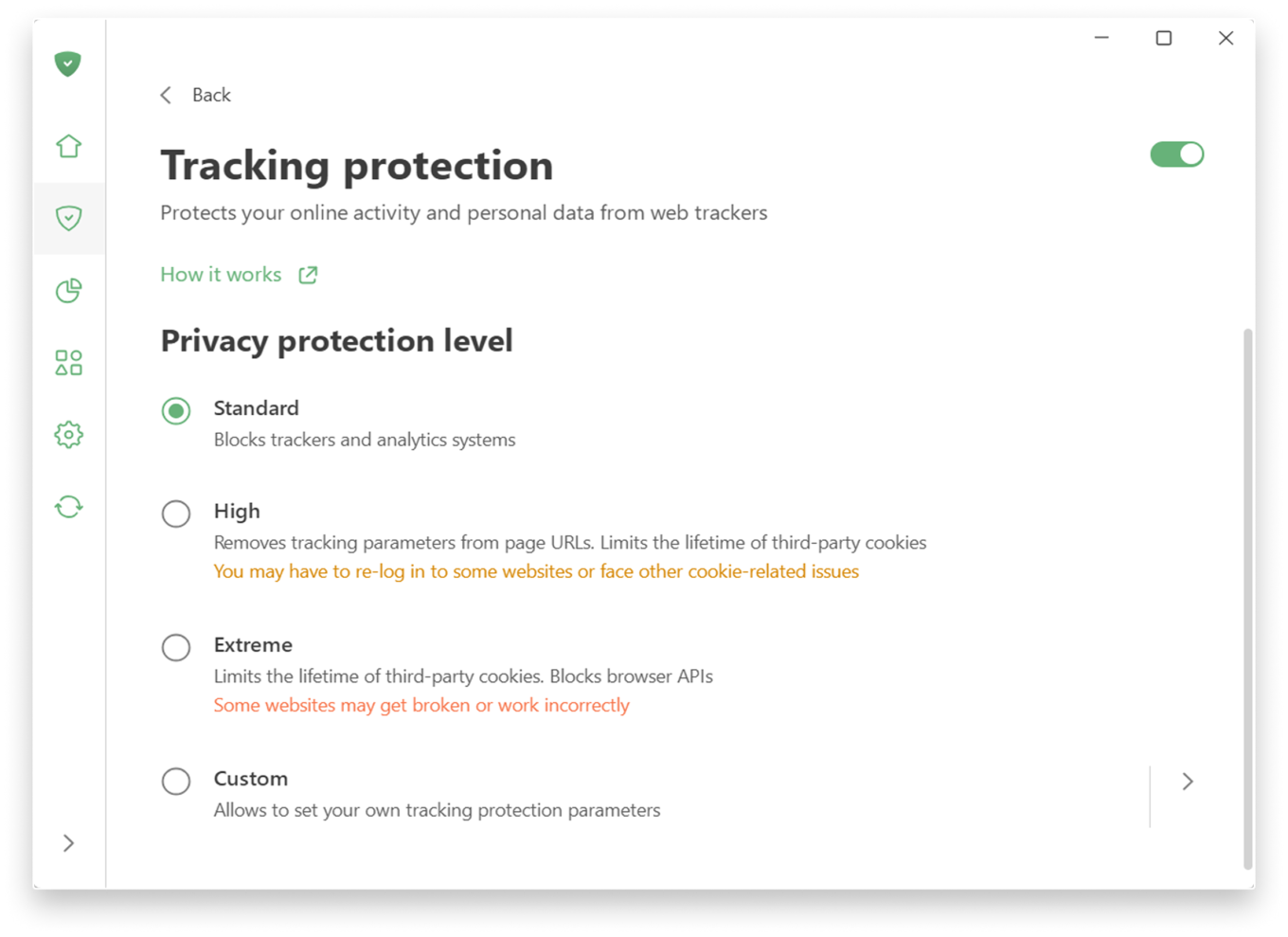
Если вам нужен более персонализированный подход, настройки можно скорректировать под себя.
Например, в подразделе Защита от отслеживания можно выбрать подходящий уровень приватности — от стандартного комфортного режима до продвинутого с автоматическим удалением сторонних файлов куки. Также доступен пользовательский уровень для ручной настройки. Здесь можно отключить уведомления от сайтов или активировать защиту от систем глубокого анализа пакетов (Anti-DPI).
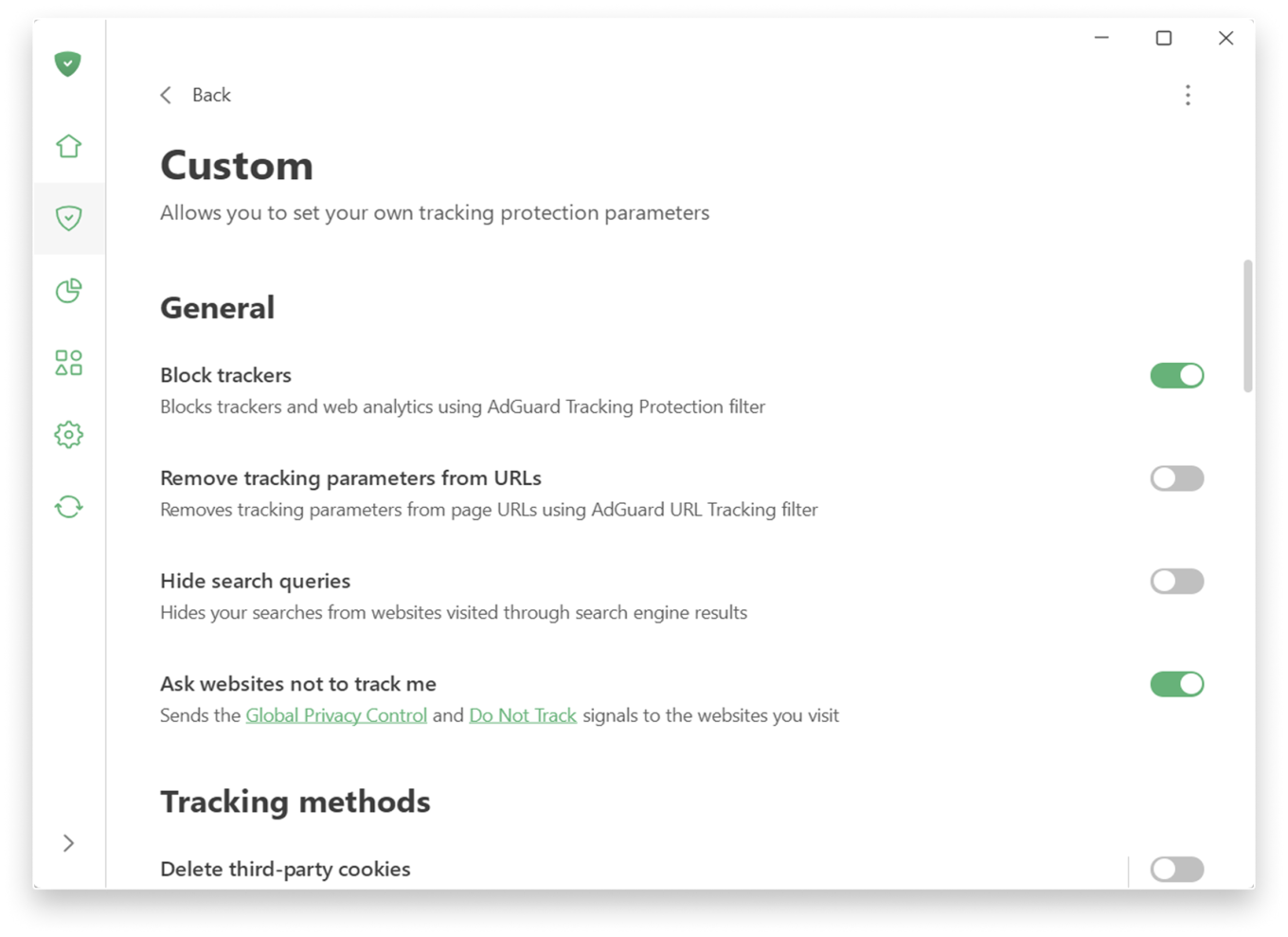
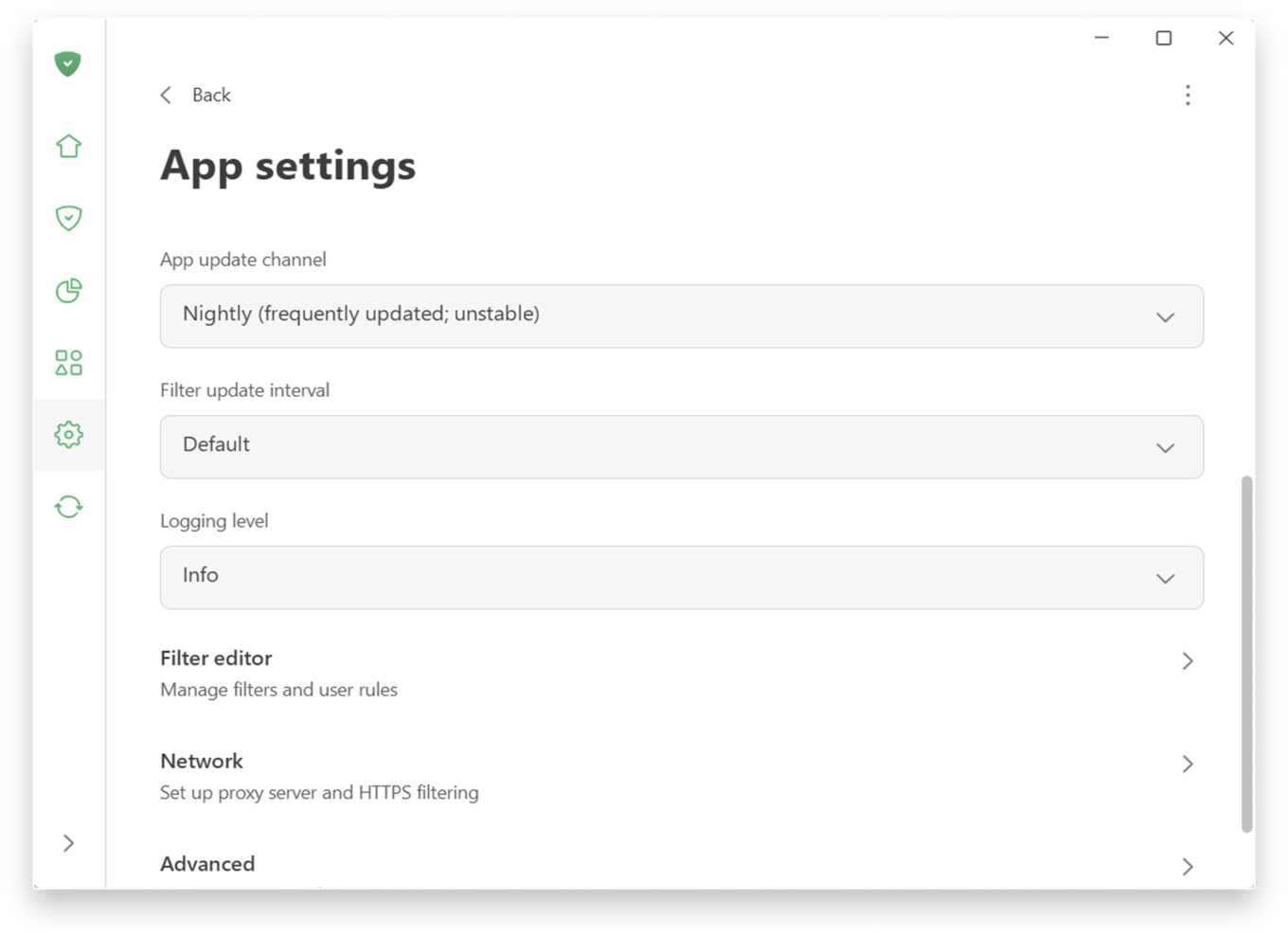
Для экспертов. Низкоуровневые и сетевые настройки перенесены в Настройки → Настройки приложения.
Как мы тестируем и решаем проблемы совместимости
Перед выпуском версии 8.0 мы провели тщательное внутреннее тестирование на сотнях приложений, а программа открытого бета-тестирования длилась больше шести месяцев. Мы хотели убедиться, что популярные приложения корректно работают с новой логикой фильтрации сразу после установки, без необходимости ручной настройки.
В большинстве случаев широко используемые приложения должны работать нормально после обновления. Но экосистема Windows огромна, и некоторые приложения или конкретные настройки всё же могут привести к редким сбоям.
Если после обновления до версии 8.0 вы столкнётесь с неработающим приложением или неожиданным поведением, пожалуйста, сообщите об этом в нашем GitHub-репозитории или через поддержку в приложении. Мы рассматриваем такие сообщения как первоочерёдные и оперативно реагируем, выпуская исправления. Ваша обратная связь напрямую улучшает списки совместимости, которые определяют, как каждое приложение фильтруется и маршрутизируется.