AdGuard für Windows v8.0 bringt euren Schutz auf ein neues Level
Die neue Version befindet sich derzeit in der Anfangsphase der Einführung, und wir gehen davon aus, dass sie in den kommenden Wochen allen bestehenden Nutzern zur Verfügung stehen wird.
Eine brandneue Version, eine neue Hauptversionsnummer, ein frisches Design – und, was am wichtigsten ist, ein echter systemweiter Schutz. AdGuard für Windows v8.0 sieht nicht nur anders aus: Die Version gibt euch eine klarere Kontrolle über den Datenverkehr auf eurem Computer und sorgt dafür, dass die wichtigsten Einstellungen noch schneller erreichbar sind.
Bereit, einen Blick darauf zu werfen? Aktualisiert einfach eure aktuelle App. Wenn ihr AdGuard noch nie ausprobiert habt, holt euch die App über die Schaltfläche unten.
Falls ihr lieber erst einmal lesen möchtet – hier erfahrt ihr, warum dieses Release groß genug ist, um eine neue Nummer zu tragen. Es ist für alle etwas dabei: sowohl für alle, die das Maximum aus der App herausholen wollen, als auch für diejenigen, die einfach nur ein sauberes, sicheres Internet genießen wollen, ohne groß darüber nachdenken zu müssen.
Echter systemweiter Schutz
Neben der DNS-Filterung, die ihr bereits nutzt, bietet AdGuard nun eine vollwertige Filterung auf Netzwerkebene. Das bedeutet stärkeren Schutz und mehr Kontrolle: Ihr könnt den gesamten Internetverkehr auf eurem Gerät filtern, sodass euer Schutz systemweit greift.
Ihr fragt euch vielleicht: Warum ist eine systemweite Filterung überhaupt wichtig? Reicht es nicht aus, Werbung im Browser zu blockieren? Auf dem Desktop machen Browser zwar immer noch etwa 55–60% des gesamten Datenverkehrs aus – aber das lässt immer noch einen riesigen Anteil für andere Apps übrig.
Das Tracking in Apps ist oft sogar noch hartnäckiger als auf Websites. Apps können auf mehr persönliche Daten zugreifen, direkt mit den Hardwareressourcen des Geräts interagieren und dauerhafte Identifikatoren nutzen, die Websites schlichtweg nicht zur Verfügung stehen. Genau deshalb ist das Filtern des gesamten Datenverkehrs so entscheidend.
Natürlich ist der DNS-Schutz nach wie vor mit an Bord — ihr könnt einen DNS-Server eurer Wahl aussuchen und Inhalte auf diese Weise filtern. Die DNS-Filterung ist jedoch weniger flexibel, und einige Tracking-Anfragen können trotzdem durchschlüpfen.
An dieser Stelle wird die HTTPS-Filterung unverzichtbar. Wenn sie aktiviert ist, kann AdGuard den Datenverkehr innerhalb von Windows-Apps untersuchen. Dadurch können wir zwischen legitimen Inhalten und Tracking-Anfragen unterscheiden, selbst wenn sie von derselben Domain stammen.
Ein Beispiel: Ihr öffnet die Facebook-App und scrollt ganz normal durch euren Feed. Was ihr nicht seht, sind die Tracking-Anfragen, die im selben Moment im Hintergrund auftauchen. Der Haken an der Sache ist, dass Facebook sowohl die eigentlichen Inhalte als auch die Tracking-Anfragen (wie https://graph.facebook.com/network_ads) über exakt dieselbe Domain abwickelt. Wenn ihr versucht, dieses Tracking über DNS zu stoppen, habt ihr nur eine Wahl: die gesamte Domain zu blockieren. Das würde die App jedoch komplett unbrauchbar machen, sodass ihr euch nicht einmal mehr anmelden oder euren Feed laden könntet.
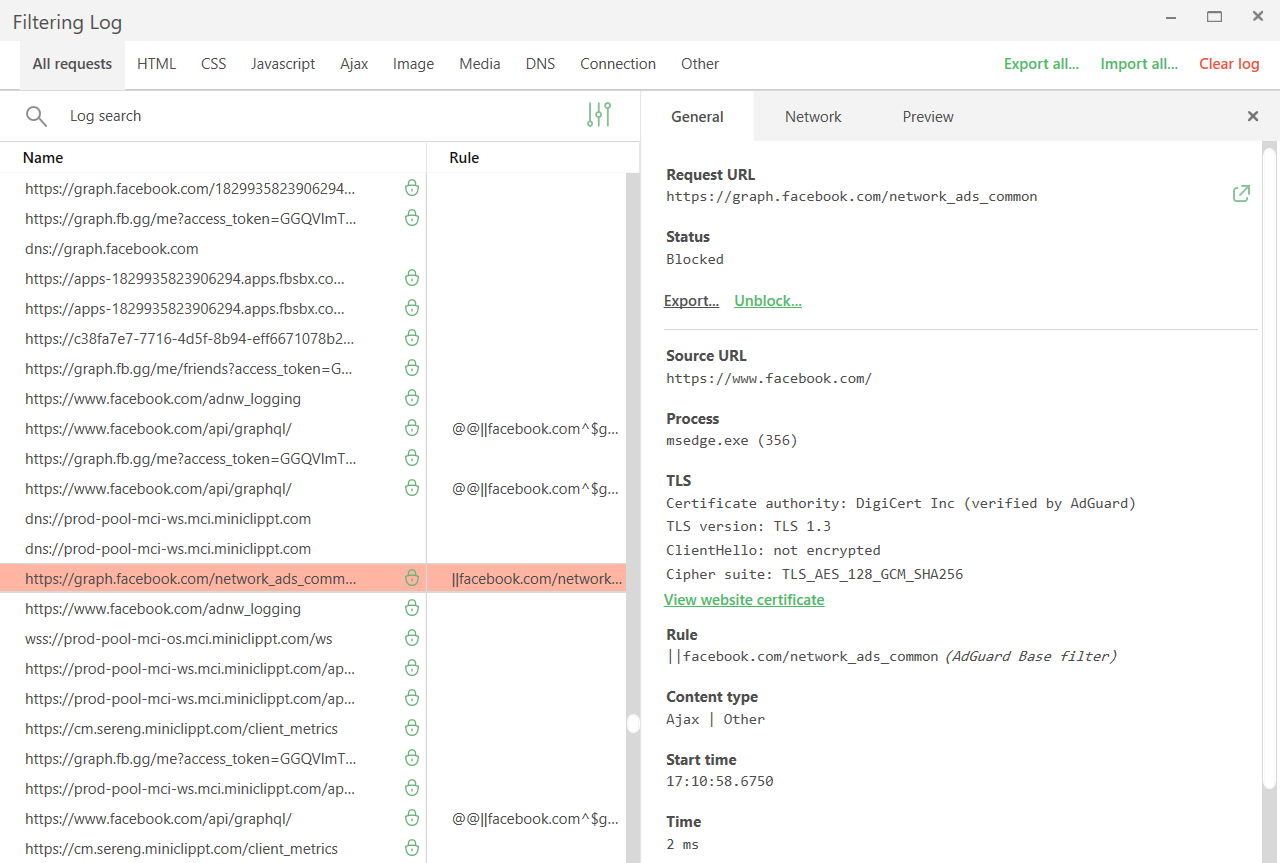
Die Netzwerkfilterung erlaubt es uns, hier viel präziser vorzugehen. Durch das Entschlüsseln des Datenverkehrs kann AdGuard die vollständige URL erkennen und blockiert ausschließlich die Tracking-Anfragen, während der Rest der App einwandfrei weiterfunktioniert.
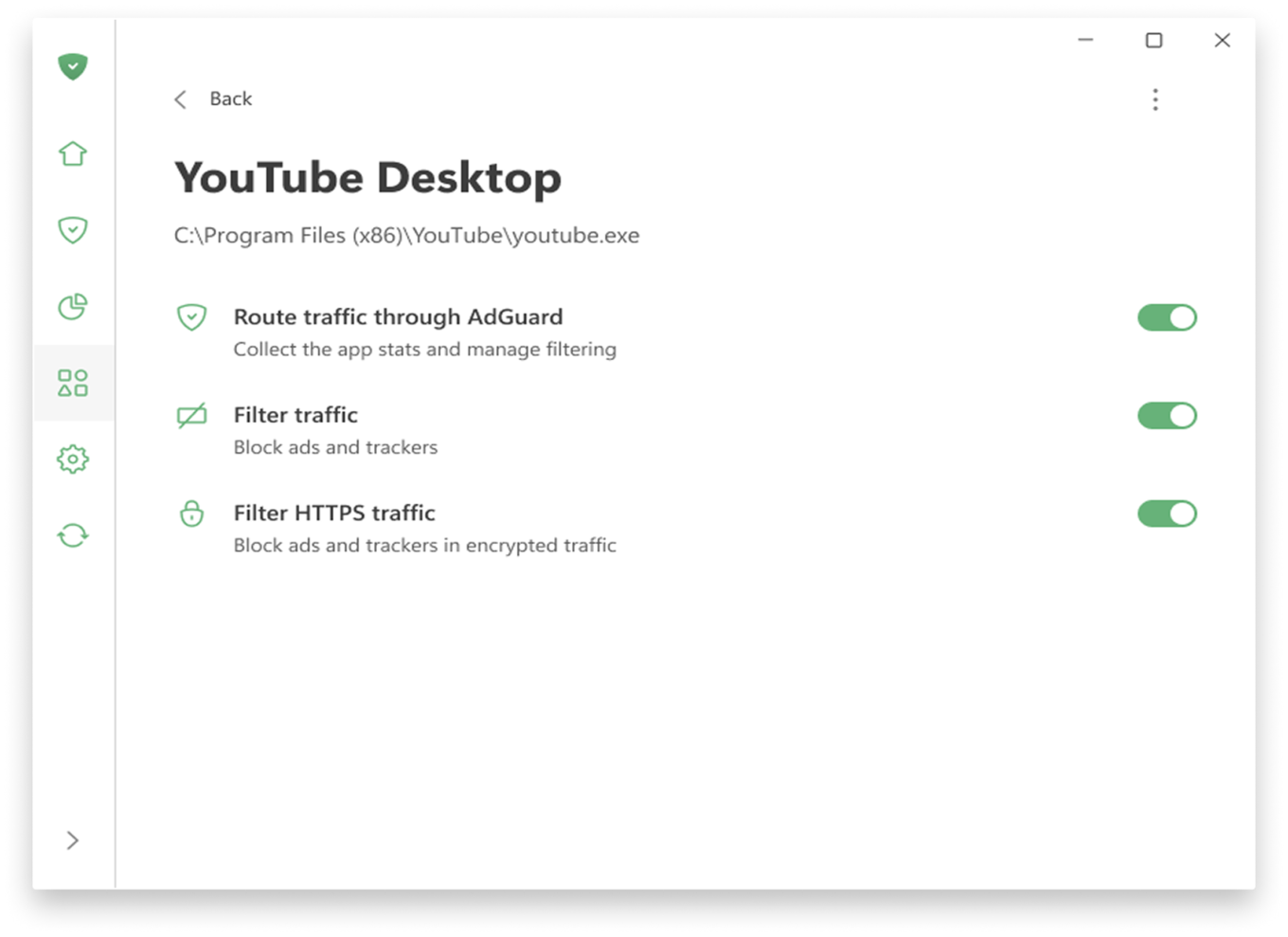
Während die HTTPS-Filterung für Browser standardmäßig aktiviert ist, bleibt sie für die meisten anderen Apps deaktiviert, um eine optimale Kompatibilität zu gewährleisten. Für zusätzlichen Schutz könnt ihr sie jedoch jederzeit manuell einschalten: Wählt dazu einfach die gewünschte App in App-Verwaltung aus und aktiviert den Schalter HTTPS-Datenverkehr filtern.
Apropos App-Verwaltung: Dieser neue Bereich bietet euch zusammen mit den Statistiken die volle Kontrolle und Transparenz darüber, was Apps auf eurem PC eigentlich tun.
Seht, was eure Apps tun, und übernehmt die Kontrolle
Um die Verwaltung des Datenverkehrs noch unkomplizierter zu machen und euch ein klares Bild davon zu vermitteln, was auf eurem Gerät passiert, haben wir zwei neue Bereiche hinzugefügt: App-Verwaltung und Statistiken.
Was die App-Verwaltung bietet
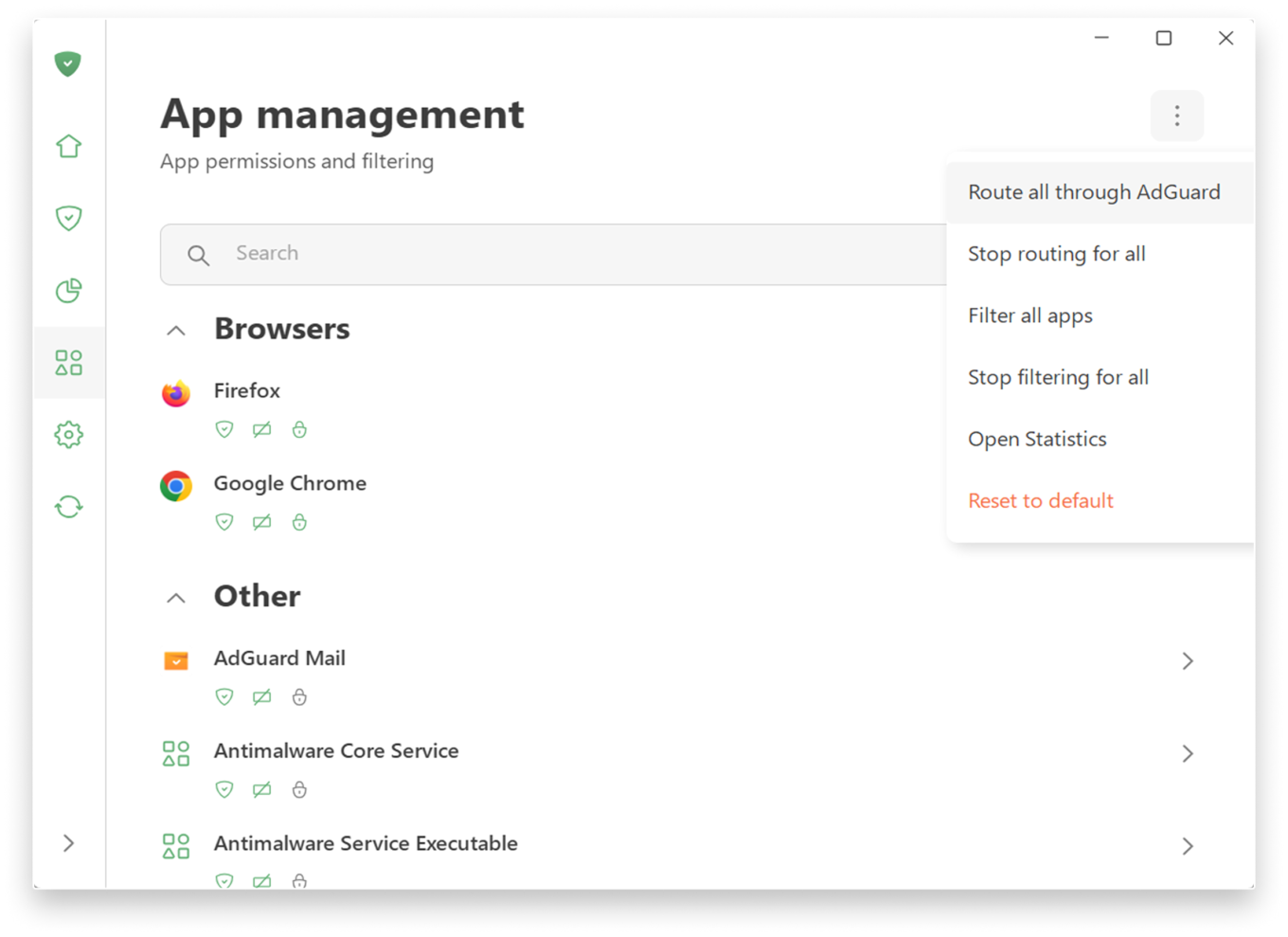
Die App-Verwaltung gibt euch die Kontrolle darüber, wie jede einzelne App auf das Internet zugreift. Standardmäßig filtert AdGuard alles. Sobald eine App online geht, taucht sie in der App-Verwaltung auf, und ihr Datenverkehr wird über AdGuard geleitet. Von dort aus könnt ihr festlegen, wie mit der App verfahren und wie sie gefiltert werden soll:
Festlegen, welche Apps ihren Datenverkehr über AdGuard leiten
Werbung und Tracker in bestimmten Apps gezielt blockieren
Die HTTPS-Filterung für ausgewählte Apps aktivieren
Außerdem haben wir die Funktion Unbekannte Apps filtern eingeführt, eine neue Einstellung für den Umgang mit Apps, die noch nicht in den Kompatibilitäts- oder Ausschlusslisten aufgeführt sind. Diese Funktion ist standardmäßig aktiviert – neue Apps werden regelmäßig gefiltert, während die HTTPS-Überwachung deaktiviert bleibt, um das Verhalten der Apps nicht zu beeinträchtigen. Lesen Sie unseren Knowledge-Base-Artikel für weitere Einzelheiten.
Das bieten die Statistiken
Die Statistiken zeigen euch detaillierte Netzwerkaktivitäten. Der Bereich Unternehmen bietet eine Übersicht über alle Firmen, an die euer Gerät Anfragen gesendet hat, während ihr unter Apps und Domains die spezifischen Verkehrsdaten für jede über AdGuard geleitete App einsehen könnt.
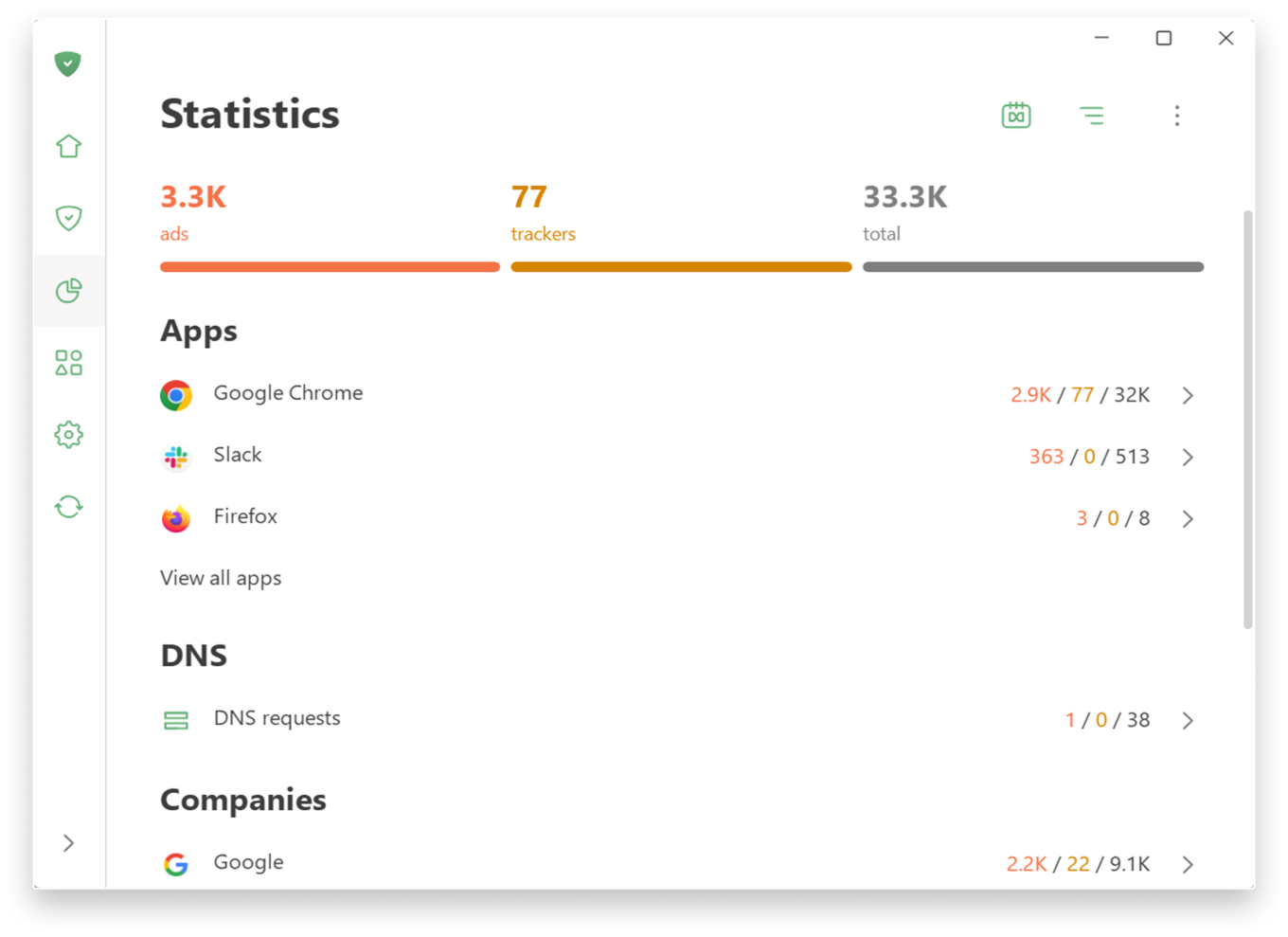
Ihr wollt wissen, welche Unternehmensanfragen am häufigsten blockiert werden? Welche Apps versuchen, eure Daten zu teilen, und mit wem? Ihr könnt alles, was euch verdächtig vorkommt, schnell identifizieren und blockieren.
Nicht nur innere Werte: Ein komplettes Redesign
AdGuard für Windows hat seit seinem Debüt im Jahr 2009 einen langen Weg zurückgelegt. In den vergangenen 16 Jahren hat sich die Benutzeroberfläche parallel zum Wandel des Webs weiterentwickelt – über die Versionen 5, 6 und 7. Wer von Anfang an dabei war, erinnert sich vielleicht noch an diese Schritte.
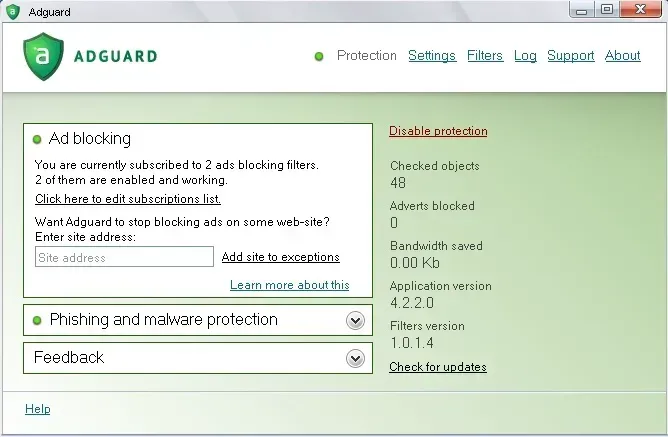
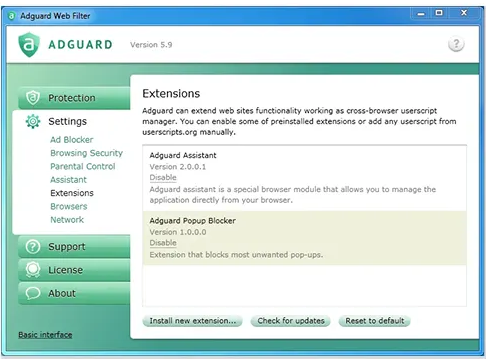
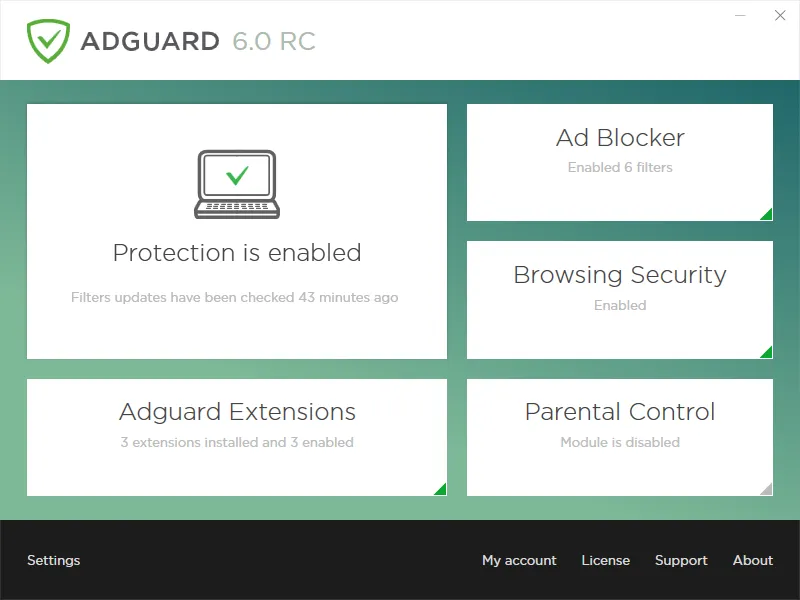
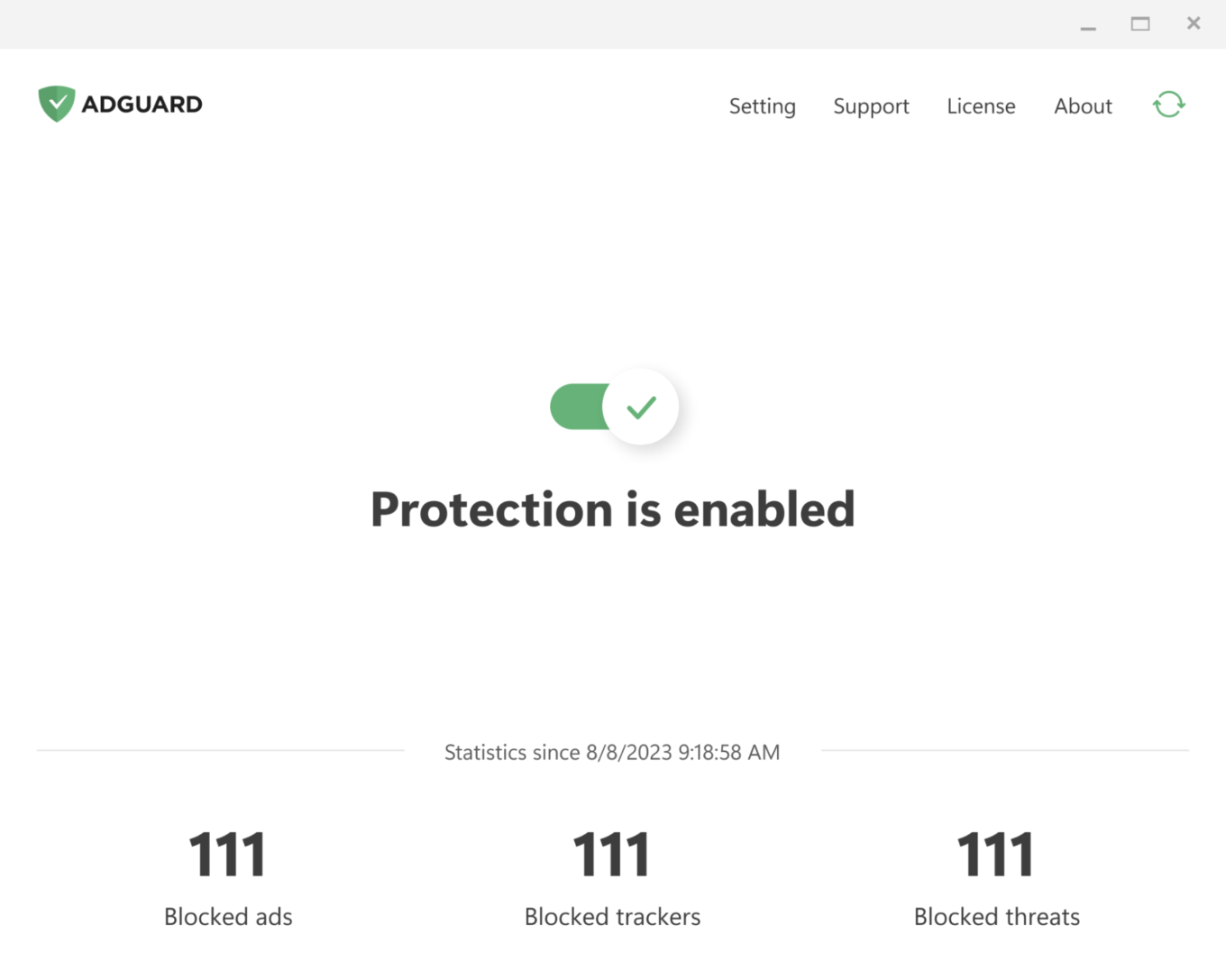
Die Evolution
Mit Version 8.0 schlagen wir nun ein völlig neues Kapitel auf. Die App wurde von Grund auf neu gestaltet. Unser Fokus lag dabei auf Klarheit und einfacher Bedienung. Die wichtigsten Werkzeuge stehen jetzt direkt im Mittelpunkt, während erweiterte Einstellungen nach wie vor verfügbar sind – sie wurden lediglich so platziert, dass sie neue Nutzer:innen nicht überfordern.
Fangen wir mit den Grundlagen an und gehen Schritt für Schritt tiefer ins Detail.
Die wichtigsten Einstellungen direkt im Blick
Die App ist so konzipiert, dass ihr alles Wichtige direkt auf dem ersten Bildschirm aktivieren könnt. Klickt einfach auf die Symbole – sie stehen für das Blockieren von Werbung und Trackern, den Umgang mit Cookie-Hinweisen und ähnlichen Nervensägen sowie für den DNS-Schutz. Alles, was ihr für ein flüssiges und sicheres Surfen braucht.
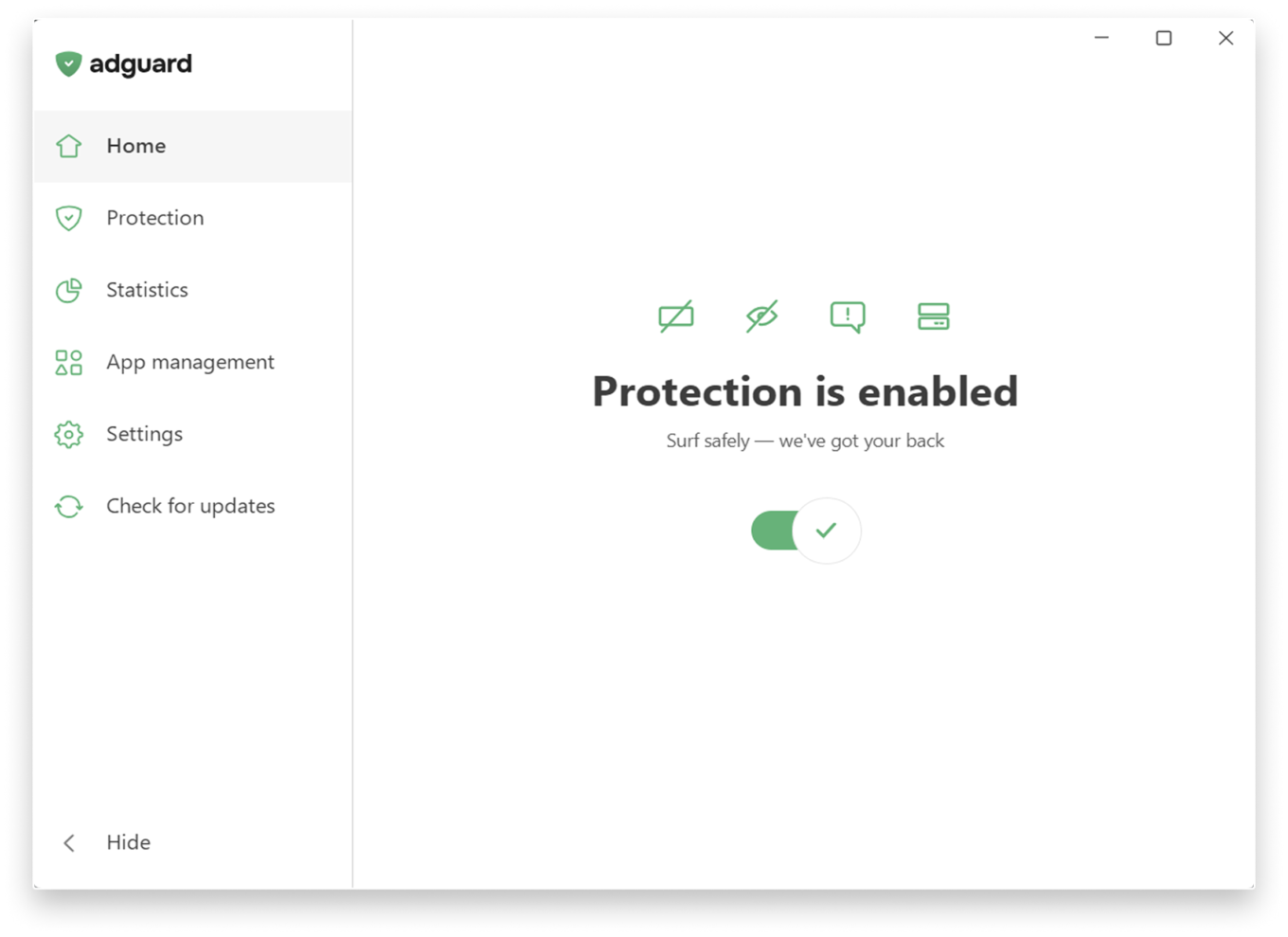
Wenn ihr euren Schutz feintunen möchtet, wechselt in den Bereich Schutz. Dort sind alle Einstellungen übersichtlich kategorisiert, verständlich erklärt und lassen sich mit einem einzigen Schalter aktivieren.
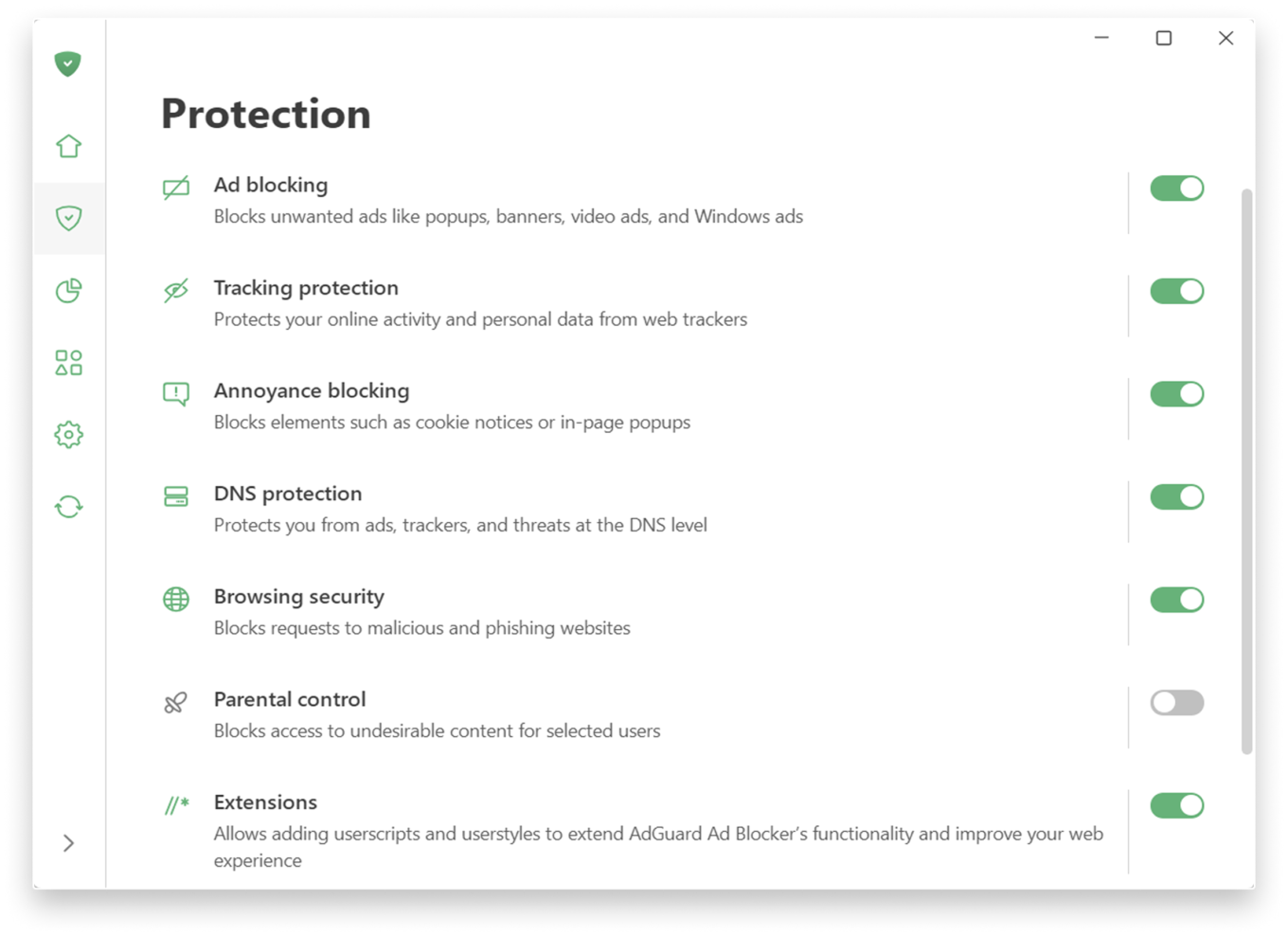
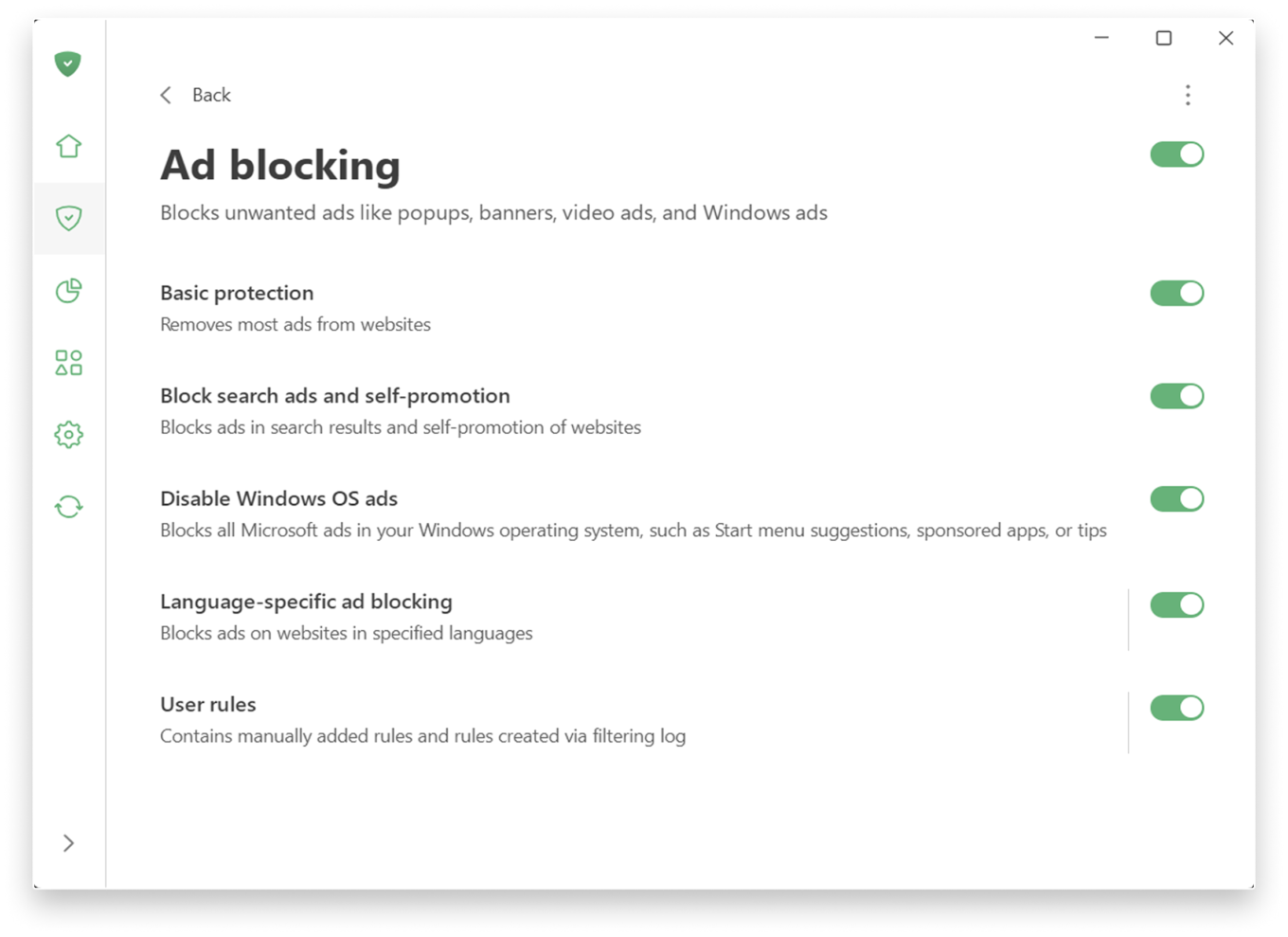
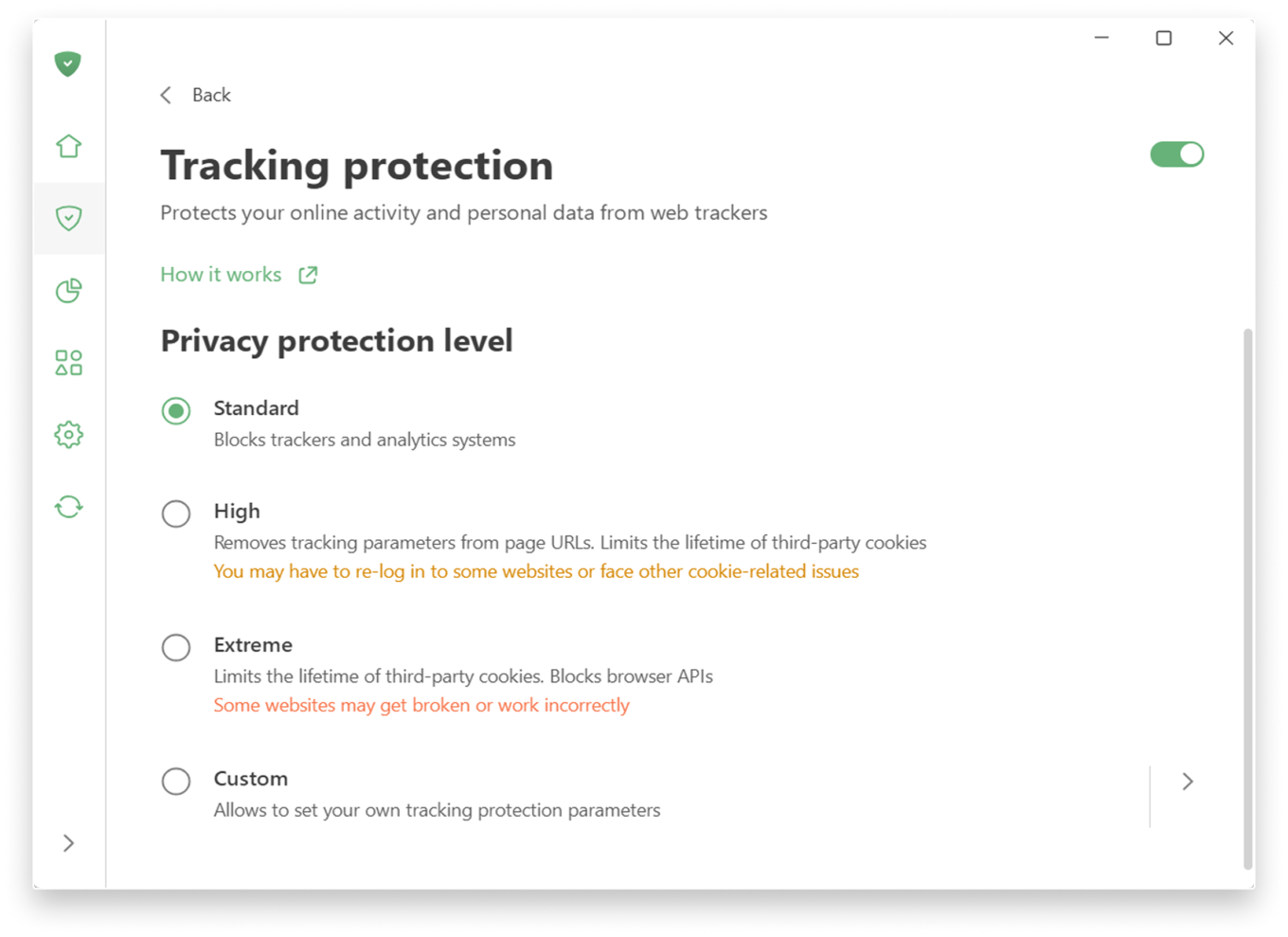
Falls ihr den Schutz noch weiter anpassen möchtet, könnt ihr die Einstellungen flexibel konfigurieren.
Der Tracking-Schutz ermöglicht es euch, die Schutzstufe selbst zu wählen – von einer unaufgeregten, soliden Grundeinstellung bis hin zu einer erweiterten Variante, die für noch mehr Privatsphäre auch Cookies löscht.
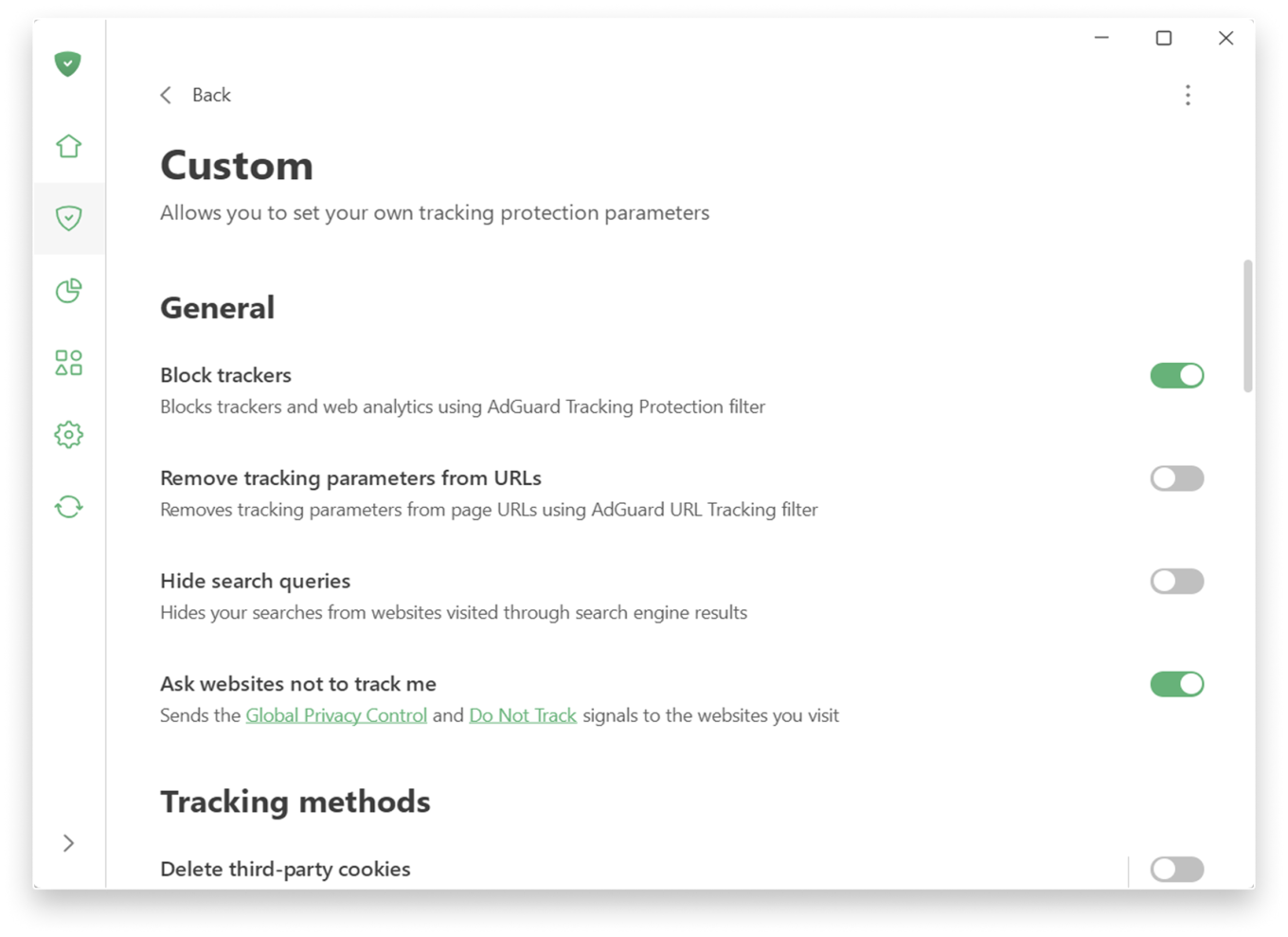
Ihr möchtet die Filterung lieber selbst in die Hand nehmen? Tiefergehende Netzwerk- und Systemeinstellungen findet ihr unter Einstellungen → App-Einstellungen.
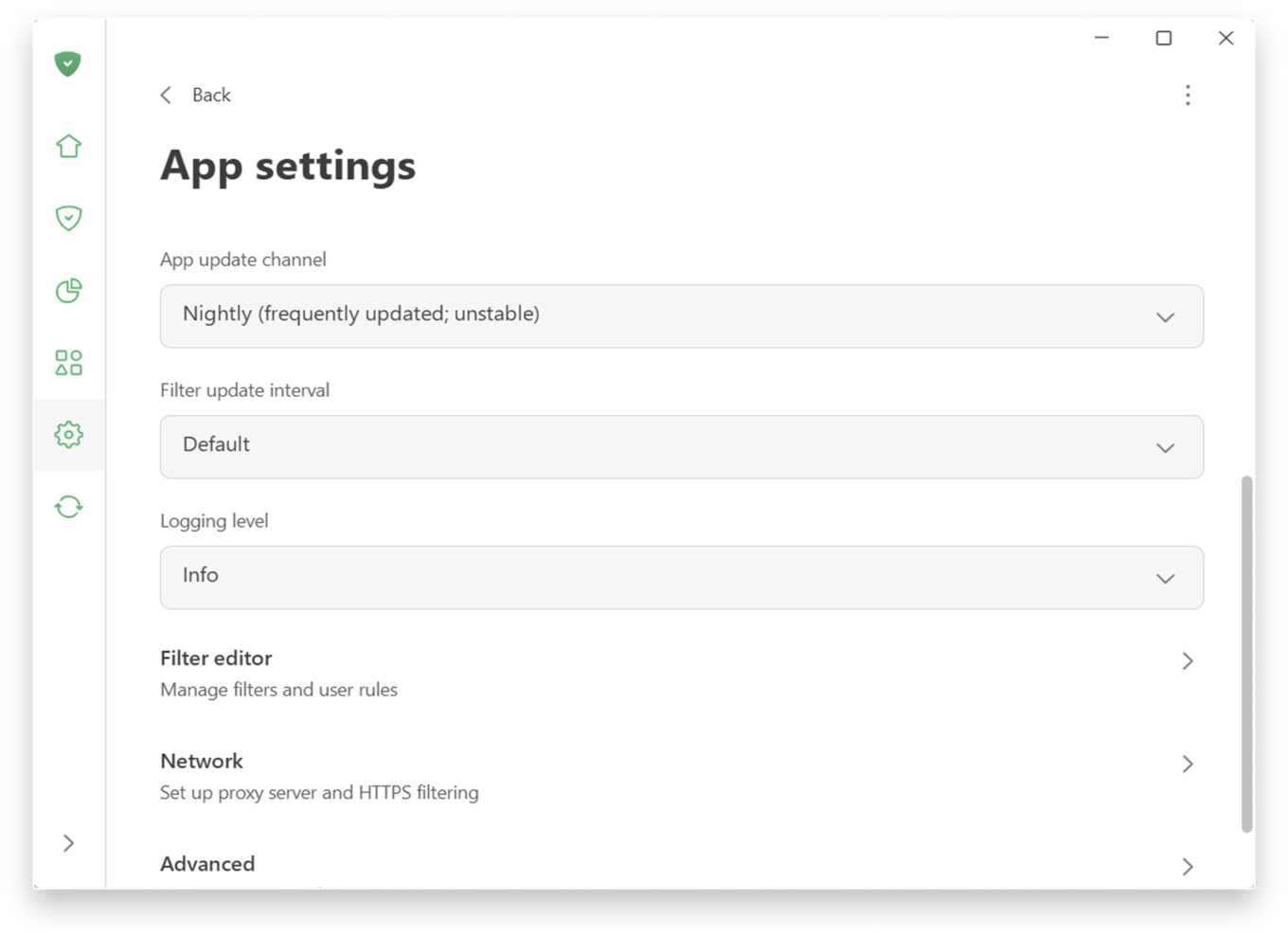
Hinter diesem Release steckt eine enorme Generalüberholung, und wir können es kaum erwarten zu hören, was ihr davon haltet. Teilt eure Gedanken in den sozialen Netzwerken mit uns und sendet uns eure Verbesserungsvorschläge direkt über GitHub. Wir freuen uns auf euer Feedback!