Firefox hat jetzt einen eingebauten Werbeblocker auf dem iPhone. Brauchst du noch eine zusätzliche App?
Am 1. September hat Mozilla einen integrierten Werbeblocker für Firefox auf iOS angekündigt. Dieser soll viele Werbeanzeigen von Drittanbietern und Tracker blockieren, noch bevor sie geladen werden. Eine zusätzliche Erweiterung ist nicht nötig: Die Funktion lässt sich direkt in den Einstellungen von Firefox aktivieren.
Wer Firefox bereits auf dem iPhone nutzt, bekommt hier ein praktisches Upgrade. Werbung lässt sich so schnell reduzieren, ohne eine weitere App zu installieren oder den Browser zu wechseln. Doch die Funktion hat klare Grenzen. Suchanzeigen, Direktwerbung von den besuchten Websites selbst sowie Mozillas eigene gesponserte Inhalte bleiben bestehen. Zudem hast du kaum Einfluss darauf, was blockiert wird. Wie nützlich dieser integrierte Blocker wirklich ist, hängt davon ab, was du von ihm erwartest und wie viel Werbung du bereit bist zu tolerieren.
Das macht gleichzeitig ein grundlegendes iOS-Problem deutlich: Der gewählte Browser entscheidet maßgeblich darüber, welche Schutzwerkzeuge dir zur Verfügung stehen. Auf Apples Rolle kommen wir noch zurück. Werfen wir erst einen Blick darauf, wie der Blocker von Firefox arbeitet und wo er an seine Grenzen stößt.
Was der neue Firefox-Werbeblocker tatsächlich leistet
Firefox nutzt die integrierten Inhaltsblocker-Werkzeuge von WebKit — Apples Browser-Engine — zusammen mit Regeln von EasyList.
EasyList ist eine von der Community gepflegte Filterliste, die auch von bekannten Werbeblockern wie uBlock Origin oder Adblock Plus genutzt wird.
Die Verwendung derselben Liste garantiert jedoch nicht dieselben Ergebnisse. Das Ergebnis hängt stark davon ab, welche zusätzlichen Filter und Methoden ein Werbeblocker unterstützt, wie oft die Regeln aktualisiert werden und was das Betriebssystem überhaupt zulässt.
Mozilla betont, dass der integrierte Werbeblocker viele Drittanbieter-Anzeigen (Third-Party Ads) stoppt — also Werbung, die über externe Werbenetzwerke geladen wird. Firefox gleicht hierfür Webadressen mit seinen Filterregeln ab. Zudem werden einige Tracker blockiert, was Hand in Hand mit dem erweiterten Schutz vor Aktivitätenverfolgung arbeitet.
Die Funktion ist kostenlos und standardmäßig deaktiviert. Du aktivierst sie unter Einstellungen → Surfen → Werbeblocker. Laut Mozilla wird das Feature schrittweise ausgerollt, weshalb die Option eventuell noch nicht bei allen erscheint. Zudem muss die Einstellung für Ferngesteuerte Verbesserungen aktiv sein.
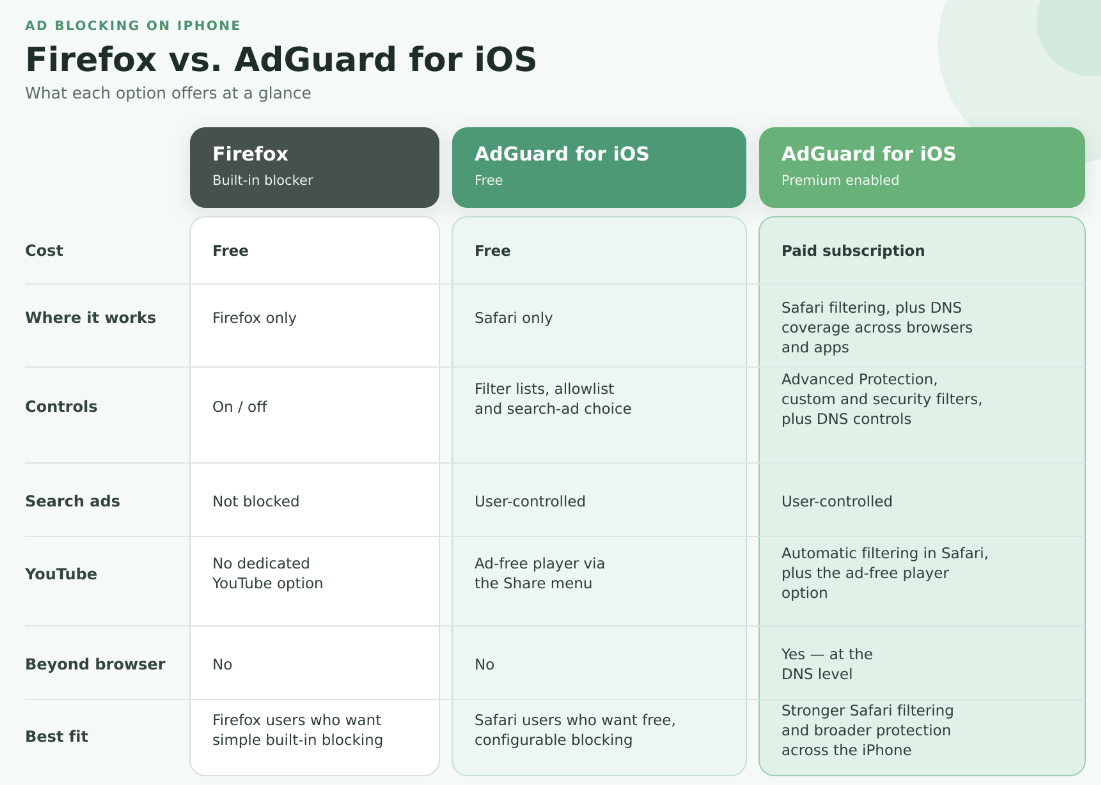
Da der Werbeblocker fest in Firefox verbaut ist, filtert er ausschließlich Inhalte, die du innerhalb dieses Browsers aufrufst. Wechselst du zu Safari, öffnest du die YouTube-App oder spielst ein Spiel mit Werbeeinblendungen, bleibt die Werbung dort unangetastet. Der Schutz endet an den Grenzen von Firefox und deckt nicht das gesamte iPhone ab.
Welche Werbung schlüpft weiterhin durch?
Drei wesentliche Werbeformen werden vom Firefox-Blocker nicht erfasst:
Erst-Anbieter-Werbung, die direkt von der besuchten Website ausgeliefert wird
Werbung in Suchergebnissen, etwa gesponserte Treffer bei Google, Bing oder anderen Suchmaschinen
Eigenwerbung von Firefox, wie gesponserte Verknüpfungen auf der Startseite
Warum bleiben diese Anzeigen erhalten? Direkt von der Website geladene Werbung lässt sich schwer isolieren. Da die Werbeanfragen von derselben Adresse wie die eigentlichen Inhalte stammen, könnte ein zu aggressiver Filter auch den eigentlichen Artikel oder das Video unbrauchbar machen.
Bei Suchanzeigen geht es schlicht ums Geschäft. Diese nicht zu blockieren, sichert Mozillas Einnahmen. Suchpartnerschaften sind die Haupteinnahmequelle des Unternehmens: 2024 erhielt Mozilla 498 Millionen US-Dollar an Lizenzgebühren — rund 73% der Gesamteinnahmen von 680 Millionen US-Dollar. Ähnliches gilt für die gesponserten Inhalte auf der Firefox-Startseite, die Mozilla direkt Geld einbringen. Immerhin: Gesponserte Verknüpfungen lassen sich in den Startseiten-Einstellungen von Firefox separat abschalten.
Auch bei den Einstellungen bleibt Firefox minimalistisch: Mehr als einen Ein/Aus-Schalter gibt es nicht. Du kannst weder eigene Filterlisten hinzufügen noch eigene Blockierregeln schreiben oder störende Elemente auf einer Seite manuell verbergen. Das hält die Bedienung einfach, legt die Entscheidung über sichtbare Inhalte aber komplett in Mozillas Hände.
Wer einfach nur weniger Werbung in Firefox sehen möchte, für den reicht das Einschalten des Blockers womöglich aus. Wer jedoch Filter selbst bestimmen, Werbung auf bestimmten Seiten zulassen oder Suchanzeigen gezielt blockieren will, wird von Apple praktisch zu Safari gedrängt — dem einzigen iOS-Browser, der spezialisierten Blockern diesen vollen Zugriff gewährt.
Was das kostenlose AdGuard für iOS bietet
Wenn Safari dein Hauptbrowser ist, bietet AdGuard für iOS schon in der Gratis-Version deutlich mehr Kontrolle. Du kannst gezielt Filter für Werbung, Tracker, sprachspezifische Websites oder nervige Elemente wie Cookie-Banner und Social-Media-Widgets aktivieren. Zudem kannst du Lieblingsseiten auf die Positivliste setzen, um dort Werbung zuzulassen, während sie auf anderen Websites blockiert wird.
In AdGuard für iOS sind Suchanzeigen standardmäßig blockiert. Wer diese sehen möchte, kann den optionalen Filter Suchwerbung und Eigenwerbung zulassen aktivieren. Hier erklären wir die Funktionsweise dieses Filters.
Eine Grenze gibt es allerdings: In der kostenlosen Version von AdGuard für iOS beschränkt sich die Werbeblockierung auf Safari. Die App blockiert keine Werbung in Firefox oder anderen Apps. Wer bei Firefox bleiben möchte und eine kostenlose Lösung sucht, fährt mit dem integrierten Firefox-Blocker am besten. Wer Safari nutzt und maximale Kontrolle will, greift zur kostenlosen AdGuard-App.
Soweit der Vergleich der kostenlosen Optionen. Mit AdGuard Premium verschiebt sich das Bild: Safari erhält eine noch stärkere Filterung, und ein zusätzlicher DNS-Schutz sichert alle Apps und Browser auf dem iPhone ab.
Welche Vorteile AdGuard Premium bringt
Mit aktiviertem Premium-Schutz geht AdGuard für iOS zwei entscheidende Schritte weiter: Es verstärkt die Filterung in Safari und erweitert den Schutz auf das gesamte System.
Erweiterter Schutz packt auch hartnäckige Werbung in Safari an, wie etwa auf YouTube. Ist die Funktion aktiv, lassen sich YouTube-Videos direkt in Safari ohne Werbeunterbrechung abspielen. Noch bequemer geht es direkt aus der YouTube-App: Einfach bei einem Video auf Teilen → Mehr → Werbung in YouTube sperren (von AdGuard) tippen, und das Video öffnet sich im werbefreien Player von AdGuard.
Der größte Unterschied zur Gratis-Version ist der DNS-Schutz. Einmal aktiviert, blockiert er Verbindungen zu bekannten Werbe- und Tracking-Domains über alle Browser und Apps hinweg — egal ob Firefox, Chrome, Spiele, Shopping- oder Nachrichten-Apps. Premium schaltet zudem benutzerdefinierte Filterlisten und Sicherheitsfilter frei.
Auch DNS-Schutz hat technische Grenzen: Da er ganze Domains blockiert, kann er Werbung, die vom selben Server wie die eigentlichen Inhalte stammt, nicht isoliert entfernen. Auch verbleibende Platzhalter blockierter Anzeigen kann er nicht kosmetisch bereinigen.
Wer Firefox als Hauptbrowser nutzt, kann beide Ansätze kombinieren. Der integrierte Blocker von Firefox filtert die Seiteninhalte direkt im Browser, während der DNS-Schutz von AdGuard für iOS bekannte Werbe- und Tracking-Server systemweit blockiert. Beide Werkzeuge ergänzen sich somit sinnvoll.
Warum Werbeblockierung auf iOS unnötig erschwert wird
Mozilla sieht in der aktuellen Situation ein Beispiel für ein größeres Wettbewerbsproblem. Auf dem Desktop und unter Android kannst du in Firefox unabhängige Erweiterungen installieren. Auf iOS fehlt diese Wahlfreiheit. Apples App-Review-Richtlinien verlangen, dass Apps in sich geschlossen bleiben und keinen Code nachladen, der ihre Funktionsweise verändert. Laut Mozilla verhindern diese Regeln zusammen mit den iOS-Browser-Vorgaben, dass das vollständige Firefox-Erweiterungssystem auf das iPhone gebracht werden kann. Deshalb musste der Werbeblocker direkt in Firefox eingebaut werden.
Apple bietet zwar einen offiziellen Weg für Werbeblocker auf iOS an: allerdings nur für Safari und innerhalb enger Grenzen. Jeder Inhaltsblocker darf maximal 150.000 Filterregeln umfassen. Zudem werden einige Regeln, die auf anderen Plattformen funktionieren, unter iOS-Safari nicht unterstützt. Um diese Limits zu umgehen, verteilen wir die Filter von AdGuard auf sechs Inhaltsblocker und nutzen für den Erweiterten Schutz eine Safari-Web-Erweiterung, die komplexe Werbeformen filtert.
Doch selbst mit diesen Anpassungen bleibt die Filterung auf Seitenebene an Safari gebunden und lässt sich nicht einfach auf Firefox übertragen. Der DNS-Schutz kann zwar bekannte Werbe-Domains in Firefox blockieren, die einzelnen Elemente einer Website aber nicht auf dieselbe Weise zerlegen und bereinigen. Ein spezialisierter iOS-Blocker kann Firefox somit zwar schützen, dort aber nicht als vollständige Browsererweiterung agieren.
Aus unserer Sicht verschafft das Safari einen unfairen Wettbewerbsvorteil. Apple kontrolliert iOS, betreibt den App Store und entwickelt Safari. Der eigene Browser unterstützt unabhängige Blocker-Erweiterungen, während konkurrierende Browser nicht dieselbe Freiheit bieten können. Wenn der Wunsch nach besseren Schutzwerkzeugen zum Wechsel auf Safari zwingt, nehmen Apples Regeln direkten Einfluss auf deine Browserwahl.
Der neue Werbeblocker von Firefox ist eine gute Antwort auf diese Einschränkungen, macht spezialisierte Werbeblocker aber keineswegs überflüssig. Einen wirksamen Werbeblocker zu entwickeln bedeutet mehr, als nur EasyList einzubinden. EasyList dient vielen Werbeblockern als Fundament. Spezialisierte Blocker bauen darauf mit einem ganzen Paket zusätzlicher Filter auf, die laufend an neue Webtechniken und Werbeformen angepasst werden müssen.
Der entscheidende Unterschied liegt im Fokus. Werbeblockierung ist für Browser-Entwickler nur eines von vielen Themen. Für uns als spezialisiertes Team ist es die Hauptaufgabe. Firefox kann sein Werkzeug weiter verbessern, doch du solltest nicht auf das beschränkt sein, was dein Browser von Haus aus mitbringt. Nur Apple kann allen, die Firefox nutzen, dieselbe Wahlfreiheit bei unabhängigen Werbeblockern geben, die unter Safari längst Standard ist. Der Ball liegt bei Apple.