Wie viel Zeit und Daten kostet Werbung? AdGuard Web Performance Report
Es ist kein Geheimnis, warum wir alle gerne Werbung blockieren: Sie ist aufdringlich, laut und einfach anstrengend. Die Liste ließe sich problemlos fortsetzen. Doch es gibt noch einen weiteren Grund, Werbung möglichst früh zu stoppen — und der hat nichts mit Gefühlen oder Genervtsein zu tun.
Damit Werbung auf Ihrem Gerät erscheint, muss sie zuerst geladen werden. Und das kostet Zeit und Datenvolumen. Wenn Sie Werbung blockieren, schonen Sie also nicht nur Ihre Nerven, sondern sparen auch Traffic und Ladezeit. Tracker sind in dieser Hinsicht kaum besser. Sie verbrauchen meist weniger Daten als große Banner oder lange Videoanzeigen, kommen dafür aber in großer Zahl vor — und auch das summiert sich schnell.
Deshalb haben wir uns gefragt: Wie stark belasten Werbung und Tracker eigentlich Ihre Internetverbindung? Wie viel Bandbreite wird für Anzeigen verbraucht, die Sie frustrieren, und für Skripte, die Ihr Verhalten verfolgen? Und wie viel schneller würden Websites laden, wenn all dieser Ballast wegfällt?
Um Antworten auf diese und weitere Fragen zu finden, haben wir eine Untersuchung durchgeführt. In diesem Artikel möchten wir die Ergebnisse mit Ihnen teilen.
Was wir gemessen haben
Bevor wir dazu kommen, möchten wir kurz erklären, wie wir bei der Untersuchung vorgegangen sind. Zunächst haben wir eine Liste der 100 größten US-Nachrichtenwebsites und -Publisher nach Sichtbarkeit in Suchmaschinen aus dem NewzDash-Portal mit einer ähnlichen Top-100-Liste von FeedSpot kombiniert. So entstand eine Übersicht mit 173 unterschiedlichen Domains. Nach dem Aussortieren von Websites, die sich für unsere Messungen nicht eigneten, blieben 119 Testseiten übrig.
Mit dieser finalen Liste haben wir ein Skript geschrieben, das mithilfe der JavaScript-Bibliothek Puppeteer jede Website dreimal geladen hat. Dabei haben wir drei Dinge gemessen:
- wie viele Anfragen der Browser beim Aufruf einer Seite durchschnittlich sendet
- wie viel Datenverkehr durchschnittlich benötigt wird, um die Seite zu laden
- wie lange der Ladevorgang im Durchschnitt dauert
Vor jedem einzelnen Seitenaufruf wurden außerdem der Browser-Cache geleert und alle Cookies gelöscht. So konnten wir sicherstellen, dass die Ergebnisse nicht durch vorherige Besuche beeinflusst werden.
Den gesamten Ablauf haben wir dreimal wiederholt: zuerst, um Ausgangsdaten ohne jegliche Filterung zu erfassen, und anschließend, um zu messen, wie sich zwei unterschiedliche Arten der Werbeblockierung auswirken — die klassische Web-Filterung und die DNS-Filterung.
Für die Tests kamen die jeweils aktuellen Versionen des Chrome-Browsers, der AdGuard Werbeblocker-Erweiterung für Chrome sowie von AdGuard DNS zum Einsatz (Stand zum Zeitpunkt der Untersuchung: 13. März 2025).
Einsparung von Ihren Datenvolumen
Damit eine Webseite korrekt angezeigt werden kann, muss der Browser viele einzelne Elemente laden: Texte, Schriftarten, Bilder und vieles mehr. Manche davon benötigen deutlich mehr Daten als andere. Ein Video verbraucht zum Beispiel in der Regel wesentlich mehr Bandbreite als eine kleine JavaScript-Datei.
Es gibt aber auch Inhalte, die kaum zum eigentlichen Surfen im Internet beitragen oder sogar problematisch sind — etwa Werbebanner, Werbevideos oder Skripte, die das Online-Verhalten verfolgen. In vielen Fällen lassen sich solche Elemente problemlos blockieren, ohne dass die Website dadurch schlechter funktioniert. Genau hier setzt unsere Untersuchung an: Sie zeigt, wie viel Datenvolumen sich dadurch tatsächlich einsparen lässt.
Ohne Werbeblockierung benötigte das Laden aller 119 getesteten Websites insgesamt 689,05 MB an Daten — das sind im Durchschnitt etwa 5,79 MB pro Website.
Auf den ersten Blick wirkt das vielleicht nicht besonders viel, gerade wenn man an Videostreaming oder das Hochladen großer Fotos gewöhnt ist. Man sollte jedoch bedenken: Hier geht es jeweils nur um das reine Laden einer einzelnen Seite, ohne weitere Interaktionen.
Außerdem waren die Unterschiede erheblich. 14 der 119 Websites benötigten mehr als 10 MB Datenvolumen, drei davon sogar über 15 MB. Spitzenreiter war das Portal abc13.com mit 15,85 MB.
Sobald Werbeblockierung ins Spiel kommt, sinken diese Werte deutlich. Das lässt sich besonders gut an der folgenden Grafik erkennen:
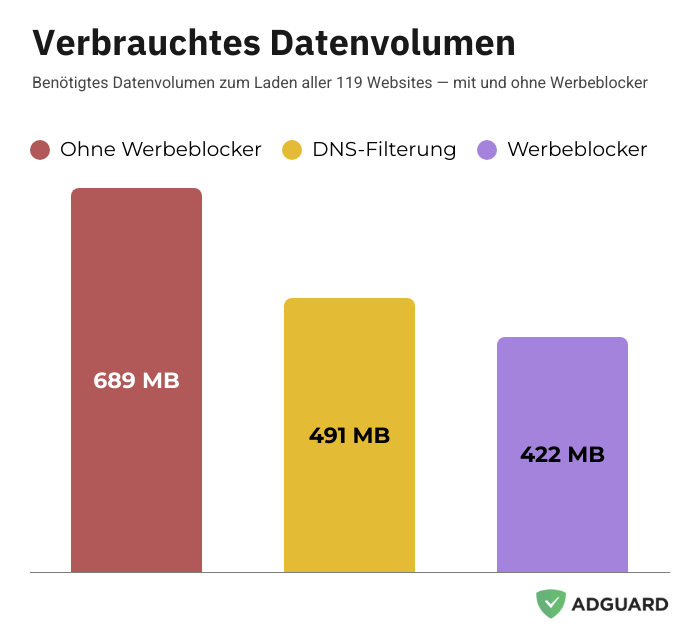
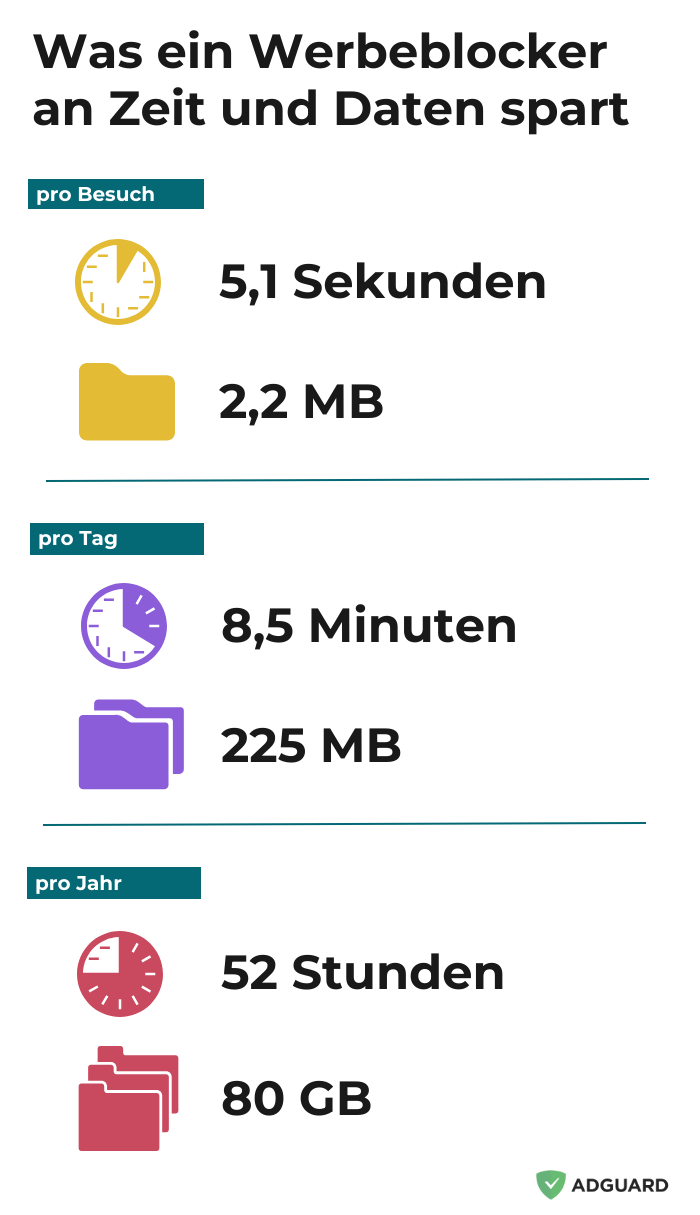
Mit aktiviertem AdGuard konnten wir über alle 119 getesteten Websites hinweg insgesamt 267,42 MB an Daten einsparen. Das sind mehr als 2,2 MB pro Website im Durchschnitt — allein beim Laden der Seite.
Bei einzelnen Websites fällt der Unterschied sogar extrem aus. So konnten wir beim Aufruf von phillyvoice.com mit aktiviertem Werbeblocker 11,48 MB einsparen.
Auch die DNS-Filterung zeigte Wirkung. Sie ist deutlich besser als gar kein Schutz, erreicht aber nicht ganz die Effizienz eines vollwertigen Werbeblockers. Insgesamt ließen sich damit 198,52 MB einsparen, was im Schnitt 1,67 MB pro Website entspricht.
Wie bereits erwähnt, hängt der Datenverbrauch beim Laden einer Seite oft eng mit der Anzahl der Anfragen zusammen, die der Browser sendet. Unsere Messungen bestätigen das:
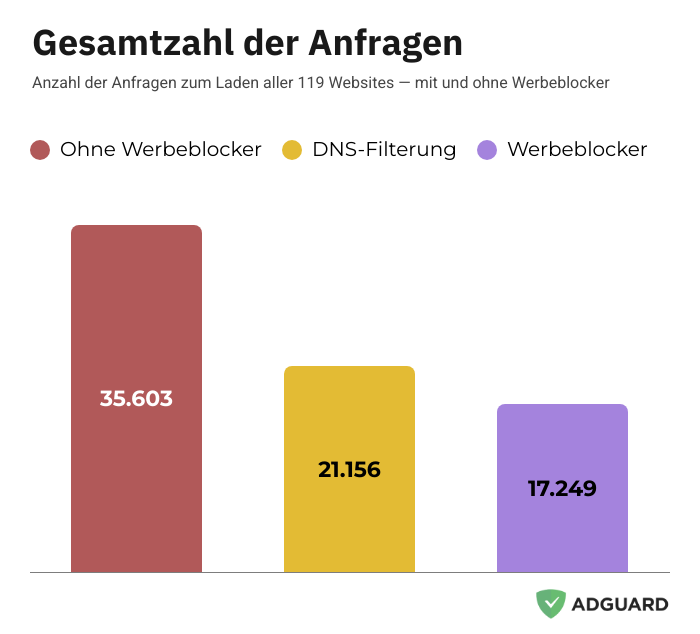
Der Effekt der Werbeblockierung wird noch deutlicher, wenn man die durchschnittliche Anzahl der Anfragen betrachtet, die zum Laden einer Website nötig sind: 299 ohne Werbeblocker gegenüber 145 mit aktiviertem Werbeblocker — also mehr als doppelt so viele.
Man sollte dabei nicht vergessen: All diese „verschwundenen“ Anfragen wären sonst zusätzliche Werbeanzeigen und Tracker, die im Hintergrund geladen werden und in Ihrem Browser landen würden.
Zeit ist Geld
Neben Datenvolumen und Anfragen haben wir auch gemessen, wie lange das Laden einer Website dauert. Einzelne Ladezeiten zu vergleichen, ergibt dabei wenig Sinn — grob gesagt gilt: Je mehr Daten geladen werden, desto länger dauert es. Interessant sind deshalb vor allem die Durchschnittswerte.
Im Rahmen unserer Untersuchung benötigte das Skript über 11 Sekunden, um eine durchschnittliche Website zu laden. Für alle 119 Seiten zusammen waren das etwas mehr als 22 Minuten. Ganz schön viel, oder? Schauen wir, ob ein Werbeblocker daran etwas ändert.
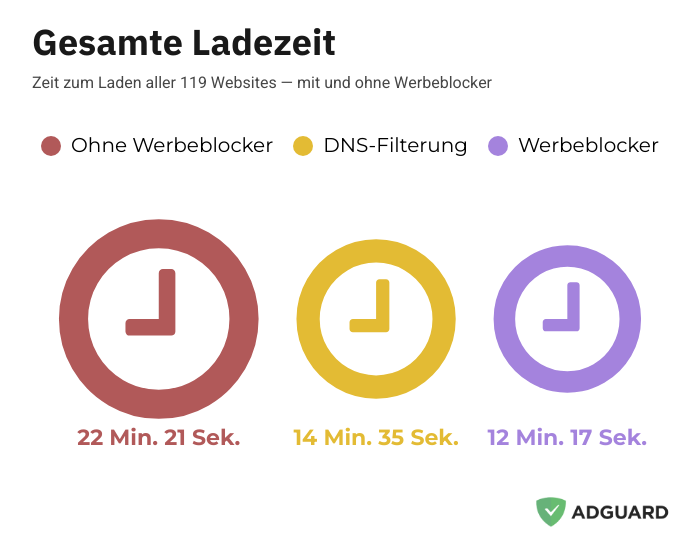
Es ändert sich tatsächlich einiges. Sobald Werbeblockierung aktiviert ist, sinkt die durchschnittliche Ladezeit pro Website deutlich — von 11,3 auf 6,2 Sekunden. DNS-Filterung liegt auch hier hinter einem klassischen Werbeblocker, bringt aber dennoch einen klaren Vorteil gegenüber gar keiner Filterung: Mit AdGuard DNS dauerte das Laden einer Website im Schnitt 7,4 Sekunden.
Apropos Ersparnis — ein kleines Gedankenexperiment: [Schätzungen zufolge]https://www.digitalsilk.com/digital-trends/top-website-statistics/) besucht eine Person im Durchschnitt bis zu 100 Websites pro Tag. Wenn man weiß, wie viel Zeit und Datenvolumen ein Werbeblocker bei jedem Seitenaufruf spart, lässt sich grob ausrechnen, was das pro Tag bedeutet: etwa 8,5 Minuten Zeitersparnis und rund 225 MB weniger Datenverbrauch.
Gehen wir noch einen Schritt weiter. Hochgerechnet auf ein Jahr bedeutet das: Werbung und Tracker kosten Sie rund 80 GB Datenvolumen und etwa 52 Stunden Ihrer Zeit. Das sind mehr als zwei volle Tage!
Hier ein paar Ideen, wie sich 80 GB Datenvolumen und 52 Stunden Zeit sinnvoller nutzen lassen als fürs Anschauen von Werbung:
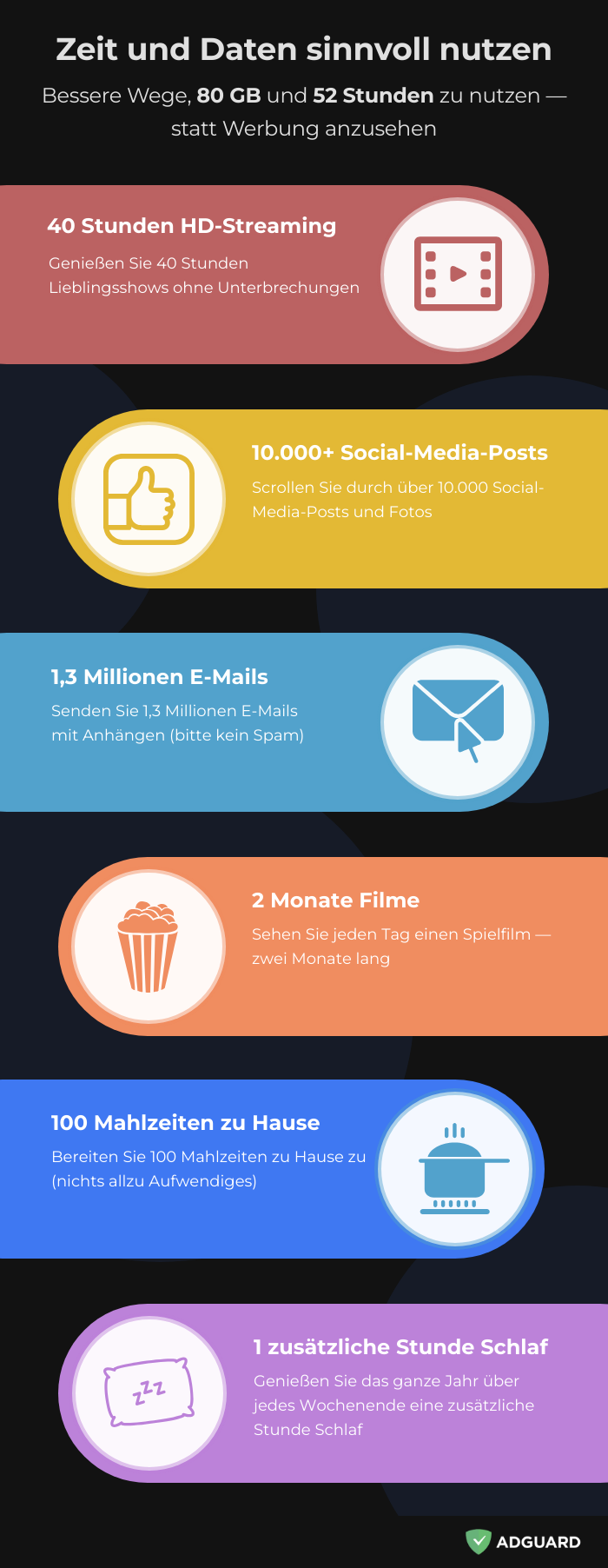
Ja, diese Rechnung ist eher grob überschlagen und mit einem Augenzwinkern zu verstehen. Trotzdem liegt sie nicht weit von der Realität entfernt. Unterm Strich gilt: Wenn Sie keinen Werbeblocker verwenden, verschwenden Sie Zeit und Datenvolumen — ohne echten Mehrwert.
Dabei geht es keineswegs um komplizierte oder aufwendige Lösungen. Oft reicht es völlig aus, eine kostenlose Werbeblocker-Erweiterung im Browser zu installieren.
Tracker unter der Lupe
Das Skript, das wir für die Messung von Werbung und Trackern auf den getesteten Websites eingesetzt haben, hat nicht einfach nur gezählt. Es sollte außerdem jeden möglichen Tracker erkennen: um welche Art von Tracker es sich handelt, zu welcher Domain die Website eine Verbindung herstellen möchte und welches Unternehmen hinter dieser Domain steht.
Unser Skript hat alle Anfragen gezählt, die in irgendeiner Weise nach Tracking aussahen. Nicht jede einzelne davon war tatsächlich ein Tracker — aber, wie Sie gleich sehen werden, trifft das auf einen großen Teil durchaus zu. Genau wie im ersten Teil der Untersuchung haben wir diese Tools und Skripte der Einfachheit halber unter dem Begriff „Tracker“ zusammengefasst und nur dann genauer unterschieden, wenn sie tatsächlich harmlos waren.
Auch hier haben wir die Tracker in drei Durchläufen separat gezählt: einmal ohne jeglichen Eingriff (Baseline), einmal mit AdGuard DNS und einmal mit der AdGuard Werbeblocker-Browsererweiterung.
Beginnen wir mit dem großen Gesamtbild. Auf denselben 119 Websites haben wir 276 unterschiedliche Tracker gefunden, die zu 233 verschiedenen Unternehmen gehören. Das zeigt eindrucksvoll, wie groß die Datenhandelsbranche inzwischen ist.
Dabei gilt: Ein Tracker bedeutet nicht automatisch nur eine einzige Anfrage. Tracking-Skripte versuchen in der Regel, Verbindungen zu mehreren Domains herzustellen — etwa um gesammelte Daten weiterzugeben oder aus anderen, meist ebenso problematischen Gründen. In unserer Untersuchung stellten die Websites Verbindungen zu 829 unterschiedlichen Tracking-Domains her.
Natürlich gibt es hier viele Überschneidungen. Dieselben Tracker — vor allem die weit verbreiteten — tauchen auf zahlreichen Websites auf, und die Anfragen landen immer wieder bei denselben Domains.
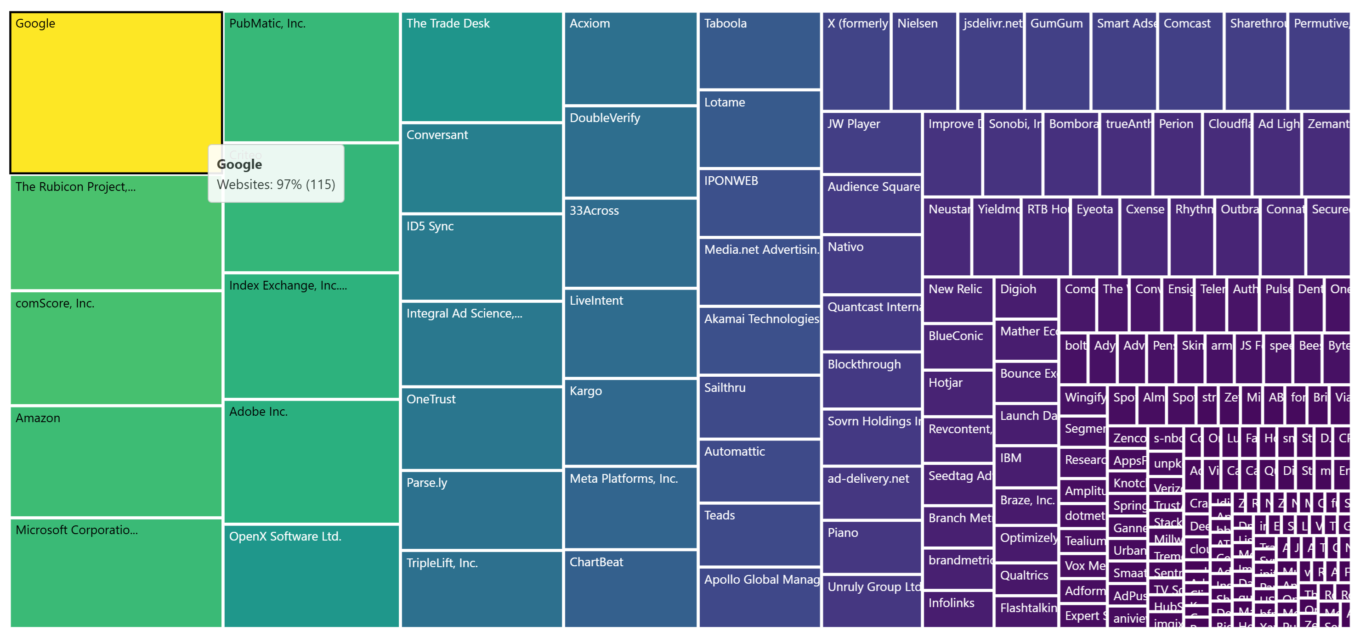
Schauen wir uns nun einige konkrete Zahlen an. Der am häufigsten gefundene Tracker war — wenig überraschend — mit Google verbunden. Google Marketing war auf 108 von 119 Websites vertreten, also auf 91% aller getesteten Seiten.
Das bedeutet allerdings nicht, dass die übrigen 9% frei von Google-Tracking waren. Die nächsten drei Plätze belegen ebenfalls Google-Dienste: Google Tag Manager (88%), Google selbst (84%) und Google Syndication (82%). Erst auf Platz fünf folgt mit deutlichem Abstand Rubicon — ein verbreiteter Tracker, der heute zu Magnite Inc gehört — mit einer Präsenz auf 69% der Websites.
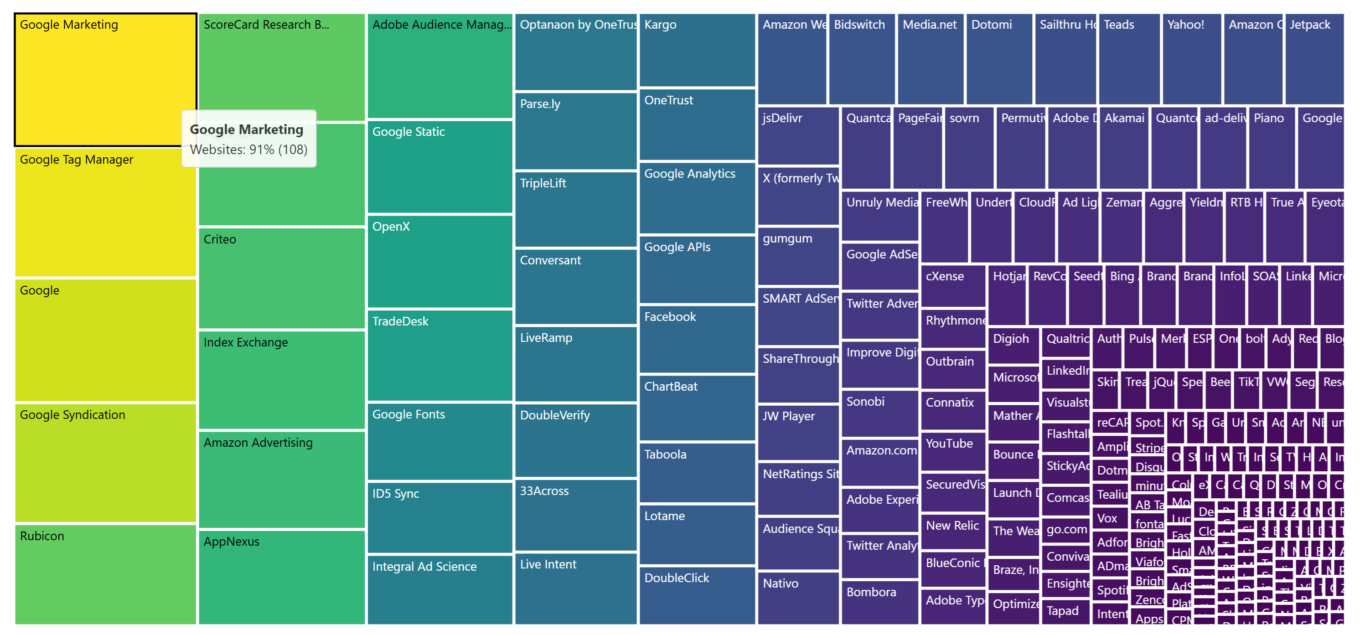
All das macht deutlich, wie dominant Google im Markt für Datensammlung ist. Und falls man denken sollte, das sei nur ein Zufall, gibt es noch eine weitere Zahl: 115 von 119 Websites (also 97%) stellten eine Verbindung zu mindestens einem Tracker von Google her.
Zum Vergleich: Auf Platz zwei liegt The Rubicon Project mit einer Präsenz auf 69% der Websites. Tracker von Amazon, Microsoft und einigen weiteren Unternehmen finden sich auf rund 60% der Websites. Die meisten anderen Anbieter bleiben deutlich unter der 50-Prozent-Marke. Das zeigt sehr klar, wie stark dieser Markt von wenigen großen Akteuren dominiert wird.
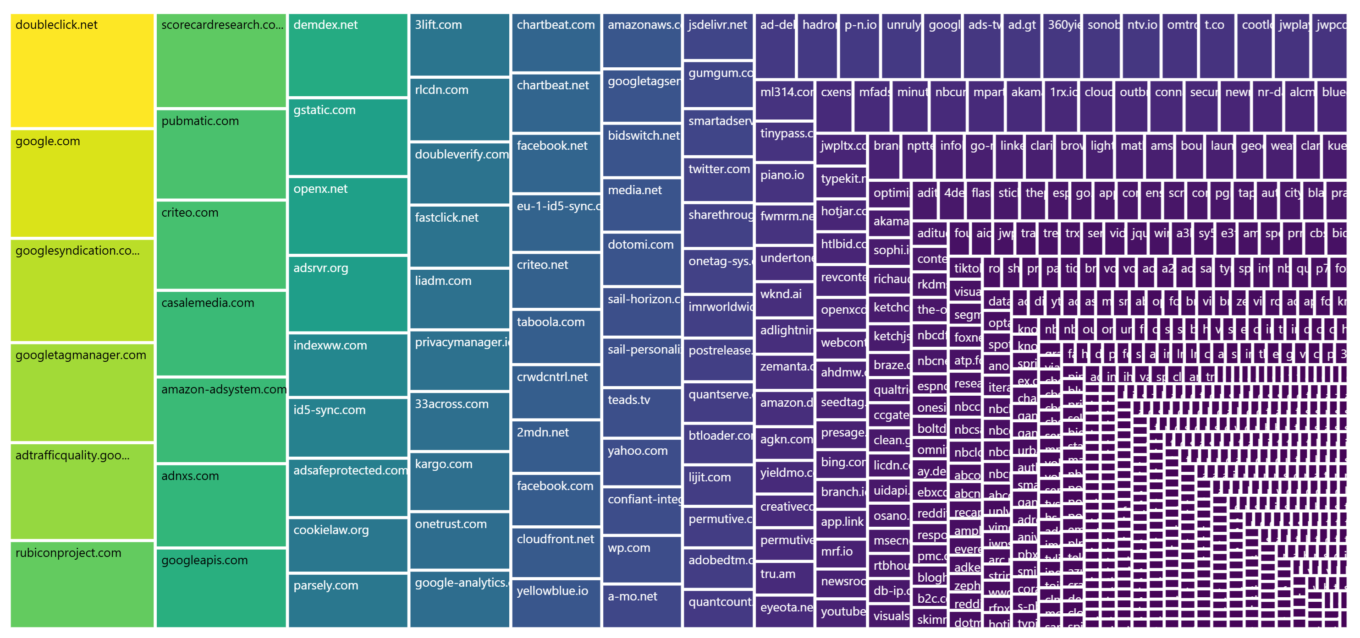
Um das Bild weiter zu schärfen, haben wir uns eine zusätzliche Ebene angesehen. Wir haben alle 829 Tracking-Domains danach sortiert, wie häufig sie auf den Websites auftauchten. Auch hier steht Google wieder ganz oben: Die Domain doubleclick.net war auf 91% aller Websites zu finden.
Mehr noch: Alle fünf meistgenutzten Tracking-Domains gehören zu Google. Neben doubleclick.net sind das google.com, googlesyndication.com, googletagmanager.com und adtrafficquality.google. Die erste Domain in der Liste, die nicht zu Google gehört, ist — erneut — rubiconproject.com.
Tracker mit DNS-Filterung blockieren
Erinnern Sie sich daran, dass wir bereits erwähnt haben, dass nicht alles, was wir hier als „Tracker“ bezeichnen, tatsächlich reines Tracking ist? Genau deshalb lohnt es sich, nun DNS-Filterung zu aktivieren und sich das Bild erneut anzusehen.
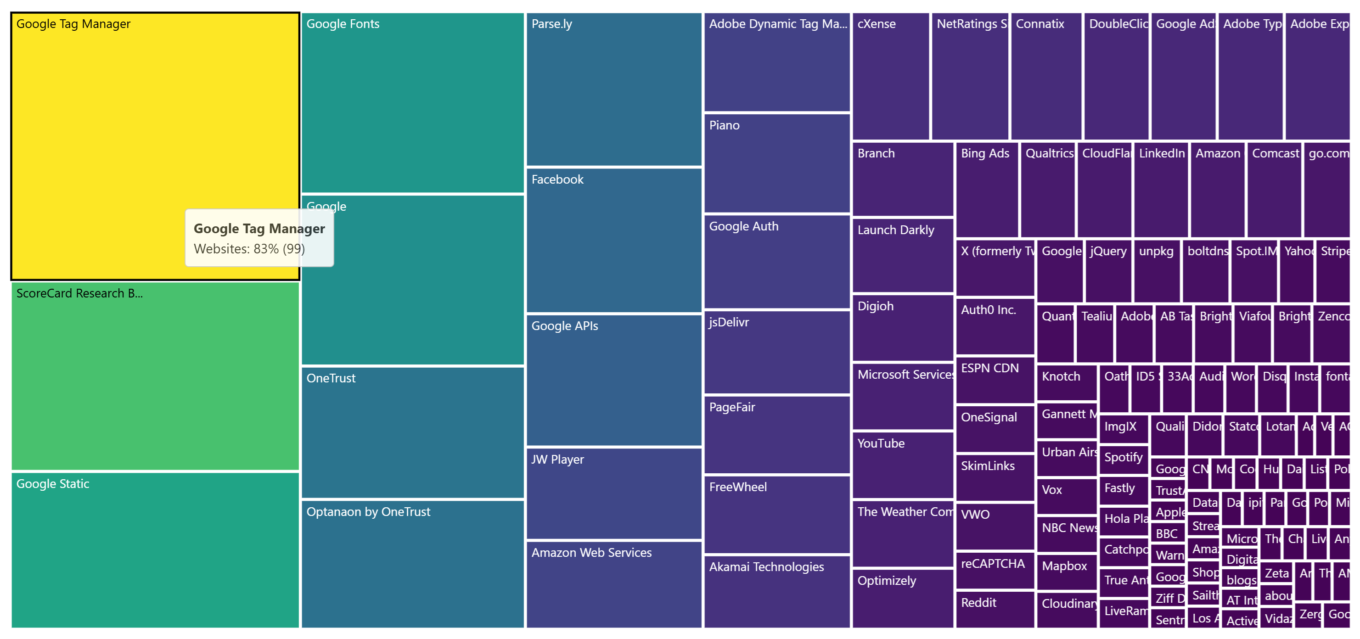
example.org in eine Zahlenfolge umwandeln — die sogenannte IP-Adresse —, die er versteht. Dafür wendet sich der Browser an einen DNS-Server.Wie erwartet, hilft DNS-Filterung deutlich beim Eindämmen von Tracking. Von den ursprünglich 276 unterschiedlichen Trackern bleiben nach der Aktivierung nur noch 136 übrig. Google bleibt zwar weiterhin an der Spitze, die Zahlen verändern sich jedoch spürbar.
So steht Google Tag Manager nun ganz oben und ist auf 83% der Websites zu finden — nur ein kleiner Rückgang im Vergleich zu den ursprünglichen 88%. Schaut man sich hingegen Google selbst an, ist der Effekt deutlich größer: Statt auf 84% der Websites taucht dieser Tracker mit DNS-Filterung nur noch auf 41% auf.
Viele andere Tracker zeigen ein ähnliches Verhalten — allerdings nicht alle. Facebook ist ein gutes Beispiel: Ohne Schutz war dieser Tracker auf 30% der Websites präsent, mit aktivierter DNS-Filterung immer noch auf 28%. Das liegt nicht daran, dass dieser Tracker harmlos wäre, sondern an den technischen Grenzen der DNS-Methode. Sie erlaubt es oft nicht, bestimmte Verbindungen zu blockieren, ohne dabei die Funktion der Website zu beeinträchtigen.
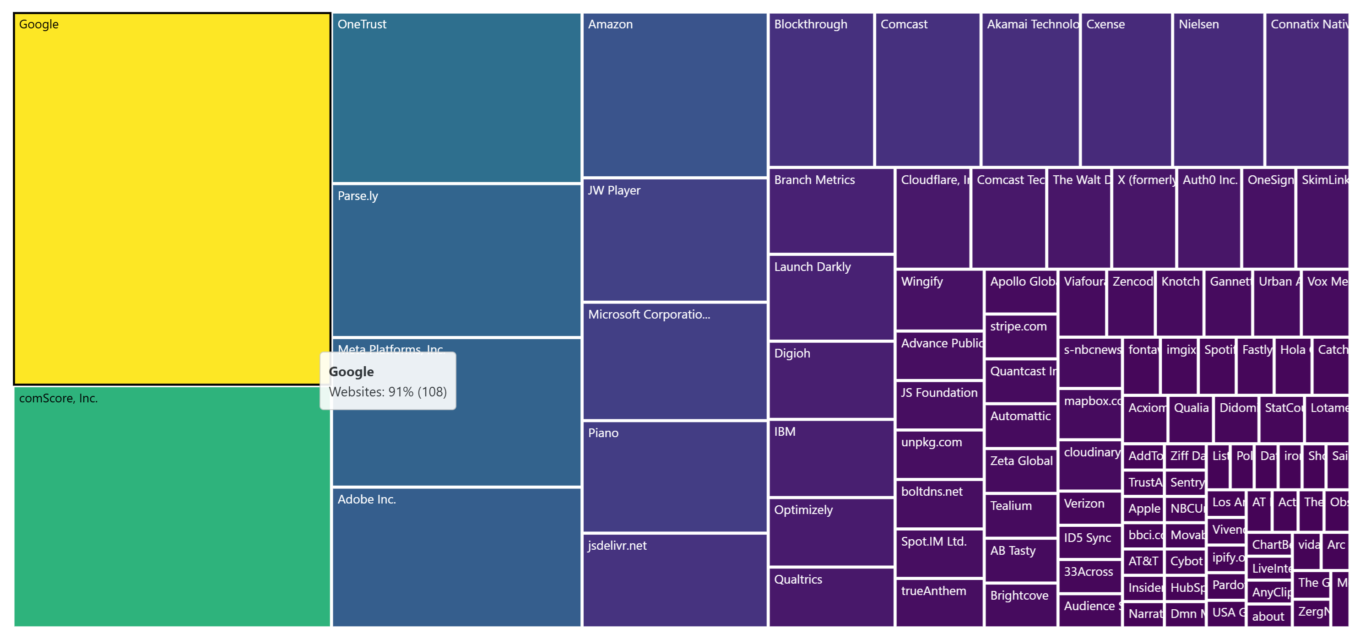
Betrachtet man die Unternehmen, zu denen Websites Verbindungen herstellen, sinkt ihre Zahl von 233 auf 107. Man kann also davon ausgehen, dass mindestens 126 Unternehmen — rund 54% — ausschließlich zum Zwecke des Trackings eingebunden waren. In Wirklichkeit dürfte der Anteil sogar noch höher sein, denn DNS-Filterung kann nicht alle Verbindungen blockieren, ohne Websites funktionsunfähig zu machen.
Viele bekannte Namen tauchen weiterhin weit oben in der Liste auf, angeführt — wenig überraschend — von Google. Auffällig ist jedoch der starke Rückgang bei Microsoft: Der Anteil sinkt von 66 % auf nur noch 17%.
Auch die Zahl der Tracking-Domains geht deutlich zurück, wenn DNS-Filterung aktiv ist: von 829 auf 489. Das ist ein großer Schritt — aber immer noch eine beachtliche Menge. Zum Glück lässt sich das mit Web-Filterung noch weiter reduzieren.
Tracker mit einem Standard-Werbeblocker blockieren
Mit einer Werbeblocker-Erweiterung im Browser an unserer Seite nähern wir uns einem fast „sauberen“ Bild — also dem Internet, wie es ohne all das Tracking aussehen könnte, das für die eigentliche Funktion von Websites gar nicht nötig ist.
Ein Blick auf die Grafik zeigt oben Google Static mit 35% der Websites (vor allem wegen der Google-Maps-API) sowie Google Fonts mit rund 30%. Das sind tatsächlich nützliche Dienste und Skripte, die man in den meisten Fällen nicht blockieren möchte. Ein deutlicher Unterschied zur Baseline-Grafik, in der Tracker wie Google Marketing und Google Tag Manager dominieren — dort lagen ihre Werte bei über 80%.
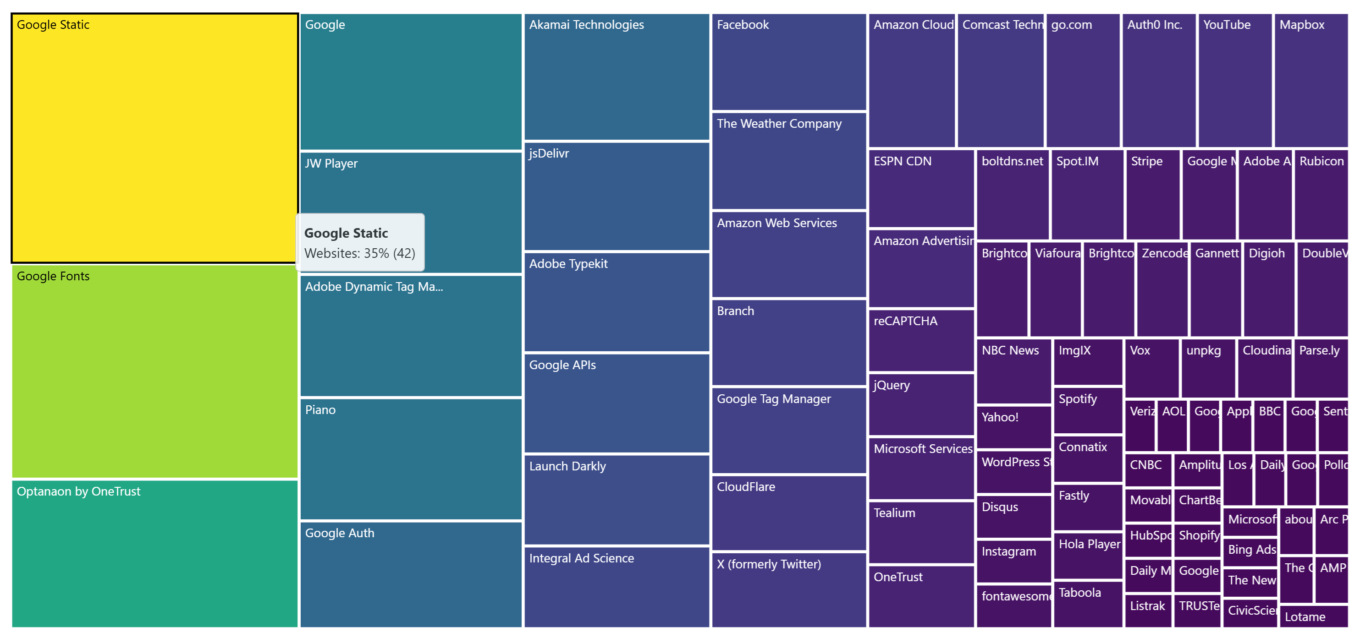
Anhand der nächsten Grafik wird besonders deutlich, wie viele der Dienste, mit denen Websites Verbindungen aufbauen, in erster Linie Tracker sind:
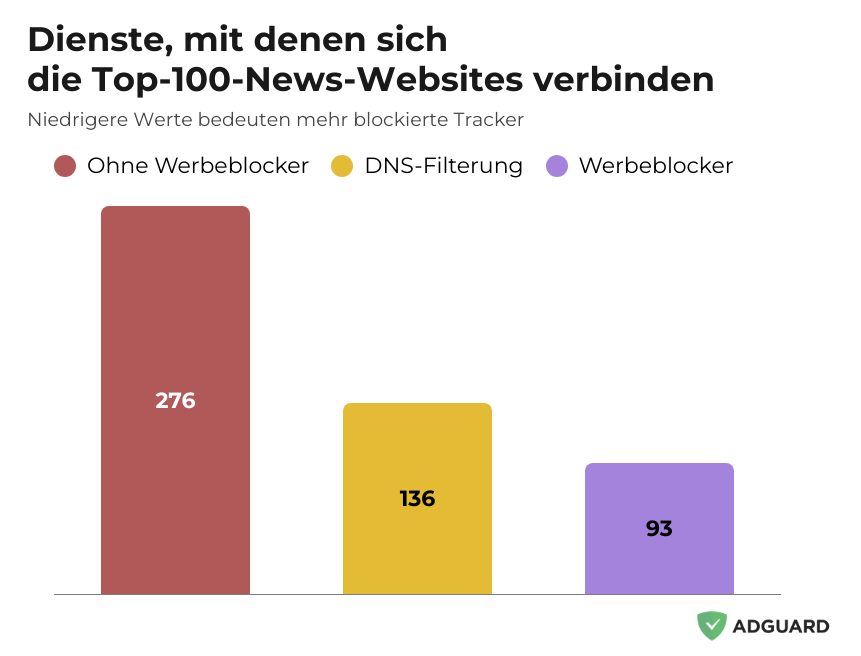
Unternehmensseitig sind jetzt nur noch 73 Einträge in der Grafik zu sehen — ursprünglich waren es 233. Erinnern Sie sich an unsere Schätzung auf Basis der DNS-Grafik, wonach 54% aller Unternehmen nichts anderes als Tracking betrieben haben? Jetzt sind es 69%.
Google bleibt zwar an der Spitze und ist in der einen oder anderen Form auf 53% aller Websites präsent, liegt aber weit entfernt von den beeindruckenden 97%, die ohne jegliche Filterung erreicht wurden. Es ist fast schon ernüchternd zu sehen, wie deutlich die Zahlen fallen: Meta rutscht von 31% auf nur noch 8%, und Microsoft verliert fast vollständig an Präsenz — von 66% im Baseline-Diagramm bleiben gerade einmal 4% übrig.
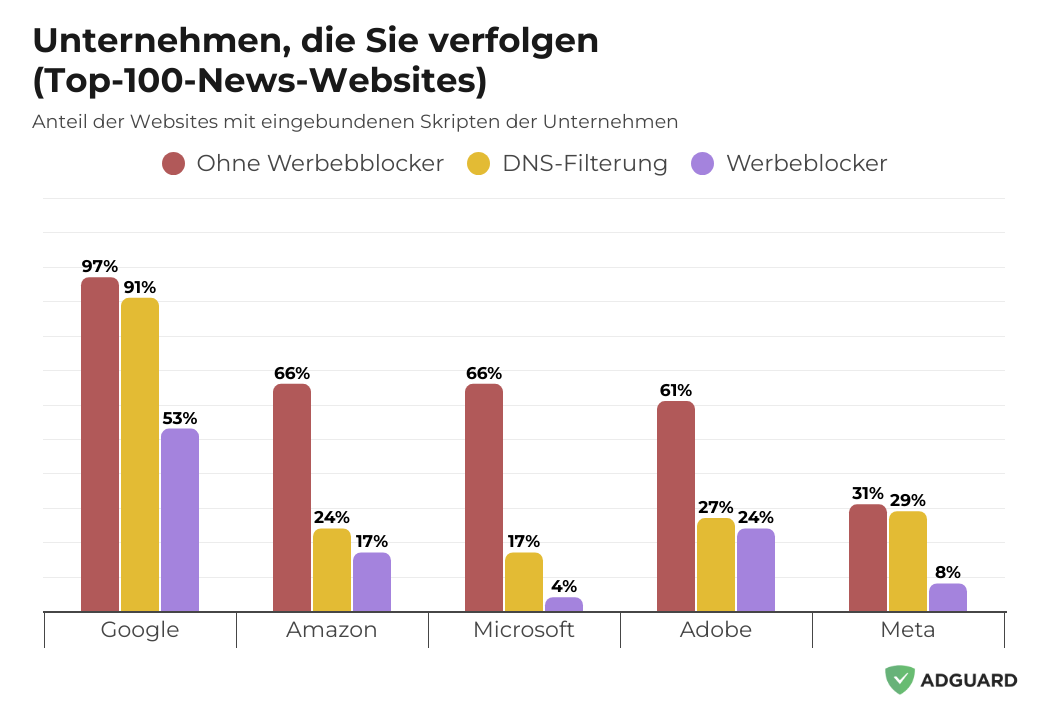
Die Grafik oben zeigt anschaulich, wie stark sich unterschiedliche Arten der Webfilterung auf die Anzahl der Skripte auswirken, die von bekannten Unternehmen auf Websites eingebunden werden.
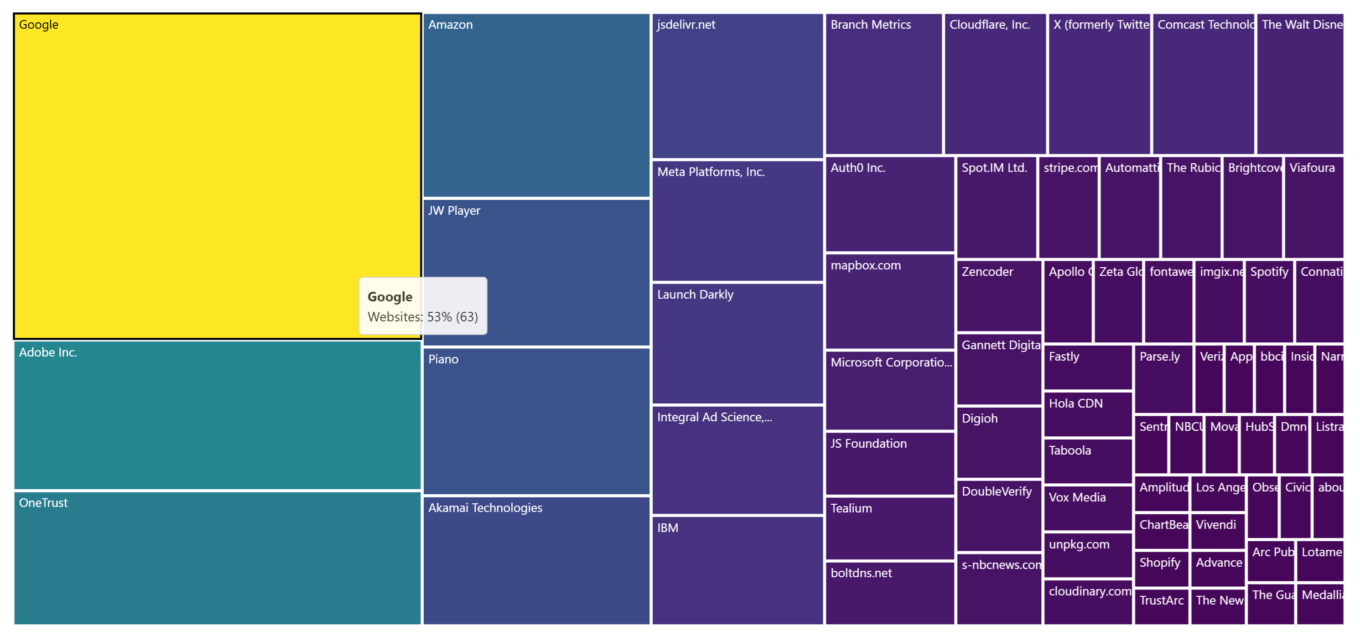
Ein letzter Blick auf die Domains rundet das Bild ab: Nach dem Einsatz eines Werbeblockers bleiben nur noch 364 Domains übrig — zuvor waren es 829, also 465 mehr. Ganz oben in der Liste stehen gstatic.com mit 35% der Websites (passend zur Tracker-Grafik), googleapis.com mit 33% und google.com mit 25%. Das ist kein Vergleich zu den Zahlen vor der Filterung, die Googles Tracking-Domains wie doubleclick.com mit satten 91% erreicht haben.
Welche Methode zur Werbeblockierung ist besser?
Nach einem Blick auf die Zahlen wird schnell klar, dass klassische Webfilterung — also der Einsatz einer Werbeblocker-Erweiterung oder einer App — in der Regel bessere Ergebnisse liefert als DNS-Filterung. Das überrascht kaum. DNS-Filterung ist ein deutlich gröberes Tool zum Blockieren von Werbung und Trackern. Sie kann nur ganze Domains sperren, und in vielen Fällen würde das Blockieren einer Domain, die Werbung oder Tracking ausliefert, das Layout oder sogar die Funktion einer Website beeinträchtigen.
Webfilterung hingegen erlaubt deutlich komplexere Regeln. Damit lassen sich Werbung und Tracker sehr gezielt blockieren, ohne Seiten „kaputtzumachen“. Zusätzlich kann das Erscheinungsbild verbessert werden, indem Werbereste und leere Flächen, die nach dem Entfernen von Anzeigen zurückbleiben, ausgeblendet werden.
Wie groß der Unterschied tatsächlich ist, zeigt die folgende Grafik sehr anschaulich. Für jede Website wurde berechnet, wie viel Bandbreite beim Laden mit DNS-Filterung im Vergleich zur Browsererweiterung verbraucht wurde. Anschließend wurden alle Ergebnisse in einer Grafik dargestellt — von der größten Einsparung auf der linken Seite bis zur geringsten auf der rechten.
Sobald die Kurve unter die Nulllinie fällt, bedeutet das, dass DNS-Filterung in diesem Fall effizienter war und beim Laden der Website weniger Datenverkehr verursacht hat als Webfilterung.
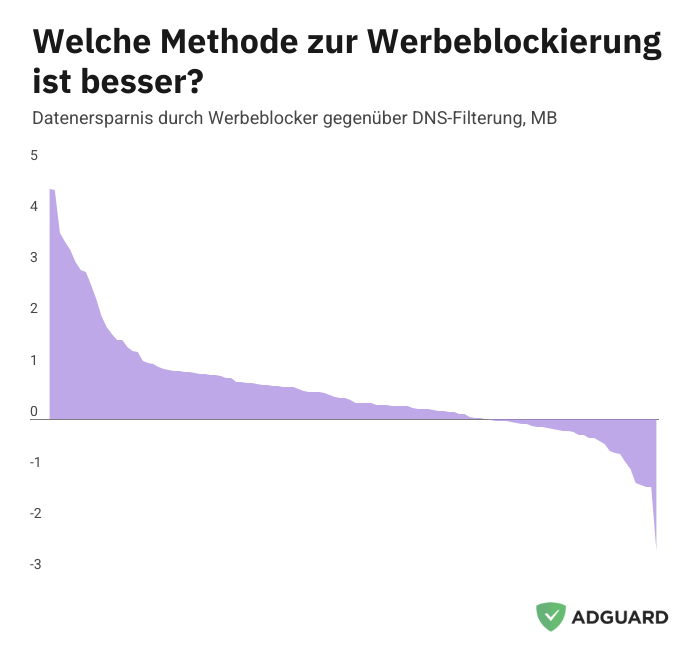
Anhand der Daten ist gut zu erkennen, dass eine Browsererweiterung auf den meisten Seiten effektiver unerwünschte Anfragen blockiert als ein DNS-Filter — einfach weil insgesamt weniger Verbindungen durchgelassen werden. Nur bei wenigen Websites erwies sich DNS-Filterung als die bessere Wahl.
Aussagekräftig ist außerdem, dass Seiten im Durchschnitt 16% schneller laden, wenn eine Werbeblocker-Erweiterung aktiviert ist, verglichen mit reiner DNS-Filterung. Unabhängig davon, welchen Messwert man betrachtet — der Erweiterungsansatz liefert durchgehend bessere Ergebnisse.
Das heißt jedoch nicht, dass DNS-Filterung grundsätzlich unterlegen ist. In bestimmten Situationen kann sie sogar bessere Resultate erzielen. Vor allem aber hat DNS-Filterung ihre eigene Rolle — sie schützt Geräte, bei denen Webfilterung schwierig oder gar nicht möglich ist, etwa Smart-TVs oder Router.
Wo immer es möglich ist, bleibt klassische Filterung jedoch die beste Wahl — sei es als Browsererweiterung oder als eigenständiger Werbeblocker. Gleichzeitig spielt DNS-Schutz auch auf Geräten mit Unterstützung für herkömmliche Werbeblocker weiterhin eine wichtige Rolle. Es gibt bestimmte Bedrohungen für die Privatsphäre, bei denen ausschließlich DNS-basierter Schutz helfen kann. Das ist allerdings ein Thema für sich.
Fazit
Unsere Untersuchung wurde so aufgebaut, dass sie möglichst nah an der alltäglichen Nutzung des Internets bleibt. Ziel war es, in Zahlen zu zeigen, wie verschiedene Methoden der Werbeblockierung nicht nur Werbung und Tracker stoppen, sondern auch ganz konkret Zeit und Datenvolumen sparen. Und die Zahlen sprechen für sich: Werbeblockierung sparte beim Laden von Websites rund 30–40% an Bandbreite und etwa 45% an Zeit.
Der Werbeblocker entfernte den Großteil aller Tracker und sorgte so für ein deutlich sicheres Surfen. Besonders die Webfilterung erzielte dabei beeindruckende Ergebnisse und schnitt in allen Messwerten besser ab als die DNS-Filterung.
Wer Wert auf Privatsphäre und ein ruhiges Surfen legt, kann mit einem Werbeblocker einen einfachen, aber wirkungsvollen Schritt zum Schutz persönlicher Daten machen. Wichtig ist dabei, auf eine vertrauenswürdige Lösung zu setzen — und nicht auf einen der zahlreichen gefälschten Werbeblocker, die am Ende mehr schaden als helfen.