AdGuard pour Windows v8.0 : un nouveau chapitre de protection
La nouvelle version en est actuellement aux premières étapes de son déploiement et nous prévoyons qu'elle sera accessible à tous les utilisateurs existants dans les semaines à venir.
Une toute nouvelle version, un nouveau numéro de version majeur, un nouveau design… et, surtout, une protection véritablement globale du système. AdGuard pour Windows v8.0 ne se contente pas d’arborer un nouveau look : il vous offre un contrôle plus précis sur le trafic de votre ordinateur et rend les paramètres les plus importants plus faciles d’accès.
Êtes-vous prêts à la découvrir ? Il vous suffit de mettre à jour votre application actuelle. Si vous ne l’avez jamais essayée auparavant, téléchargez l’application en cliquant sur le bouton ci-dessous.
Si vous préférez lire avant d'explorer l'application, voici pourquoi cette mise à jour est suffisamment importante pour mériter un nouveau numéro. Elle s’adresse aussi bien aux utilisateurs avancés qu’à ceux qui souhaitent simplement profiter d’un Internet propre et sécurisé sans avoir à s’en soucier.
Une protection véritablement à l'échelle du système
En plus du filtrage DNS dont vous disposez déjà, AdGuard propose un filtrage complet au niveau du réseau. Cela signifie une protection renforcée et un contrôle accru : vous pouvez filtrer tout le trafic Internet sur votre appareil, pour une protection à l'échelle du système.
Vous vous demandez peut-être : en quoi le filtrage à l’échelle du système est-il si important ? Le blocage des publicités dans les navigateurs ne suffit-il pas ? Sur les ordinateurs de bureau, les navigateurs génèrent encore environ 55 à 60 % du trafic total — mais cela laisse tout de même une part considérable aux autres applications. Le suivi au sein des applications est souvent encore plus intrusif que sur les sites web. Les applications peuvent accéder à davantage de données personnelles, interagir directement avec les ressources de l’appareil et utiliser des identifiants persistants, ce que les sites web ne peuvent tout simplement pas faire. C’est pourquoi il est si important de filtrer l’ensemble du trafic de l’appareil.
Bien sûr, la protection DNS est toujours présente : vous pouvez choisir un serveur DNS et filtrer le contenu de cette manière. Mais le filtrage DNS est moins flexible, et certaines requêtes de suivi peuvent tout de même passer.
C’est là que le filtrage HTTPS devient indispensable. Lorsqu’il est activé, AdGuard peut inspecter le trafic au sein des applications Windows. Cela nous permet de faire la distinction entre le contenu légitime et les requêtes de suivi, même lorsqu’elles proviennent du même domaine.
Par exemple, vous ouvrez l’application Facebook et vous vaquez tranquillement à vos occupations. Ce que vous ne voyez pas, ce sont les requêtes de suivi qui apparaissent immédiatement en arrière-plan. Le problème, c’est que Facebook diffuse à la fois du contenu légitime et des requêtes de suivi (comme https://graph.facebook.com/network_ads) à partir du même domaine. Si vous essayez d’empêcher ce suivi via le DNS, vous n’avez qu’une seule option : bloquer entièrement le domaine. Mais cela rendrait l’application complètement inutilisable, ce qui signifie que vous ne pourriez même plus vous connecter ni charger votre fil d’actualité.
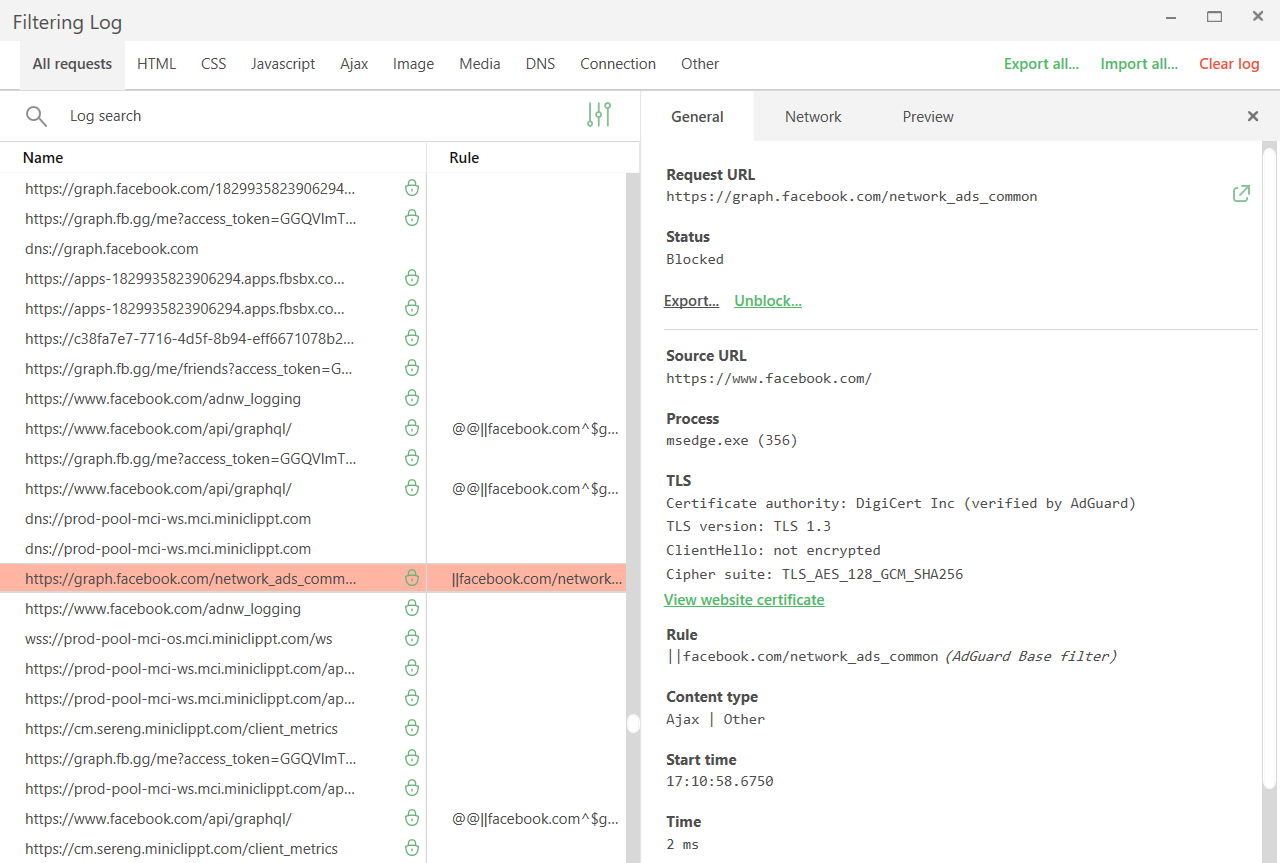
Le filtrage réseau nous permet d'être beaucoup plus précis à ce niveau. En déchiffrant le trafic, AdGuard peut identifier l'URL complète et bloquer uniquement les requêtes de suivi, tout en laissant le reste de l'application fonctionner normalement.
Bien que le filtrage HTTPS soit activé par défaut pour les navigateurs, il est désactivé pour la plupart des autres applications afin d'assurer une meilleure compatibilité. Vous pouvez toujours l'activer pour bénéficier d'une protection supplémentaire : il suffit de sélectionner l'application que vous souhaitez filtrer dans Gestion des applications et d'activer l'option Filtrer le trafic HTTPS.
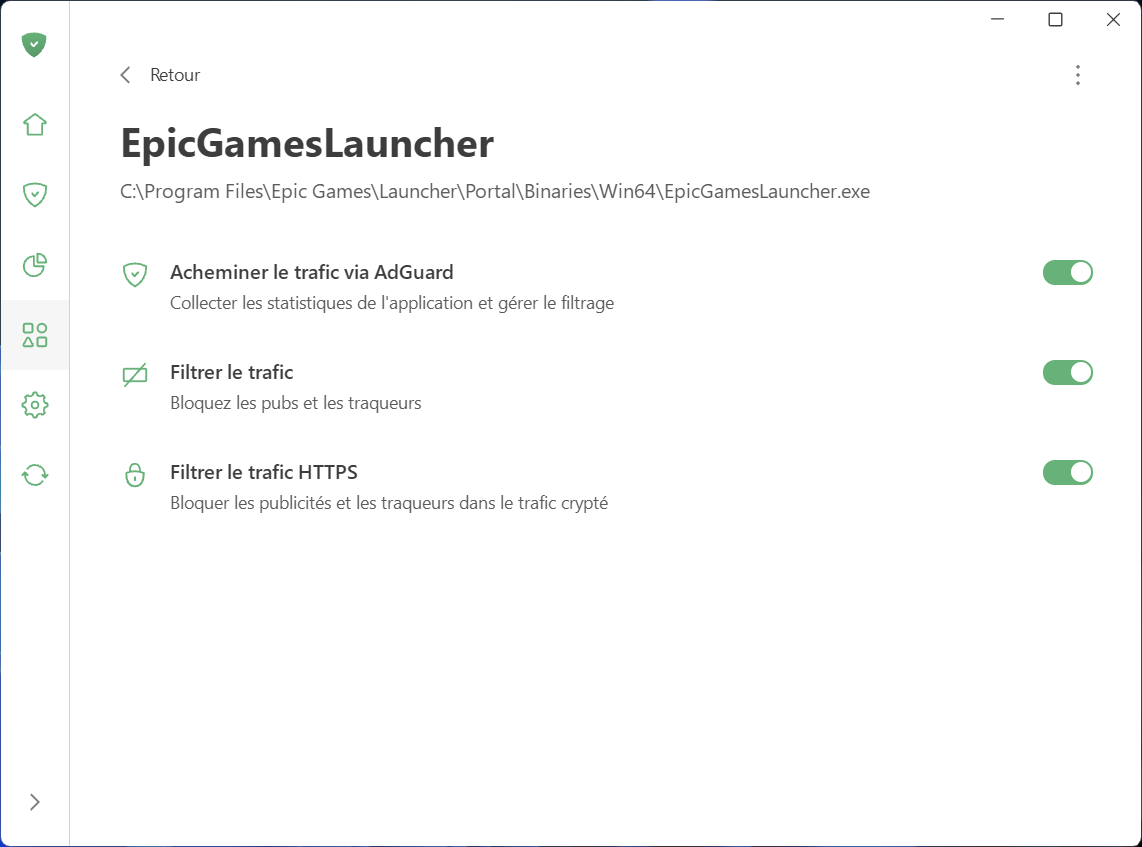
En parlant de la Gestion des applications : cette nouvelle section, ainsi que celle des Statistiques, vous offre un contrôle total et une transparence totale sur l’activité des applications sur votre PC.
Surveillez l’activité de vos applications et prenez le contrôle
Pour faciliter la gestion du trafic et vous donner une vision claire de ce qui se passe sur votre appareil, nous avons ajouté deux nouvelles sections : Gestion des applications et Statistiques.
Ce que vous pouvez faire dans la Gestion des applications
La Gestion des applications vous permet de contrôler la manière dont chaque application accède à Internet. Par défaut, AdGuard filtre tout. Dès qu’une application se connecte à Internet, elle apparaît dans la Gestion des applications et son trafic est acheminé via AdGuard. À partir de là, vous pouvez configurer ce qu’il faut faire avec l’application et comment la filtrer :
- Déterminer quelles applications doivent voir leur trafic acheminé via AdGuard
- Choisir de bloquer les publicités et les traceurs dans des applications spécifiques
- Activer le filtrage HTTPS dans les applications de votre choix
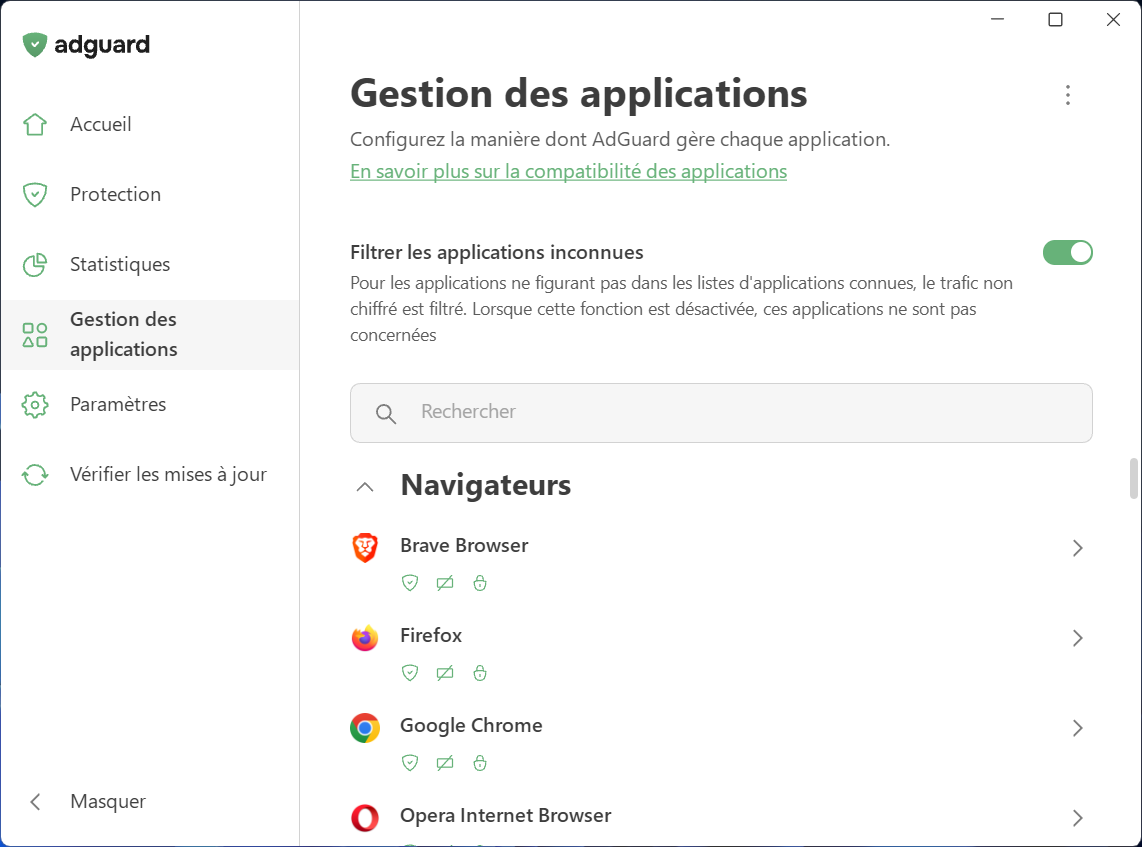
Nous avons également introduit Filtrer les applications inconnues, un nouveau paramètre permettant de gérer les applications qui ne figurent pas encore dans les listes de compatibilité ou d'exclusion. Il est activé par défaut : les nouvelles applications sont filtrées de manière classique, tandis que l'interception HTTPS reste désactivée pour éviter d'altérer le fonctionnement des applications. Consultez notre article de la base de connaissances pour plus de détails.
Ce que vous trouverez dans les Statistiques
La rubrique Statistiques présente le détail de l'activité réseau. La section Entreprises donne un aperçu de toutes les entreprises auxquelles votre appareil a envoyé des requêtes, tandis que les rubriques Applications et Domaines affichent les statistiques spécifiques au trafic de chaque application acheminée via AdGuard.
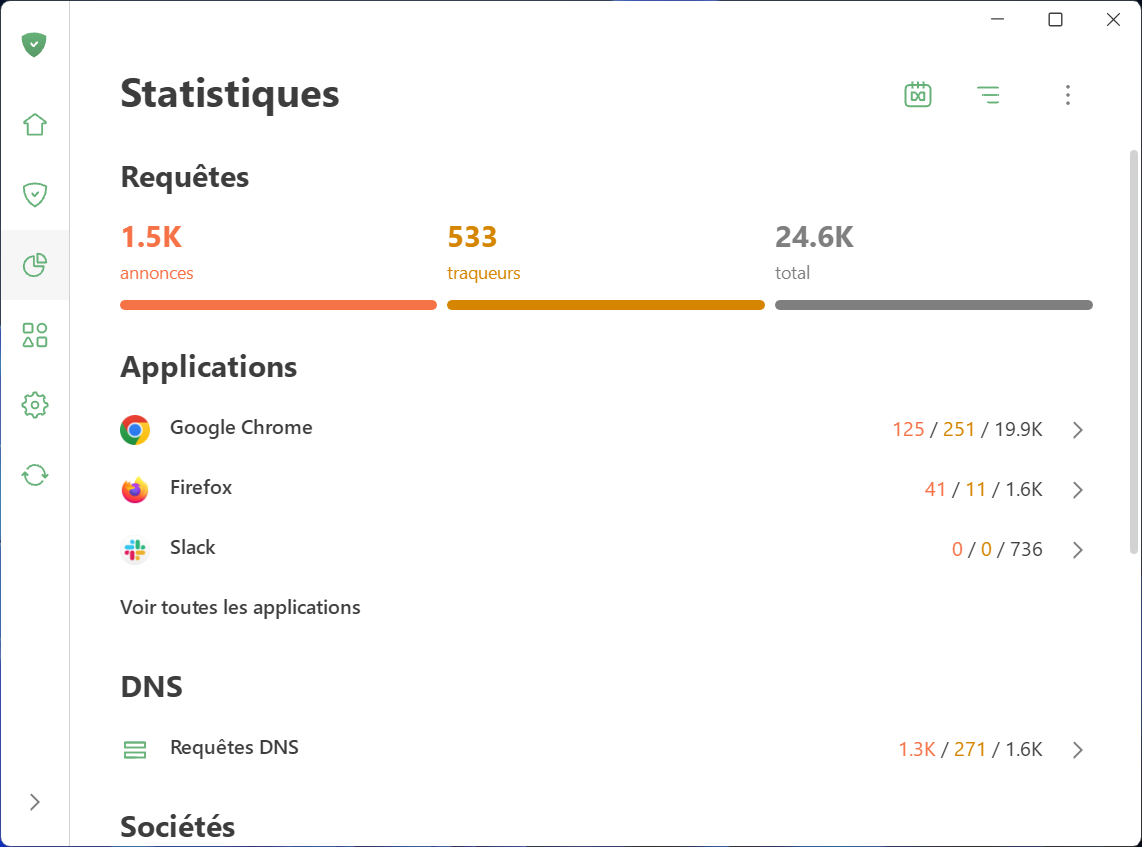
Vous vous demandez quelles entreprises voient leurs requêtes bloquées le plus souvent ? Quelles applications tentent de partager vos données et avec qui ? Vous pouvez rapidement identifier et bloquer tout élément suspect.
Bien plus que de simples mises à jour : une refonte complète
AdGuard pour Windows a beaucoup évolué depuis son lancement en 2009. Au cours des 16 dernières années, son interface a suivi les changements du Web, évoluant au fil des versions 5, 6 et 7. Pour ceux qui nous suivent depuis le début, cela vous rappellera peut-être quelques souvenirs :
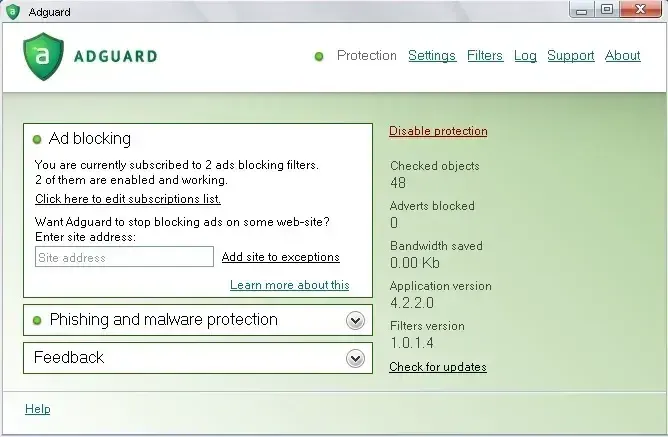
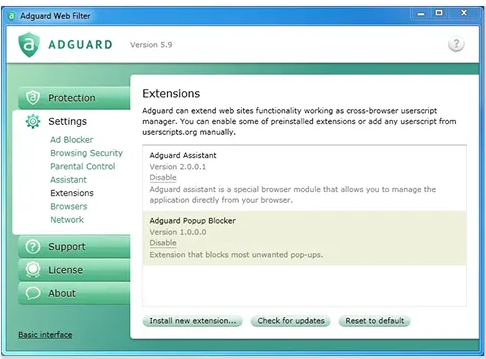
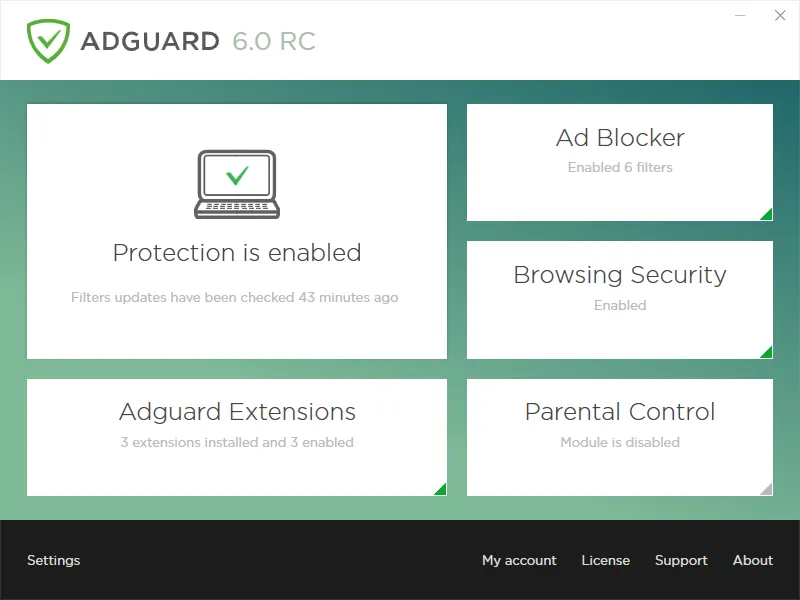
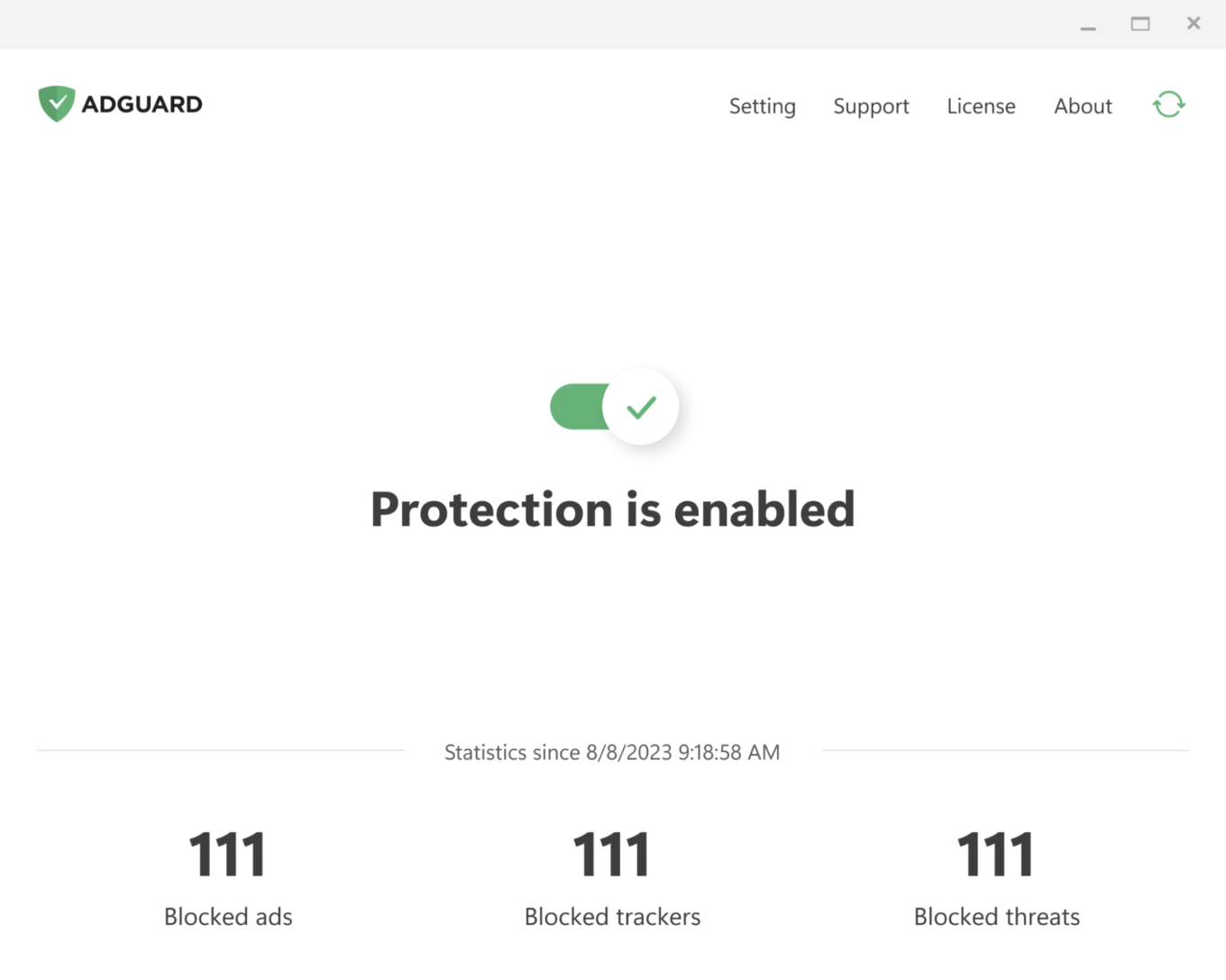
L'évolution de AdGuard pour Windows
Avec la version 8.0, nous ouvrons un tout nouveau chapitre. L’application a été entièrement repensée à partir de zéro. Nous avons mis l’accent sur la simplicité et la facilité d’utilisation. Les outils les plus importants sont désormais mis en avant, tandis que les paramètres avancés restent disponibles — mais discrets, afin de ne pas intimider les nouveaux utilisateurs.
Commençons par les bases, puis approfondissons au fur et à mesure.
Les paramètres essentiels à portée de main
L’application est conçue pour vous permettre d’activer tout ce dont vous avez besoin dès le premier écran. Il suffit de cliquer sur les icônes affichées : elles permettent de bloquer les publicités et les traceurs, de gérer les notifications relatives aux cookies et autres désagréments similaires, ainsi que d’activer la protection DNS. Tout ce dont vous avez besoin pour une navigation fluide et sécurisée.
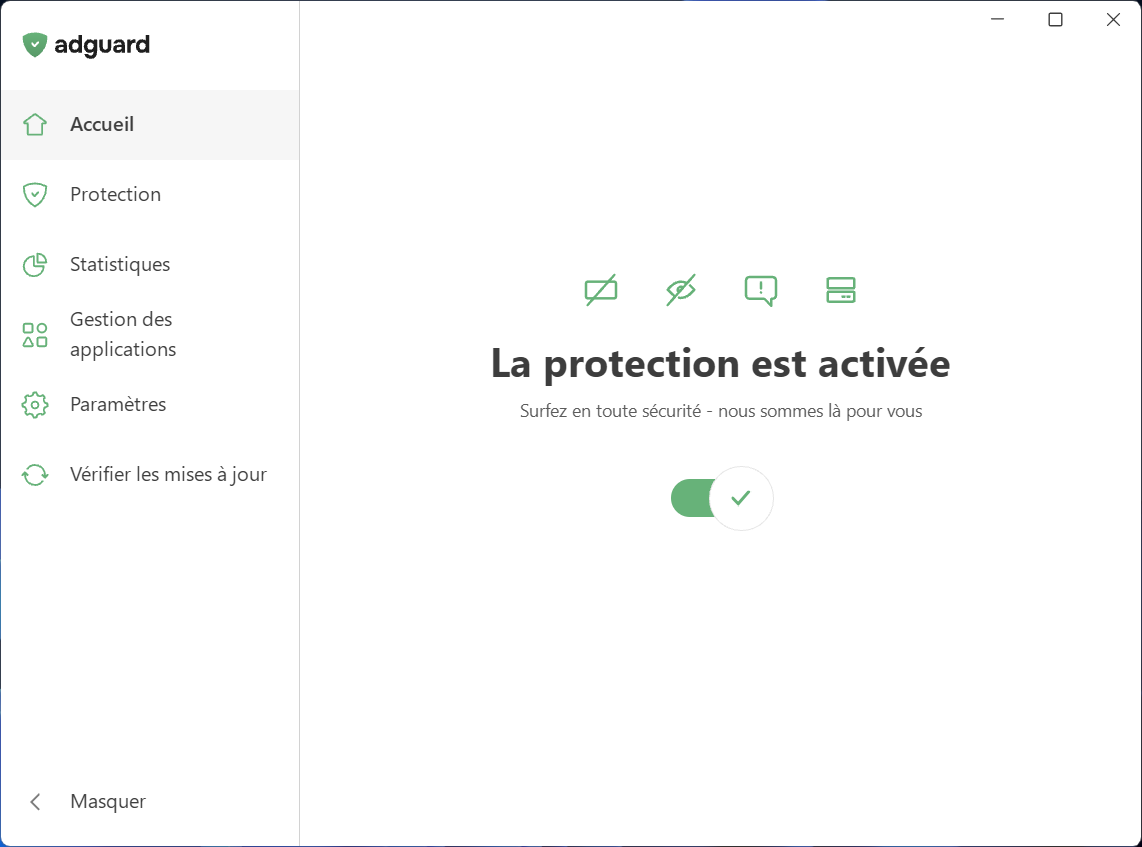
Si vous souhaitez affiner votre protection, rendez-vous dans la section Protection, où les paramètres sont clairement classés par catégorie, expliqués en termes simples et activables d’un simple clic.
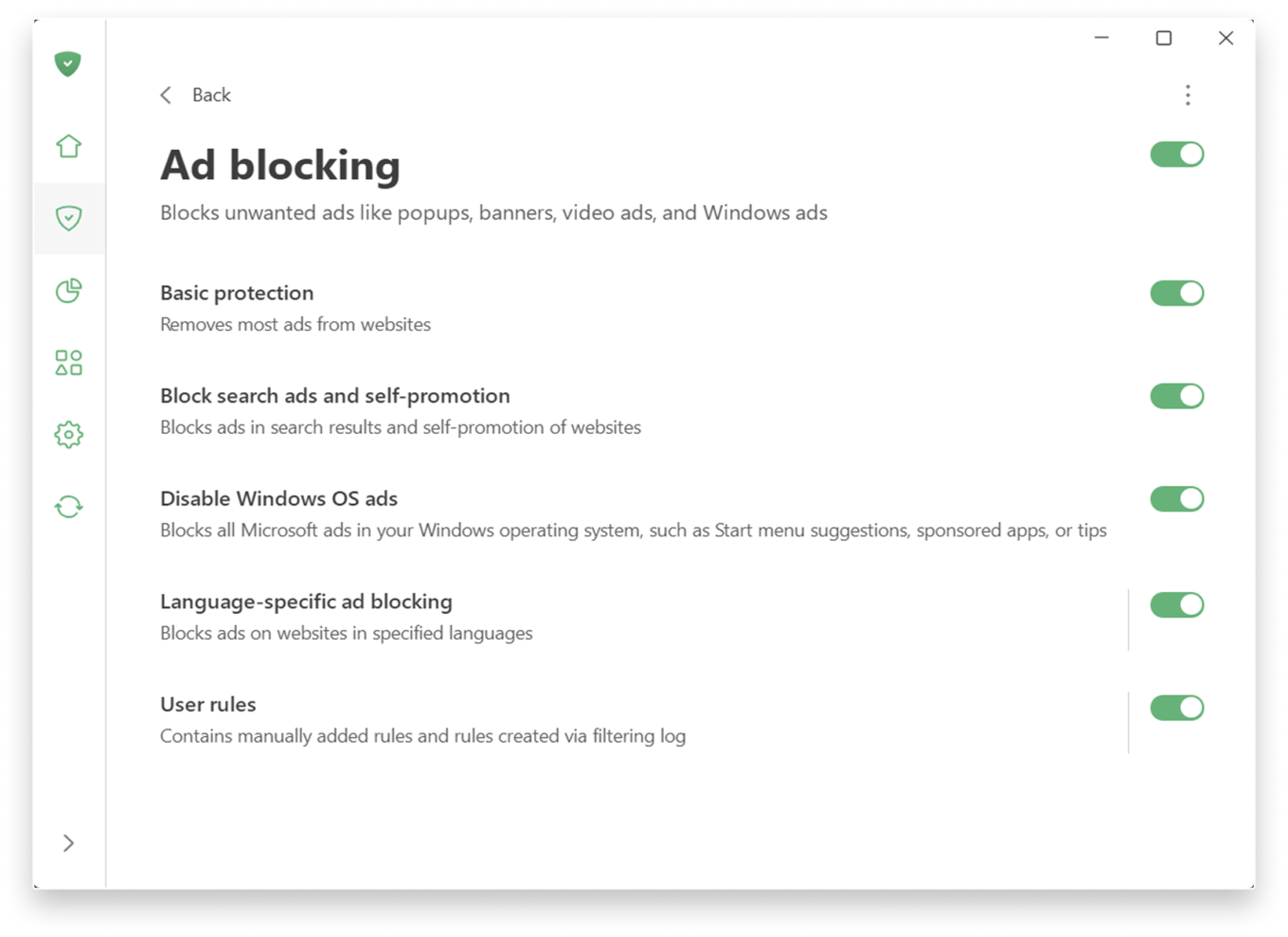
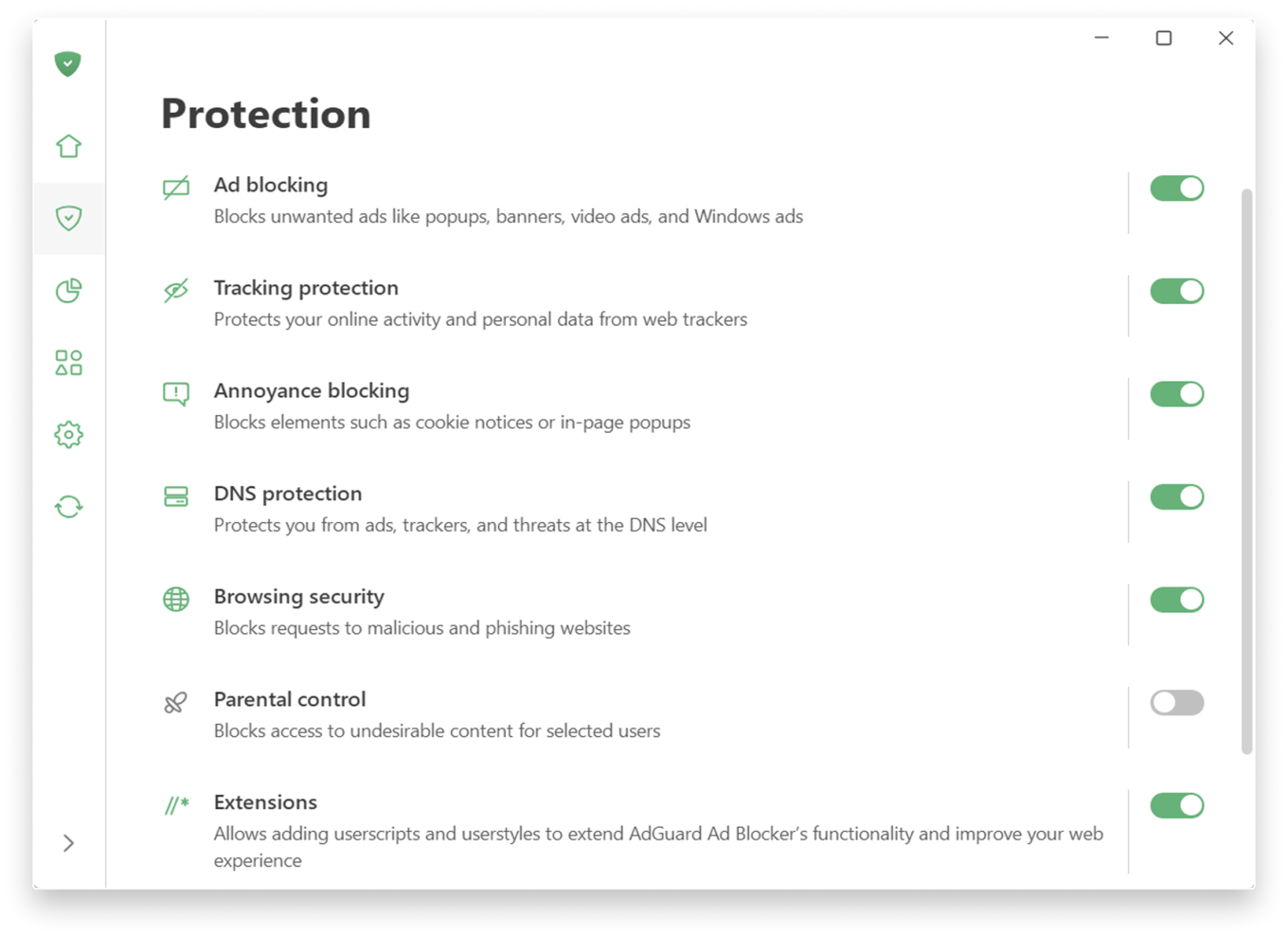
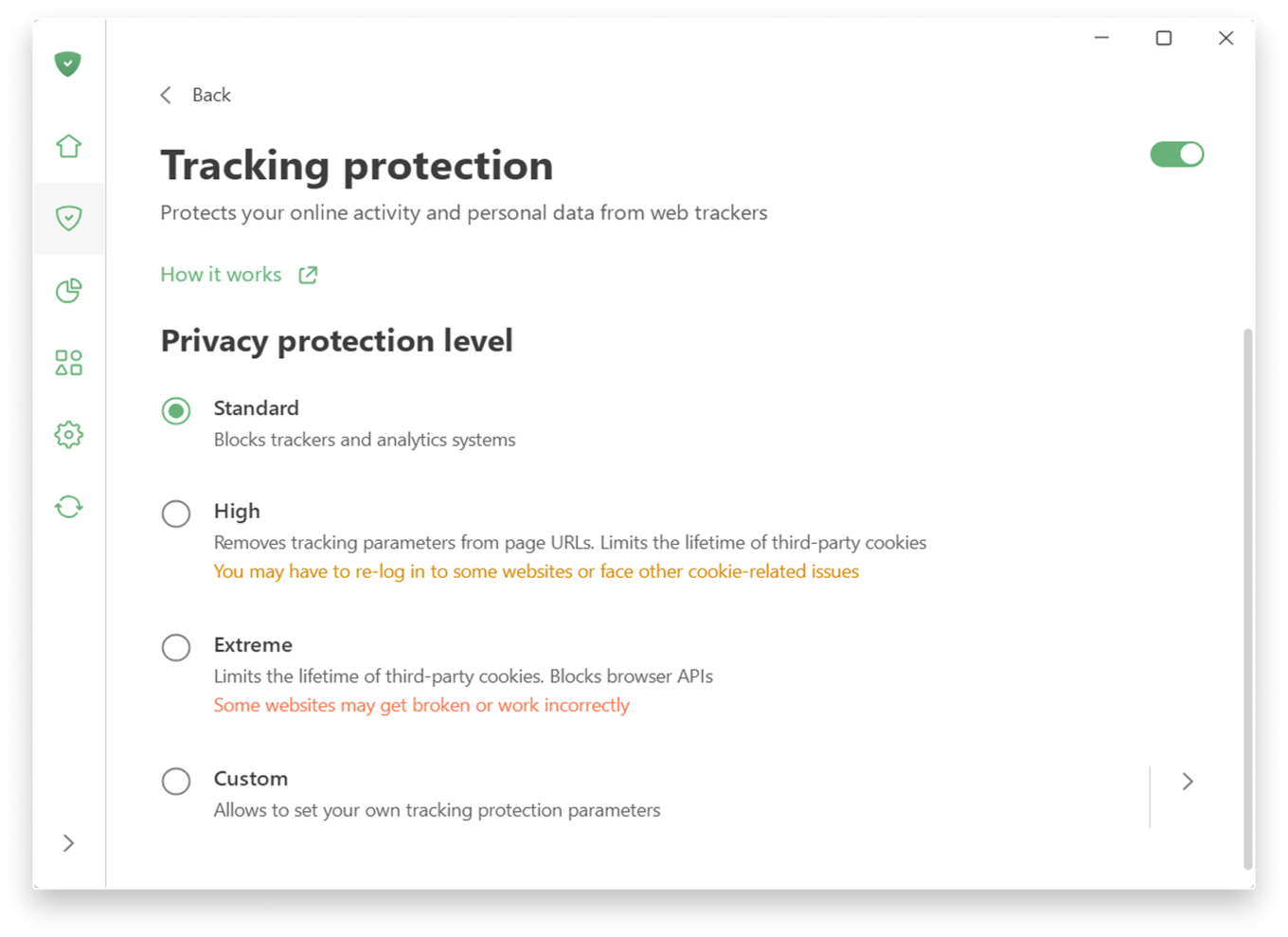
Si vous préférez une expérience plus personnalisée, affinez encore les paramètres.
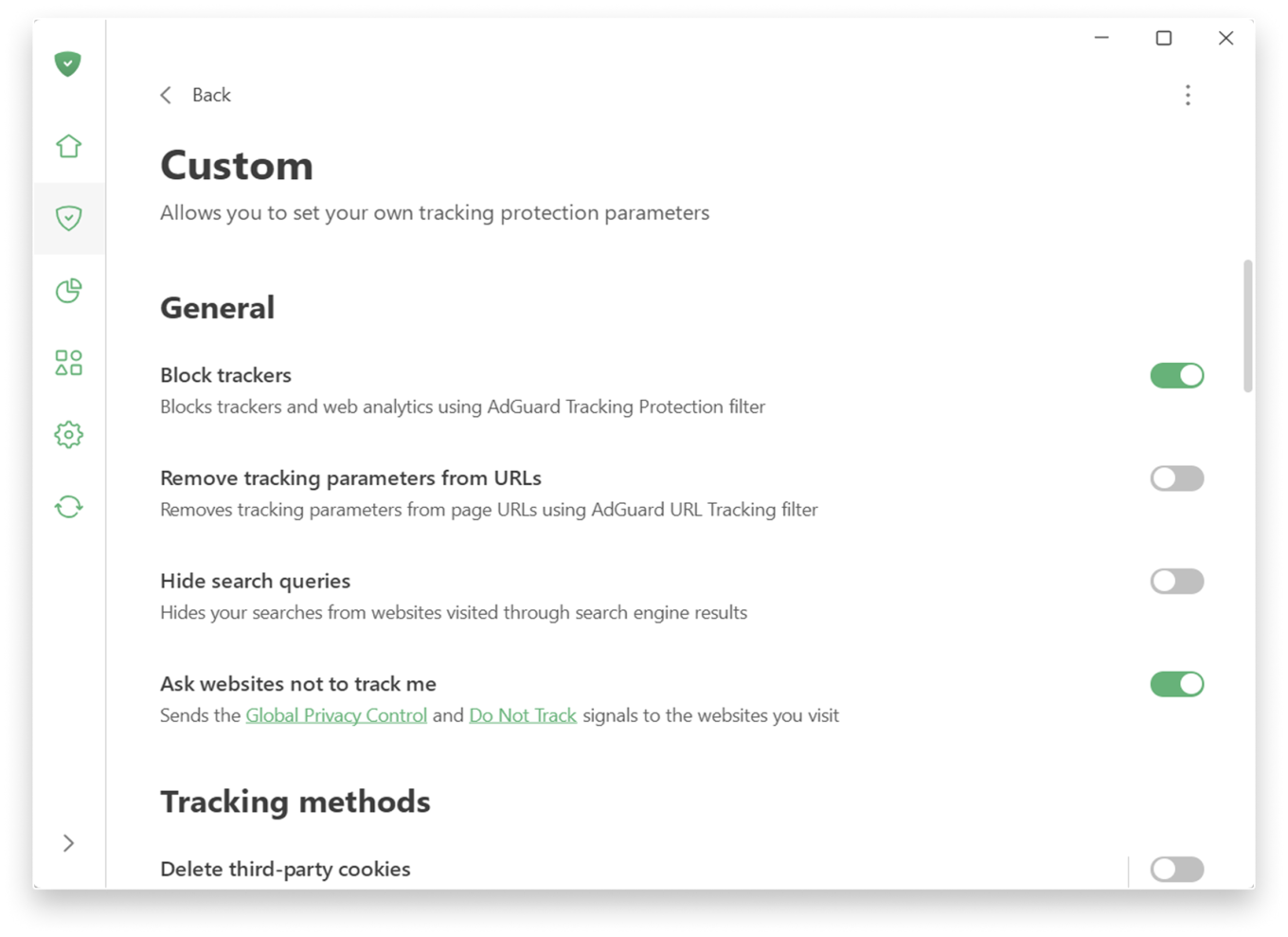
La protection contre le suivi vous permet de choisir un niveau de protection — allant d’une expérience simple et pratique à une expérience plus avancée, qui inclut la suppression des cookies pour une confidentialité renforcée. Il existe également un niveau personnalisé où vous pouvez librement ajuster tous les paramètres en fonction de vos préférences : par exemple, bloquer les notifications des sites web ou activer la protection anti-IPP.
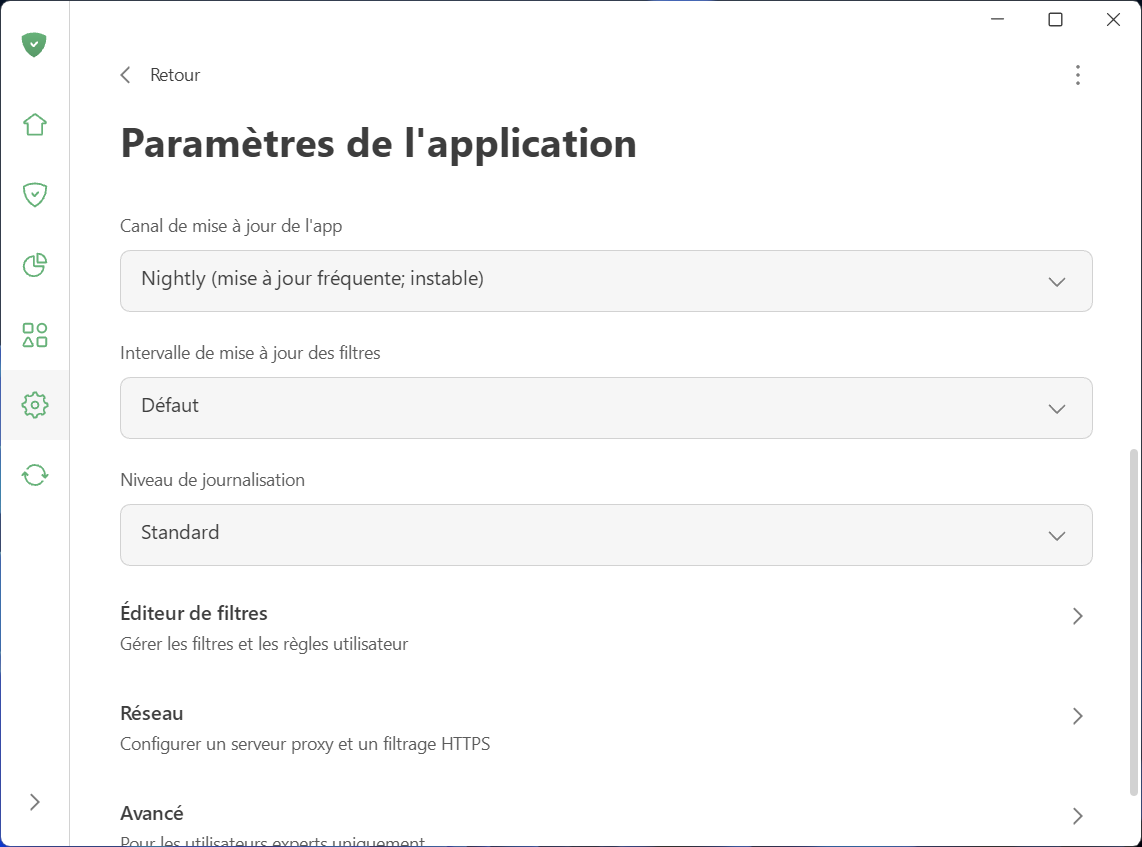
Vous préférez une approche plus pratique du filtrage ? Vous trouverez les paramètres de bas niveau et les paramètres réseau dans Paramètres → Paramètres de l'application.
Cette refonte a été particulièrement importante, et nous attendons vos rétroactions avec impatience. Partagez vos impressions sur les réseaux sociaux et envoyez-nous vos suggestions d'amélioration via GitHub. Nous serons ravis de recevoir vos commentaires.