Firefox a integré un bloqueur d'annonces pour iPhone. Avez-vous besoin d'une app séparée ?
Début septembre, Mozilla a annoncé l’intégration d’un bloqueur de publicités dans Firefox pour iOS qui, selon l’entreprise, « bloque de nombreuses annonces tierces et les traqueurs liés à la publicité avant qu'ils ne se chargent ». Pas besoin d’installer d’extension : les utilisateurs peuvent simplement l’activer dans les paramètres de Firefox.
Pour ceux qui utilisent déjà Firefox sur leur iPhone, il s’agit d’une amélioration très appréciée. Elle permet de réduire rapidement le nombre de publicités sans avoir à ajouter une autre application ni changer de navigateur. Toutefois, cette fonctionnalité a ses limites. Les annonces de recherche, celles diffusées directement par les sites que vous visitez et le contenu sponsorisé de Firefox resteront visibles, et vous n’avez guère votre mot à dire sur ce qui est bloqué. L’utilité réelle de ce bloqueur intégré dépend en fin de compte de ce que vous en attendez — et du nombre de publicités que vous êtes prêt à ignorer.
Cela met également en évidence un problème plus général sur iOS : le navigateur que vous choisissez détermine en grande partie les outils de blocage que vous pouvez utiliser. Nous reviendrons sur le rôle d’Apple à cet égard. Mais voyons d’abord comment fonctionne le bloqueur de Firefox et quelles sont ses limites.
Ce que fait réellement le nouveau bloqueur de Firefox
Firefox utilise les outils de blocage de contenu intégrés à WebKit, le moteur de navigation d’Apple, ainsi que les règles issues d’EasyList.
EasyList est une liste de filtres créée par la communauté et utilisée par des bloqueurs bien connus tels que uBlock Origin et Adblock Plus.
Un peu d'histoire :le filtre de base d’AdGuard a toujours inclus la plupart des règles d'EasyList, mais il ne s'est jamais limité à EasyList : nous l'avons développé et enrichi nous-mêmes depuis le début.
Cependant, l’utilisation de la même liste ne garantit pas les mêmes résultats. Ceux-ci dépendent également des autres filtres et méthodes de filtrage pris en charge par chaque bloqueur, de la fréquence de mise à jour de ses règles et des possibilités offertes par le système d’exploitation.
Mozilla affirme que son bloqueur intégré bloque de nombreuses publicités tierces, c'est-à-dire des publicités chargées à partir de réseaux publicitaires distincts du site que vous visitez. Firefox bloque les adresses web qui correspondent à ses règles de filtrage. Il bloque également certains traceurs publicitaires et fonctionne en tandem avec la Protection renforcée contre le suivi.
Ce bloqueur est gratuit et désactivé par défaut. Pour l’activer, rendez-vous dans Paramètres → Navigation → Bloqueur de publicités. Selon Mozilla, cette fonctionnalité est déployée progressivement ; il se peut donc qu’elle ne soit pas encore disponible pour tout le monde. Elle nécessite également que le paramètre « améliorations à distance » soit activé.
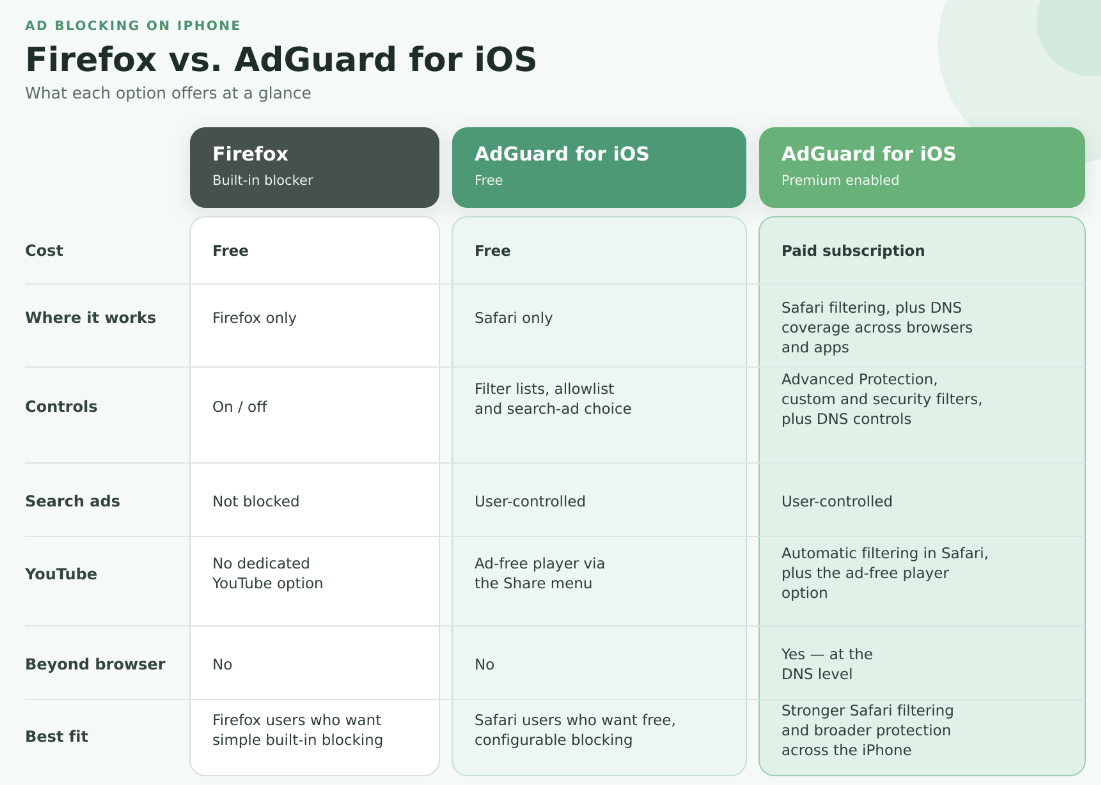
Comme le bloqueur est intégré à Firefox, il ne filtre que le contenu que vous ouvrez dans ce navigateur. Si vous passez sur Safari, ouvrez l’application YouTube ou jouez à un jeu comportant des publicités, cela n’aura aucun effet sur les publicités que vous y verrez. Sa protection se limite à Firefox, plutôt que de couvrir l’ensemble de votre iPhone.
Alors, quelles publicités parviennent encore à passer ?
Le bloqueur intégré à Firefox ne bloque pas ces trois principaux types de publicités :
Les annonces propriétaires diffusées directement par le site web que vous consultez
Les annonces dans les résultats de recherche, telles que les résultats sponsorisés affichés par Google, Bing ou d’autres moteurs de recherche
Le contenu sponsorisé propre à Firefox, comme les raccourcis sponsorisés sur la page « Nouvel onglet »
Pourquoi restent-elles activées ? Les annonces de première partie peuvent être plus difficiles à bloquer normalement, car leurs requêtes proviennent souvent du même site web que le contenu. Bloquer les requêtes du site web de manière trop générale pourrait également empêcher l'affichage de l'article, de la vidéo ou de tout autre contenu que vous êtes venu consulter.
Quant aux annonces dans les résultats de recherche constituent un cas particulier. Les laisser activées fait du bien aux finances de Mozilla. Les partenariats de recherche constituent une source majeure de revenus pour l’entreprise. En 2024, Mozilla a perçu 498 millions de dollars de redevances, soit environ 73 % de son chiffre d’affaires total de 680 millions de dollars et de ses subventions. La même logique s’applique au contenu sponsorisé de Firefox : ces placements profitent directement à Mozilla. Mais vous pouvez désactiver séparément les raccourcis sponsorisés dans les paramètres de la page d’accueil de Firefox.
Les possibilités de personnalisation sont également assez limitées : vous disposez essentiellement d’un bouton marche/arrêt. Vous ne pouvez pas ajouter de listes de filtres supplémentaires, rédiger vos propres règles de blocage, ni appuyer sur un élément gênant d’une page pour le masquer. Cela rend la fonctionnalité facile à utiliser, mais laisse également à Firefox le soin de décider ce qui reste et ce qui disparaît. Si votre objectif est simplement de voir moins de publicités dans Firefox, l’activation de son bloqueur peut suffire. Mais si vous souhaitez choisir vos filtres, autoriser les annonces sur certains sites ou décider si les annonces dans les résultats de recherche restent affichées, Apple vous pousse de fait vers Safari — le seul navigateur sur iOS où les bloqueurs dédiés bénéficient d’un tel niveau d’accès.
Ce qu'offre la version gratuite d'AdGuard pour iOS
Si Safari est votre navigateur habituel, AdGuard pour iOS vous offre davantage de contrôle, même dans sa version gratuite. Vous pouvez choisir des filtres pour les publicités, les traqueurs, les sites web dans des langues différentes, ainsi que pour les éléments gênants tels que les bannières de cookies et les widgets des réseaux sociaux. Vous pouvez également ajouter vos sites Web préférés à votre liste d'autorisations, de sorte que leurs publicités restent visibles tandis que celles des autres sites sont bloquées.
Dans AdGuard pour iOS, les publicités de recherche sont bloquées par défaut. Si vous souhaitez les voir, vous pouvez activer le filtre optionnel « Débloquer les publicités de recherche et l'autopromotion ». Voici comment cela fonctionne.
Il existe toutefois une limite claire : dans la version gratuite d’AdGuard pour iOS, le blocage des publicités est limité à Safari. L’installation de l’application ne bloquera pas les publicités dans Firefox ni dans d’autres applications. Si vous souhaitez continuer à utiliser Firefox et un bloqueur gratuit, la fonctionnalité intégrée de Mozilla est votre meilleur choix. Si Safari est votre navigateur principal et que vous souhaitez davantage de contrôle, la version gratuite d’AdGuard pour iOS est plus adaptée.
Voilà pour la comparaison entre solutions gratuites. Avec AdGuard Premium, la donne change : Safari bénéficie d’un filtrage plus puissant, ainsi que d’une couche de protection DNS distincte qui fonctionne sur tous les navigateurs et toutes les applications de votre iPhone.
Ce que la version Premium apporte à AdGuard pour iOS
Une fois la version Premium activée, AdGuard pour iOS offre deux avantages supplémentaires : il renforce le filtrage dans Safari et étend la protection au-delà du navigateur.
La Protection avancée permet de bloquer les publicités les plus difficiles à contrer dans Safari, y compris celles sur YouTube. Une fois cette fonctionnalité activée, vous pouvez regarder YouTube dans Safari tout en bénéficiant d'un filtrage automatique des publicités. Pour plus de commodité, vous pouvez rechercher une vidéo directement dans l’application YouTube, appuyer sur Partager → Plus → Bloquer les publicités YouTube (par AdGuard), et la vidéo s’ouvrira dans le lecteur sans publicité d’AdGuard.
La plus grande différence par rapport à la version gratuite réside dans la protection DNS. Une fois activée, elle permet de bloquer les connexions vers des domaines connus pour la publicité et le suivi, et ce sur tous les navigateurs et toutes les applications — y compris Firefox, Chrome, les jeux, ainsi que les applications d'e-commerce ou d'actualités. La version Premium donne également accès à des listes de filtres personnalisées et à des filtres de sécurité. Vous pouvez consulter la comparaison complète des fonctionnalités gratuites et payantes.
La protection DNS a toutefois ses limites. Comme elle bloque des domaines entiers, elle ne peut pas supprimer une publicité diffusée à partir du même domaine qu’un contenu utile sans bloquer ce contenu également. Elle ne peut pas non plus nettoyer l’espace vide laissé par une publicité bloquée.
Si Firefox est votre navigateur principal, les deux bloqueurs peuvent fonctionner en parallèle. Le bloqueur intégré à Firefox filtre les pages au sein de Firefox, tandis que la protection DNS d’AdGuard pour iOS bloque les domaines publicitaires et de suivi connus, tant dans Firefox que dans d’autres applications. Ils s’attaquent à des aspects différents du problème, de sorte que l’un ne rend pas l’autre superflu.
Pourquoi le blocage des publicités sur iOS est plus compliqué qu’il ne devrait l’être
Mozilla affirme que le nouveau bloqueur de Firefox « illustre un problème de politique plus général ». Sur ordinateur et sur Android, les utilisateurs de Firefox peuvent installer des extensions indépendantes, notamment des bloqueurs de publicités. Sur iOS, ils ne disposent pas du même choix. Les directives de validation des applications d’Apple exigent généralement que les applications restent autonomes et leur interdisent de télécharger du code susceptible de modifier leur fonctionnement. Mozilla affirme que ces règles, associées aux politiques d’Apple en matière de navigateurs, l’empêchent de proposer l’écosystème complet d’extensions de Firefox sur l’iPhone. Mozilla a donc dû intégrer directement le blocage des publicités dans Firefox.
Cela dit, Apple propose bel et bien une voie officielle pour les bloqueurs indépendants sur iOS — via Safari, et dans les limites qu’elle fixe. Chaque bloqueur de contenu peut contenir jusqu’à 150 000 règles de filtrage, et certaines règles qui fonctionnent sur d’autres plateformes ne sont pas prises en charge par Safari sur iOS. Pour contourner ces limites, nous avons réparti les filtres d’AdGuard entre six bloqueurs de contenu et utilisons une extension Web Safari pour la Protection avancée, qui gère les publicités plus complexes.
Même avec ces solutions de contournement, le filtrage au niveau des pages d’AdGuard reste lié à Safari et ne peut pas être simplement transposé sur Firefox. La protection DNS permet de bloquer les domaines publicitaires et de suivi connus dans Firefox, mais elle ne peut pas analyser la page et supprimer des éléments individuels de la même manière. Un bloqueur dédié à iOS peut donc ajouter une couche de protection supplémentaire à Firefox, mais il ne peut pas y fonctionner comme une extension de navigateur complète.
Même avec ces solutions de contournement, le filtrage au niveau des pages d’AdGuard reste lié à Safari et ne peut pas être simplement transposé sur Firefox. La protection DNS permet de bloquer les domaines publicitaires et de suivi connus dans Firefox, mais elle ne peut pas analyser la page et supprimer des éléments individuels de la même manière. Un bloqueur dédié à iOS peut donc ajouter une couche de protection supplémentaire à Firefox, mais il ne peut pas y fonctionner comme une extension de navigateur complète.
À notre avis, cela confère à Safari un avantage anticoncurrentiel. Apple contrôle iOS, gère la principale plateforme de distribution des applications iPhone et développe Safari. Son propre navigateur prend en charge les extensions de blocage indépendantes, tandis que les navigateurs concurrents ne peuvent pas offrir aux utilisateurs la même liberté de choisir leur bloqueur. Si obtenir les outils de filtrage que vous souhaitez implique de passer à Safari, les règles d’Apple influencent déjà votre choix de navigateur.
Le nouveau bloqueur de Firefox est une réponse utile à ces limites, mais il ne rend pas les bloqueurs dédiés superflus. Créer un bloqueur efficace ne se résume pas à intégrer EasyList et à considérer que le travail est terminé. EasyList est une base commune utilisée par différents bloqueurs. Les bloqueurs dédiés populaires s’appuient sur cette base en y ajoutant toute une série de filtres supplémentaires, et ces filtres doivent être constamment mis à jour à mesure que les sites web et les techniques publicitaires évoluent.