AdGuard ブラウザ拡張機能 v5.5: メール内トラッキングピクセルのブロック機能を追加、ユーザールールを改善
私たちAdGuardは毎日、他人が定めた数多くのルールに従っています。たまには自分なりのルールを決めてみるのも良いものです。AdGuard ブラウザ拡張機能 v5.5 なら、それがより簡単になります。新しい「RulesEditor」により、フィルタールールの作成や管理をより体系的に行えるようになりました。また、メールトラッカーをブロックするフィルタを追加したほか、Manifest V3向けの使い勝手を向上させる改良も施しました。
RulesEditor:ユーザールールの管理がより簡単に
「ユーザールール」セクションは、以前は単なるプレーンテキストフィールドに過ぎませんでした。現在は、RulesEditorという独自のエディタを採用しており、「リストビュー」と「エディタビュー」の2つの操作モードが用意されています。
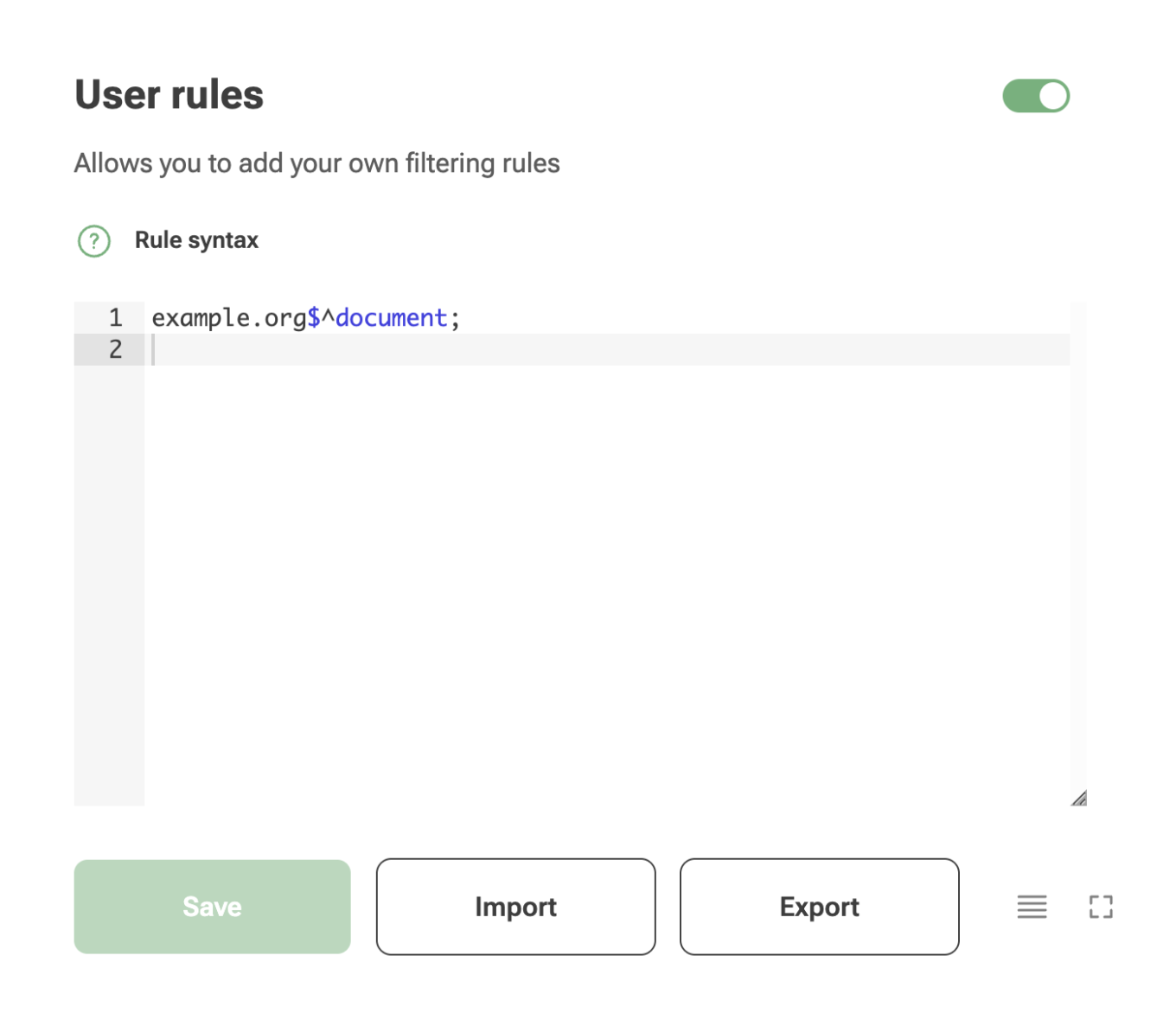
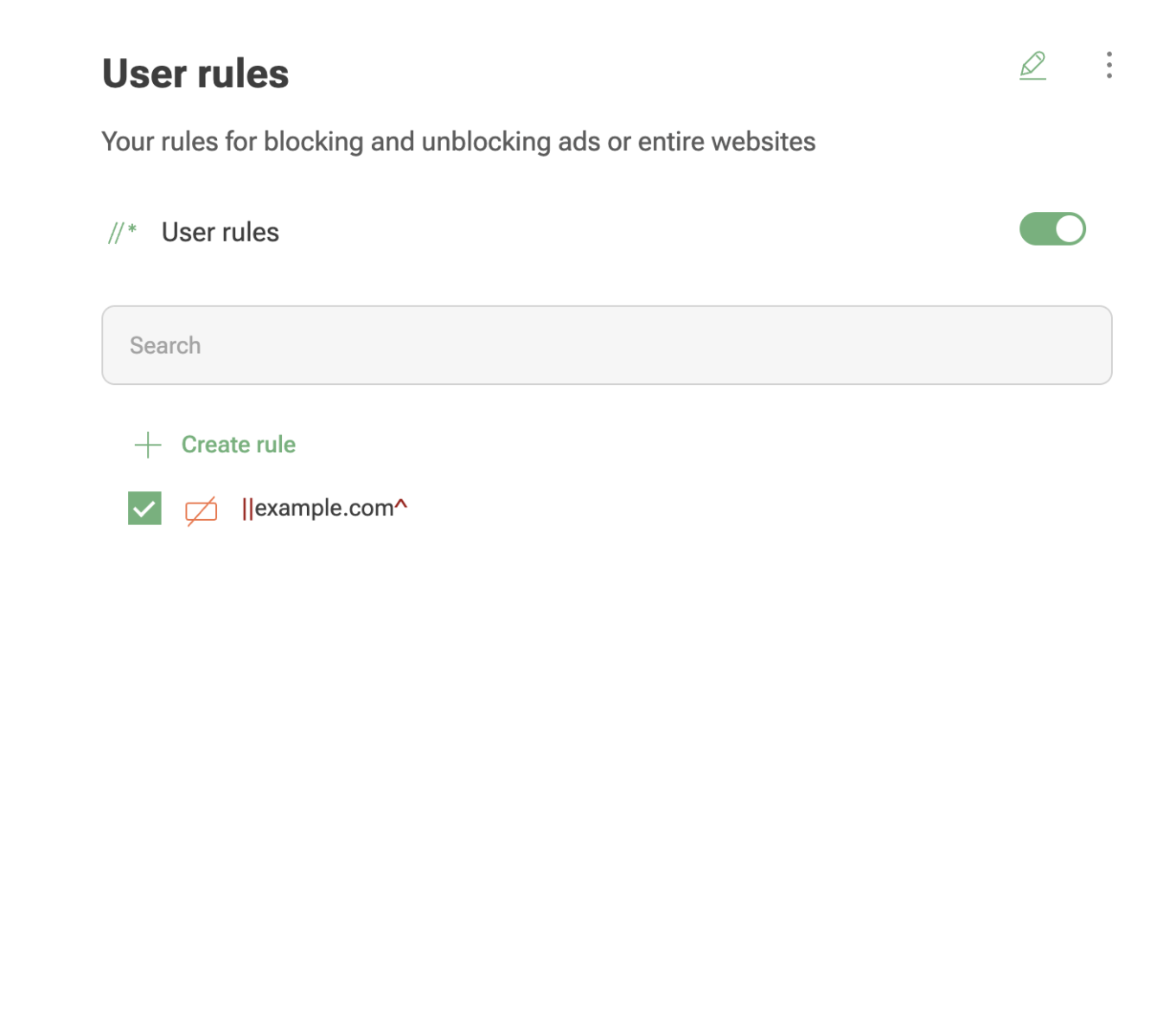
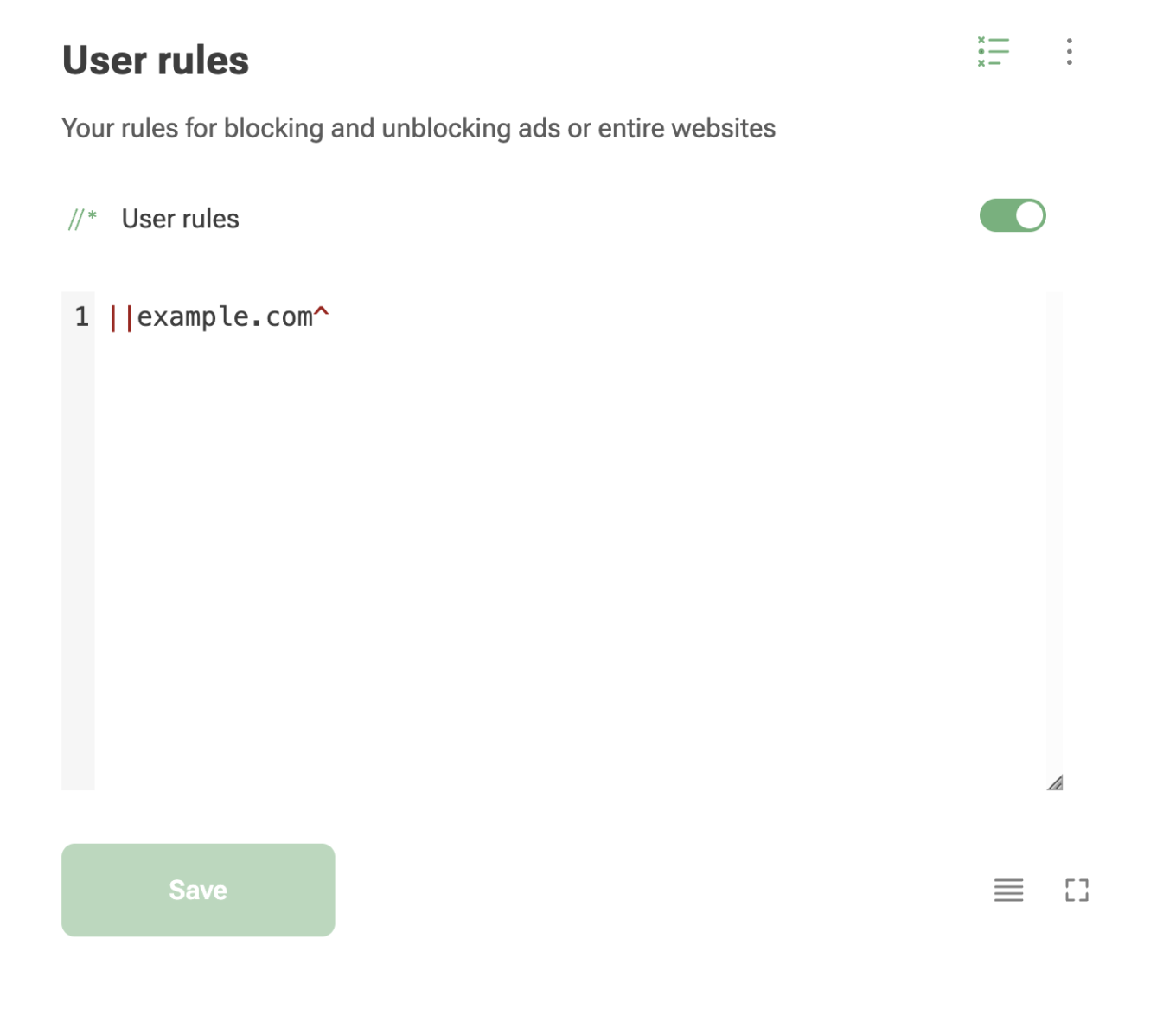
旧ルールエディタ(左)、リスト表示(中央)、新しいルールエディタのエディタ表示(右)
リストビューには、個々のルールを有効または無効にするチェックボックス、検索バー、そしてルールの構文ヘルプ、インポート、エクスポート、すべて削除の各オプションに素早くアクセスできるオーバーフローメニューが用意されています。また、手動で直接編集を行うためのエディタビューもあり、許可リストセクションもRulesEditor上で動作するようになり、オーバーフローメニューが改良されました。
従来のエディタをすでに使いこなしていますか? 改めて操作を覚える必要はありません。RulesEditorは、慣れ親しんだワークフローを妨げることなく、ルールの編集や確認をより簡単に行えるように設計されています。
メール経由トラッキングへの対策
広告やトラッカーはウェブサイトだけにとどまりません。多くのマーケティングメールには、「トラッキングピクセル」と呼ばれる、目に見えない1x1の小さな画像が含まれています。メールを開いた瞬間、そのピクセルは送信者にひそかに報告を行い、多くの場合、いつ、どこで、どのようにメールを読んだかが明らかになってしまいます。
厄介なのは、ドメインだけでこれらのピクセルをブロックできない点です。主要なメールサービスプロバイダーの多くは、メール内のすべての画像を、表示する前に自社のサーバーを経由させています。そのため、トラッキングピクセルのドメインをブロックしてしまうと、受信トレイ全体の表示が崩れてしまう可能性があります。
そこで、実際に表示したい画像を損なうことなく、トラッキングピクセルを識別してブロックしてくれる「メール追跡防止フィルタ」を開発しました。
フィルターの更新状況を把握する
以前は、MV3設定の「フィルター」タブに、すべてのフィルターの拡張機能の更新日が表示されていました。しかし、フィルターと拡張機能の更新スケジュールは異なることが多いため、この表示は必ずしも正確ではありませんでした。そこで、フィルターのメタデータ処理を更新し、「最終更新日」フィールドに各フィルターの実際の更新日が表示されるようになりました。
上級ユーザー向けの新しい修飾子
上級ユーザー向けのフィルター作成者向けに、v5.5では $urltransform 修飾子のサポートが追加されました。これにより、リクエストが送信される前に、URLの一部(パスやクエリ文字列など)をルールで書き換えることが可能になります。これには、ChromeのMV3 declarativeNetRequest APIを通じて処理されるリダイレクトも含まれます。
これにより、リクエストを完全にブロックすることなく、トラッキングパラメータやURL内の不要な部分を精密に処理することが可能になります。以下に例を示します:
||example.com^$urltransform=/regex/replacement/
これは、拡張機能に対し、一致するURLを単に許可またはブロックするのではなく、指定されたパターンに従って変換するよう指示するものです。
皆様からのフィードバックが大切です
皆様からのフィードバックは、今後の改善や修正の指針となります。拡張機能を更新して変更点をご確認いただき、GitHub や AdGuardのSNS にてご意見をお聞かせください。