PlayStation起動画面にスマートテレビから配信された広告が突入
ゲーム専用に購入したあの巨大なOLEDスマートテレビにゲーム機を接続し、現実とはかけ離れた世界に没頭しようと座り、PlayStationアカウントにログインした――その瞬間、画面の隅にピザや冷蔵庫の広告がポップアップして現れるのを想像してみてください。ストリーミングアプリやメニューの中ではなく、ゲーム機に接続されたHDMI入力の真上に直接表示されるのです。すぐに消すこともできず、前回テレビを使った時にはなかったのに現れた。
とても苛立たしい話ですが、これは現代の高級スマートテレビにおいて、ますます現実のものとなりつつあります。
何が起きたのか
まさにそのような状況が最近、あるLG製OLEDテレビの所有者に起こりました。その所有者はPlayStation 5の起動シーケンス中に画面の左下隅に表示されたプロモーションバナーのスクリーンショットをRedditに投稿しました。「ピザと映画鑑賞の夜にぴったり」と宣伝するこの広告は、LG独自のスマートテレビインターフェース内ではなく、HDMI経由で配信されるコンソールの映像の真上に表示されました。このユーザーによると、このバナーは最近のファームウェア更新後に初めて表示されるようになったとのことです。
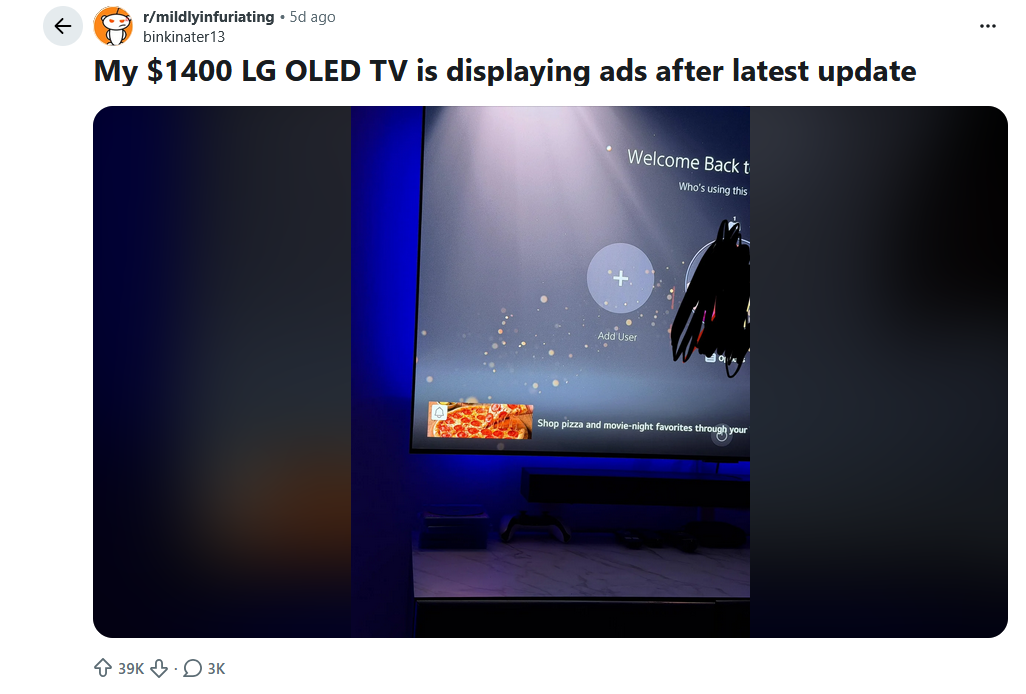
また、この事象は単発のものではないようです。ほぼ同時期に、別のLG OLED所有者がRedditに投稿し、PS5使用中に1,500ドルのテレビに「Instacartの注文ポップアップ広告」が表示されることについて不満を訴えました。そのユーザーは、テレビを購入した当初に設定を確認し、広告機能を無効にしていたにもかかわらず、その後、どうやら広告が再び表示されるようになったと説明しています。
「設定を掘り下げてオフにしたはずだったんですが、テレビの電源を入れてPS5を起動したら、また別の広告が表示されました。フラッグシップモデルを買ったのに広告を見せられるなんて。信じられない。もうLGは買いません。もし他のメーカーもみんなこうしているなら、テレビ自体を買わないでしょう。腹が立ちます。」
同じスレッドの別のコメント投稿者も、ほぼ同様の体験を語っています。テレビを購入した直後にすべての広告を無効にしたにもかかわらず、後にゲーム機を使用中に別のプロモーション用オーバーレイが表示されたとのことです:
「昨日、PS5と一緒にテレビをつけたら、画面の下の方に何か広告がポップアップしてきて……本当に腹が立ちました。」
なぜ特に不公平に感じるのか
これが通常のスマートテレビの煩わしさと異なる点は、広告が表示される場所です。これはNetflixやYouTube、あるいはLGのホーム画面内の広告ではありません。これは、ユーザーがすでに代金を支払った外部デバイスからのコンテンツの上に重ねて表示されているのです。
私たちはすでに、ストリーミングアプリやスマートテレビのメニュー内の広告やおすすめ情報を容認するように条件付けられていますが、ゲーム機の画面に重ねて表示される広告は、間違いなくはるかに侵入的だと感じられます。その時点で、ユーザーはもはやLGのプラットフォームやストリーミングサービスとやり取りしているのではなく、単にPlayStationを使っているだけなのです。まさにその点が、この一連の出来事を非常に押し付けがましく感じさせ、少し憂鬱な気分にさせる原因となっています。
もう一つ特に腹立たしい点は、これらの変更がどうやらファームウェアのアップデートを通じて導入されたようで、つまり所有者は当初、この状態のテレビを購入したわけではないということです。彼らは一つの製品を購入したのに、時間の経過とともにソフトウェアのアップデートによって、それが静かに別のものへと変貌させられた――あるいはむしろ劣化させられた――のです。高級テレビはもはや、購入者が完全に所有する静的な製品として振る舞うのではなく、購入からかなり時間が経った後も、メーカーの裁量で動作や機能、そして干渉の度合いが変更され得る、遠隔操作される広告プラットフォームとして振る舞うようになってきています。
一線を越えて
問題は、単にスマートテレビに広告が存在することだけではありません。その戦いは、数年前にほぼ敗北しています。スポンサーコンテンツ、自動再生される予告編、おすすめ情報、ストリーミングサービスのプロモーションで埋め尽くされたホーム画面は、すでにほとんどの主要なテレビプラットフォームで当たり前となっています。問題は、メーカーがもはや自社のソフトウェアエコシステム内に広告を限定しなくなっている点にあります。
HDMI入力経由で広告を表示することは、ユーザーとデバイスの関係を根本的に変えてしまいます。PlayStation、Xbox、Apple TV、ブルーレイプレーヤー、あるいはPCを使用している場合、テレビは単なるディスプレイとして機能すべきであり、ユーザーと自身のハードウェアの間に介在する能動的な広告レイヤーとして機能すべきではありません。少なくとも、スマートテレビにおいて「許容範囲」とされる境界線がここ数年着実に侵食され続けてきたとしても、直感的には依然としてそう感じられるはずです。
しかし、多くの点で、これは予見されていたことでした。数年前、私たちはRokuが、ゲーム機、ストリーミングボックス、メディアプレーヤーなど、HDMI入力経由で接続されたデバイス上に広告を表示する技術を説明する特許を出願したことについて記事を書きました。この特許で概説されたシステムは、本質的に、テレビが外部コンテンツの再生中に一時停止や特定の瞬間を検知し、たとえユーザーがRoku独自のソフトウェアエコシステムと一切やり取りしていなくても、画面に直接広告を一時的に挿入することを可能にするものでした。当時、多くの人々はこれを単なる憶測に基づく特許出願の一つとして一蹴しましたが、これはスマートテレビ業界が長年にわたり向かってきた、はるかに広範な方向性を反映したものでした。それは、従来はプラットフォームの干渉から「安全」と見なされていたHDMI入力を含む、あらゆる可能な画面を、収益化可能な広告スペースとして扱うというものです。現在LGのテレビで起きていることは、この未来がもはや仮説ではないことを示しています。
テレビを広告プラットフォームに変える先駆者の一角としてのLG
これは一夜にして起きたことではありません。LGは長年にわたり、スマートテレビのエコシステム全体で広告および視聴者からの収益化を着実に拡大してきました。
2021年には、ユーザーが単にアプリケーションを更新している最中に、LGのアプリストア内でLGのOLEDテレビが音声付きの動画広告を自動再生し始めたと報じられました。当時、この体験はスマートテレビの基準からしても驚くほど強引なものだと評されました。
2024年には、一部のLGテレビが、スクリーンセーバーの待機中に広告を表示し始めたという報告が浮上しました。さらに最近では、LGはさらに一歩踏み込み、視聴者の行動や感情的な反応を分析して広告をパーソナライズできるAI駆動型の広告技術を統合しました。テレビが単に視聴者の視聴内容を追跡するだけでなく、より効果的な広告を配信するためにコンテンツに対する感情的な反応を推測しようとしているという考えは、スマートテレビを、家電というよりは、リビングルームに直接埋め込まれた侵襲的な監視インフラのような領域へと押しやっています。
LGの広告業界への進出は、過去10年間にわたって進行してきた、はるかに大きな業界の変革を示すものです。テレビメーカーは、スマートテレビのソフトウェアを単なる付加機能として扱うのを次第にやめ、長期的な広告ビジネスとして捉えるようになりました。Rokuはこの移行の最も明確な例の一つとなり、テレビのエンゲージメントデータを中心に据えた広告会社として自らを公然と位置づけています。サムスン、ヴィジオ、アマゾン、Google TV、そしてLGも、いずれも同様の道をたどりました。
これらの企業が何を言おうと、彼らにとっての真の長期的な価値は、テレビが店を出てからずっと後になっても、行動データの収集、広告の配信、エンゲージメントの追跡、そして視聴者の収益化から得られるものになってきています。一部のメーカーは、もはやこの変化を隠そうとさえしていません。2023年、Tellyという企業が、絶え間ない広告配信とデータ収集を前提に設計された「無料」の55インチ4Kテレビを消費者に提供し始めました。このテレビには、ニュースのティッカー、スポンサーコンテンツ、広告を常時表示するための2つ目のディスプレイが内蔵されています。少なくともこのケースでは、その代償が最初から明確に示されています。一方で、高級製品については、こうした慣行からある程度は免除されるものだと、無意識のうちに期待してしまうかもしれません。安価な低スペック端末での積極的な収益化は妥当に思えるかもしれませんが、1,000ドルをはるかに超えるフラッグシップモデルのOLEDテレビが、購入後にますます広告自動販売機と化していくようなデジタル看板のように振る舞うことを期待する人は、ほとんどいないでしょう。
スマートテレビの広告を支えるもの
スマートテレビがこのようなことを可能にしている理由は、ユーザーやその視聴習慣に関する膨大なデータを収集していることにあります。現代のスマートテレビは、「自動コンテンツ認識(ACR)」と呼ばれる技術に大きく依存しています。このシステムにより、テレビは、ストリーミングアプリ、ケーブルボックス、ライブテレビ、メディアプレーヤー、さらにはHDMI経由で接続されたデバイスなど、ソースを問わず、画面上で再生されているコンテンツを識別・分析することができます。
LG自身のプライバシーポリシーによると、同社は以下の情報を収集する場合があります:
- 視聴したチャンネルや番組に関する情報
- 利用したストリーミングサービスやアプリ
- 視聴時間
- 再生、一時停止、停止、クリックなどの操作
- HDMI機器を含む入力方法
- ゲーム機やメディアプレーヤーに関する情報
- 広告の表示データ
- サブスクリプションの契約および解約
- 音声コマンドによる操作
- デバイス識別子および行動分析
LGは、同社のACR技術が、ゲーム機、セットトップボックス、HDMI経由で接続された外部メディア機器など、「ソースを問わず」コンテンツを識別できることを明示しています。

同社の広告事業部門であるLG Ad Solutionsは、この機能を広告主に対して公然と売り込んでいます。同社は、ゲーム行動、アプリの利用状況、視聴習慣、ストリーミングの好み、サブスクリプションの活動、さらには特定の広告への接触に基づいたターゲティングを推進しています。
LGが宣伝しているターゲティングカテゴリには、次のようなものがあります:
- 特定のゲーム機やゲームプラットフォームを使用するゲーマー
- 特定のストリーミングサービスやジャンルを視聴するユーザー
- 競合他社の広告に接触したユーザー
- テレビを頻繁に視聴するユーザー、またはあまり視聴しないユーザー
- サブスクリプションの契約開始および解約
- 地域および位置情報に基づくターゲティング
LGは、この情報を「ガラスレベル」で収集された「決定論的視聴データ」と説明しています。
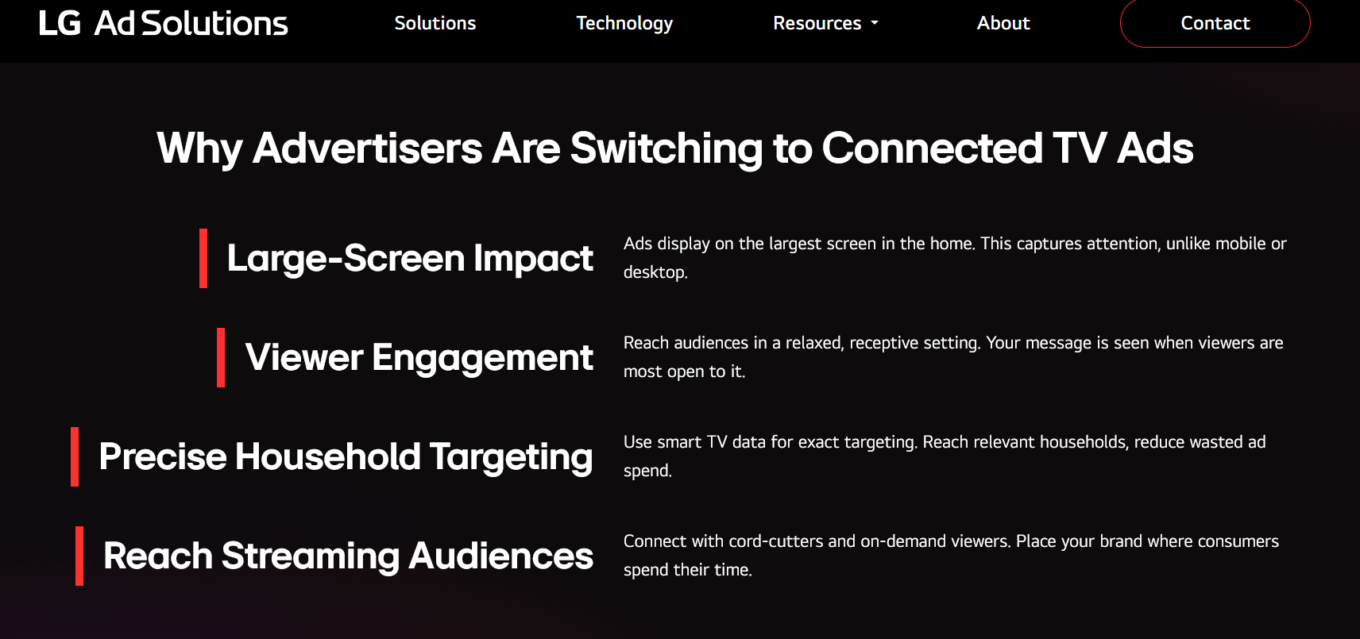
総じて言えば、この絶え間ない詳細データの収集こそが、現代のスマートテレビを従来のテレビと根本的に異なるものにしています。スマートテレビはもはや受動的なディスプレイではありません。広告、レコメンデーション、視聴者ターゲティングを最適化するために、常に行動データを収集し続ける接続された分析プラットフォームなのです。
スマートテレビの広告を排除する方法
スマートテレビの広告、トラッキング、および不要なプロモーションを制限する最も効果的な方法は、テレビをインターネットから完全に切り離し、Apple TV、Chromecast、ゲーム機、またはストリーミングボックスなどの外部デバイスと組み合わせた純粋なディスプレイとして使用することです。インターネットに接続されていない状態では、テレビは新しい広告モジュールのダウンロード、プロモーションコンテンツの取得、分析データの送信、およびファームウェアの更新を通じて追加機能を密かに導入する能力の多くを失います。もちろん、これは大きなトレードオフでもあり、多くの点で、そもそも「スマート」テレビを購入した本来の目的そのものを台無しにしてしまいます。
テレビをインターネットに接続したままにしたい場合でも、LGの広告やレコメンデーション機能の一部を手動で無効にすることは可能です。LGのテレビでは、通常、設定メニューを開き、[全般] > [システム] > [追加設定] > [ホーム設定] の順に進み、「ホームプロモーション」や「コンテンツレコメンデーション」といったオプションをオフにすることで設定できます。問題は、ファームウェアのアップデートによって、プロモーションシステムが再有効化されたり、後から新たな広告機能が密かに導入されたりしていると繰り返し指摘されている点です。ACRを無効にしても、スマートテレビは依然としてユーザーに関する一部のデータ(位置情報や使用アプリなどの情報を含む可能性あり)を収集し続ける可能性があることに留意する必要があります。
もう一つの方法は、テレビのDNSサーバーを変更して、ネットワークレベルで広告やトラッカーをブロックすることです。LGのテレビはWebOSを搭載しているため、ユーザーは従来の広告ブロックアプリやブラウザ拡張機能をデバイスに直接インストールすることができません。そのため、DNSフィルタリングはテレビ上の広告を制限する数少ない実用的な方法の一つとなります。DNSフィルタリングは、そもそもテレビが既知の広告、分析、テレメトリ、およびトラッキング用のドメインに接続するのを阻止することで機能します。
しかし、これは完全な解決策ではありません。一部の広告やプロモーション要素は、すでにテレビのソフトウェアに直接組み込まれている場合があり、外部サーバーに接続しなくても表示される可能性があります。また、正当なテレビサービスやアプリと同じドメインを通じて配信される広告は、DNSフィルタリングではブロックできません。なぜなら、それらのドメインを完全にブロックすると、サービス自体も利用できなくなってしまうからです。
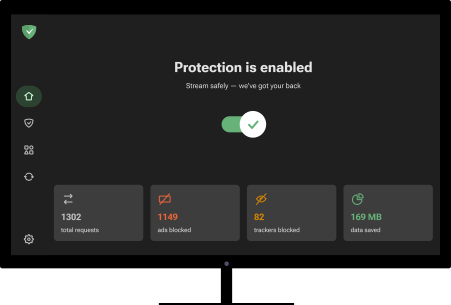
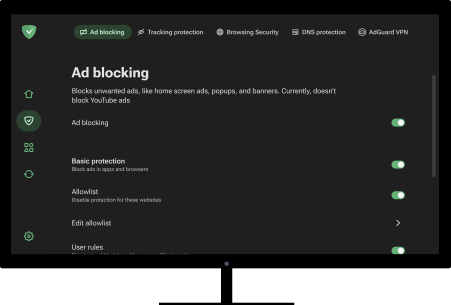
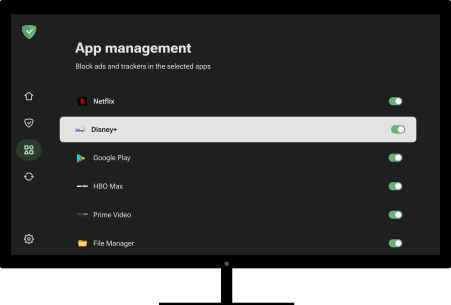
AdGuard DNSのようなサービスを利用すれば、テレビのDNSサーバーを変更するだけで、この種のフィルタリングを簡単に適用できます。より詳細な制御を希望するユーザーは、Private AdGuard DNSや、AdGuard Home、Pi-holeなどのツールを使用して、スマートテレビやその他の接続デバイス向けに特別に調整された、カスタマイズ可能なフィルタリング、分析機能、ブロックリスト、ルールを備えた独自のプライベートDNSサーバーを設定することも可能です。