DNS 保护功能
本文所述 AdGuard iOS 版是在系统级上保护设备的多功能的广告拦截器。要了解其工作原理,请下载 AdGuard 应用程序。
DNS 保护模块通过加密 DNS 流量来增强隐私保护。与 Safari 内容拦截不同,DNS 保护适用于整个系统,即 Safari 以外的应用程序和其他浏览器。用户必须先启用此模块才能使用它。您可以在主屏幕上点击屏幕顶部的盾牌图标,或转至「保护」→「DNS 保护」选项卡来执行此操作。
要管理 DNS 设置,AdGuard 应用程序需要建立本地 VPN。它不会通过任何远程服务器传输流量。尽管如此,系统会要求用户确认访问权限。
DNS 实现
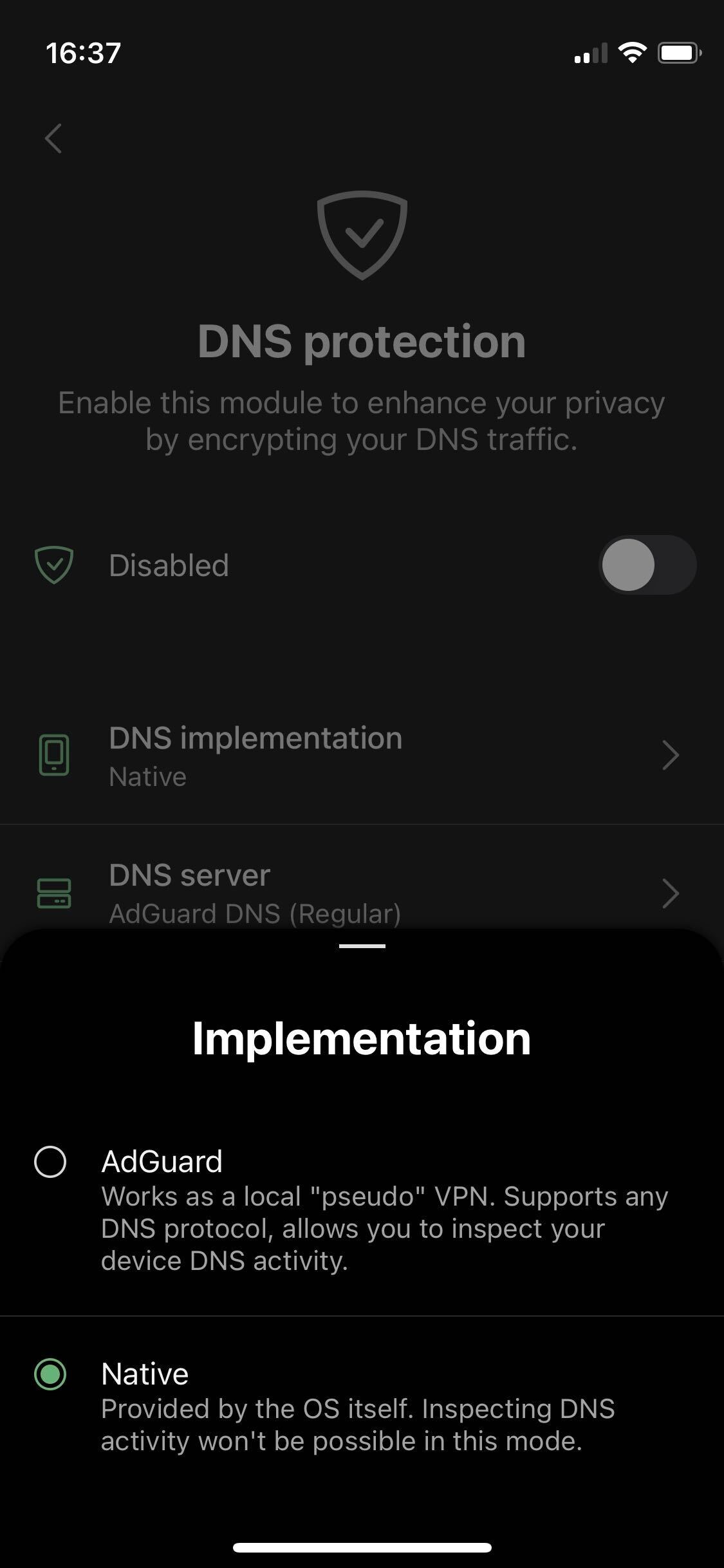
此部分有两个选项:AdGuard 和本地实现。基本上,这是两种设置 DNS 的方法。
在本地实现中,DNS 由系统而非应用程序处理。这意味着 AdGuard 不必创建本地 VPN。遗憾的是,这无法帮助用户规避系统限制并与其他基于 VPN 的应用程序一起使用 AdGuard。如果启用了任何 VPN,则本机 DNS 将被忽略。因此,用户将无法在本地过滤流量或使用我们全新的 DNS-over-QUIC 协议 (DoQ)。
DNS 服务器
在 DNS 保护屏幕上下一个部分是 DNS 服务器。该部分显示当前选择的 DNS 服务器和加密类型。要更改设置,请点击按钮进入 DNS 服务器界面。
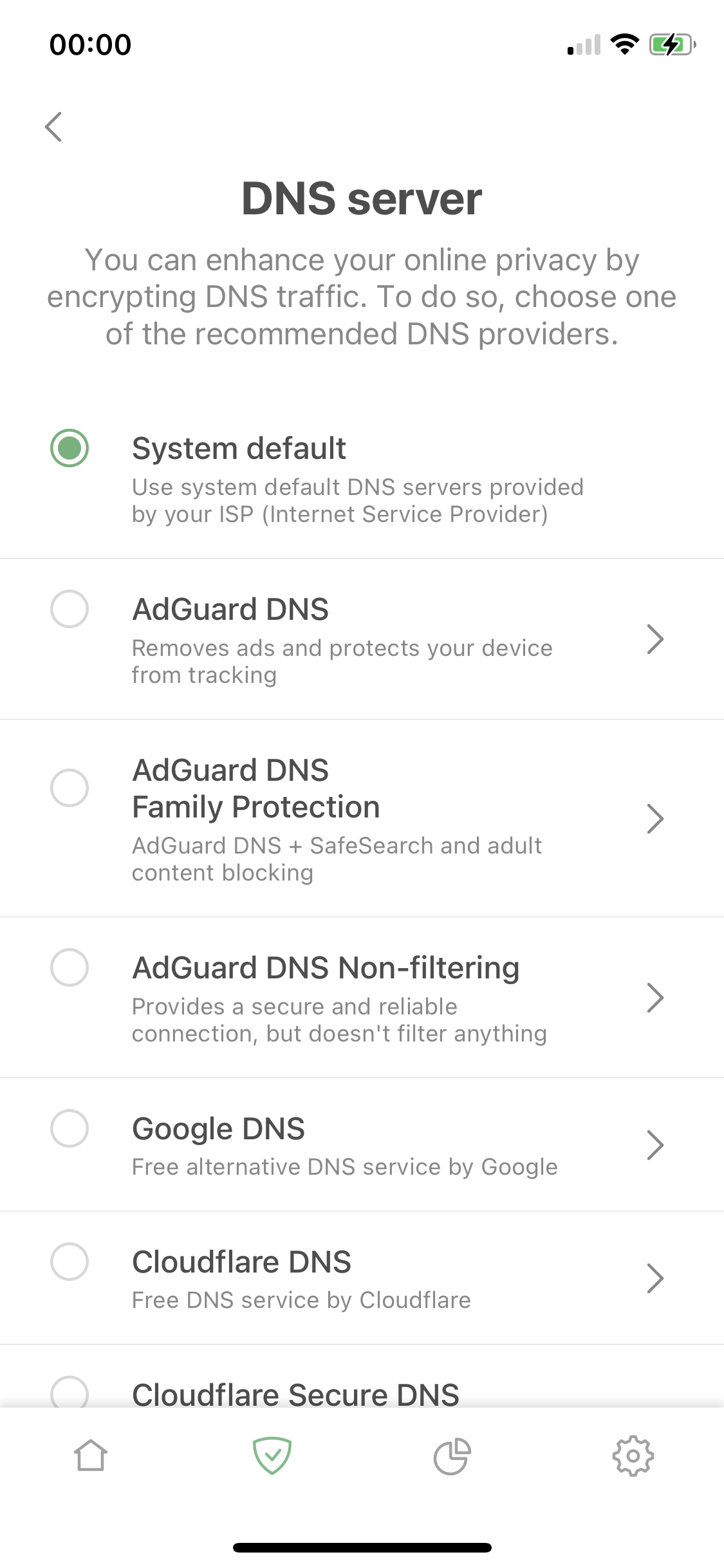
服务器的速度、使用的协议、可信度、日志记录策略等等。默认情况下,AdGuard 会建议几个最流行的 DNS 服务器(包括 AdGuard DNS)。点击任意以更改加密类型(如果服务器所有者提供此类选项)或查看服务器的主页。我们添加了一些标签,如 No logging policy、Ad blocking、Security 以帮助用户做出选择。
此外,在屏幕底部还有一个添加自定义 DNS 服务器的选项。它支持常规、DNSCrypt、DNS-over-HTTPS、DNS-over-TLS 和 DNS-over-QUIC 服务器。
用于 DNS-over-HTTPS 的 HTTP 基本认证
该功能将 HTTP 协议的身份验证功能引入没有内置身份验证功能的 DNS。如果要限制特定用户访问自定义 DNS 服务器,DNS 中的身份验证就非常有用。
要启用此功能,请执行以下操作:
- 在 AdGuard DNS 中,转到「服务器设置」→「设备」→「设置」,然后将 DNS 服务器更改为具有身份验证的服务器。单击「拒绝其他协议」将移除其他协议使用选项,只启用 DNS-over-HTTPS 身份验证,并防止第三方使用。复制生成的地址。
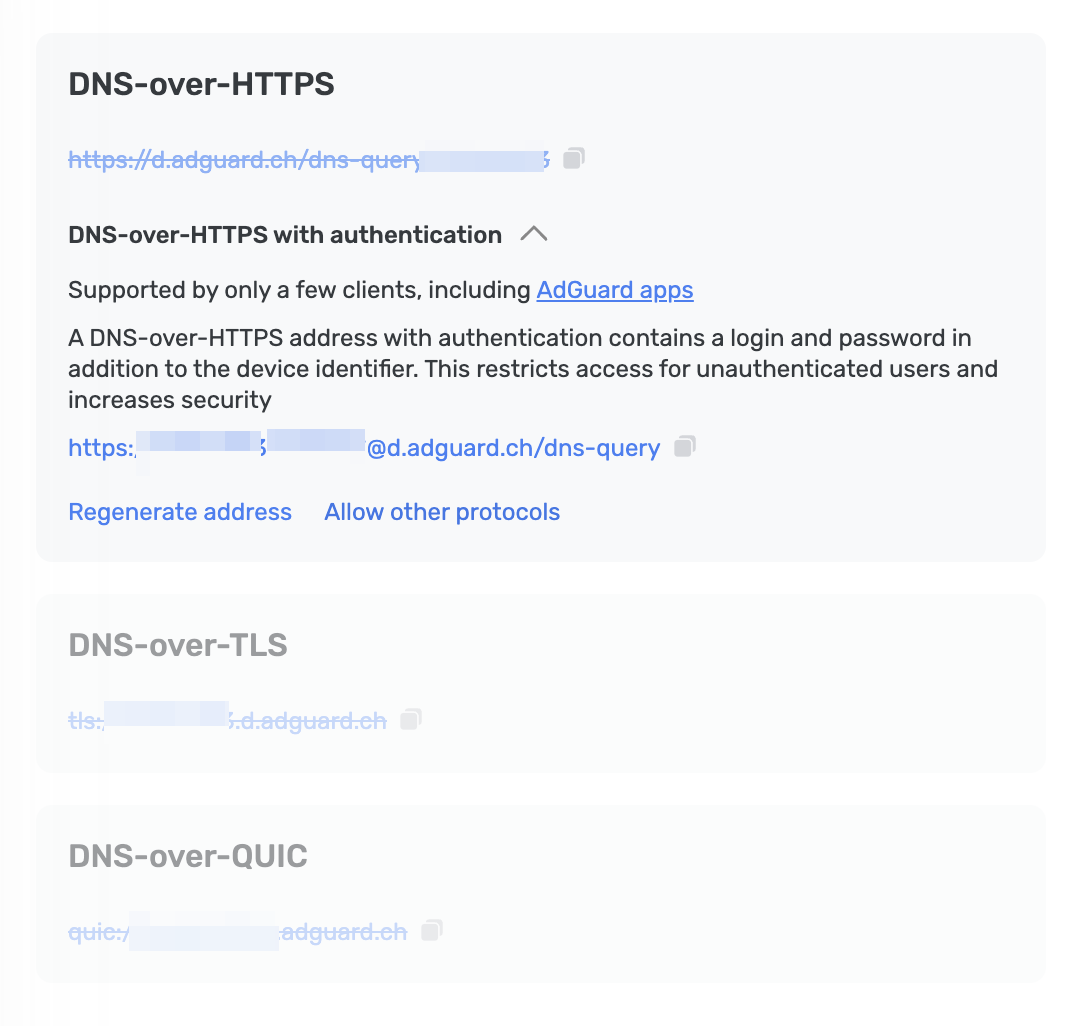
- 在 AdGuard iOS 版中,转到「保护」→「DNS 保护」→「DNS 服务器」,然后将生成的地址粘贴到「添加自定义 DNS 服务器」字段中。保存并选择新配置。
要检查设置是否正确,请访问我们的诊断页面。
网络设置
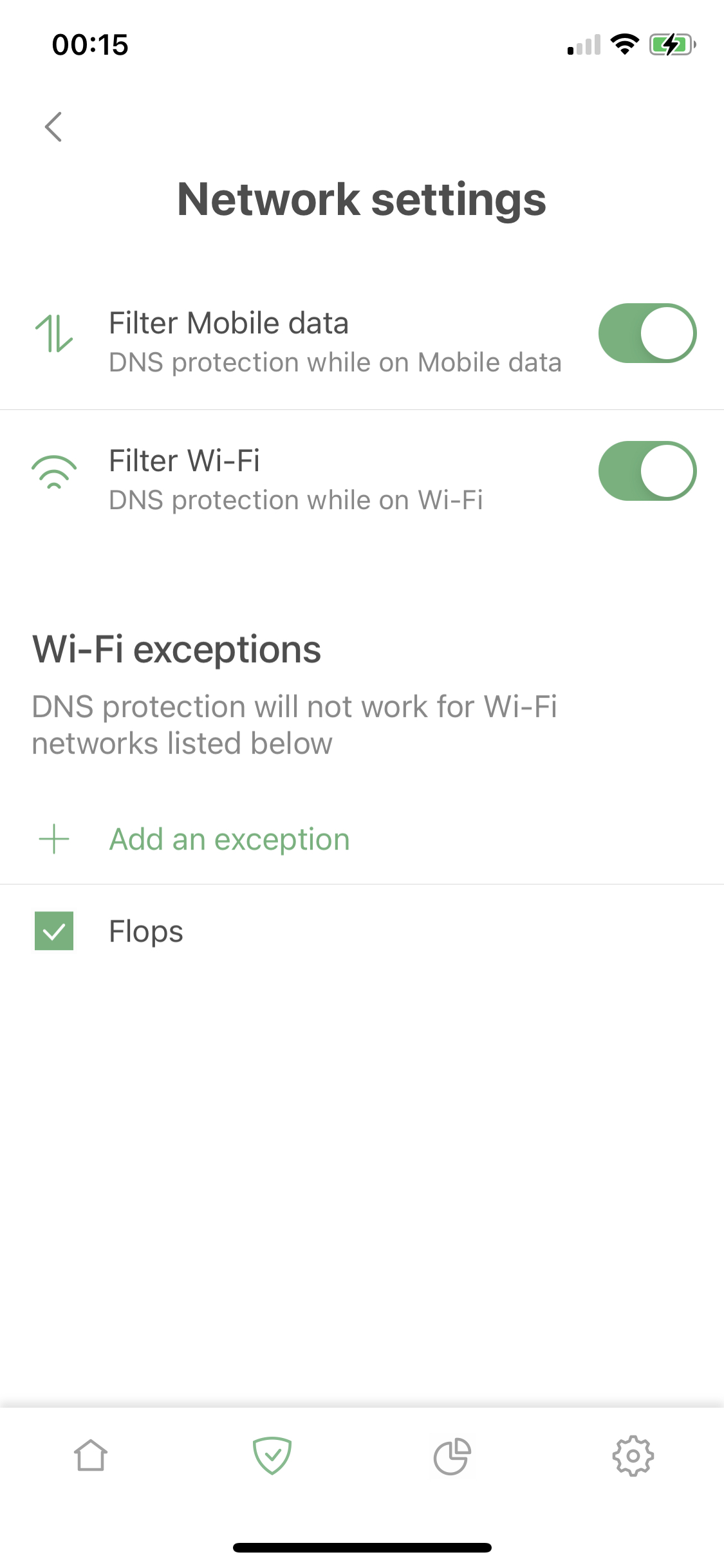
用户还可以在网络设置上掌握 DNS 安全性。「过滤移动数据」和「过滤 Wi-Fi」启用或禁用相应网络类型的 DNS 保护。再往下,在「Wi-Fi 特例」,用户可以将特定 Wi-Fi 网络排除在 DNS 保护之外(例如,如果用户使用 AdGuard Home,您可能希望将家庭网络排除在外)。
DNS 过滤
DNS 过滤让用户通过 AdGuard DNS 过滤器、添加自定义 DNS 过滤器以及使用 DNS 黑名单/白名单来自定义 DNS 流量。
如何访问设置:
「保护」(底部菜单栏中的盾牌图标)→「DNS 保护」→「DNS 过滤」。
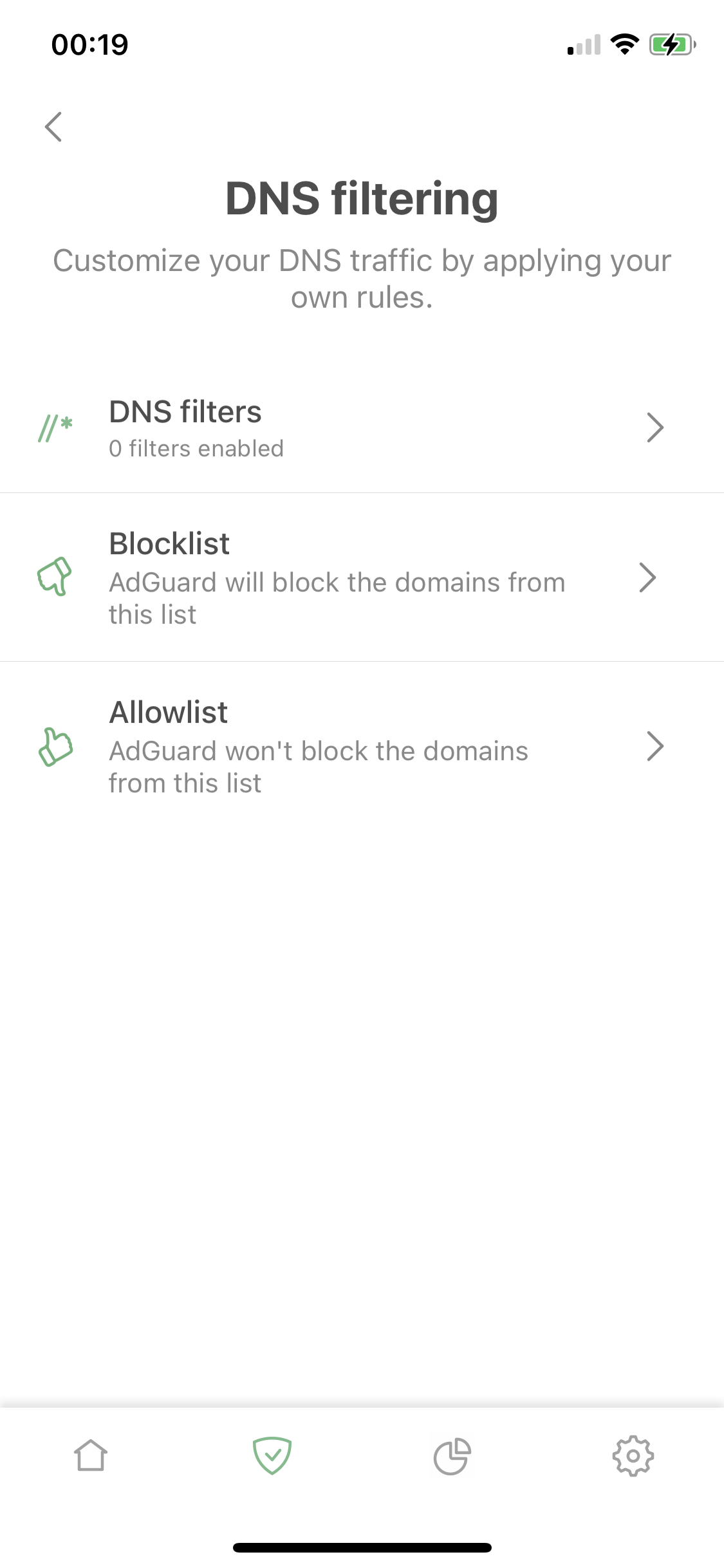
DNS 过滤器
与 Safari 中的过滤器类似,DNS 过滤器也是根据特殊语法编写的规则集。 AdGuard 将监控 DNS 流量并阻止与一项或多项规则匹配的请求。用户可以使用过滤器,比如 AdGuard DNS 过滤器或添加主机文件作为过滤器。可同时添加多个过滤器。 To know how to do it, get acquainted with this exhaustive manual.
白名单和黑名单
除 DNS 过滤外,用户还可以将单个域名添加到黑名单或白名单中,从而自己管理 DNS 过滤。黑名单甚至支持相同的 DNS 语法,并且两者都可以被导入和被导出,就像 Safari 内容拦截中的白名单一样。