Como softwares populares para Windows rastreiam sua atividade: uma análise de rede
A maioria dos usuários presume que o rastreamento online acontece apenas no navegador. Instalamos extensões para bloquear anúncios em sites e acreditamos estar protegidos. Mas o navegador é apenas uma pequena parte da sua vida digital.
Aplicativos para desktop — como tocadores de música, mensageiros, launchers de jogos e leitores de PDF — também se conectam constantemente à Internet. E, assim como os sites, muitos deles enviam dados sobre suas atividades. A diferença é que você não consegue ver esse tráfego sem filtrar todo o sistema.
É por isso que a filtragem em todo o sistema vem ativada por padrão no AdGuard para Windows v8.0. Ela oferece a única maneira confiável de proteger sua privacidade em todos os aplicativos sem comprometer seu funcionamento.
Para entender a verdadeira dimensão do rastreamento que ocorre em PCs e mostrar por que a proteção apenas no navegador não é suficiente, realizamos uma pesquisa.
O que analisamos na pesquisa
Selecionamos um conjunto diversificado de aplicativos populares para Windows, abrangendo várias categorias, incluindo ferramentas de escritório, mensageiros, reprodutores de mídia, editores de código, launchers de jogos e assistentes de IA.
Usando o AdGuard para Windows v8.0, registramos e analisamos todas as requisições web enviadas por esses aplicativos, tanto durante o uso ativo quanto em segundo plano. Cada aplicativo foi executado por aproximadamente 3,5 minutos. Mesmo nesse curto período, os dados se mostraram reveladores. Classificamos cada endpoint para determinar se ele era usado para recursos essenciais do software, telemetria, publicidade ou configuração remota.
Observação sobre a metodologia
Este estudo foi realizado em uma única execução, em um único computador e com um único usuário. A duração dos testes e os cenários de uso variaram ligeiramente entre os aplicativos, portanto não é possível compará-los diretamente entre si. Também anonimizamos os nomes das empresas para manter o foco nos padrões técnicos observados, e não em marcas específicas. O objetivo foi entender como o rastreamento funciona em ambientes desktop, e não criar um ranking.
O que encontramos
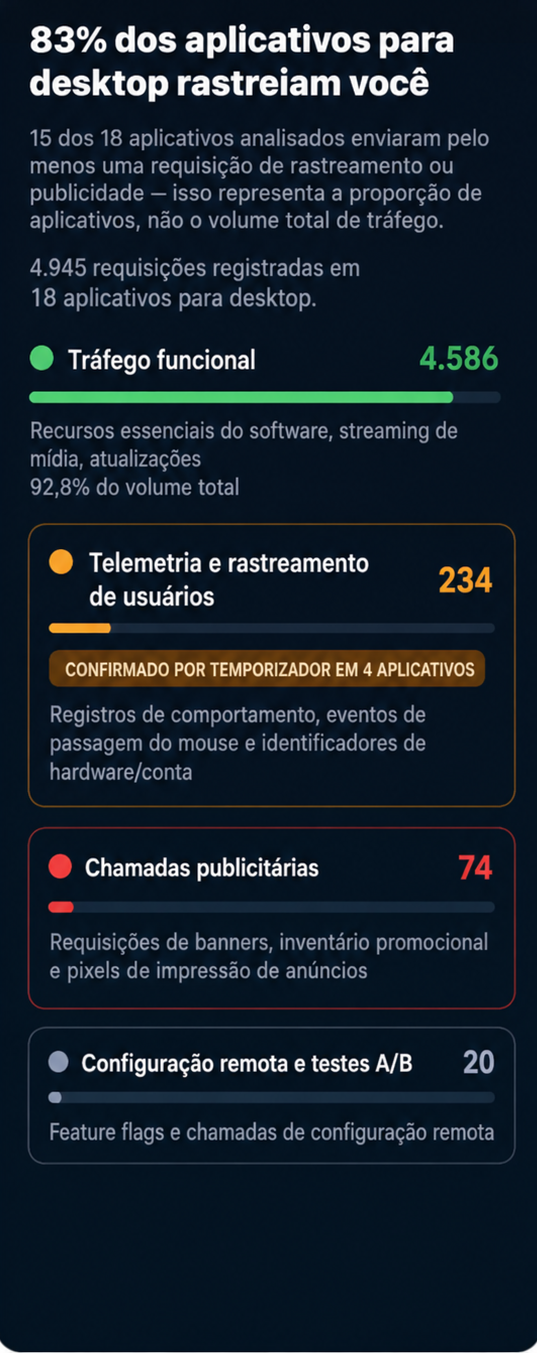
Em 18 aplicativos analisados, identificamos 1.965 endpoints de servidor únicos, responsáveis por gerar 4.945 requisições web.
O AdGuard interceptou e tratou requisições destinadas a 1.780 desses endpoints, removendo cabeçalhos invasivos em vez de bloquear completamente as conexões. Além disso, o AdGuard bloqueou totalmente chamadas cujo único propósito era rastreamento ou veiculação de anúncios. Em outras palavras, lotes inteiros de requisições direcionadas a endpoints de telemetria conhecidos foram interrompidos antes mesmo de chegarem à rede, e não apenas tiveram seus cabeçalhos removidos.
Embora as requisições funcionais representem uma parcela significativa do volume total de tráfego, o Modo Stealth do AdGuard ainda precisou remover cabeçalhos invasivos em quase 90% de todos os endpoints — incluindo muitas requisições comuns e legítimas, não apenas aquelas relacionadas a rastreamento. O dado mais impressionante é que 15 dos 18 aplicativos analisados (83%) realizaram pelo menos uma requisição que classificamos como rastreamento ou publicidade. Pequenos pacotes de telemetria são enviados rapidamente em segundo plano, construindo ao longo do tempo um perfil detalhado do comportamento do usuário.
Como o rastreamento em aplicativos desktop funciona na prática
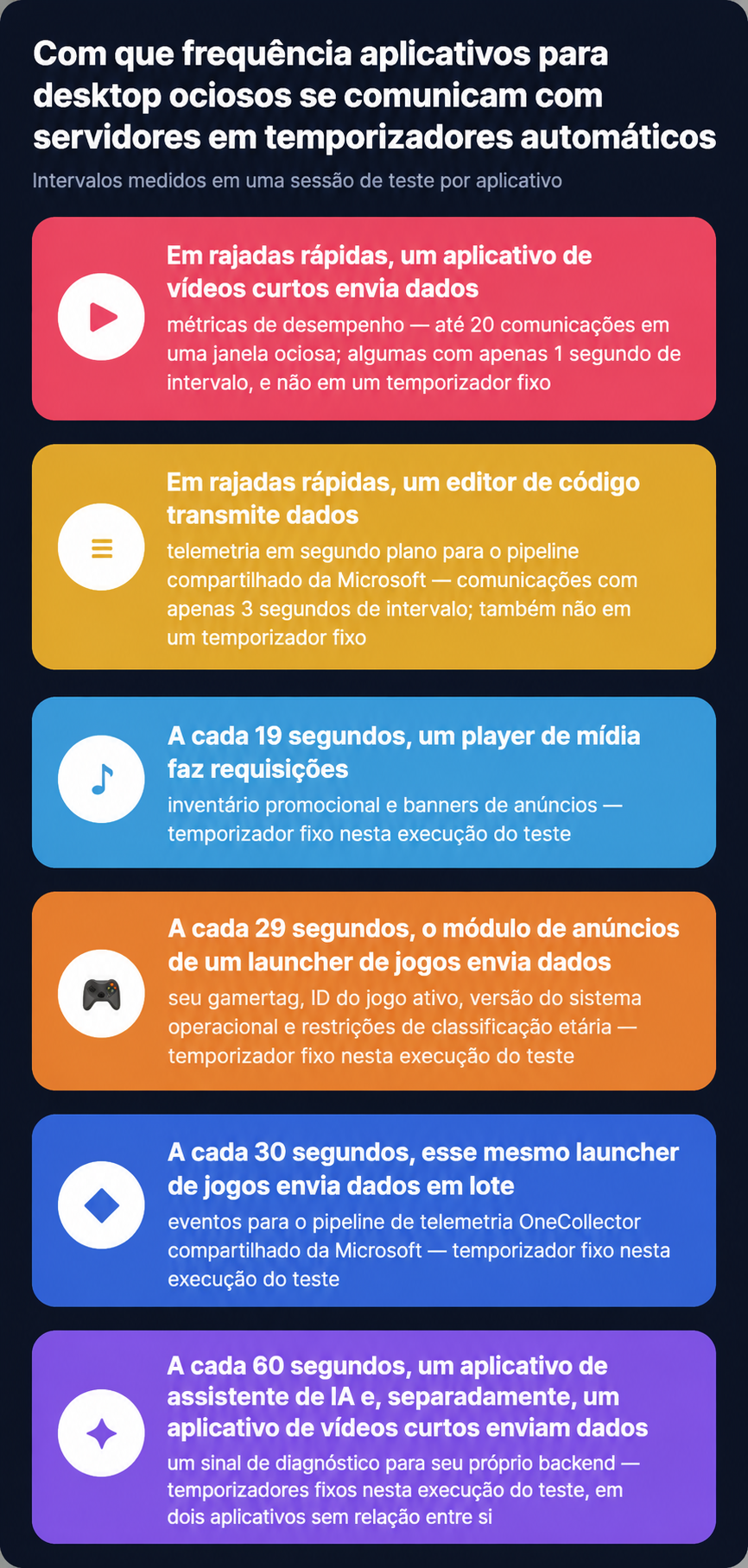
Estatísticas abstratas podem parecer distantes da realidade. Na prática, aplicativos para desktop transformam suas ações cotidianas em requisições de rede altamente detalhadas. Uma loja de jogos online, por exemplo, monitora o movimento do cursor e o ID da sua conta quando você passa o mouse sobre a página de um jogo. Um aplicativo de console de videogame envia seu gamertag e o identificador do dispositivo a cada 29 segundos, enquanto o mecanismo de navegador integrado de uma plataforma de vídeos curtos envia um sinal de diagnóstico para seus próprios servidores a cada 60 segundos, associado a um identificador persistente do dispositivo — independentemente do que esteja sendo exibido na tela.
Até mesmo um leitor de PDF comum registra cliques em botões, enviando uma requisição separada quando você cancela um login. Um serviço de streaming de música transmite eventos de reprodução a cada quatro segundos, incluindo a posição exata da faixa, o modelo do notebook e detalhes sobre o dispositivo de saída de áudio. Já uma plataforma de vídeos revela informações do seu perfil de espectador em parâmetros de consulta visíveis e sem ofuscação, incluindo o status da assinatura e a região do usuário, dados que podem ser observados ao inspecionar a conexão localmente.

Você pode pensar: “E daí se um aplicativo registra um clique em um botão ou o modelo do meu notebook?”
Individualmente, esses dados podem parecer inofensivos. Mas, quando combinados, eles constroem um perfil detalhado do seu comportamento. As empresas usam esse perfil para rastrear você em diferentes aplicativos, ajustar preços com base no seu dispositivo e exibir anúncios direcionados. Isso também significa que seu histórico fica permanentemente associado à sua identidade e pode ser exposto caso os servidores do fornecedor sejam comprometidos.
Os mesmos destinatários em todos os lugares
Esperávamos que empresas diferentes utilizassem ferramentas de rastreamento diferentes. Em vez disso, encontramos os mesmos destinatários aparecendo em aplicativos sem qualquer relação entre si.
Um único ID de cliente da Microsoft apareceu em quatro aplicativos completamente diferentes: um mensageiro, um aplicativo de console de jogos, um player de música e um cliente de torrent. Isso acontece porque muitos aplicativos para desktop são desenvolvidos usando tecnologias de webview que incluem telemetria de navegador por padrão.
Também encontramos ferramentas tradicionais de análise da web, como Google Analytics e Google Tag Manager, sendo executadas dentro de processos de desktop, e não apenas em navegadores.
Mais importante ainda, a maior parte do tráfego de rastreamento não era enviada para terceiros. Ela era direcionada diretamente aos servidores do próprio desenvolvedor do aplicativo. Isso não é necessariamente pior do que o rastreamento por terceiros, mas torna o bloqueio mais difícil. Você não pode simplesmente interromper a comunicação com o desenvolvedor sem perder o acesso ao próprio aplicativo.
Conversas silenciosas em segundo plano
Uma das descobertas mais surpreendentes foi a frequência da atividade em segundo plano. Aplicativos para desktop não esperam que você clique em botões para começar a enviar dados.
Mais de 20% dos aplicativos que testamos enviam telemetria em intervalos automáticos, sem qualquer interação do usuário. Você pode abrir um aplicativo, sair da frente do computador e voltar mais tarde para encontrar dezenas de comunicações registradas enquanto seu PC permaneceu completamente ocioso.
Essas comunicações em segundo plano variam desde logs de desempenho enviados a cada segundo até relatórios periódicos sobre o estado do sistema transmitidos em intervalos fixos.
Por que bloquear domínios não é suficiente
Se o rastreamento é tão comum, a pergunta óbvia é: por que não bloquear simplesmente os domínios usados para rastreamento?
O problema é que o rastreamento em aplicativos desktop raramente está separado em domínios exclusivos e facilmente identificáveis. Em vez disso, ele geralmente reside nos mesmos servidores responsáveis pelo funcionamento do aplicativo. Em nossos testes, quase 1 em cada 6 aplicativos (17%) enviava dados de rastreamento ou publicidade a partir dos mesmos hosts utilizados para funcionalidades essenciais.
Imagine um serviço de streaming de música. Ele pode usar um único domínio para gerenciar seu login, transmitir músicas e coletar dados de telemetria. Se você bloquear esse domínio para interromper o rastreamento, também interromperá a reprodução de música.
É por isso que o simples bloqueio de domínios falha. Para impedir esse tipo de rastreamento sem quebrar os aplicativos, é necessário um mecanismo mais preciso, capaz de diferenciar uma requisição funcional de uma requisição de rastreamento no mesmo servidor.
Nossa solução: filtragem em todo o sistema com inspeção HTTPS
O AdGuard para Windows resolve esse problema usando filtragem em nível de caminho (path-level filtering).
Filtros de rede convencionais conseguem ver apenas o servidor de destino, mas os aplicativos modernos criptografam o restante da conexão. Ao descriptografar o tráfego localmente no seu dispositivo, conseguimos inspecionar a URL completa e os cabeçalhos das requisições. Essa visibilidade permite remover dados invasivos e bloquear caminhos específicos de rastreamento, enquanto as requisições funcionais continuam funcionando normalmente.
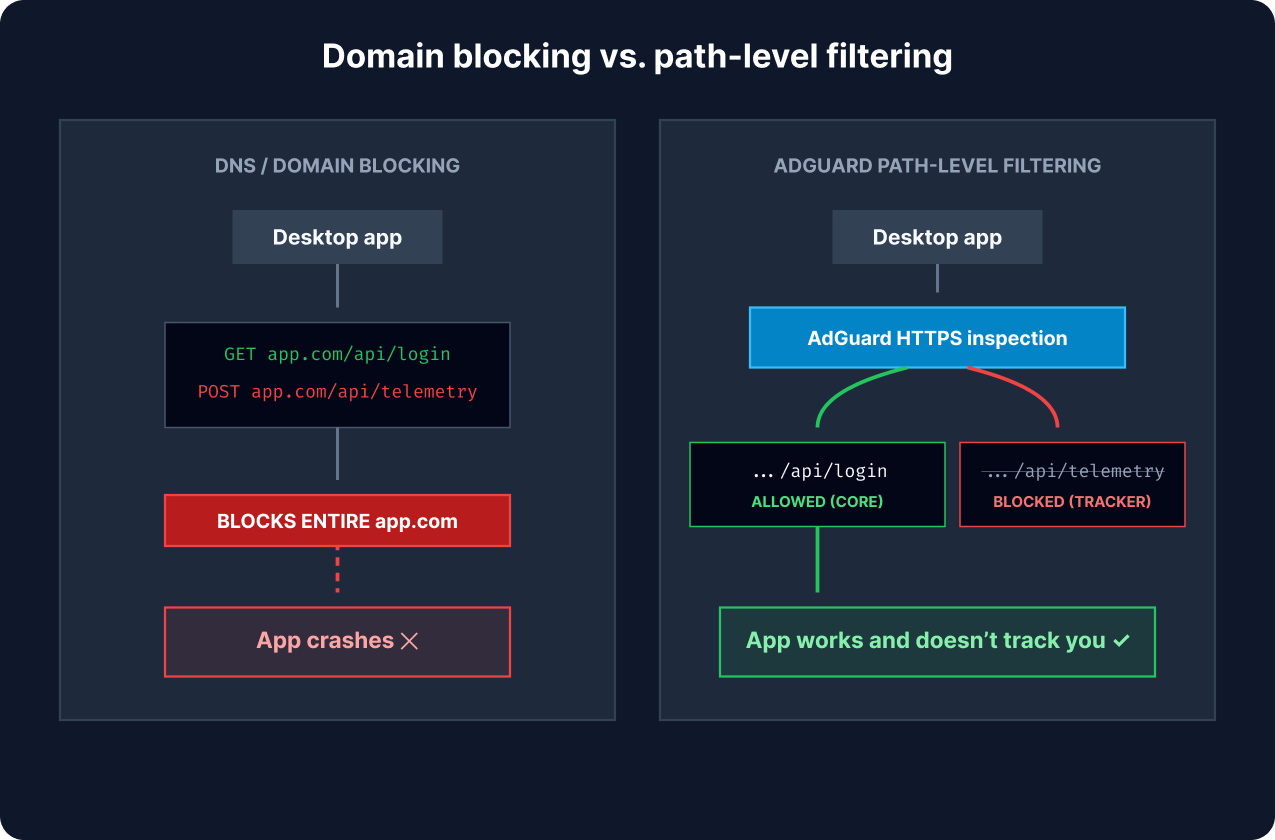
O bloqueio de domínios desativa servidores inteiros. Já a filtragem HTTPS em nível de caminho analisa URLs individuais para remover telemetria sem comprometer os recursos essenciais dos aplicativos.
Equilibramos proteção e estabilidade por meio de um sistema inteligente. Ativamos a filtragem HTTPS completa para aplicativos confiáveis, como navegadores. Excluímos aplicativos sensíveis, como apps bancários, para manter seus dados seguros. Para os demais aplicativos, filtramos o tráfego básico, mas mantemos a inspeção HTTPS desativada por padrão. Se desejar uma proteção mais profunda, você pode ativá-la manualmente em Gerenciamento de aplicativos. Assim, é possível interromper o rastreamento oculto sem comprometer o funcionamento dos seus aplicativos.
Por que isso é seguro
Todo o processamento acontece no seu computador. A filtragem com inspeção HTTPS é realizada inteiramente no seu dispositivo — o componente local descriptografa temporariamente uma requisição para verificar seu caminho e seus cabeçalhos, da mesma forma que faz para remover dados invasivos.
O que ele não faz: armazenar esse conteúdo ou enviá-lo para qualquer lugar.
Cada verificação consiste em uma comparação local com a lista de bloqueio, e os dados descriptografados são descartados imediatamente após a decisão de filtragem. Seu tráfego nunca sai do seu dispositivo para esse fim. O processo é rápido e foi projetado para não impactar o desempenho da CPU nem a velocidade da sua conexão com a Internet.
Comparação entre métodos de proteção contra rastreamento
| Método | Escopo | Proteção contra rastreamento |
|---|---|---|
| Extensão de navegador do AdGuard | Apenas no navegador | Alta |
| Filtragem DNS | Em todo o sistema | Moderada (atua apenas no nível do domínio — não consegue separar tráfego de rastreamento e tráfego funcional quando ambos compartilham o mesmo host) |
| VPN | Em todo o sistema | Nenhuma por padrão (apenas criptografia — o bloqueio exige um filtro DNS integrado, como o AdGuard DNS opcional do AdGuard VPN) |
| Aplicativo para desktop do AdGuard | Em todo o sistema | Máxima (após a ativação da filtragem HTTPS para cada aplicativo — habilitada por padrão para navegadores e opcional para os demais) |
Conclusão
Os aplicativos para desktop já não estão isolados da web. Eles dependem de redes complexas de servidores para funcionar. Essas redes frequentemente transportam dados de rastreamento ocultos junto com seus arquivos e atividades. Ferramentas tradicionais têm dificuldade para impedir esse rastreamento porque não conseguem enxergar o conteúdo das conexões criptografadas utilizadas pelos aplicativos desktop.
O AdGuard para Windows oferece uma solução mais eficaz. Com a filtragem em nível de caminho, conseguimos limpar requisições específicas de rastreamento sem comprometer o funcionamento dos aplicativos. Assim, sua privacidade permanece sob seu controle, sem prejudicar os softwares dos quais você depende no dia a dia.
Quer ver isso com seus próprios olhos?
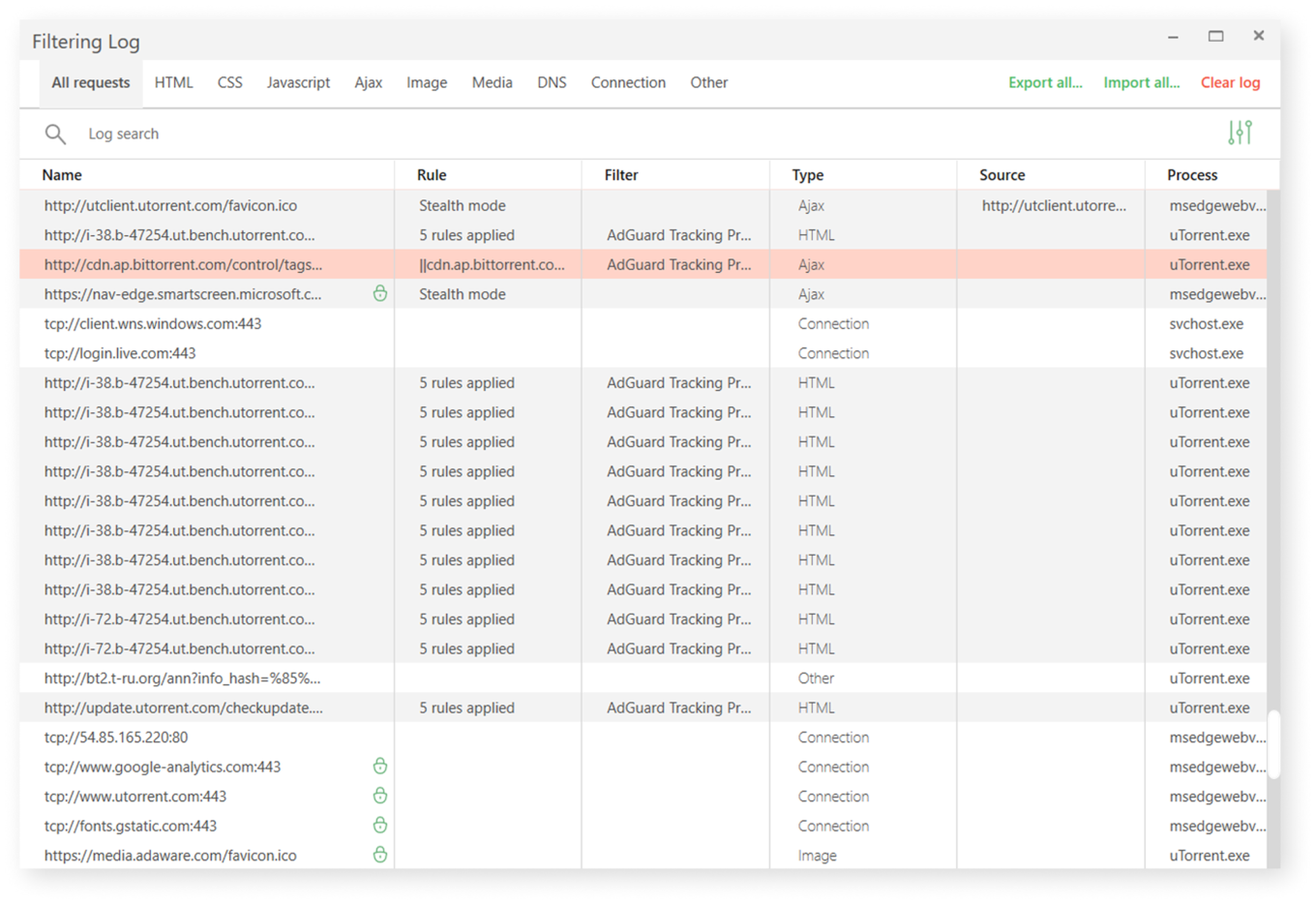
Baixe o AdGuard para Windows v8.0 e abra o Registro de filtragem. Você poderá acompanhar, em tempo real, como bloqueamos requisições de rastreamento enviadas pelos seus aplicativos desktop.