AdGuard para Windows v8.0: uma nova era de proteção
A nova versão está atualmente nos estágios iniciais de distribuição e esperamos que ela chegue a todos os usuários existentes nas próximas semanas.
Uma versão totalmente nova, um novo número principal, um visual renovado — e, o mais importante, proteção verdadeiramente em todo o sistema. O AdGuard para Windows v8.0 não apenas parece diferente: ele oferece um controle mais claro sobre o tráfego do seu computador e torna as configurações mais importantes muito mais acessíveis.
Pronto para conferir? Basta atualizar o seu aplicativo atual. Se você nunca experimentou o AdGuard para Windows antes, baixe o aplicativo clicando no botão abaixo.
Se você prefere entender antes de atualizar, aqui está o motivo pelo qual esta versão é importante o suficiente para merecer um novo número. Há novidades tanto para usuários avançados quanto para quem simplesmente quer uma Internet limpa e segura sem precisar se preocupar com configurações.
Proteção em todo o sistema: por que agora filtramos todos os aplicativos?
Além da filtragem DNS que você já conhece, o AdGuard agora oferece uma filtragem completa em nível de rede. Isso significa mais proteção e mais controle: você pode filtrar todo o tráfego de Internet do seu dispositivo, garantindo proteção em todo o sistema.
Você pode estar se perguntando: por que a filtragem em todo o sistema é tão importante? Não basta bloquear anúncios nos navegadores? Em computadores, os navegadores ainda geram cerca de 55–60% de todo o tráfego — mas isso ainda deixa uma grande parcela para outros aplicativos. O rastreamento dentro dos aplicativos costuma ser ainda mais invasivo do que nos sites. Os apps podem acessar mais dados pessoais, interagir diretamente com recursos do dispositivo e usar identificadores persistentes que os sites simplesmente não conseguem utilizar. É por isso que filtrar todo o tráfego do dispositivo é tão importante.
Além disso, nossa pesquisa sobre softwares populares para Windows mostrou que uma parcela significativa das solicitações de telemetria e publicidade vem de aplicativos para desktop — mensageiros, lançadores de jogos, reprodutores de mídia, leitores de PDF e outros — e não apenas de sites. Muitos desses aplicativos utilizam os mesmos domínios tanto para funcionalidades essenciais quanto para rastreamento, o que significa que um simples bloqueio de domínios acabaria comprometendo seu funcionamento.
Para resolver isso, a versão 8.0 utiliza filtragem HTTPS em nível de caminho (path-level) e regras específicas para cada aplicativo, removendo solicitações de rastreamento sem afetar os recursos principais dos programas. Ao filtrar todos os aplicativos por padrão, você fica protegido em todo o sistema, e não apenas no navegador.
Claro, a proteção por DNS continua disponível — você pode escolher um servidor DNS e filtrar conteúdo dessa forma. Mas a filtragem por DNS é menos flexível, e algumas solicitações de rastreamento ainda podem passar despercebidas.
É aí que a filtragem HTTPS se torna essencial. Quando ativada, o AdGuard consegue inspecionar o tráfego dentro dos aplicativos do Windows. Isso permite distinguir conteúdo legítimo de solicitações de rastreamento, mesmo quando ambos vêm do mesmo domínio.
Por exemplo, você abre o aplicativo do Facebook e o utiliza normalmente. O que você não vê são as solicitações de rastreamento que começam a ser enviadas em segundo plano. O problema é que o Facebook hospeda tanto conteúdo legítimo quanto solicitações de rastreamento (como https://graph.facebook.com/network_ads) exatamente no mesmo domínio. Se você tentar bloquear esse rastreamento via DNS, só terá uma opção: bloquear o domínio inteiro. Mas isso quebraria completamente o aplicativo, impedindo até mesmo o login ou o carregamento do feed.
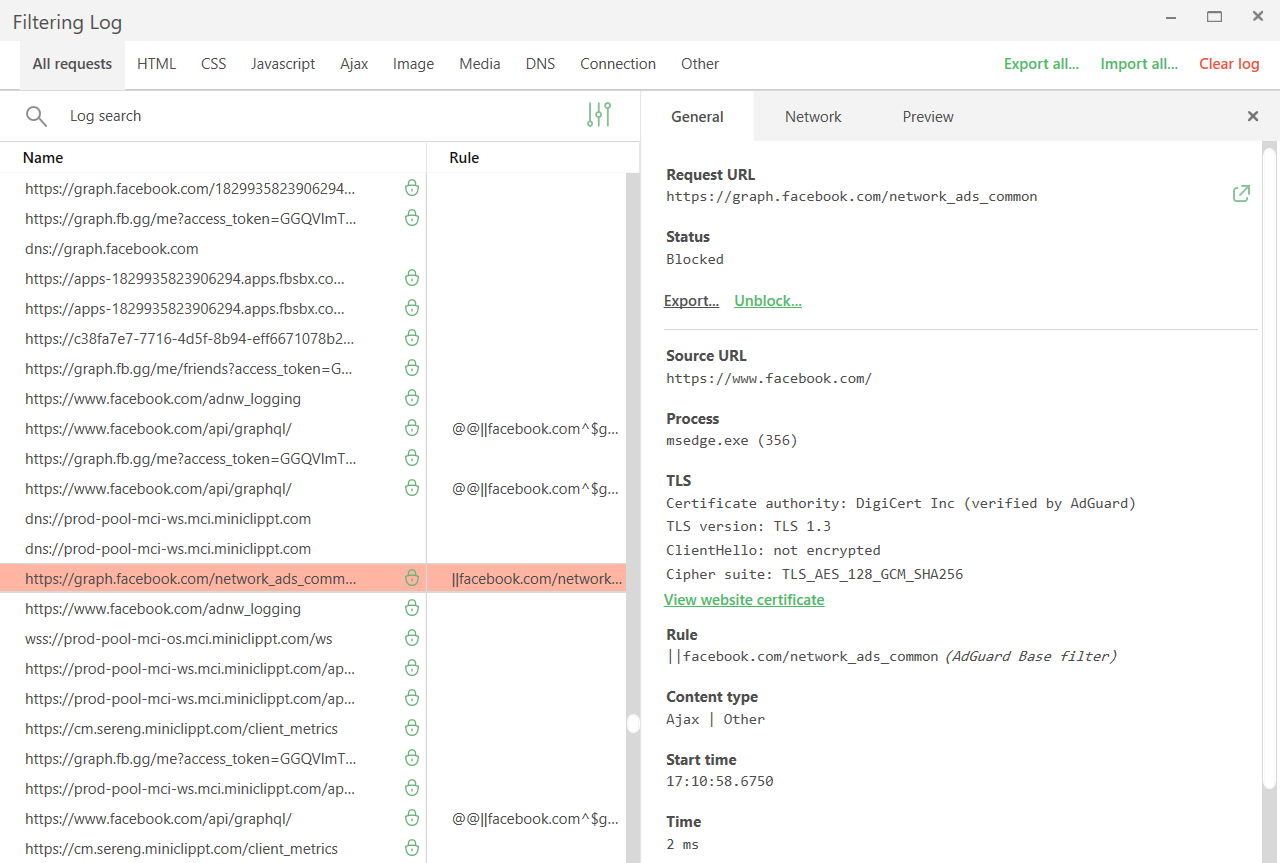
A filtragem em nível de rede permite muito mais precisão. Ao descriptografar o tráfego, o AdGuard consegue identificar a URL completa e bloquear apenas as solicitações de rastreamento, mantendo o restante do aplicativo funcionando normalmente.
Embora a filtragem HTTPS venha ativada por padrão nos navegadores, ela permanece desativada na maioria dos outros aplicativos para garantir melhor compatibilidade. Você pode ativá-la sempre que desejar uma proteção adicional: basta selecionar o aplicativo desejado em Gerenciamento de aplicativos e habilitar a opção Filtrar tráfego HTTPS.
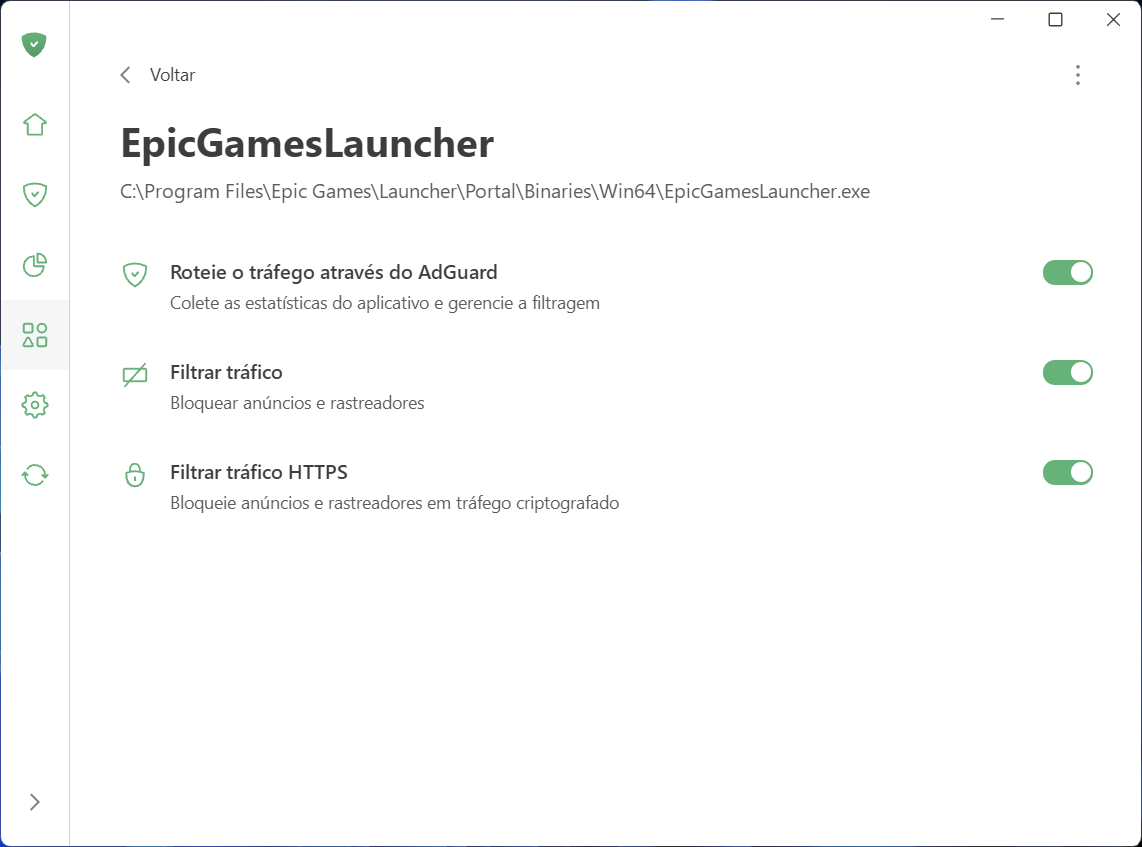
Falando em Gerenciamento de aplicativos: essa nova seção, juntamente com Estatísticas, oferece controle total e transparência sobre o que os aplicativos estão fazendo no seu computador.
Veja o que seus aplicativos estão fazendo e assuma o controle
Para facilitar o gerenciamento do tráfego e oferecer uma visão clara do que acontece no seu dispositivo, adicionamos duas novas seções: Gerenciamento de aplicativos e Estatísticas.
O que você pode fazer em Gerenciamento de aplicativos
O Gerenciamento de aplicativos permite controlar como cada aplicativo acessa a Internet. Por padrão, o AdGuard filtra tudo. Assim que um aplicativo se conecta à Internet, ele aparece em Gerenciamento de aplicativos e seu tráfego passa a ser roteado pelo AdGuard. A partir daí, você pode definir como deseja tratá-lo e configurar a filtragem:
- Decidir quais aplicativos terão seu tráfego roteado pelo AdGuard
- Escolher em quais aplicativos bloquear anúncios e rastreadores
- Ativar a filtragem HTTPS nos aplicativos de sua preferência
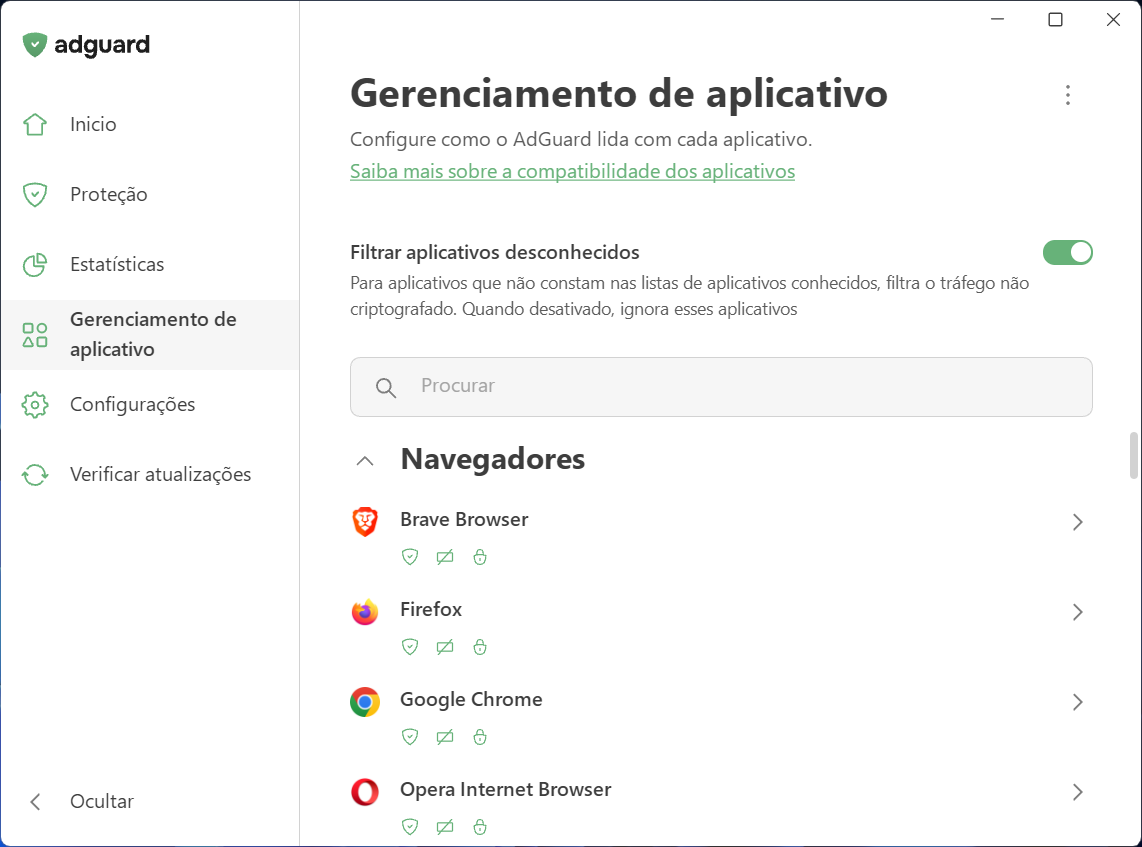
Também introduzimos a opção Filtrar aplicativos desconhecidos, uma nova configuração para lidar com aplicativos que ainda não estão nas listas de compatibilidade ou exclusão. Ela vem ativada por padrão: novos aplicativos recebem a filtragem padrão, enquanto a interceptação HTTPS permanece desativada para evitar impactos no funcionamento deles. Leia nosso artigo da Base de Conhecimento para mais detalhes.
O que você pode ver em Estatísticas
A seção Estatísticas exibe informações detalhadas sobre a atividade de rede. A aba Empresas mostra todas as empresas para as quais o seu dispositivo enviou solicitações, enquanto as abas Aplicativos e Domínios apresentam dados específicos do tráfego de cada aplicativo roteado pelo AdGuard.
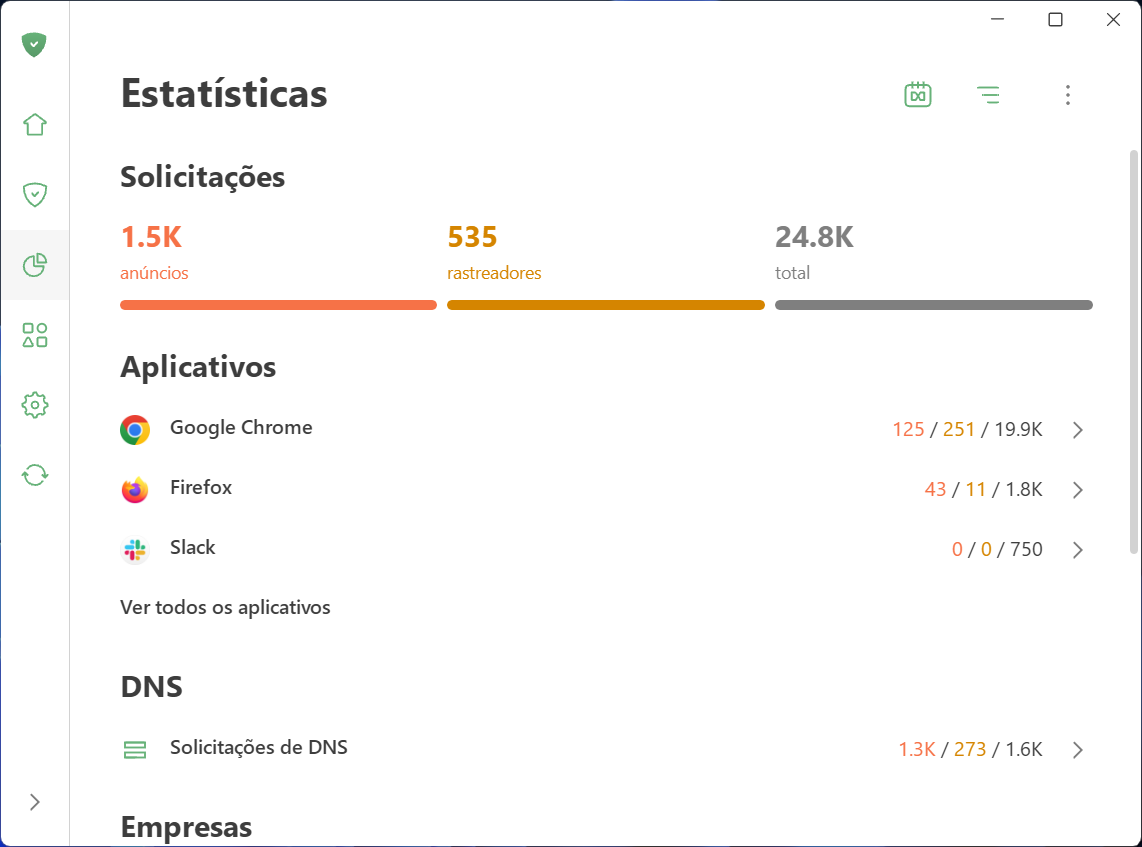
Quer saber quais empresas têm mais solicitações bloqueadas? Quais aplicativos estão tentando compartilhar seus dados e com quem? Você pode identificar rapidamente qualquer atividade suspeita e bloqueá-la.
Não apenas atualizações internas: um redesign completo
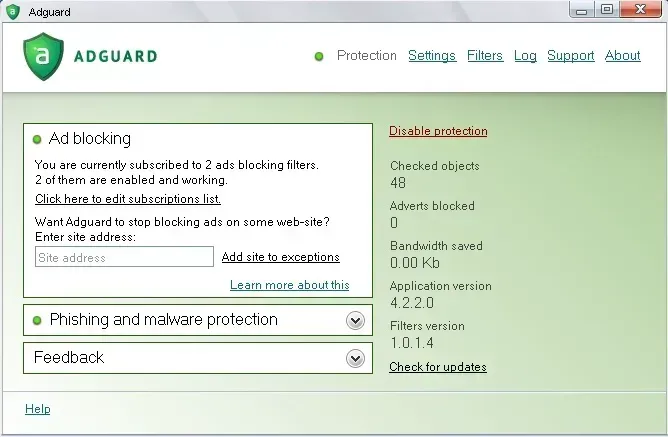
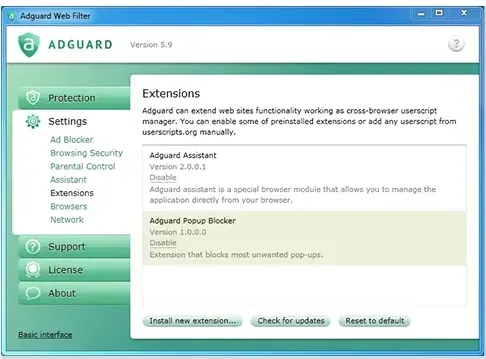
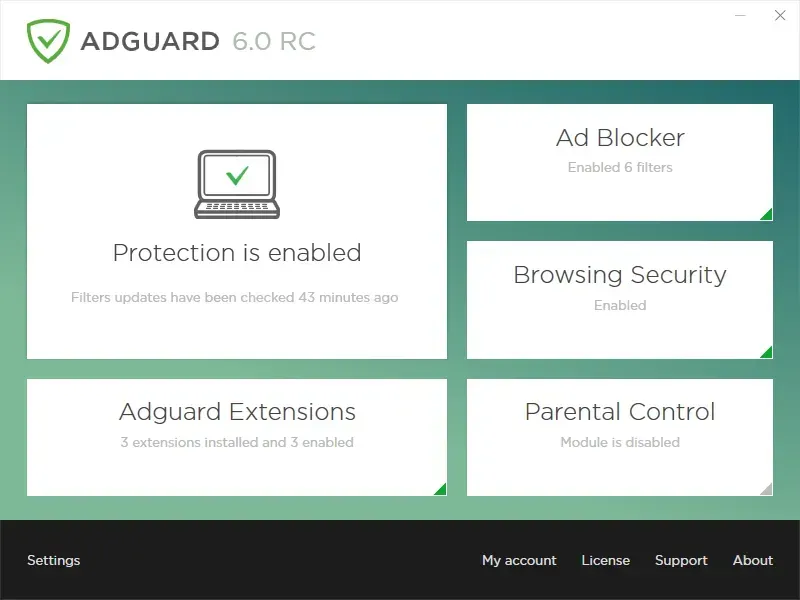
O AdGuard para Windows percorreu um longo caminho desde sua estreia em 2009. Ao longo dos últimos 16 anos, sua interface evoluiu junto com a própria web, passando pelas versões 5, 6 e 7. Para quem está conosco desde o início, estas imagens podem trazer algumas lembranças:
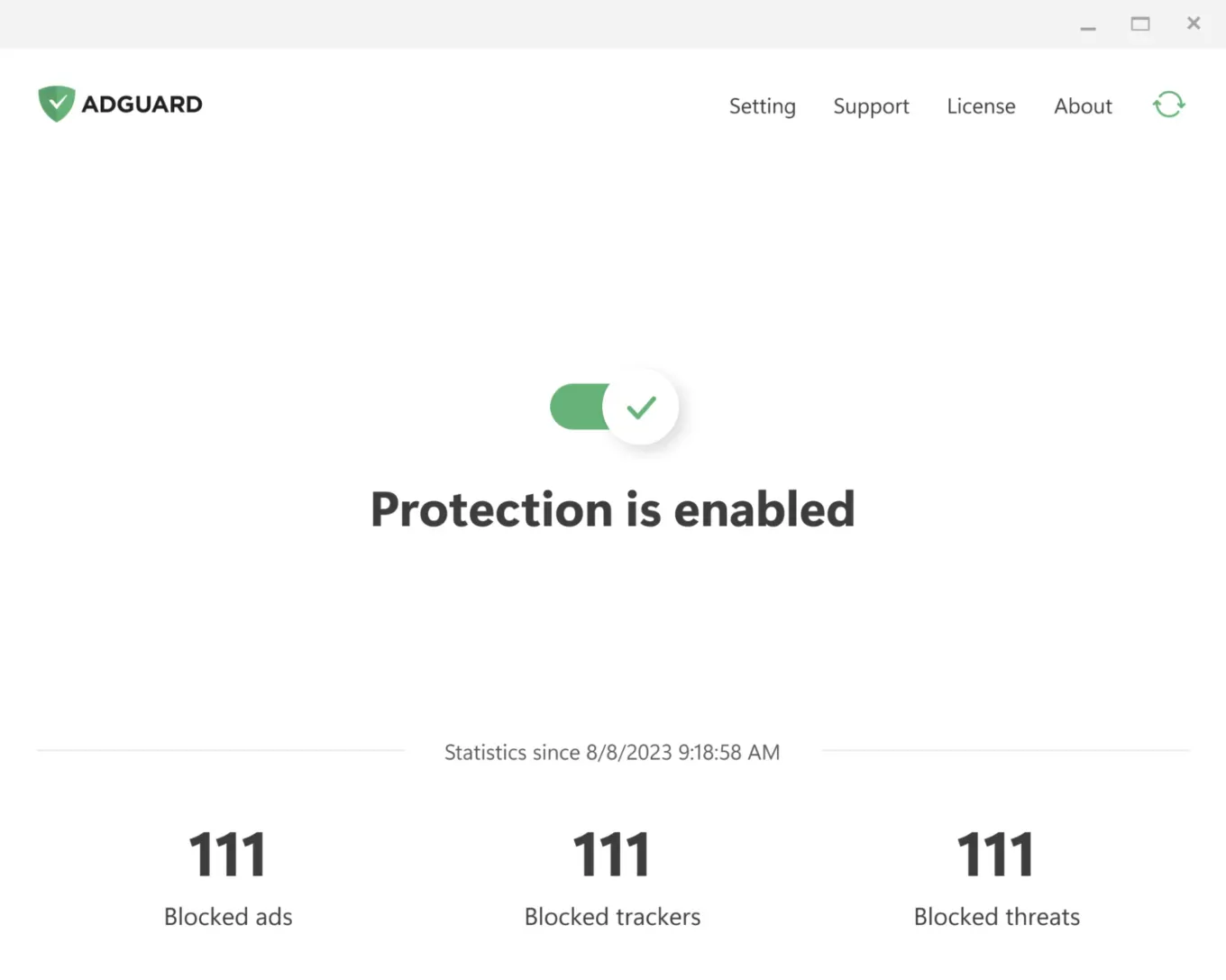
Com a versão 8.0, estamos abrindo um novo capítulo. O aplicativo foi completamente redesenhado do zero. Nosso foco foi a simplicidade e a facilidade de uso. As ferramentas mais importantes agora estão em destaque, enquanto as configurações avançadas continuam disponíveis — apenas organizadas de forma que não sobrecarreguem novos usuários.
Vamos começar pelo básico e aprofundar os detalhes à medida que avançamos.
Configurações principais à vista
O aplicativo foi projetado para permitir que você ative tudo o que precisa diretamente na tela inicial. Basta clicar nos ícones exibidos — eles representam o bloqueio de anúncios e rastreadores, o gerenciamento de avisos de cookies e outros incômodos semelhantes, além da proteção DNS. Tudo o que você precisa para uma navegação mais fluida e segura.
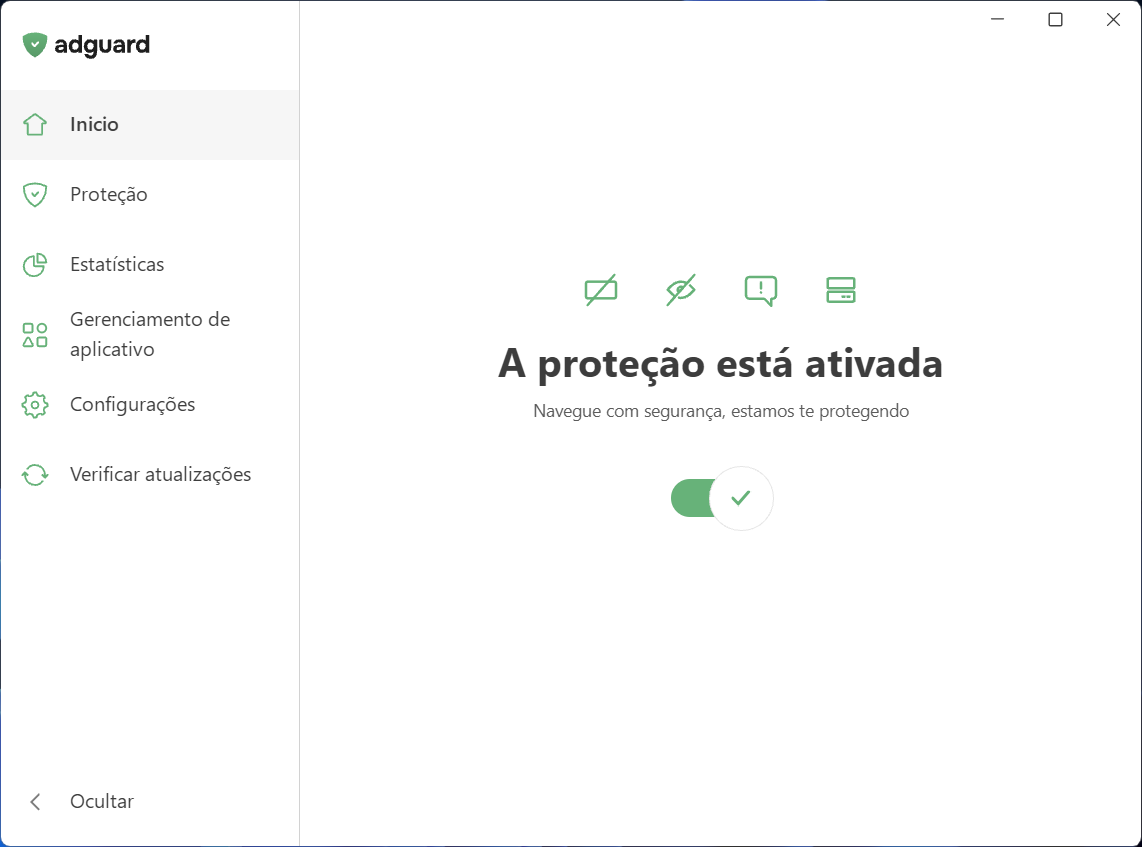
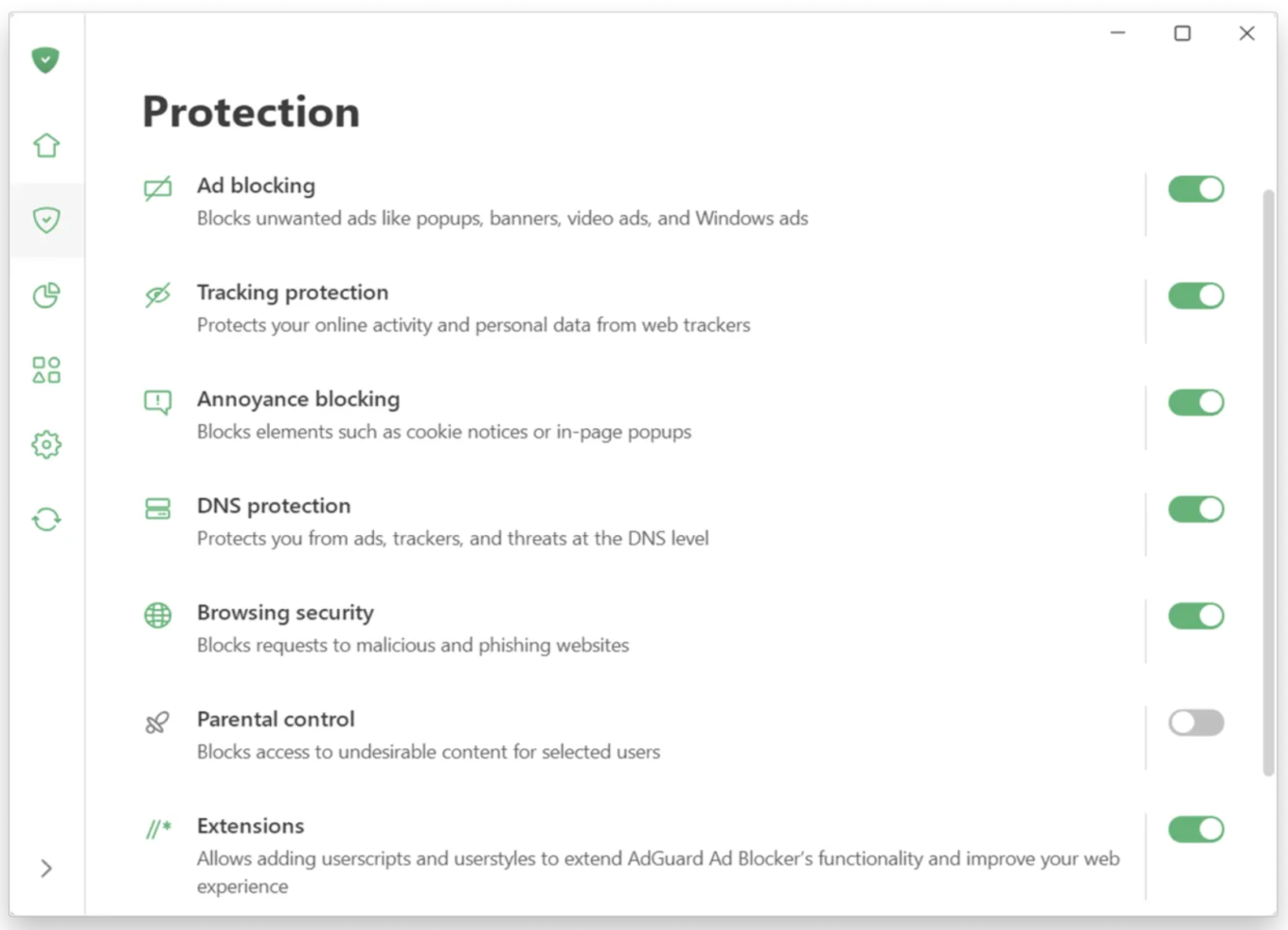
Se quiser ajustar sua proteção com mais precisão, acesse a seção Proteção, onde as configurações estão claramente organizadas por categorias, explicadas em linguagem simples e podem ser ativadas com apenas um botão.
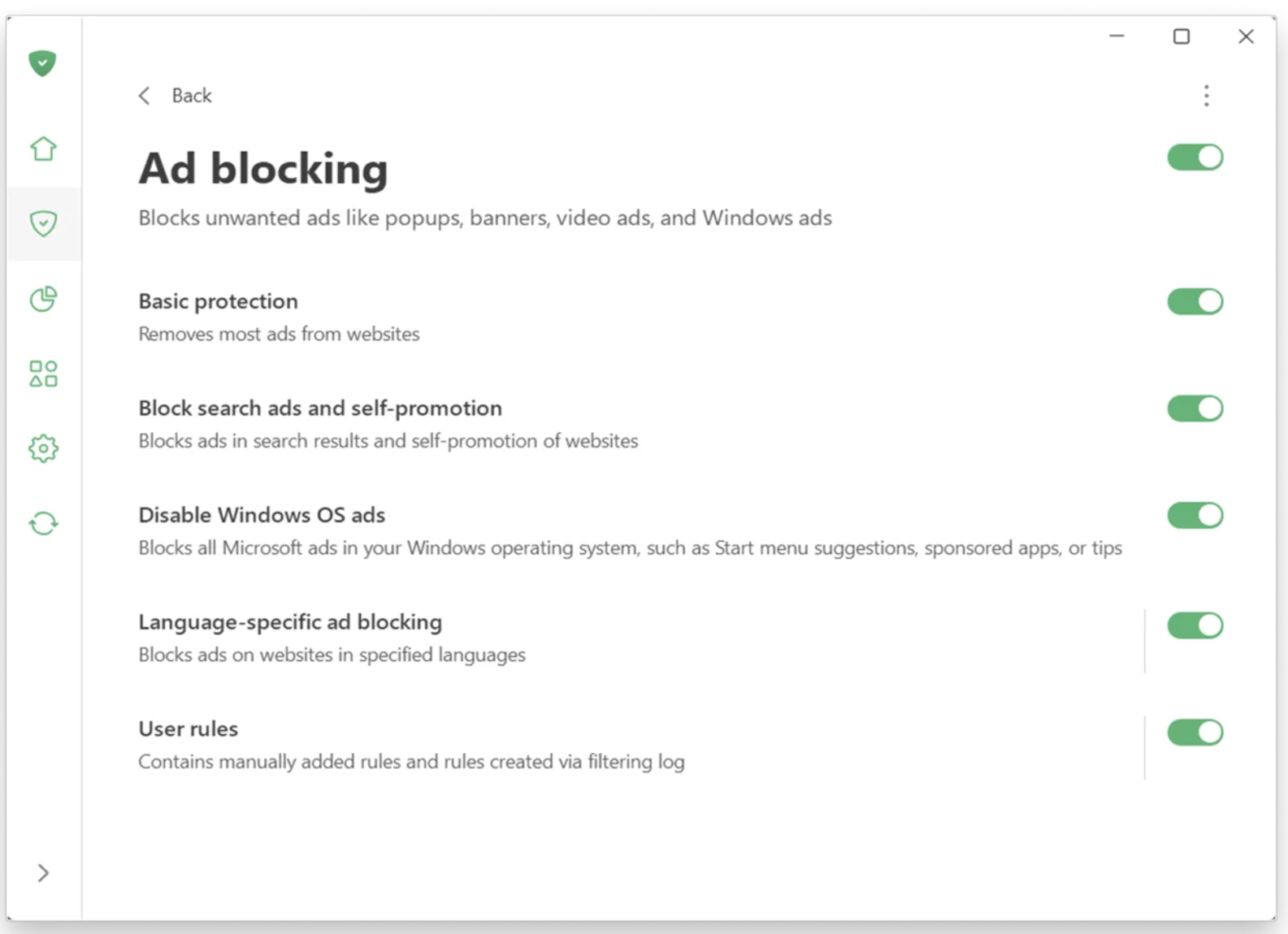
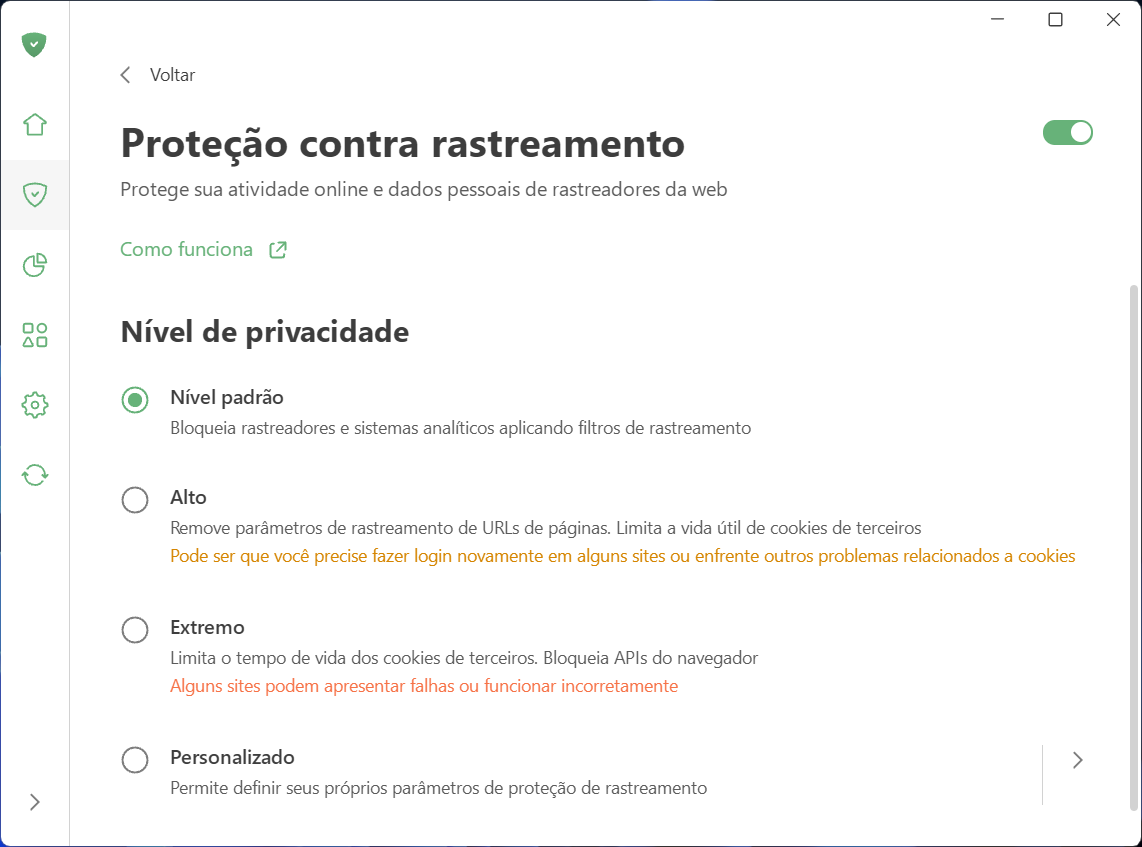
Se você prefere uma experiência mais personalizada, pode ajustar ainda mais as configurações.
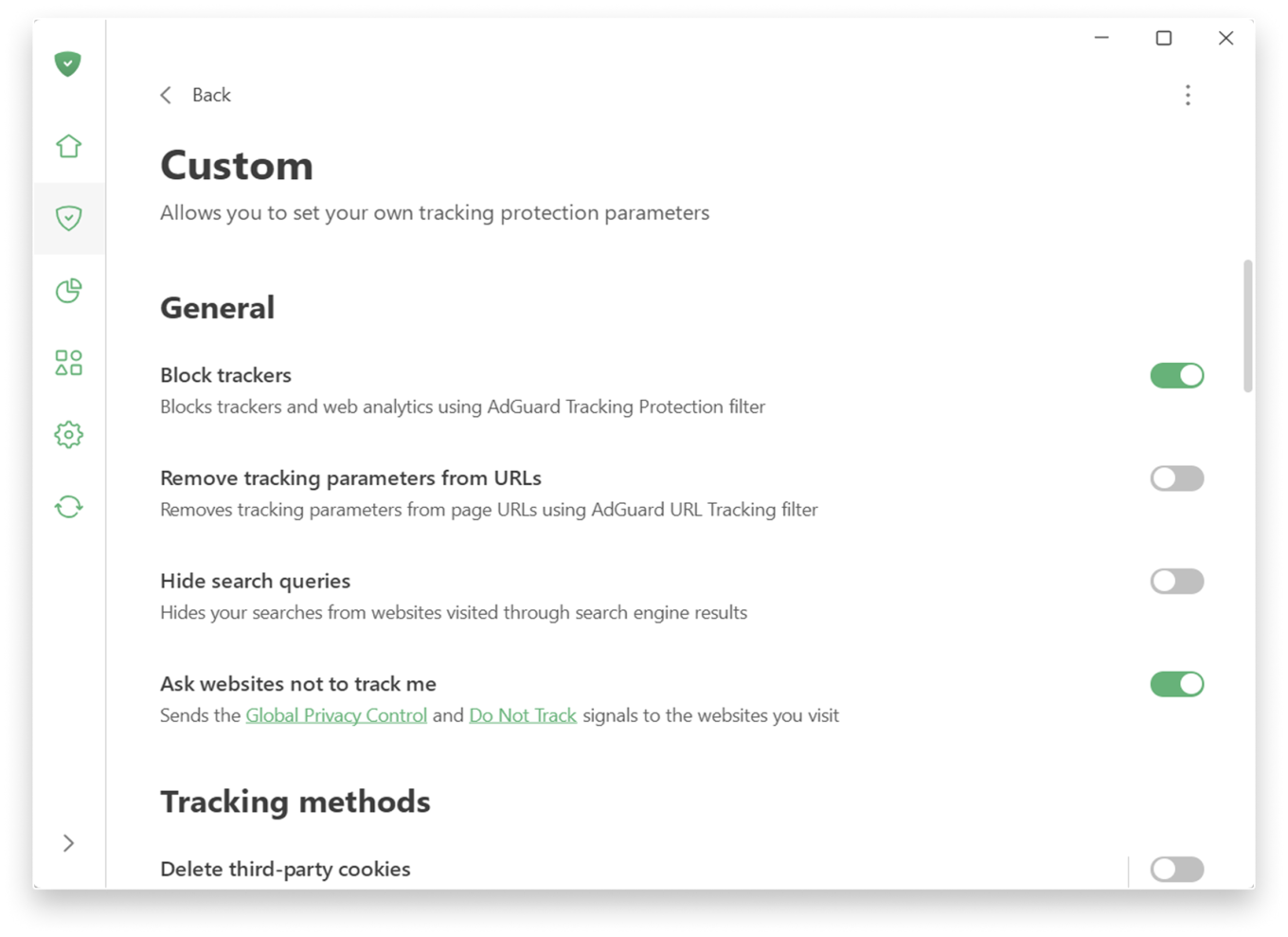
A seção Proteção contra rastreamento permite escolher um nível de proteção — desde uma experiência simples e confortável até uma opção mais avançada, que inclui a exclusão de cookies para aumentar a privacidade. Também existe um nível personalizado, no qual você pode ajustar livremente cada configuração de acordo com suas preferências, como bloquear notificações de sites ou ativar a proteção anti-DPI.
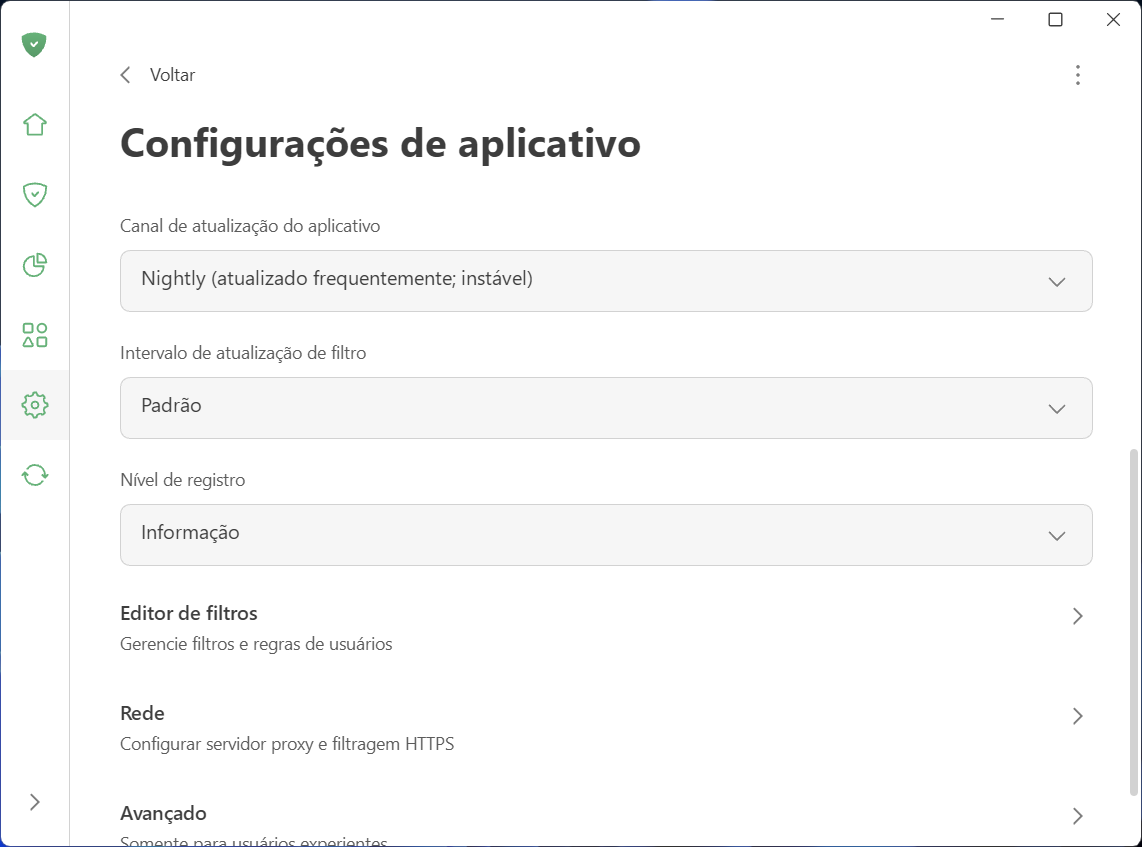
Prefere ter mais controle sobre a filtragem? Você encontra as configurações de baixo nível e de rede em Configurações → Configurações do aplicativo.
Testes extensivos e como lidamos com problemas de compatibilidade
Antes de lançar a versão 8.0, realizamos testes internos extensivos em centenas de aplicativos, e o programa beta público durou mais de seis meses. Nosso objetivo era garantir que os aplicativos mais populares funcionassem corretamente com a nova lógica de filtragem desde o primeiro momento, sem a necessidade de configurações manuais.
Na maioria dos casos, os aplicativos amplamente utilizados devem continuar funcionando normalmente após a atualização. No entanto, o ecossistema do Windows é enorme, e alguns aplicativos ou configurações específicas ainda podem apresentar casos isolados de incompatibilidade.
Se você encontrar um aplicativo com problemas ou notar algum comportamento inesperado após atualizar para a versão 8.0, informe-nos imediatamente por meio do nosso repositório no GitHub ou pelo suporte disponível no aplicativo. Tratamos esse tipo de relato como prioridade máxima e agimos rapidamente para disponibilizar correções emergenciais. Seu feedback contribui diretamente para aprimorar as listas de compatibilidade que determinam como cada aplicativo é filtrado e roteado.