O Firefox agora bloqueia anúncios no iPhone. É suficiente?
Em 1º de setembro, a Mozilla anunciou um bloqueador de anúncios integrado ao Firefox para iOS, que, segundo a empresa, “bloqueia muitos anúncios de terceiros e rastreadores relacionados a anúncios antes mesmo de serem carregados”. Não é necessário instalar nenhuma extensão: os usuários podem simplesmente ativar o recurso nas configurações do Firefox.
Para quem já usa o Firefox no iPhone, essa é uma atualização bem-vinda. Ela oferece uma maneira rápida de ver menos anúncios sem precisar instalar outro aplicativo ou trocar de navegador. Ainda assim, o recurso tem suas limitações. Anúncios em resultados de pesquisa, anúncios exibidos diretamente pelos sites que você visita e o próprio conteúdo patrocinado do Firefox continuarão aparecendo, e você tem pouco controle sobre o que será bloqueado. O quão útil esse bloqueador integrado realmente é depende do que você espera dele — e de quantos anúncios está disposto a ignorar.
Isso também evidencia um problema mais amplo do iOS: o navegador que você escolhe determina, em grande parte, quais ferramentas de bloqueio você pode usar. Voltaremos ao papel da Apple nisso mais adiante. Primeiro, vamos entender como o bloqueador do Firefox funciona e onde ele encontra seus limites.
O que o novo bloqueador do Firefox realmente faz
O Firefox usa as ferramentas de bloqueio de conteúdo integradas ao WebKit, o mecanismo de navegador da Apple, juntamente com regras da lista EasyList.
A EasyList é uma lista de filtros criada pela comunidade e utilizada por bloqueadores conhecidos, como o uBlock Origin e o Adblock Plus.
Um pouco de história: o Filtro Base do AdGuard sempre incluiu a maior parte das regras da EasyList, mas nunca se limitou a ela: desde o início, desenvolvemos e expandimos esse filtro por conta própria.
No entanto, usar a mesma lista não garante os mesmos resultados. Eles também dependem de outros filtros e métodos de filtragem que cada bloqueador oferece, da frequência com que suas regras são atualizadas e das limitações impostas pelo sistema operacional.
A Mozilla afirma que seu bloqueador integrado bloqueia muitos anúncios de terceiros — anúncios carregados por redes de publicidade separadas do site que você está visitando. O Firefox bloqueia endereços da web que correspondem às suas regras de filtragem. Ele também interrompe alguns rastreadores de anúncios e funciona em conjunto com a Proteção Aprimorada contra Rastreamento.
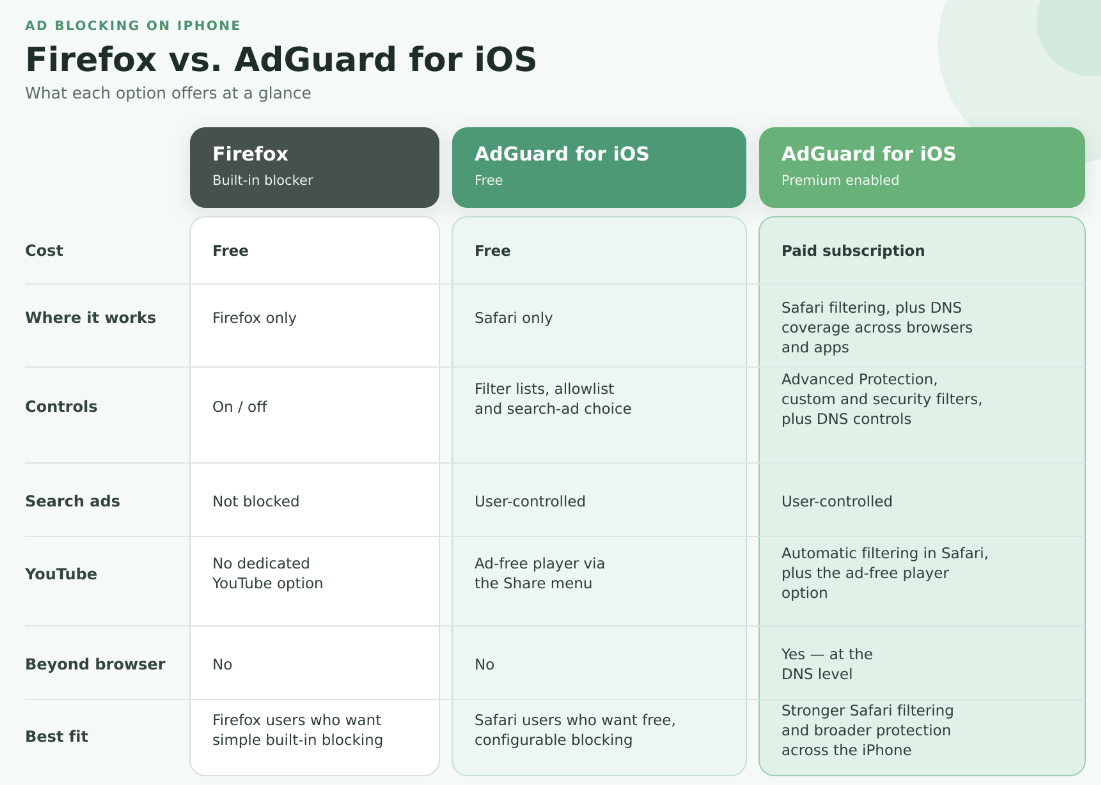
O bloqueador é gratuito e vem desativado por padrão. Para habilitá-lo, acesse Configurações → Navegação → Bloqueador de anúncios. Segundo a Mozilla, o recurso está sendo disponibilizado gradualmente, portanto a opção pode ainda não estar disponível para todos os usuários. Além disso, é necessário manter a configuração remote improvements ativada.
Como o bloqueador está integrado ao Firefox, ele filtra apenas o conteúdo que você abre nesse navegador. Se você mudar para o Safari, abrir o aplicativo do YouTube ou jogar um game com anúncios, ele não afetará a publicidade exibida nesses ambientes. Sua proteção se limita ao Firefox, em vez de abranger o iPhone como um todo.
Então, quais anúncios ainda passam pelo filtro?
O bloqueador integrado do Firefox não bloqueia estes três principais tipos de anúncios:
Anúncios primários (first-party) exibidos diretamente pelo site que você está visitando
Anúncios em resultados de pesquisa, como resultados patrocinados exibidos pelo Google, Bing ou outros mecanismos de busca
Conteúdo patrocinado do próprio Firefox, como atalhos patrocinados na página de nova guia
Por que deixá-los passar? Os anúncios primários podem ser mais difíceis de bloquear sem causar problemas, porque suas solicitações geralmente vêm do mesmo site que fornece o conteúdo. Bloquear essas solicitações de forma muito ampla também pode quebrar o artigo, o vídeo ou outro conteúdo que você queria acessar.
Os anúncios de pesquisa são um caso diferente. Mantê-los intactos faz sentido para as finanças da Mozilla. As parcerias com mecanismos de busca representam uma importante fonte de receita para a organização. Em 2024, a Mozilla recebeu US$ 498 milhões em royalties — cerca de 73% de sua receita total e apoio financeiro de US$ 680 milhões. A mesma lógica se aplica ao conteúdo patrocinado do próprio Firefox: essas inserções beneficiam diretamente a Mozilla. Ainda assim, você pode desativar os atalhos patrocinados separadamente nas configurações da Página Inicial do Firefox.
As opções de personalização também são bastante limitadas: basicamente, você tem apenas um botão de ativar ou desativar. Não é possível adicionar mais listas de filtros, criar regras próprias de bloqueio nem tocar em um elemento incômodo da página para ocultá-lo. Isso torna o recurso simples de usar, mas também faz com que seja o Firefox quem decide o que permanece e o que desaparece. Se o seu objetivo é apenas ver menos anúncios no Firefox, ativar o bloqueador pode ser suficiente. Mas, se você deseja escolher seus próprios filtros, permitir anúncios em sites específicos ou decidir se os anúncios de pesquisa devem continuar aparecendo, a Apple praticamente o direciona para o Safari — o único navegador no iOS em que bloqueadores dedicados têm esse nível de acesso.
O que o AdGuard para iOS oferece gratuitamente
Se o Safari é o seu navegador principal, o AdGuard para iOS oferece mais controle mesmo na versão gratuita. Você pode escolher filtros para anúncios, rastreadores, sites em diferentes idiomas e elementos incômodos, como banners de cookies e widgets de redes sociais. Também é possível adicionar seus sites favoritos à lista de permissões, para que os anúncios deles continuem visíveis enquanto os anúncios de outros sites são bloqueados.
No AdGuard para iOS, os anúncios em resultados de pesquisa são bloqueados na configuração padrão de filtros. Se você quiser vê-los, pode ativar o filtro opcional Filter unblocking search ads and self-promotion. Veja como esse filtro funciona.
Há, porém, uma limitação importante: na versão gratuita do AdGuard para iOS, o bloqueio de anúncios se restringe ao Safari. Instalar o aplicativo não bloqueará anúncios no Firefox nem em outros apps. Se você pretende continuar usando o Firefox e quer um bloqueador gratuito, o recurso integrado da Mozilla é provavelmente sua melhor opção. Se o Safari é seu navegador principal e você deseja mais controle, a versão gratuita do AdGuard para iOS é a escolha mais adequada.
Essa é a comparação entre as versões gratuitas. Com o AdGuard Premium, o cenário muda: o Safari ganha uma filtragem mais avançada, além de uma camada adicional de proteção DNS que funciona em navegadores e aplicativos de todo o iPhone.
O que o Premium adiciona ao AdGuard para iOS
Com o Premium ativado, o AdGuard para iOS vai além de duas formas: fortalece a filtragem no Safari e amplia a proteção para além do navegador.
A Proteção Avançada ajuda a bloquear anúncios mais difíceis de remover no Safari, incluindo anúncios do YouTube. Com ela ativada, você pode assistir ao YouTube no Safari e ter os anúncios filtrados automaticamente. Para uma opção ainda mais prática, você pode encontrar um vídeo diretamente no aplicativo do YouTube, tocar em Compartilhar → Mais → Bloquear anúncios do YouTube (por AdGuard), e ele será aberto no player sem anúncios do AdGuard.
A maior diferença em relação à versão gratuita é a Proteção DNS. Depois de ativada, ela pode bloquear conexões com domínios conhecidos por exibir anúncios e rastrear usuários em todos os navegadores e aplicativos — incluindo Firefox, Chrome, jogos, apps de compras e aplicativos de notícias. O Premium também libera listas de filtros personalizadas e filtros de segurança. Você pode conferir a comparação completa entre os recursos gratuitos e pagos.
Ainda assim, a Proteção DNS tem suas limitações. Como ela bloqueia domínios inteiros, não consegue remover um anúncio servido pelo mesmo domínio que fornece conteúdo legítimo sem bloquear esse conteúdo também. Além disso, ela não pode eliminar os espaços vazios deixados por anúncios bloqueados.
Se o Firefox for o seu navegador principal, os dois bloqueadores podem funcionar em conjunto. O bloqueador integrado do Firefox filtra páginas dentro do próprio navegador, enquanto a Proteção DNS do AdGuard para iOS bloqueia domínios conhecidos por exibir anúncios e rastreadores em todo o Firefox e em outros aplicativos. Eles atacam partes diferentes do problema, portanto um não torna o outro desnecessário.
Por que bloquear anúncios no iOS é mais difícil do que deveria ser
A Mozilla afirma que o novo bloqueador do Firefox “ilustra um problema mais amplo de políticas”. Em computadores e dispositivos Android, usuários do Firefox podem instalar complementos independentes, incluindo bloqueadores de anúncios. No iOS, eles não têm a mesma liberdade de escolha. As Diretrizes de Revisão da App Store da Apple geralmente exigem que os aplicativos permaneçam autocontidos e restringem o download de código que altere seu funcionamento. Segundo a Mozilla, essas regras, combinadas com as políticas da Apple para navegadores, impedem que ela leve todo o ecossistema de extensões do Firefox para o iPhone. Como resultado, a empresa precisou incorporar o bloqueio de anúncios diretamente ao navegador.
Dito isso, a Apple oferece uma forma oficial para bloqueadores independentes funcionarem no iOS — por meio do Safari e dentro dos limites que ela própria estabelece. Cada bloqueador de conteúdo pode armazenar até 150.000 regras de filtragem, e algumas regras que funcionam em outras plataformas não são compatíveis com o Safari no iOS. Para contornar essas limitações, dividimos os filtros do AdGuard em seis bloqueadores de conteúdo e utilizamos uma extensão web do Safari para a Proteção Avançada, responsável por lidar com anúncios mais complexos.
Mesmo com essas soluções alternativas, a filtragem em nível de página do AdGuard continua restrita ao Safari e não pode simplesmente ser transferida para o Firefox. A Proteção DNS consegue bloquear domínios conhecidos por exibir anúncios e rastreadores no Firefox, mas não consegue inspecionar páginas nem remover elementos individuais da mesma forma. Portanto, um bloqueador dedicado para iOS pode adicionar uma camada extra de proteção ao Firefox, mas não pode funcionar nele como uma extensão completa de navegador.
Na nossa visão, isso dá ao Safari uma vantagem anticompetitiva. A Apple controla o iOS, opera o principal canal de distribuição de aplicativos para iPhone e desenvolve o Safari. Seu próprio navegador oferece suporte a extensões independentes de bloqueio, enquanto navegadores concorrentes não conseguem proporcionar aos usuários a mesma liberdade de escolha. Se obter as ferramentas de filtragem que você deseja significa migrar para o Safari, então as regras da Apple já estão influenciando sua escolha de navegador.
O novo bloqueador do Firefox é uma resposta útil a essas limitações, mas não torna os bloqueadores dedicados desnecessários. Criar um bloqueador eficiente não é simplesmente uma questão de adicionar a EasyList e considerar o trabalho concluído. A EasyList é uma base comum utilizada por diversos bloqueadores. Os bloqueadores dedicados mais populares complementam essa base com uma ampla camada de filtros adicionais, que precisam ser constantemente mantidos à medida que os sites e as técnicas de publicidade evoluem.
A verdadeira diferença está no foco. O bloqueio de anúncios é apenas um dos muitos recursos que um desenvolvedor de navegadores precisa manter. Para nós, que desenvolvemos um bloqueador dedicado, essa é a principal missão. O Firefox pode continuar aprimorando sua própria ferramenta, mas os usuários não deveriam ficar limitados ao que o navegador decide oferecer. Apenas a Apple pode dar aos usuários do Firefox a mesma liberdade de escolher bloqueadores independentes que os usuários do Safari já possuem. A decisão está nas mãos da Apple.