Las IAs continúan tomando el control de nuestras vidas, y esto incluye la publicidad. Google, Meta y Amazon ya han comenzado su carrera por las mejores herramientas para la creación de anuncios generados por IA.
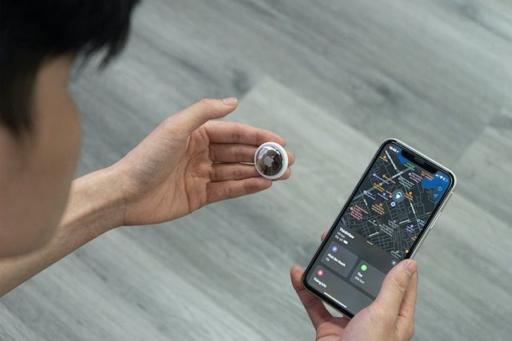
Apple es investigada por seguimiento; OpenAI abandona su detector de IA; Meta y Google recopilan datos de hospitales; El proyecto del CEO de OpenAI plantea preocupaciones sobre la privacidad; Google y Apple se unen para detener el seguimiento de AirTag.
Un sistema de vigilancia masiva afecta a personas en todo el mundo al otorgarles una "puntuación de reputación". Esta puntuación determina las ofertas de servicios a las que tendrán acceso. Parece intrusivo y distópico, pero no es más que la realidad.
Un grupo de ingenieros de Google ha propuesto una nueva Web API que amenaza con detener el funcionamiento de aplicaciones y navegadores si interfieren con su negocio publicitario. ¿Prevalecerá la libertad en la Web?
Actualizamos el reproductor de YouTube para que sea compatible con todos los formatos de vídeo, incluidos Shorts. Acceder a "Gestión de aplicaciones" es ahora también más fácil.
Descubre la verdad sobre la app Threads de Meta. Esta guía simplificada analiza los detalles de este lanzamiento, las preocupaciones de privacidad y la ausencia de la UE.
Con la UE a punto de amenazar el duopolio de las tiendas de aplicaciones de Google y Apple, Meta está a punto de convertirse en un competidor. Pero, ¿esto es bueno o malo? Sigue leyendo y descúbrelo.
YouTube parece estar intensificando su persecución contra los bloqueadores de anuncios, exigiendo que los usuarios los desactiven o paguen para ver videos sin publicidad. ¿Cuál es el resultado de todo esto? ¡Lee y descubre!
Sé el primero en recibir las últimas noticias sobre la privacidad en línea y el bloqueo de anuncios, lanzamientos de productos de AdGuard, próximas promociones, sorteos y mucho más
Descargando AdGuard
Para instalar AdGuard, haz clic en el archivo indicado por la flecha
Selecciona "Abrir", haz clic en "Aceptar" y después espera a que se descargue el archivo. En la ventana que se abra, arrastra el icono AdGuard a la carpeta de "Aplicaciones". ¡Gracias por elegir AdGuard!
Selecciona "Abrir", haz clic en "Aceptar" y después espera a que se descargue el archivo. En la ventana que se abra, haz clic en "Instalar". ¡Gracias por elegir AdGuard!
Instala AdGuard en tu dispositivo móvil
Instalación
AdGuard para Android está disponible en las siguientes tiendas de aplicaciones:
AdGuard no puede publicarse en Google Play. Para más detalles, consulta nuestro blog. Si utilizas Google Play, sigue estas instrucciones para instalar manualmente AdGuard para Android.
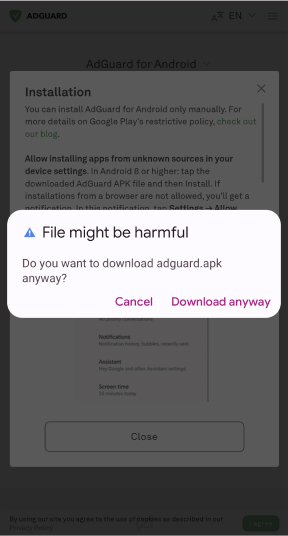
1. Permite la descarga
Si tu navegador muestra una advertencia, concede permiso a la descarga de adguard.apk.
Permisos de instalación
Si no se permiten instalaciones desde tu navegador, recibirás una notificación. En esta notificación, toca Configuración → Permitir desde esta fuente.
Nota para usuarios de Samsung con One UI 6 (Android 14) y versiones posteriores
En algunos dispositivos Samsung, la función de Bloqueo Automático puede impedir las instalaciones de APK. Para instalar la app:
Abre la configuración de tu dispositivo.
Ve a Seguridad y privacidad.
Desplazáte hacia abajo y toca Bloqueo Automático.
Deshabilita la configuración.
Puedes volver a activar esta funcionalidad después de la instalación.
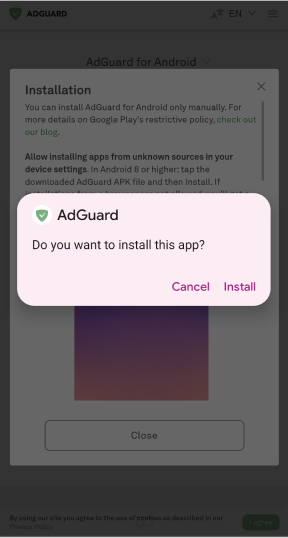
2. Instala la app
En el diálogo emergente, toca Instalar.
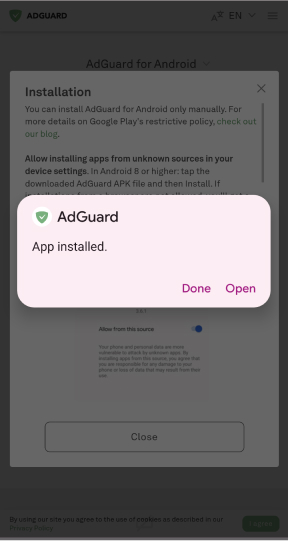
3. Inicia la app
Espera a que se complete la instalación y toca Abrir. ¡Listo!
Escanear para descargar
Utiliza cualquier lector de códigos QR disponible en tu dispositivo
Escanear para descargar
Utiliza cualquier lector de códigos QR disponible en tu dispositivo
¿Descargar una versión anterior de AdGuard?
Esta versión del sistema operativo no es compatible. Puedes utilizar una versión anterior de AdGuard, pero no recibirás actualizaciones